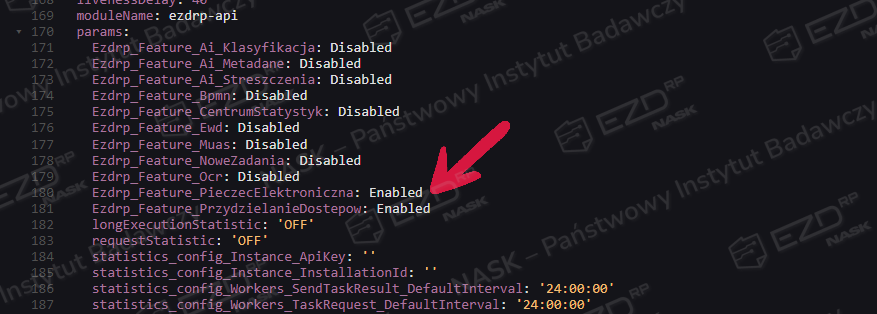
Do prawidłowej instalacji pieczęci elektronicznej wymagany jest dodatkowy system operacyjnym Microsoft Windows z możliwością wpięcia pieczęci elektronicznej poprzez port USB lub wirtualna maszyna z przekierowanymi portami.
Krok 1. Instalacja ASP.net Core Runtime
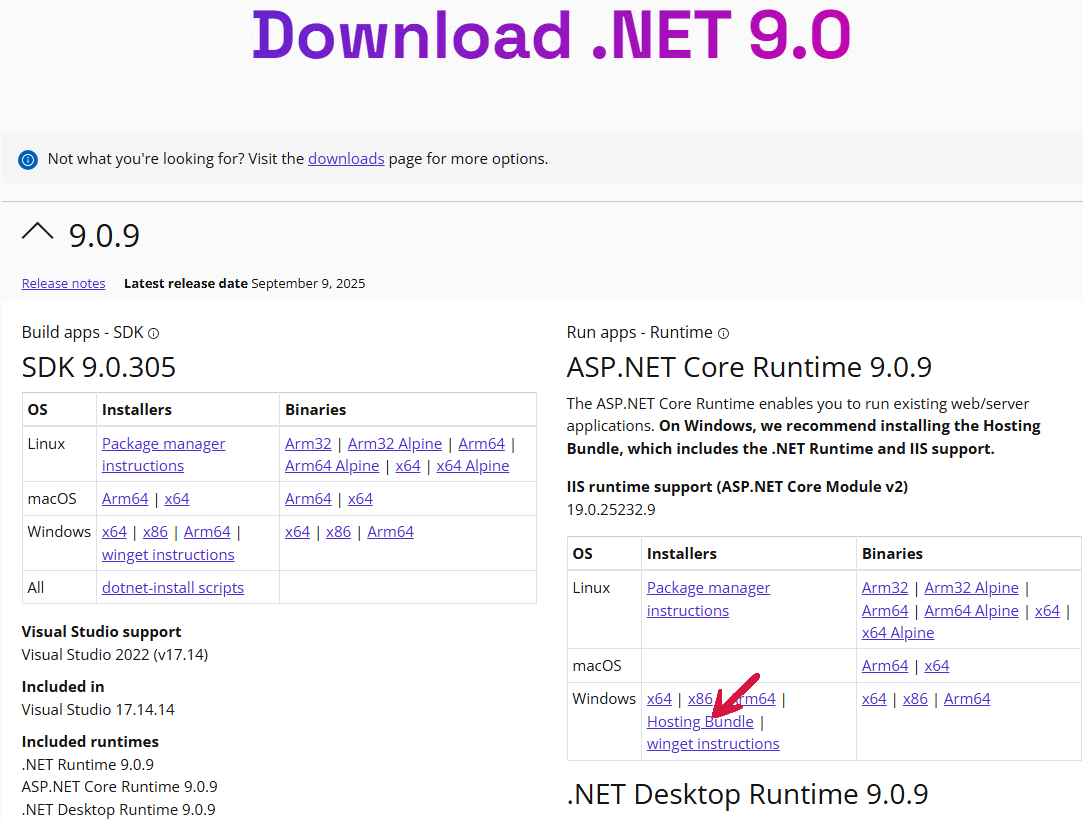
Instalujemy oprogramowanie .NET Core 9 Core Runtime (Hosting Bundle).
Krok 2. Instalacja oprogramowania od dostawcy podpisu
Oprogramowanie wraz ze sterownikiem do czytnika podpisu należy zainstalować z uwzględnieniem dostawcy. Następnie zweryfikować poprawność działania oprogramowania.
Krok 3. Pobieranie paczki aplikacyjnej do obsługi pieczęci od strony EZD RP
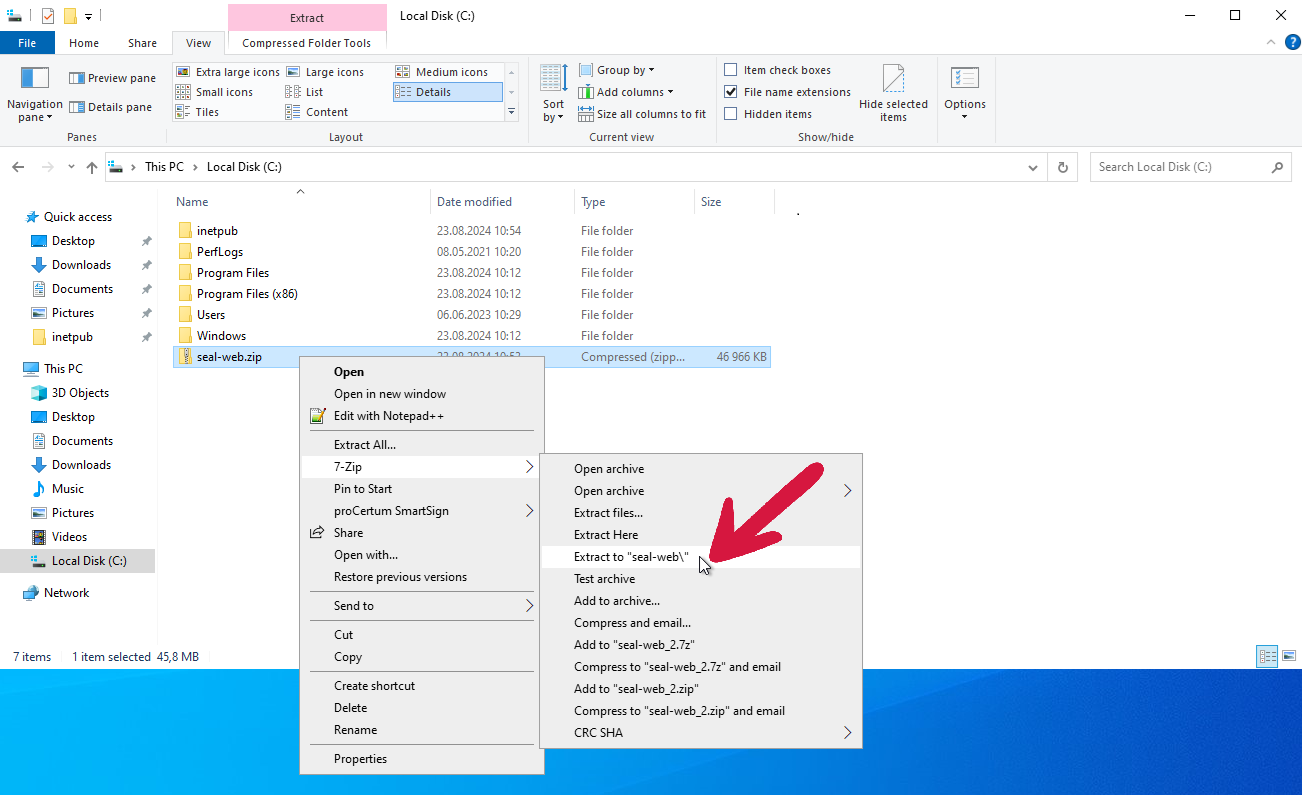
Po pobraniu archiwum z strony https://podrecznik.ezdrp.gov.pl/site/uploads/seal-web.7z, należy skopiować plik na dysk C: i go wypakować.
Krok 4. Modyfikacja pliku konfiguracyjnego podpisu
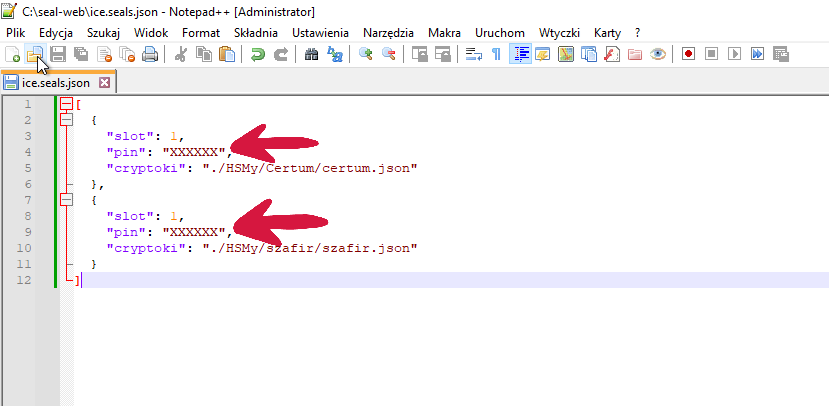
W folderze seal-web użytkownik modyfikuje plik ice.seals.json i wprowadza PIN w linijce dedykowanej dla posiadanego dostawcy podpisu.
Krok 5. Uruchamianie aplikacji do podpisu
Po uruchomieniu konsoli CMD w katalogu z aplikacją (tzn. “C:\seal-web”) należy wprowadzić komendę:
dotnet WebSeal.dll --urls=http://*:5000Krok 6. Weryfikacja prawidłowości podpisu w aplikacji
Użytkownik wchodzi na adres serwera do podpisu w celu weryfikacji jego widoczności (http://IP_SERWERA:5000/seal/info)

Krok 7. Wprowadzanie danych konfiguracyjnych serwera podpisu do EZD RP
Użytkownik przechodzi do zakładki Apps > Installed Apps > Wybiera wcześniej zainstalowaną aplikację klikając z prawej strony trzy kropki > Edit/Upgrade > Next > a następnie zakładkę Edit YAML
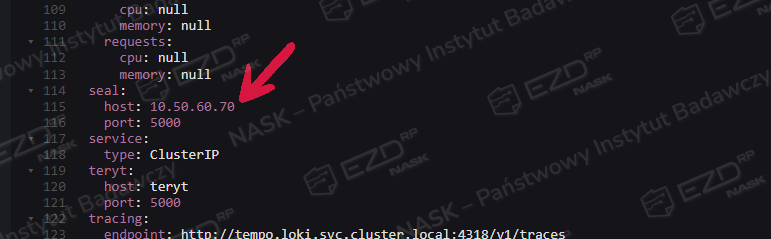
Wyszukuje linijkę seal i zmienia host na adres IP serwera zainstalowanej usługi do podpisu pieczęcią elektroniczną.
Kolejno wyszuku linijki Ezdrp_Feature_PieczecElektroniczna i zmienia atrybut na Enabled