Instalację Grafana Alloy należy przeprowadzić na serwerze, na którym wcześniej zainstalowano EZD RP. W trakcie procesu instalacyjnego wykorzystywane będzie repozytorium git.eadministracja.nask.pl. Poniżej przedstawiona została instalacja z wykorzystaniem Ranchera.
1. Przygotowanie namespace o nazwie monitoring
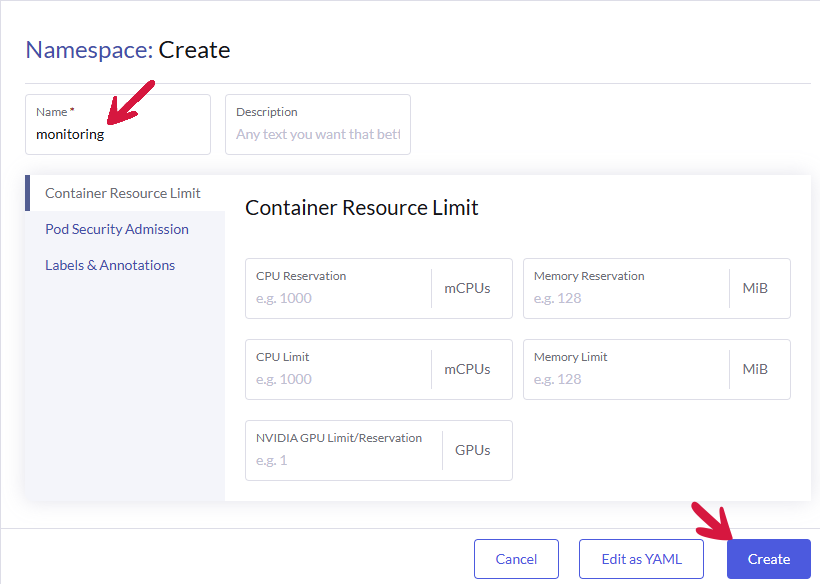
W sekcji Cluster należy wybrać zakładkę Projects/Namespaces, a następnie kliknąć przycisk Create Namespace.
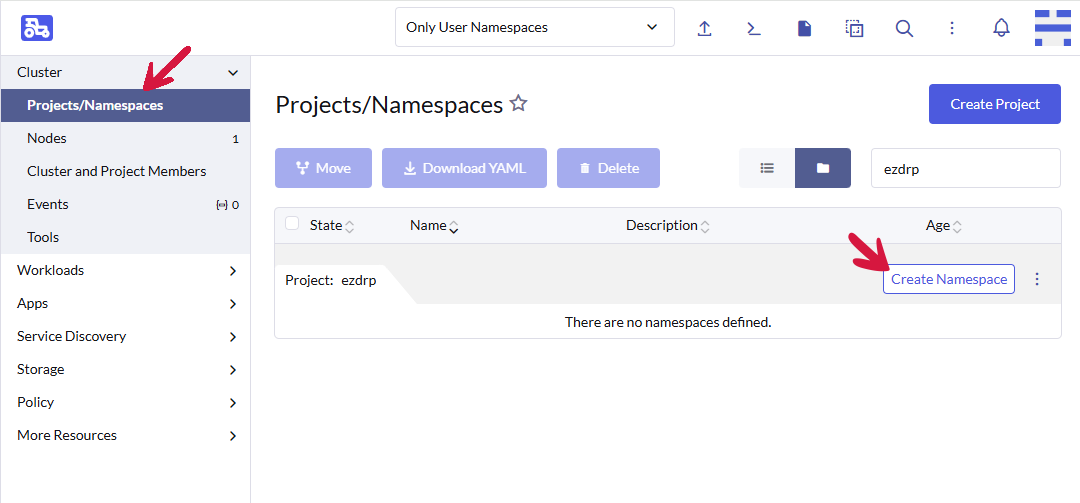
W polu Name wprowadzamy nazwę monitoring (należy używać wyłącznie tej nazwy) i klikamy przycisk Create.
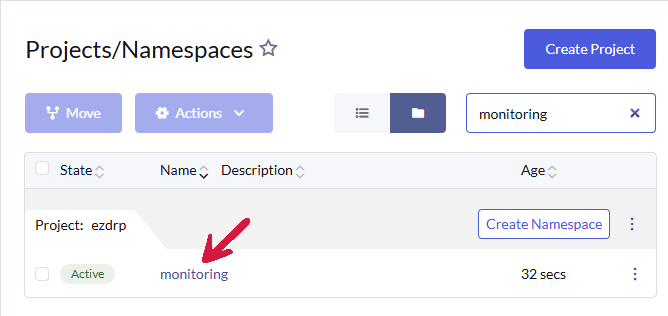
Pojawi się przestrzeń nazw (namespace) o nazwie monitoring.
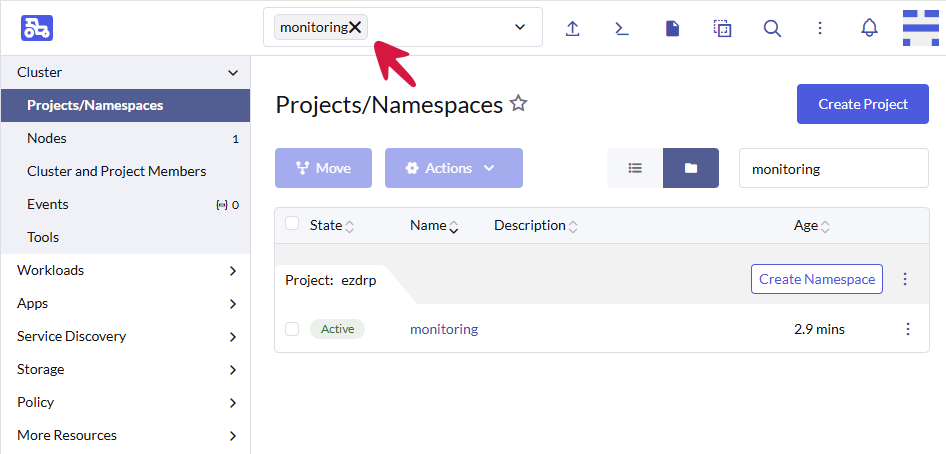
W polu na górze strony wybieramy przestrzeń nazw (namespace) monitoring.
2. Instalacja certyfikatu dla domeny, na której już działa EZD RP, w namespace monitoring
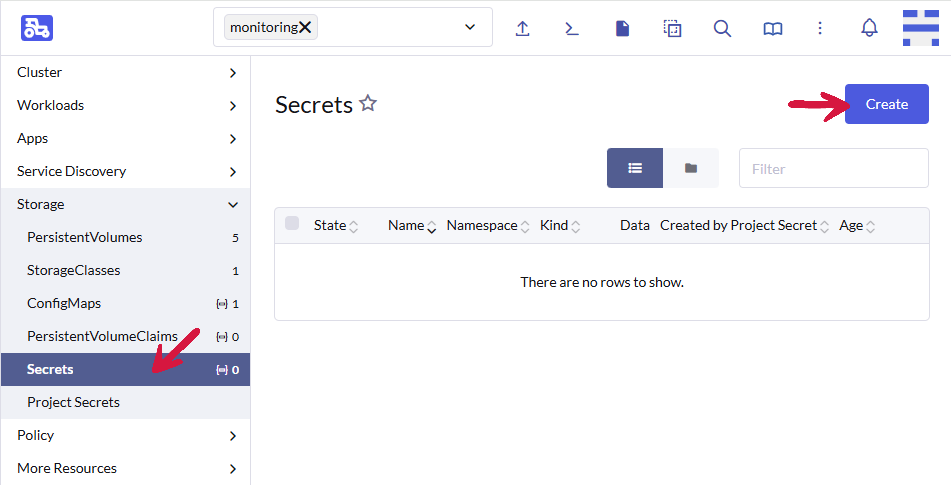
W sekcji Storage należy wybrać zakładkę Secrets, a następnie kliknąć przycisk Create.
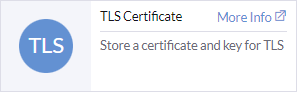
Wybieramy TLS Certificate.
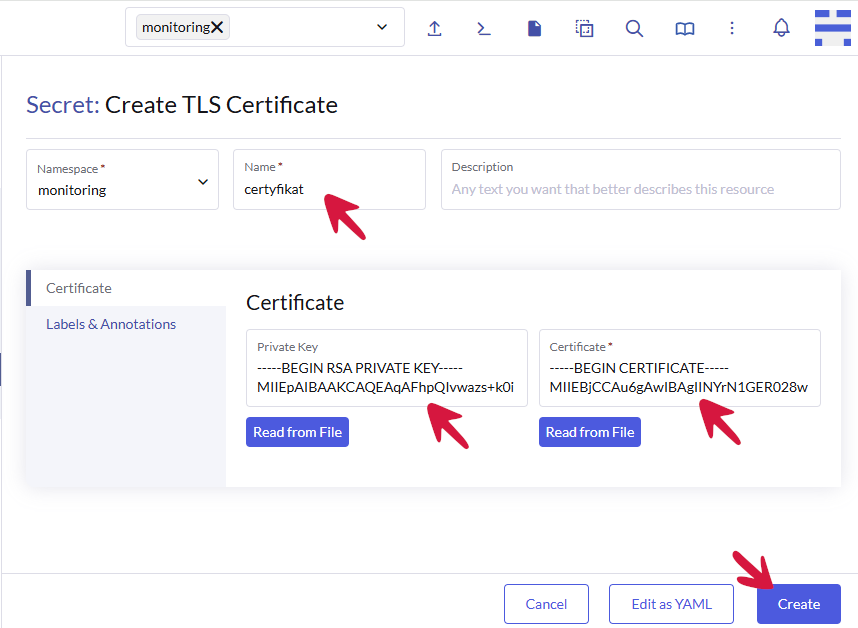
W wyświetlonym oknie podajemy niezbędne dane: w polu Name wpisujemy certyfikat, a do sekcji Private Key i Certificate wklejamy zawartość klucza prywatnego i publicznego.
3. Weryfikacja storage
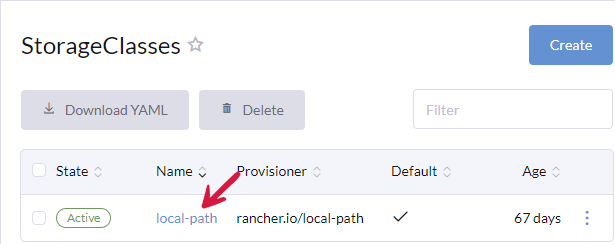
W sekcji Storage klikamy zakładkę StorageClasses i sprawdzamy, jaki rodzaj storage jest wykorzystywany na naszym klastrze.
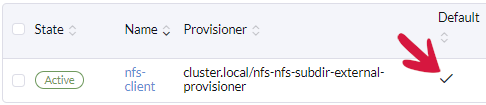
Jeśli ustawiony jest local-path, i widoczny jest ptaszek przy kolumnie Default możemy pominąć ten punkt.
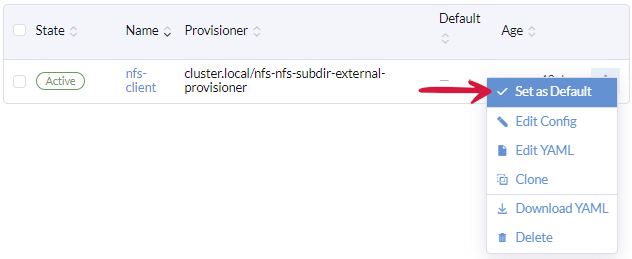
Natomiast jeśli jest to NFS (Network File System), musimy ustawić go jako domyślny.
W tym celu klikamy ikonę menu podręcznego (trzy kropki).
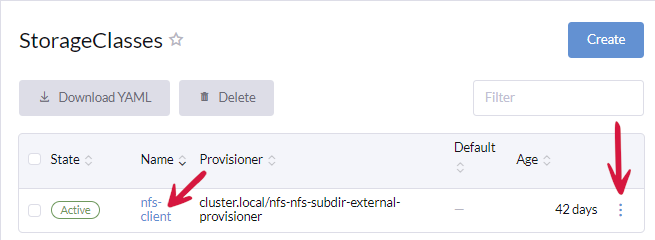
Następnie spośród dostępnych opcji wybieramy Set as Default.
Ikona potwierdzenia sygnalizuje udaną zmianę ustawień.
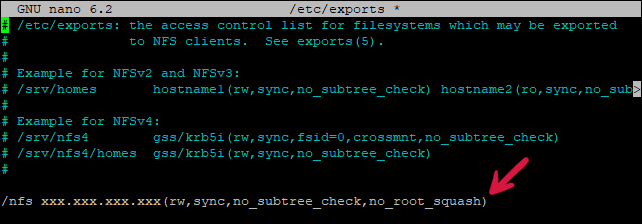
W następnym kroku trzeba sprawdzić, czy na serwerze, na którym działa NFS, jest ustawiony parametr no_root_squash.
sudo nano /etc/exports
Dodajemy no_root_squash.
Następnie restartujemy serwer NFS.
sudo systemctl restart nfs-server
4. Instalacja
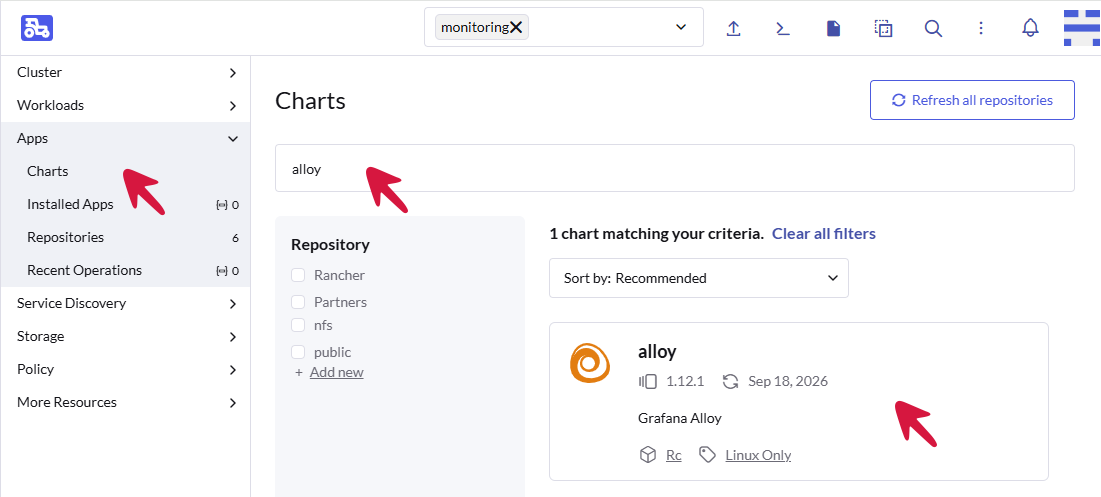
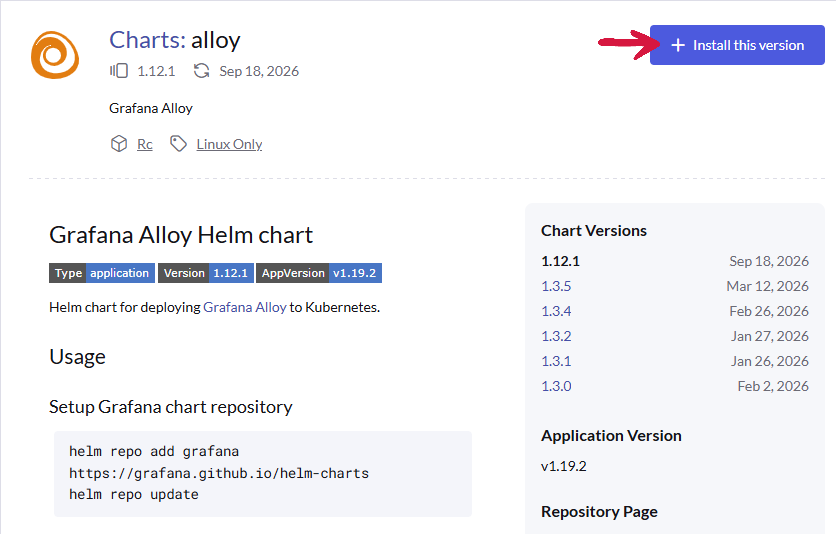
W sekcji Apps należy wybrać zakładkę Charts, a następnie w polu filtrowania wpisać alloy. Wybieramy pozycję alloy.
W kolejnym kroku klikamy przycisk Install.
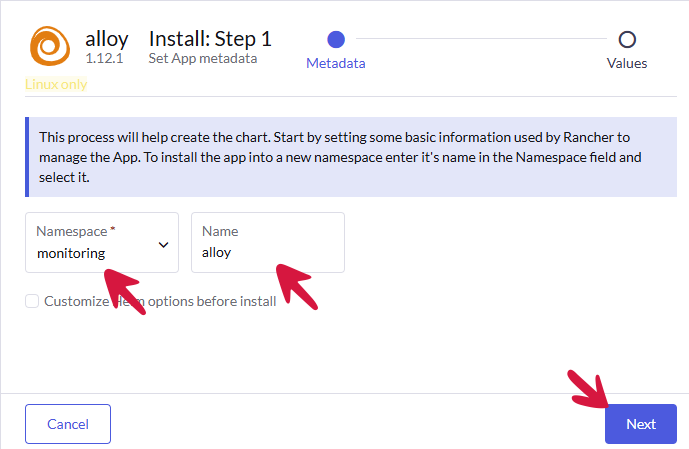
Następnie weryfikujemy namespace monitoring. W polu Name wprowadzamy nazwę alloy (należy używać wyłącznie tej nazwy) i klikamy przycisk Next.
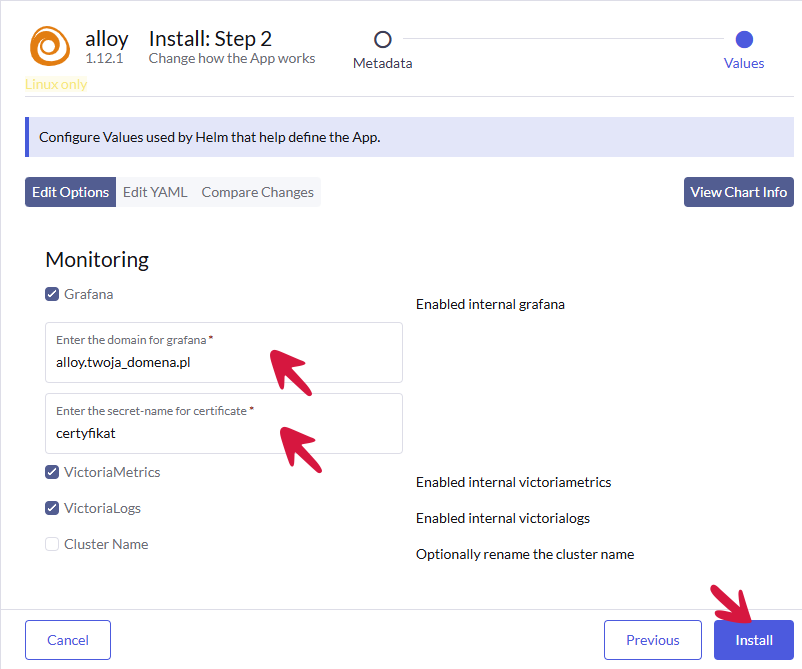
W polu Enter the domian for grafana wpisujemy nazwę domeny z przedrostkiem alloy (np. alloy.twoja_domena.pl dla certyfikatu twoja_domena.pl) i wpisujemy nazwę certyfikatu TLS (certyfikat), którą wcześniej podaliśmy w zakładce Storage > Credentials. Następnie klikamy przycisk Install.
Opcje VictoriaMetrics, VictoraLogs mają być zaznaczone.
Możemy zmienić nazwę wyświetlania clastra w grafanie wybierając Cluster Name(opcjonalnie).
Retencja logów

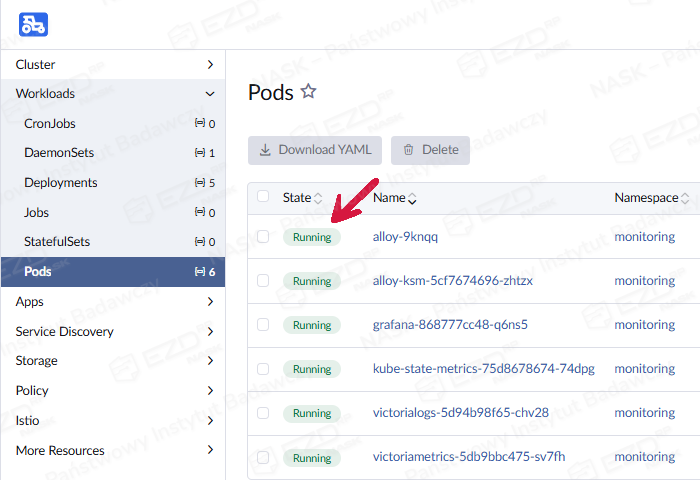
Upewniamy się czy wszystkie pody mają status Running.
Jeśli instalacja opierała się o NFS, należy usunąć dodany wcześniej parametr no_root_squash.
sudo nano /etc/exports
Usuwamy parametr no_root_squash.
Następnie restartujemy serwer NFS.
sudo systemctl restart nfs-server
5. Konfiguracja DNS
Wpis DNS:
alloy
Przykład wpisu do hostów :
x.x.x.x alloy.twoja_domena.pl
Po dodaniu wpisu do DNS, upewniamy się, czy adres działa w naszej przeglądarce.
6. Pobranie hasła do logowania
W sekcji Storage należy wybrać zakładkę Secrets, a następnie w polu filtrowania wpisać grafana. Wybieramy pozycję grafana.
Następnie w sekcji Storage wybieramy zakładkę Secrets i przy pozycji grafana klikamy ikonę menu podręcznego (trzy kropki), a anstępnie opcję Edit Config.
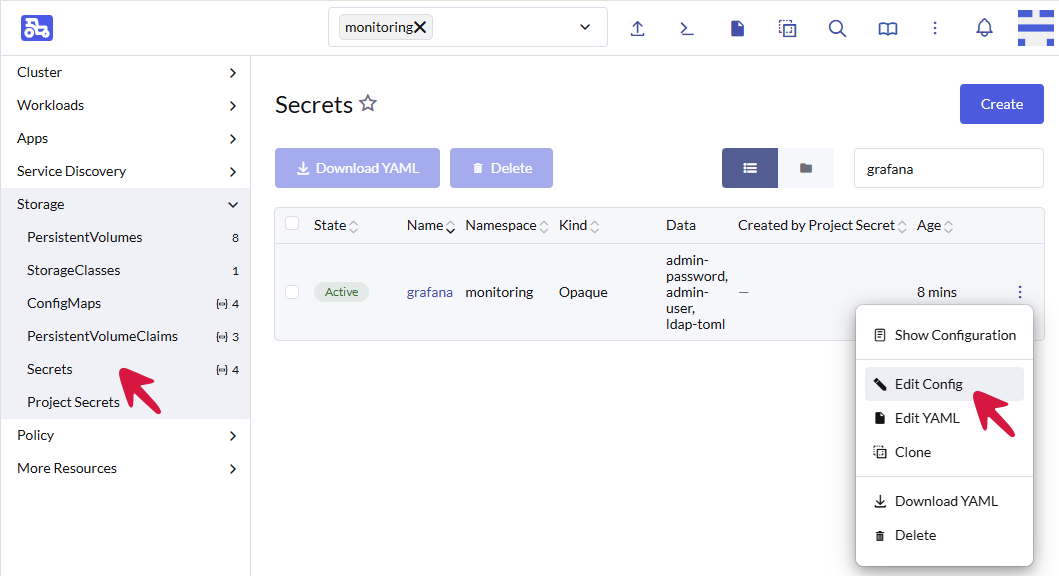
Kopiujemy automatycznie wygenerowane hasło z pola Wartość dla klucza admin-password.

7. Logowanie do Grafana Alloy
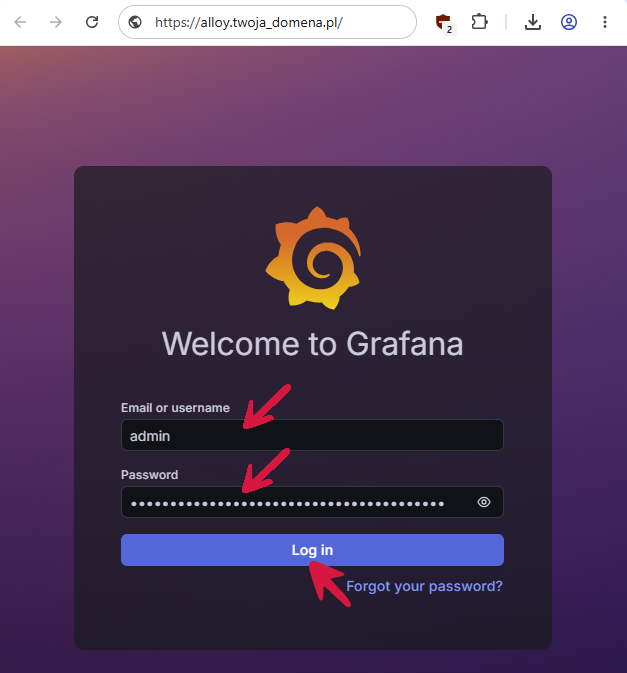
W przeglądarce otwieramy naszą stronę (np. alloy.twoja_domena.pl) i logujemy się do systemu, używając danych użytkownika: admin oraz hasło podane w punkcie 6.
8. Dashboardy
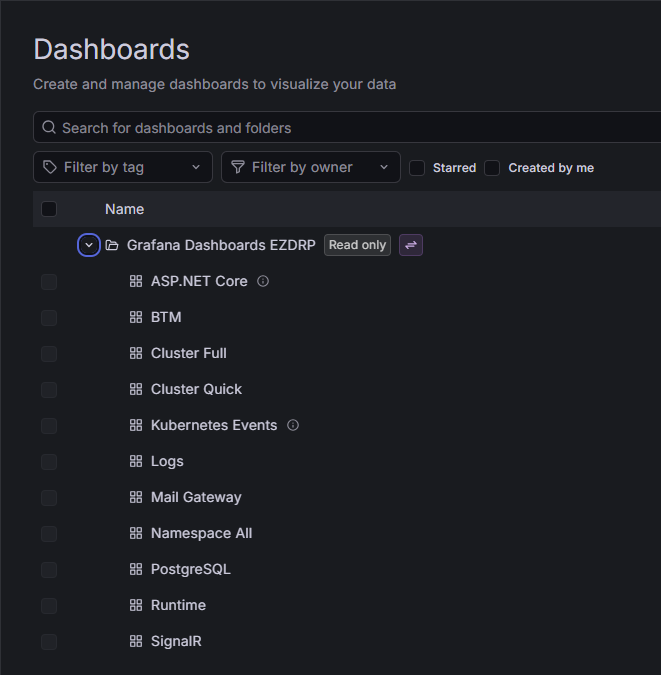
Po zalogowaniu do Grafana Alloy z lewego menu wybieramy Dashboards.
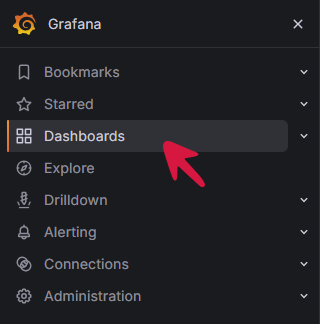
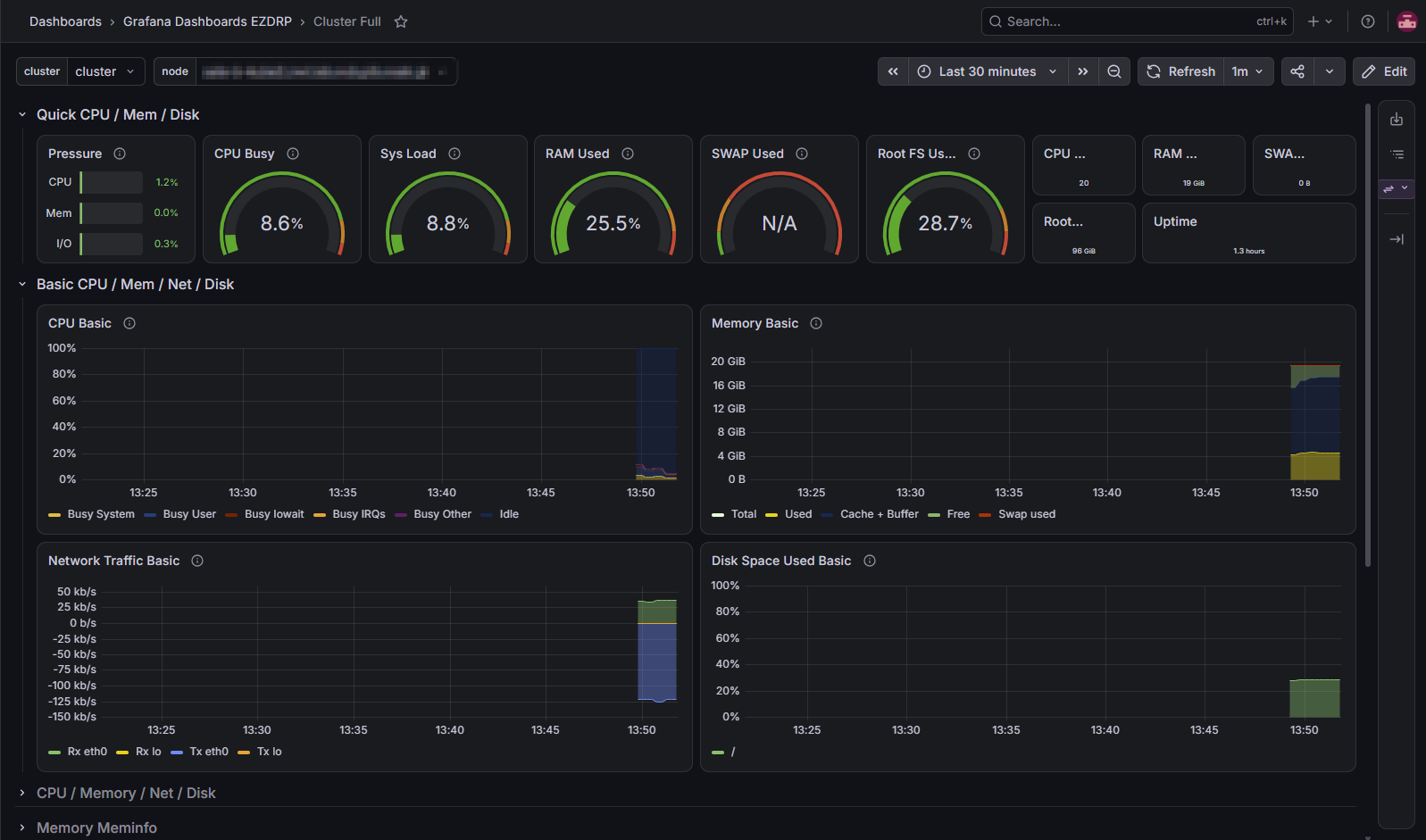
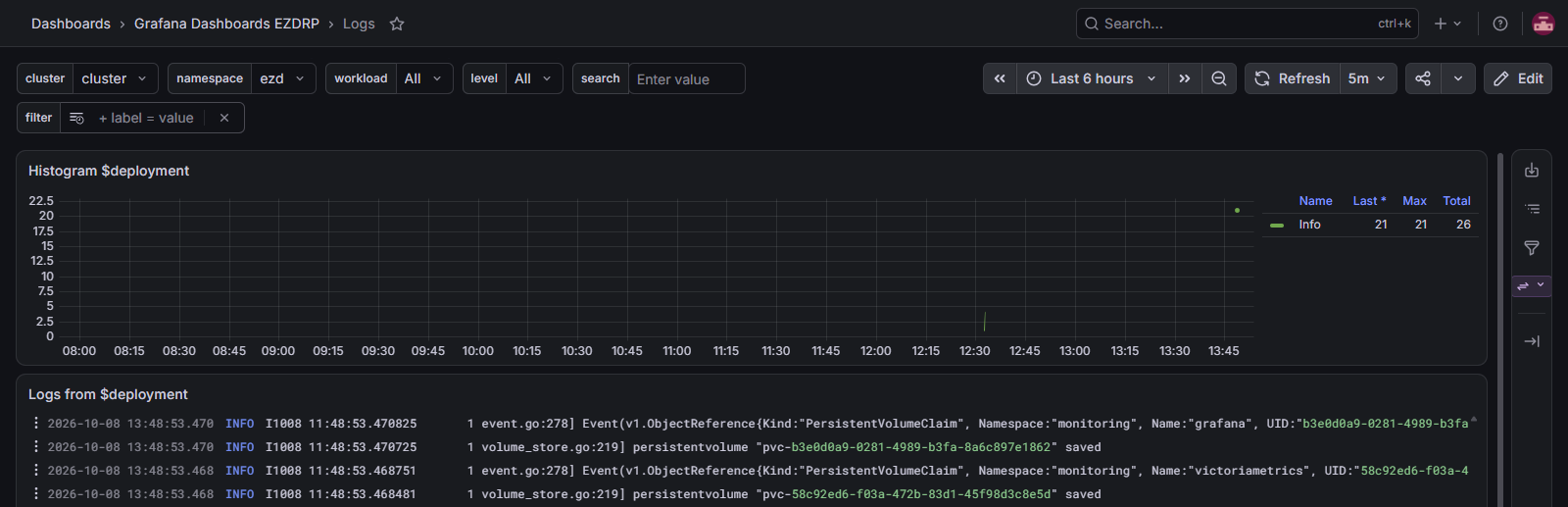
Wybieramy intersujący nas dashbord, przykładowo Cluster Full lub Logs.