
Uwaga! Przed aktualizacją należy wykonać backup danego środowiska.
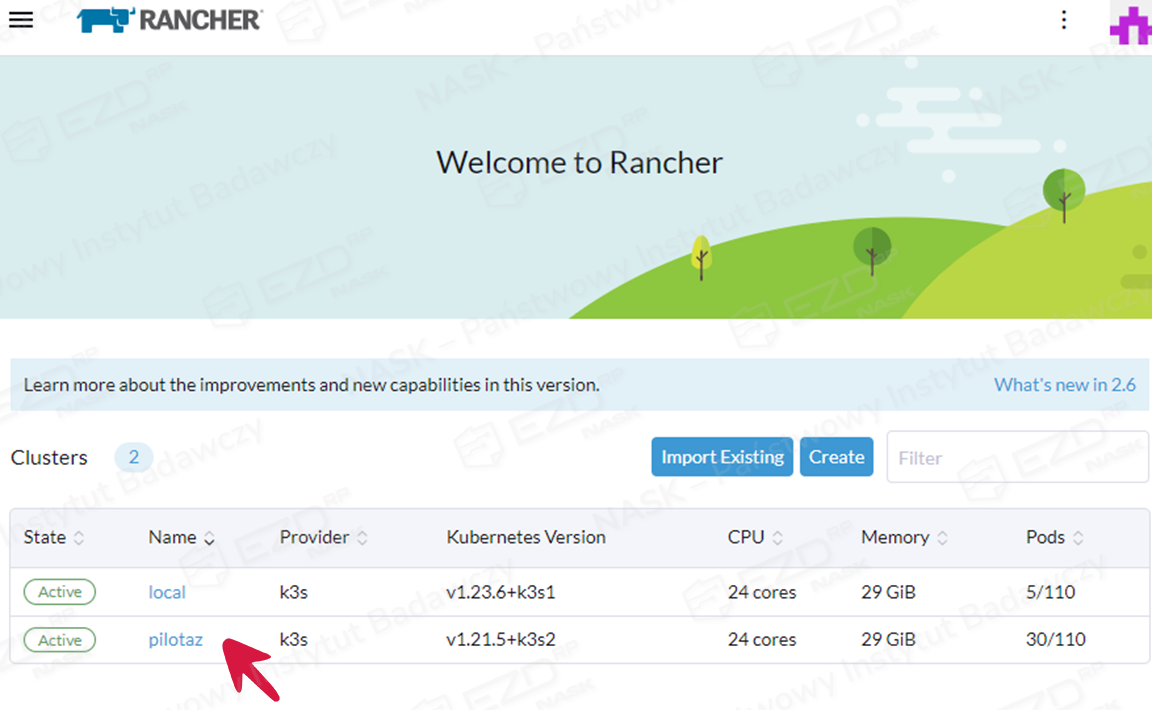
Proces aktualizacji należy rozpocząć od zalogowania się do Ranchera za pomocą dowolnej przeglądarki. Zainstalowany Rancher dostępny będzie pod adresem: https://ip_serwera:8443. Po zaakceptowaniu certyfikatu wyświetli się strona strona powitalna Ranchera.

Domyślnym loginem użytkownika jest admin. W polu Password wpisujemy swoje, wcześniej ustalone hasło. Następny krok to wybranie odpowiedniego, utworzonego wcześniej klastra. W naszym przykładzie jest to klaster pilotaz.
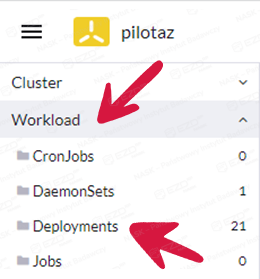
Po wykonaniu archiwizacji środowiska EZD RP (backupu), wykonujemy kopię Cloudadmin. W tym celu należy wybrać Workloads > Deployments.
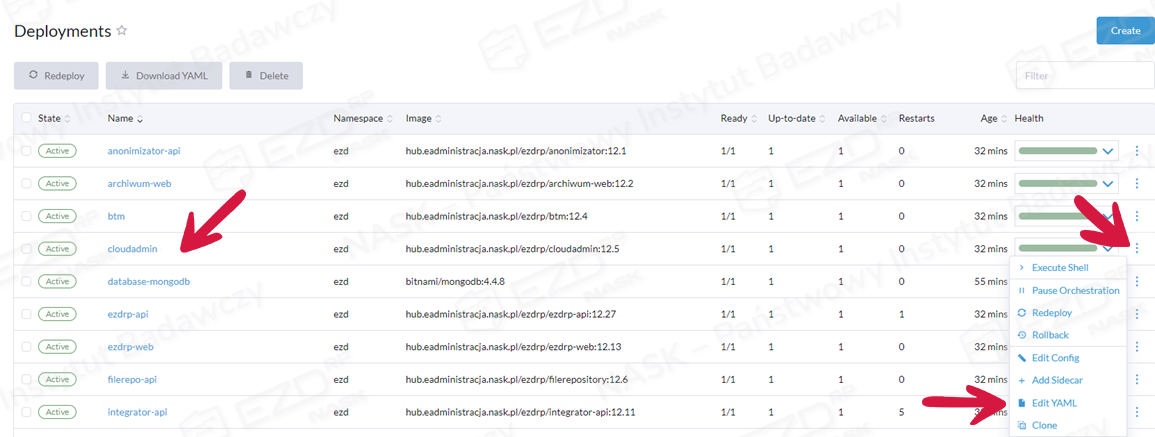
Następnie wybieramy Cloudadmin, klikamy ikonę menu podręcznego (trzy kropki) i opcję Edit YAML.
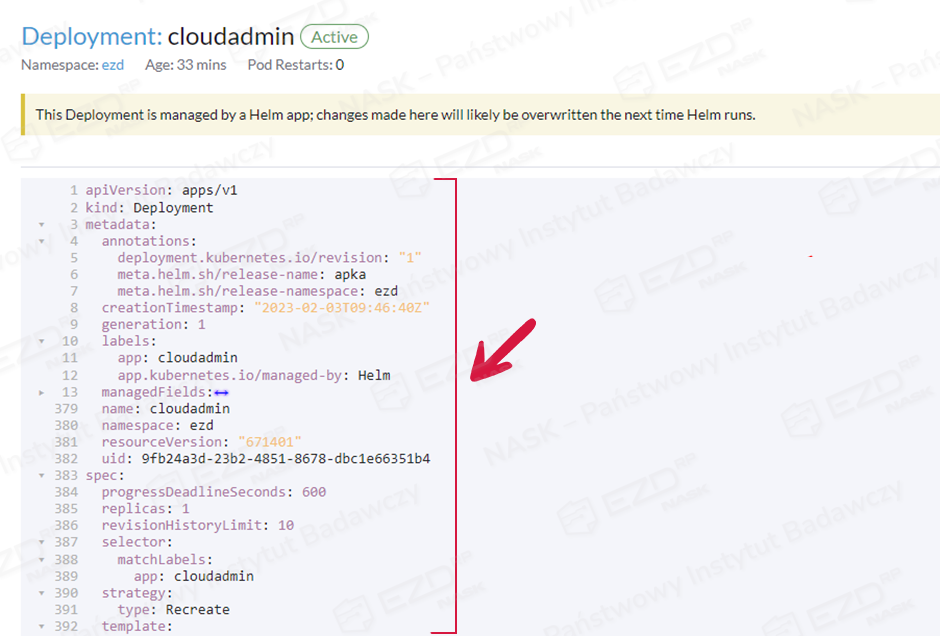
Należy skopiować całą zawartość YAML i zapisać ją w pliku tekstowym, np. przy użyciu edytora Notepad.
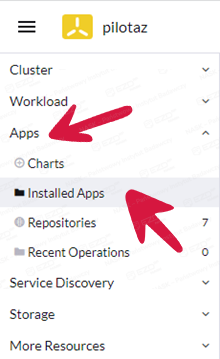
Następnie przechodzimy do aktualizacji aplikacji. W tym celu klikamy Apps > Installed Apps.
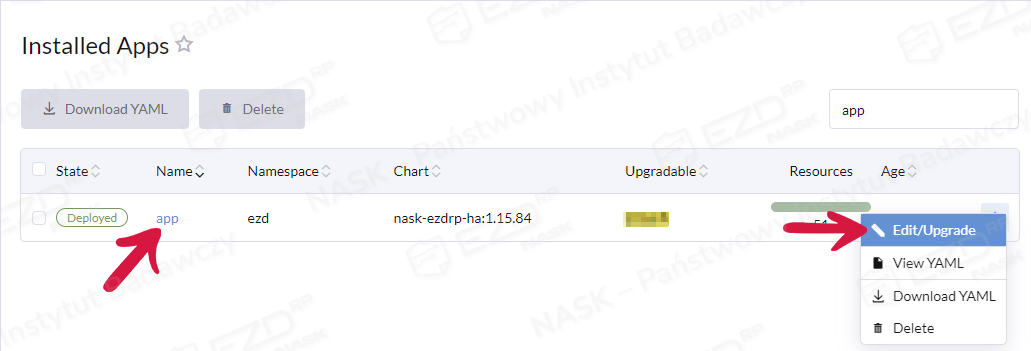
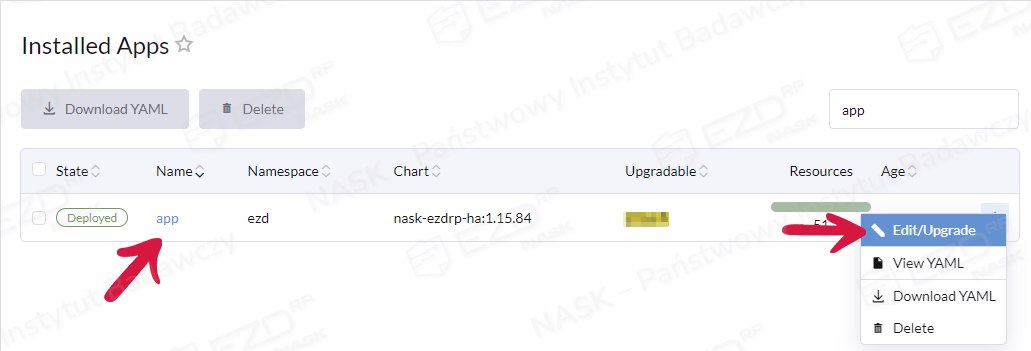
Zaznaczamy aplikację (w naszym przykładzie o nazwie app), klikamy ikonę menu podręcznego (trzy kropki) i wybieramy opcję Edit/Upgrade.
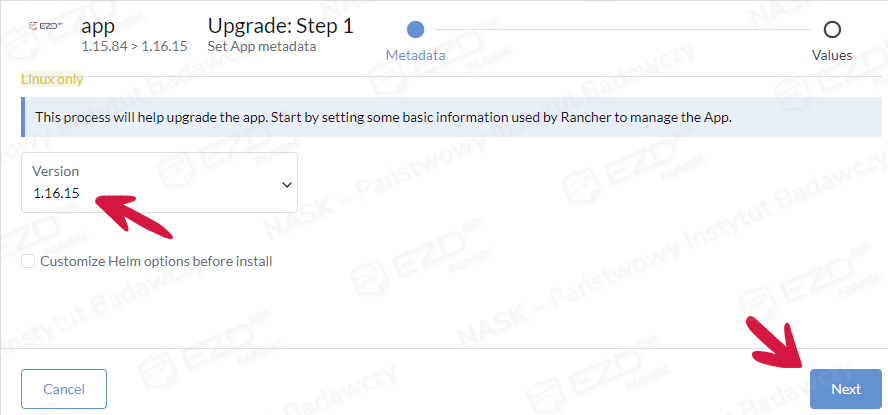
Odszukujemy wersję 1.16.15 i klikamy Next.
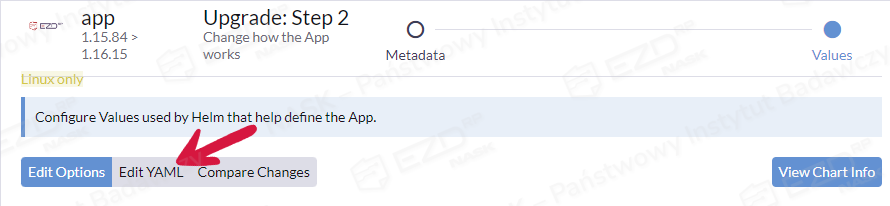
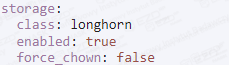
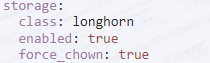
Po kliknięciu Next przechodzimy do zakładki Edit YAML i modyfikujemy linijkę force_chown, zmieniając parametr na true.
Widok przed zmianą:
Widok po zmianie:
Następnie klikamy przycisk Upgrade.
Po prawidłowej aktualizacji w logu pojawi się napis SUCCESS.

Ponownie przechodzimy do aktualizacji aplikacji, klikając Apps > Installed Apps.
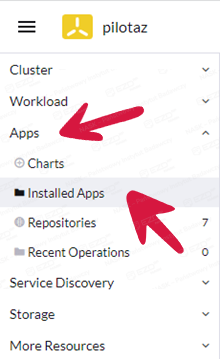
Zaznaczamy aplikację (w naszym przykładzie jest to app), klikamy ikonę menu podręcznego (trzy kropki) i wybieramy opcję Edit/Upgrade.
Odszukujemy wersję 1.16.15 i klikamy Next.
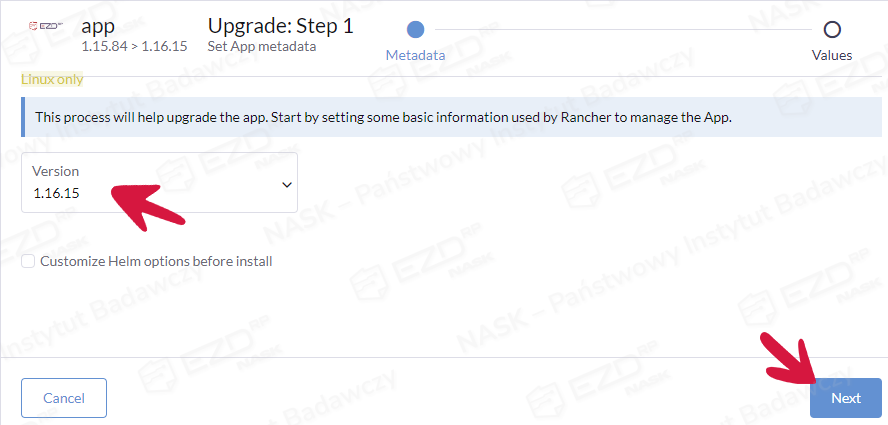
Po kliknięciu Next przechodzimy do zakładki Edit YAML i modyfikujemy linijkę force_chown, zmieniając parametr na false.
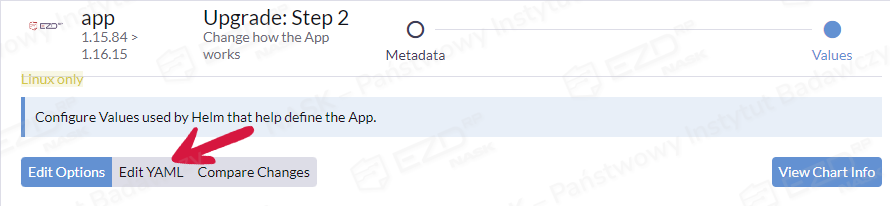
Widok przed zmianą:
Widok po zmianie:
Następnie klikamy przycisk Upgrade.
Po prawidłowej aktualizacji w logu powinien pojawić się napis SUCCESS.

Uwaga! Jeśli nie pojawi się wersja 1.16.15, należy wrócić do zakładki Apps i kliknąć pozycję Repositories.
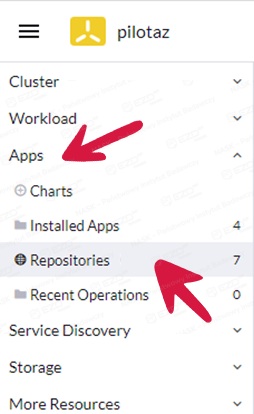
W widoku Repositories należy odświeżyć listę z repozytoriami.
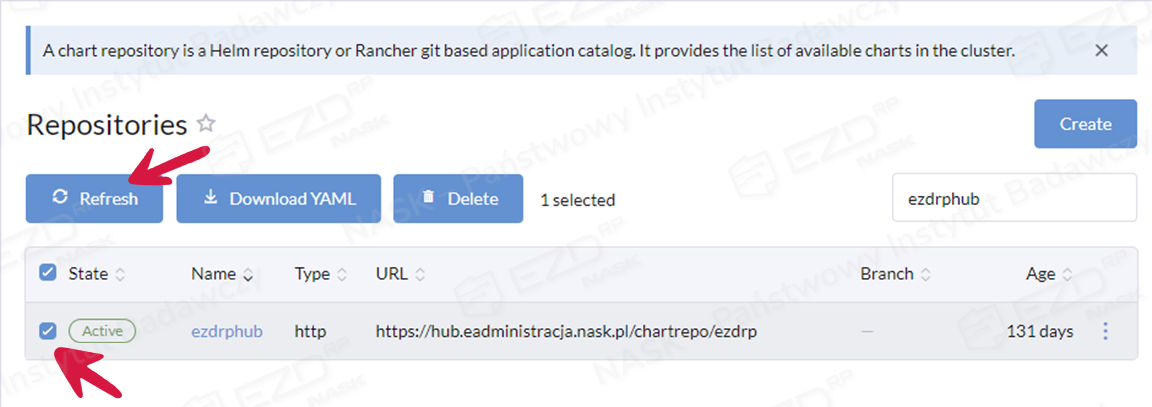
Dodatkowo możemy zdecydować się na odświeżenie w widoku Charts, wpisując w filtrze ezd i wybierając ikonę odświeżenia.
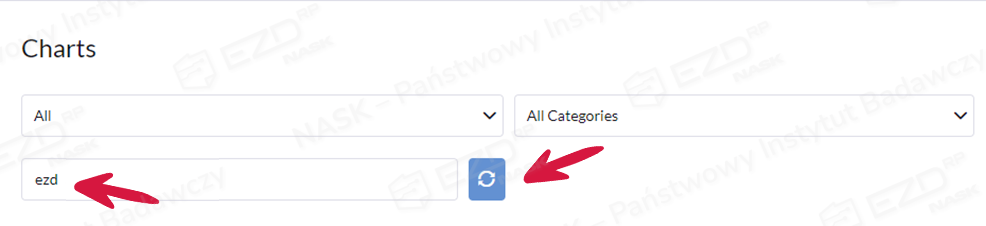
Po wykonaniu powyższych czynności wracamy do Apps > Installed Apps i sprawdzamy, czy pojawiła się nowa wersja 1.16.15.
Najczęstsze problemy
Pojawienie się komunikatu volume-owner-hack przy uruchamianiu się podu filerepo-api z statusem Init:0/1.

W przypadku posiadania dość sporej ilości dokumentów w storage, uruchomienie tego poda może potrwać.
Pojawienie się komunikatu volume-owner-hack przy uruchamianiu się podów ezdrp-api/sso-identityserver/filerepo-api/wpe-rest z statusem Init:crashloopback.

W pliku exports na serwerze NFS należy dodać parametr no_root_squash.
sudo nano /etc/exports
/nfs XXX.XXX.XXX.XXX(rw,sync,no_subtree_check,no_root_squash)
Następnie należy zrestartować serwer NFS.
sudo systemctl restart nfs-serverW kolejnym kroku wykonujemy aktualizację. Jeśli pody prawidłowo się uruchomią, należy ponownie edytować plik exports i usunąć parametr no_root_squash.
sudo nano /etc/exports
/nfs XXX.XXX.XXX.XXX(rw,sync,no_subtree_check)
Na koniec restartujemy serwer NFS.
sudo systemctl restart nfs-server