
Głównym zadaniem aplikacji NASK Desk jest wspieranie działania systemu EZD RP. Oferuje ona cztery kluczowe funkcje:
- edycja dokumentów i synchronizacja zmian z EZD RP,
- porównywanie dokumentów,
- wydruk etykiet dla przesyłek przychodzących i wychodzących,
- wywołanie aplikacji do podpisu elektronicznego i synchronizacja danych w EZD RP.
Instalacja aplikacji
Aplikacja NASK Desk powinna zostać zainstalowana na wszystkich stacjach roboczych użytkowników systemu EZD RP. Przed przystąpieniem do instalacji należy zapoznać się z Rekomendowanymi wymaganiami dla stacji roboczych oraz stanowisk kancelaryjnych.
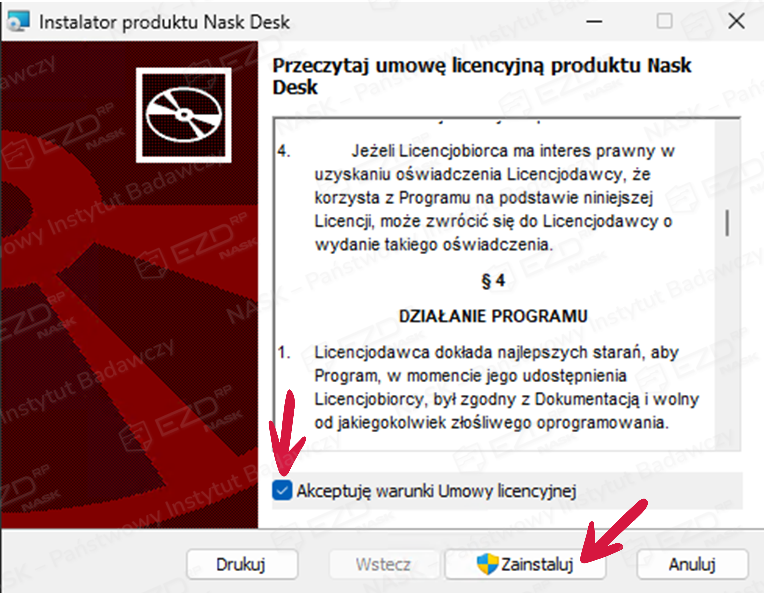
Uruchomienie instalatora aplikacji wyświetli umowę licencyjną produktu NASK Desk, z którą należy się zapoznać. Po zaznaczeniu pola wyboru przy akceptacji warunków Umowy licencyjnej zostanie odblokowany przycisk Zainstaluj. Po jego kliknięciu rozpocznie się proces instalacji.
W kolejnym kroku wyświetlony zostanie odpowiedni komunikat.
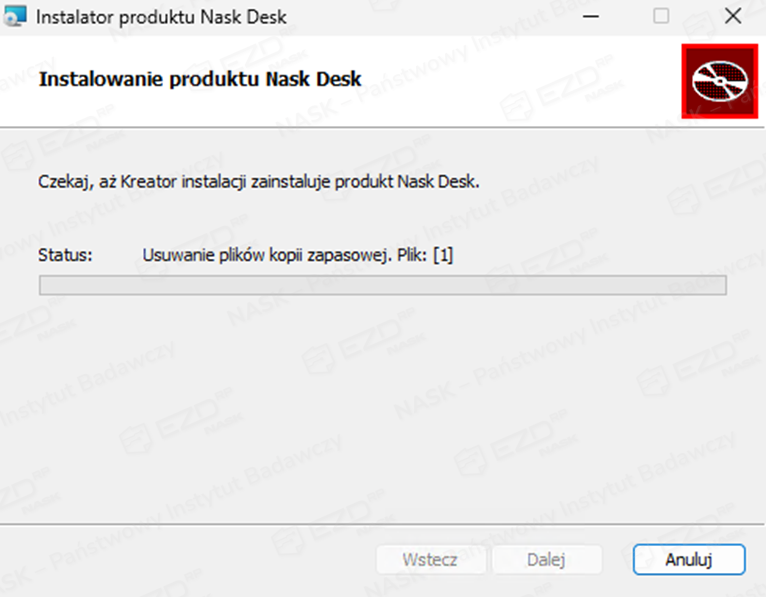
Proces instalacji jest w pełni zautomatyzowany. Po jego zakończeniu należy wybrać przycisk Zakończ.
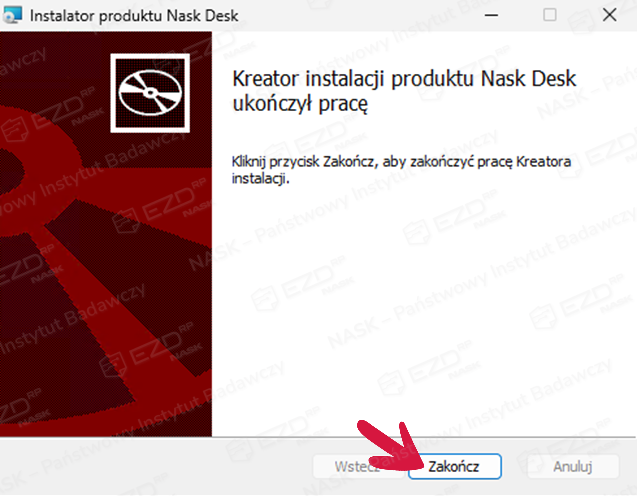
Domyślnie aplikacja zostanie zainstalowana w katalogu C:\ProgramData\Nask.Desk. Na pulpicie użytkownika pojawi się skrót do niej.
We wskazanym miejscu utworzony zostanie również katalog użytkownika, w którym będą przechowywane pliki konfiguracyjne, pliki tymczasowe (np. edytowane dokumenty), oraz folder Logs zawierający logi użytkownika.
Po zainstalowaniu aplikacji NASK Desk zalecane jest ponowne uruchomienie stacji roboczej.
Uruchamianie zainstalowanej aplikacji
Aplikacja NASK Desk uruchamia się automatycznie podczas wykonywania przez użytkownika w systemie EZD RP poniższych akcji:
- wydruk etykiet dla przesyłek wpływających,
- edycja dokumentu,
- porównywanie dokumentów,
- podpis elektroniczny.
NASK Desk można również uruchomić ręcznie, wybierając skrót na pulpicie.
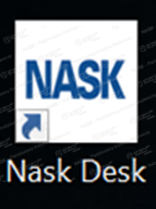
W zasobniku systemowym pojawi się ikona aplikacji.
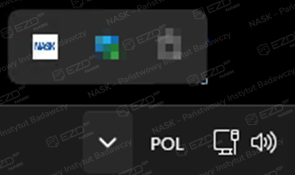
Interfejs aplikacji NASK Desk
Użytkownik w celu wyświetlenia interfejsu aplikacji powinien na systemowym pasku zadań, w ukrytych ikonach, kliknąć prawym przyciskiem myszy ikonę programu NASK Desk, a następnie wybrać opcję Interfejs > Pokaż interfejs użytkownika.
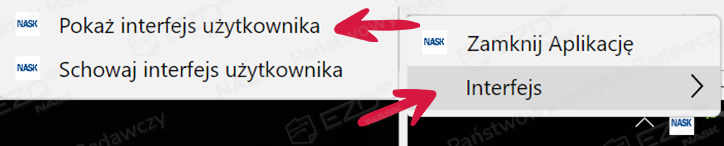
Pojawi się wówczas interfejs aplikacji, w którym po lewej stronie widoczne będą trzy zakładki: Powiadomienia, Logi oraz Ustawienia.
Zakładka Powiadomienia
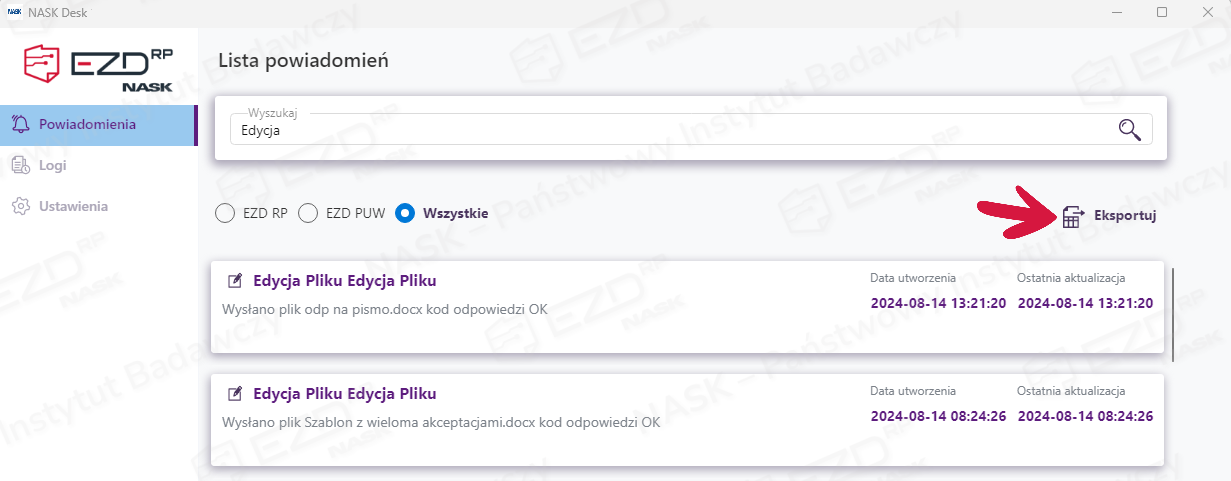
W zakładce Powiadomienia po zaznaczeniu przez użytkownika odpowiedniej opcji wyświetlane są komunikaty dla systemów EZD RP, EZD PUW lub Wszystkie.
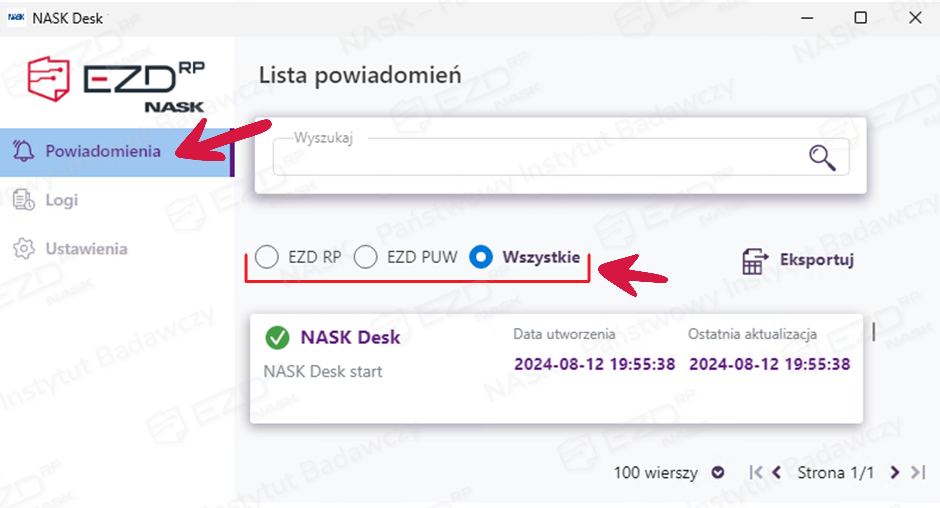
W górnej części okna znajduje się wyszukiwarka, za pomocą której, wpisując dowolne frazy, można wyszukiwać odpowiednie powiadomienia.
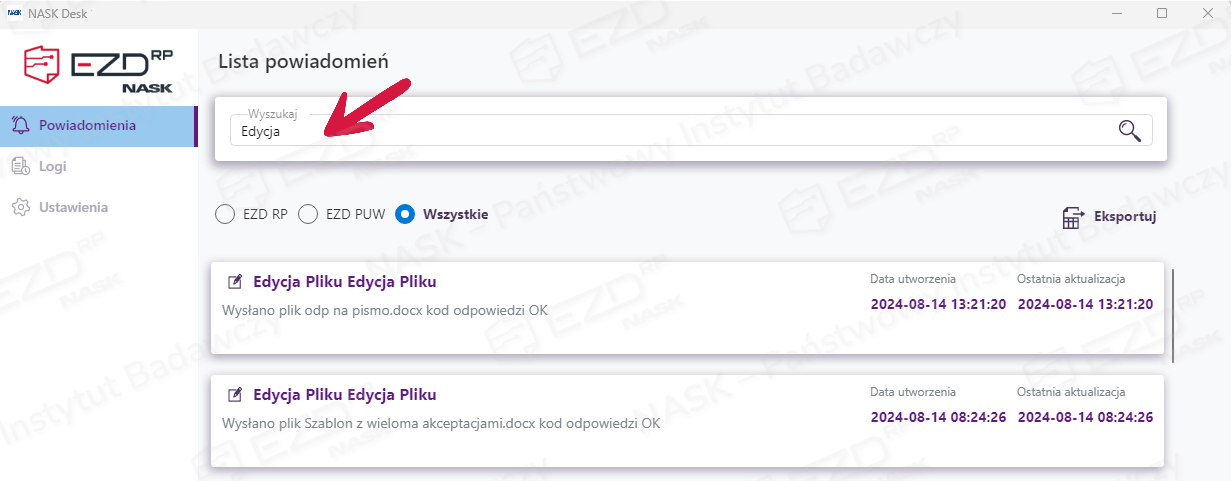
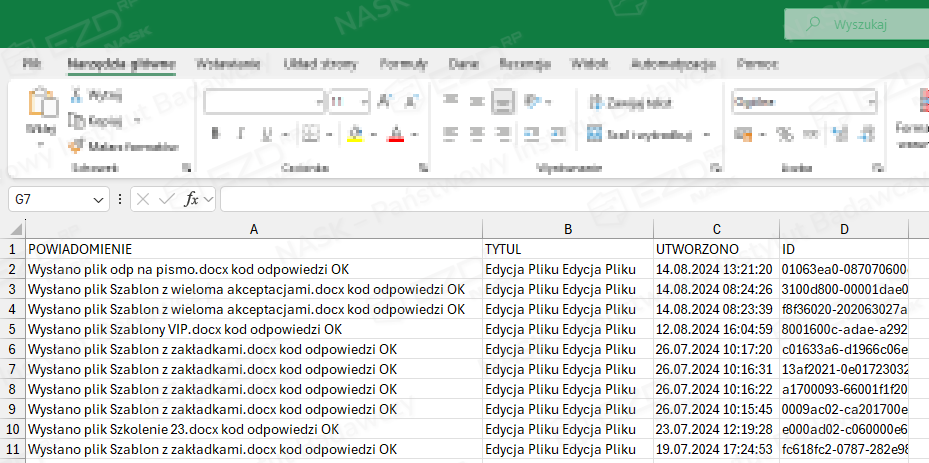
NASK Desk umożliwia także eksport powiadomień do pliku w formacie XLSX.
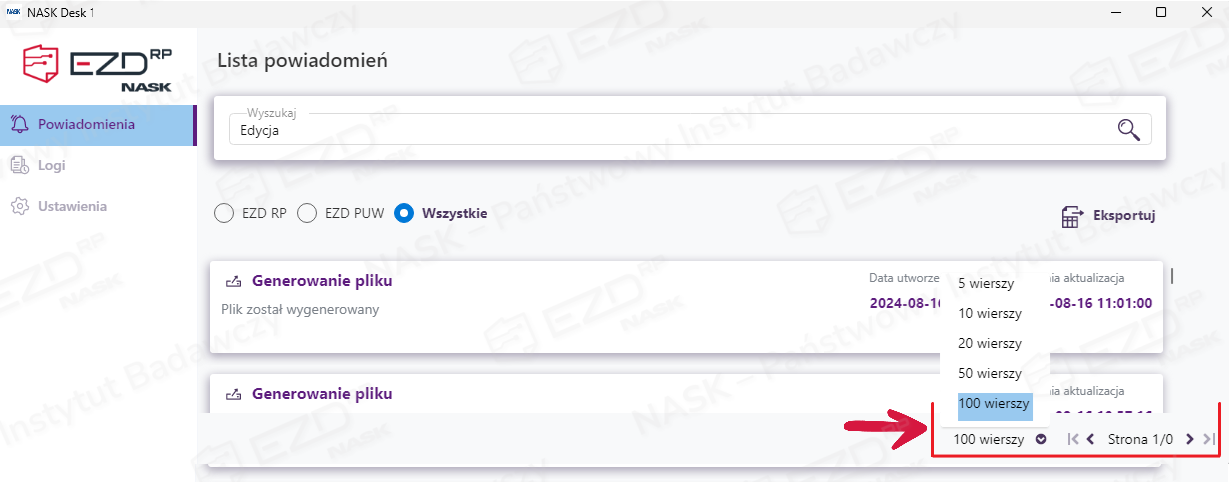
Ostatnią opcją w sekcji powiadomień jest możliwość wyboru liczby wyświetlanych na stronie wierszy oraz przełączania stron przy pomocy strzałek.
Zakładka Logi
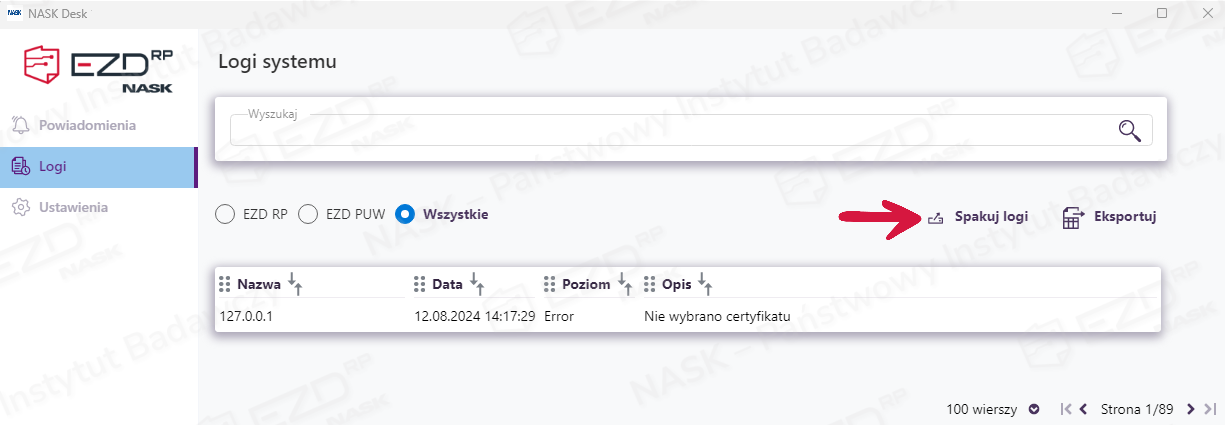
W zakładce Logi wyświetlane są dane rejestrujące działania, błędy i inne istotne zdarzenia w systemie.
Logi podzielone są na kolumny, w których gromadzone są takie dane, jak:
- Nazwa, Data – pozwalają na dokładne śledzenie dat i godzin zdarzeń, aby można było chronologicznie i w odpowiedniej kolejności analizować wszelkie działania;
- Poziom – widoczny z poziomu logowania (Debug, Info, Ostrzeżenie i Błąd); pozwala na hierarchiczne zarządzanie logami i sortowanie ich w zależności od znaczenia i priorytetu.
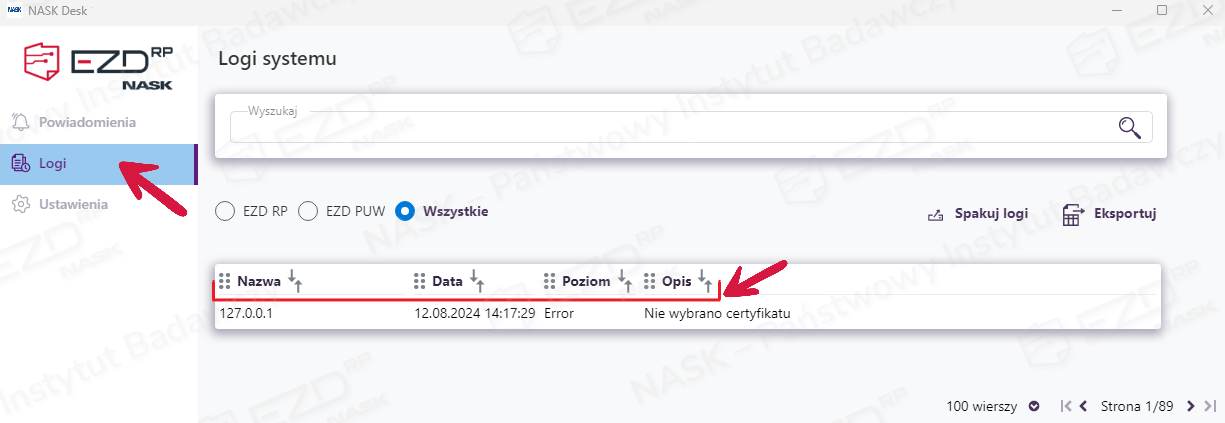
Po wybraniu opcji Spakuj logi możliwe jest spakowanie logów do folderu i zapisanie ich w formacie ZIP na komputerze użytkownika. Informacje zawarte w zakładce można również wyeksportować do pliku w formacie XLSX, wybierając opcję Eksportuj.
Zakładka Ustawienia
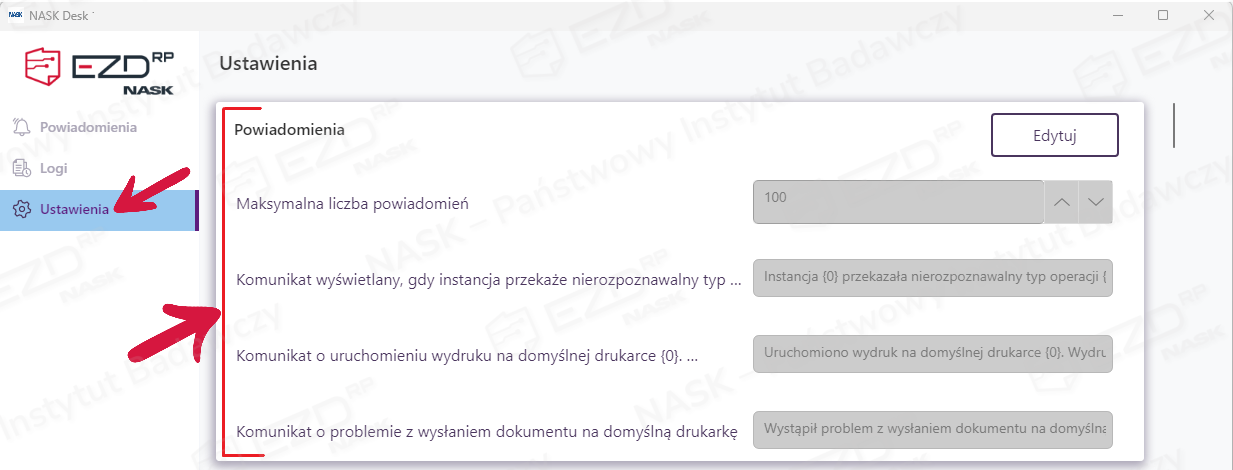
W zakładce Ustawienia dostępne są następujące opcje:
W kategorii Powiadomienia:
- Maksymalna liczba powiadomień – pozwala na kontrolowanie częstotliwości, z jaką użytkownik otrzymuje powiadomienia.
- Komunikat wyświetlany, gdy instancja przekaże nierozpoznawalny typ operacji –
komunikat, który użytkownik może skonfigurować we własnym zakresie. - Komunikat o uruchomieniu wydruku na domyślnej drukarce {0}. Wydrukowane zostały następujące numery RPW – komunikat, który użytkownik może skonfigurować we własnym zakresie.
- Komunikat o problemie z wysłaniem dokumentu na domyślną drukarkę – komunikat, który użytkownik może skonfigurować we własnym zakresie.
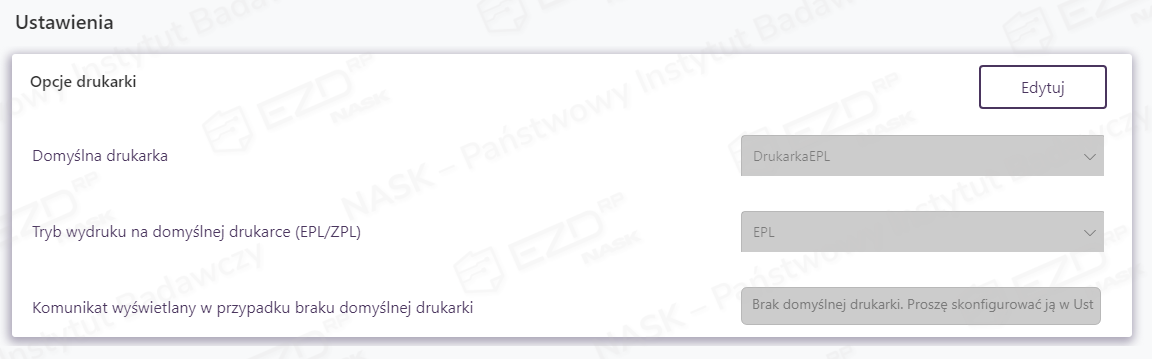
W kategorii Opcje drukarki:
- Domyślna drukarka – możliwość wyboru z listy dostępnych drukarek.
- Tryb wydruku na domyślnej drukarce (EPL/ZPL) – możliwość wyboru trybu wydruku EPL lub ZPL.
- Komunikat wyświetlany w przypadku braku domyślnej drukarki – komunikat, który użytkownik może skonfigurować we własnym zakresie.
W kategorii File Monitor:
- File Monitor Patch – numer wersji File Monitora.
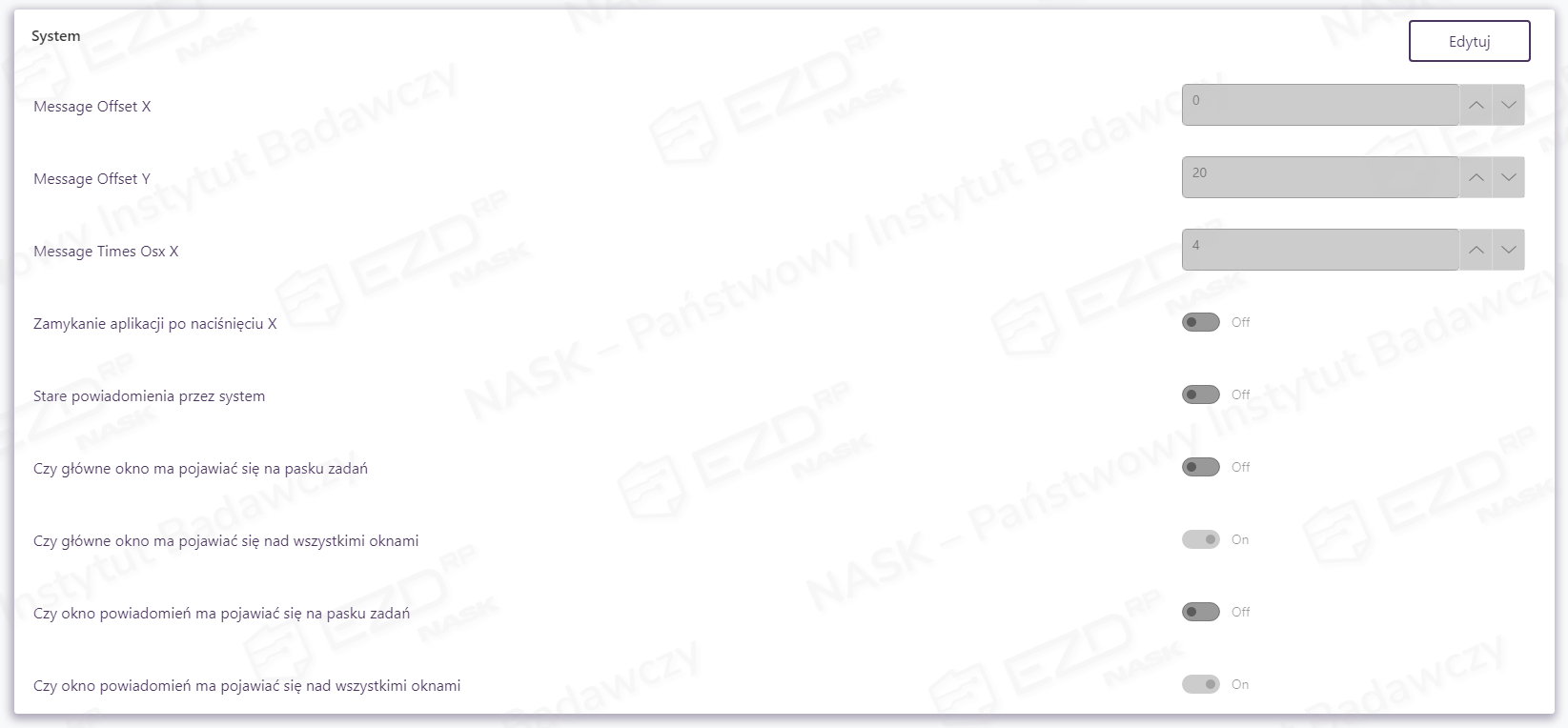
W kategorii System:
- Message Offset X – ustawia offset powiadomienia względem powiadomienia na osi X.
- Message Offset Y – ustawia offset powiadomienia względem powiadomienia na osi Y.
- Message Times Osx X – ustawia czas powiadomienia X.
- Zamykanie aplikacji po naciśnięciu X – możliwość włączenia lub wyłączenia za pomocą suwaka.
- Stare powiadomienia przez system – możliwość włączenia lub wyłączenia za pomocą suwaka.
- Czy główne okno ma pojawiać się na pasku zadań – możliwość włączenia lub wyłączenia za pomocą suwaka.
- Czy główne okno ma pojawiać się nad wszystkimi oknami – możliwość włączenia lub wyłączenia za pomocą suwaka.
- Czy okno powiadomień ma pojawiać się na pasku zadań – możliwość włączenia lub wyłączenia za pomocą suwaka.
- Czy okno powiadomień ma pojawiać się nad wszystkimi oknami – możliwość włączenia lub wyłączenia za pomocą suwaka.
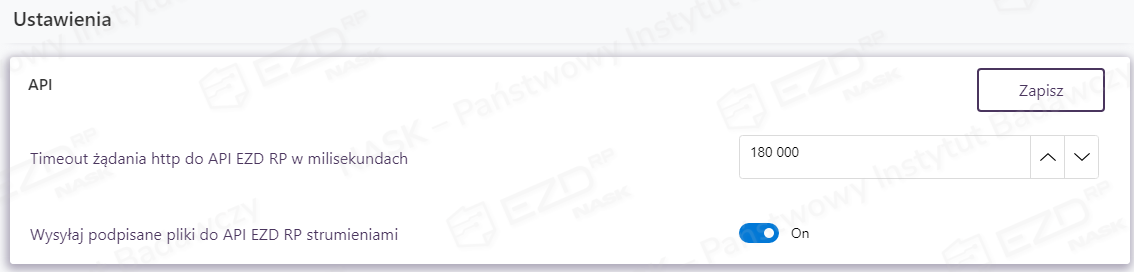
W kategorii API:
- Timeout żądania http do API EZD RP w milisekundach – limit czasu przewidziany na dane zdarzenie lub operację; używany celem zabezpieczenia systemu przed blokadą spowodowaną brakiem odpowiedzi ze strony konkretnego urządzenia lub podzespołu.
- Wysyłaj podpisane pliki do API EZD RP strumieniami – włączenie tej opcji umożliwia obsługę podpisywania dużych plików (PDF) – jej aktywacja jest wymagana w przypadku korzystania z systemu EZD RP od wersji 19.7.42. W NASK Desk 1.01.299 jest ona włączona domyślnie (ustawiona na On).
W kategorii Proxy:
- Wymuszenie proxy EZDRP adres URL – adres URL do proxy.
- Wymuszenie proxy EZDRP – możliwość włączenia wymuszania działania przez proxy za pomocą suwaka.
W kategorii Rejestracja zdarzeń aplikacji:
- Poziom logowania zdarzeń aplikacji – wskazuje, jak wysoko ma logować aplikacja. Im wyższy poziom, tym w plikach logów jest więcej rozbudowanych danych. Domyślnie ustawiona jest opcja Warning, ale jeżeli występują problemy w działaniu aplikacji, zalecane jest ustawienie opcji Verbose.
- Szablon logowania zdarzeń aplikacji do pliku tekstowego – informuje o tym, w jakim formacie mają się zapisywać dane.
- Nazwa pliku logowania zdarzeń aplikacji – jest to nazwa pliku, pod jaką domyślnie będą zapisywane logi.
- Ścieżka do folderu logowania zdarzeń aplikacji – jest to lokalizacja folderu, w którym będą zapisywane logi.
W kategorii Edytor plików:
- Opóźnienie przy wysyłce rozszerzenia „doc” w milisekundach – limit czasu przewidziany na pojedyncze zdarzenie wysłania pliku w formacie DOC do repozytorium EZD RP.
- Opóźnienie przy wysyłce rozszerzenia „docx” w milisekundach – limit czasu przewidziany na pojedyncze zdarzenie wysłania pliku w formacie DOCX do repozytorium EZD RP.
- Opóźnienie przy wysyłce rozszerzenia „xls” w milisekundach – limit czasu przewidziany na pojedyncze zdarzenie wysłania pliku w formacie XLS do repozytorium EZD RP.
- Opóźnienie przy wysyłce rozszerzenia „xlsx” w milisekundach – limit czasu przewidziany na pojedyncze zdarzenie wysłania pliku w formacie XLSX do repozytorium EZD RP.
- Opóźnienie przy wysyłce wszystkich innych plików w milisekundach – limit czasu przewidziany na pojedyncze zdarzenie wysłania innych plików niż wymienione do repozytorium EZD RP.
- Ignoruje pierwszą zmianę dokumentu – ustawienie tymczasowe wprowadzone w celu zapewnienia kompatybilności ze starszymi wersjami pakietu Microsoft Office oraz wsparcia dla kompatybilnych wersji. Rozwiązanie to umożliwiało obsługę wcześniejszych edycji pakietu, jednak obecnie nie jest wspierane przez operatora.