
System EZD RP umożliwia dodatkowe grupowanie dokumentów poprzez umieszczanie ich w sekcjach. Sekcje te muszą zostać wcześniej zdefiniowane przez administratora. Użytkownicy mają możliwość dodawania ich do akt spraw, a także umieszczania w nich dokumentów i przenoszenia pism pomiędzy nimi.

- litera A – oznacza, że podmiot korzysta z dotychczasowego sposobu gromadzenia i przetwarzania dokumentów (z modułami Zadania oraz Biurko > Pisma),
- litera B – oznacza, że podmiot ma dostęp do opcji nowego sposobu pracy (z modułami Do obsłużenia, Monitorowanie oraz Zakończone > Zadania i pisma).
Grupowanie dokumentów w sekcjach – dla wariantu systemu oznaczonego literą A
Funkcja grupowania dokumentów w sekcjach dostępna jest z poziomu Akt sprawy.
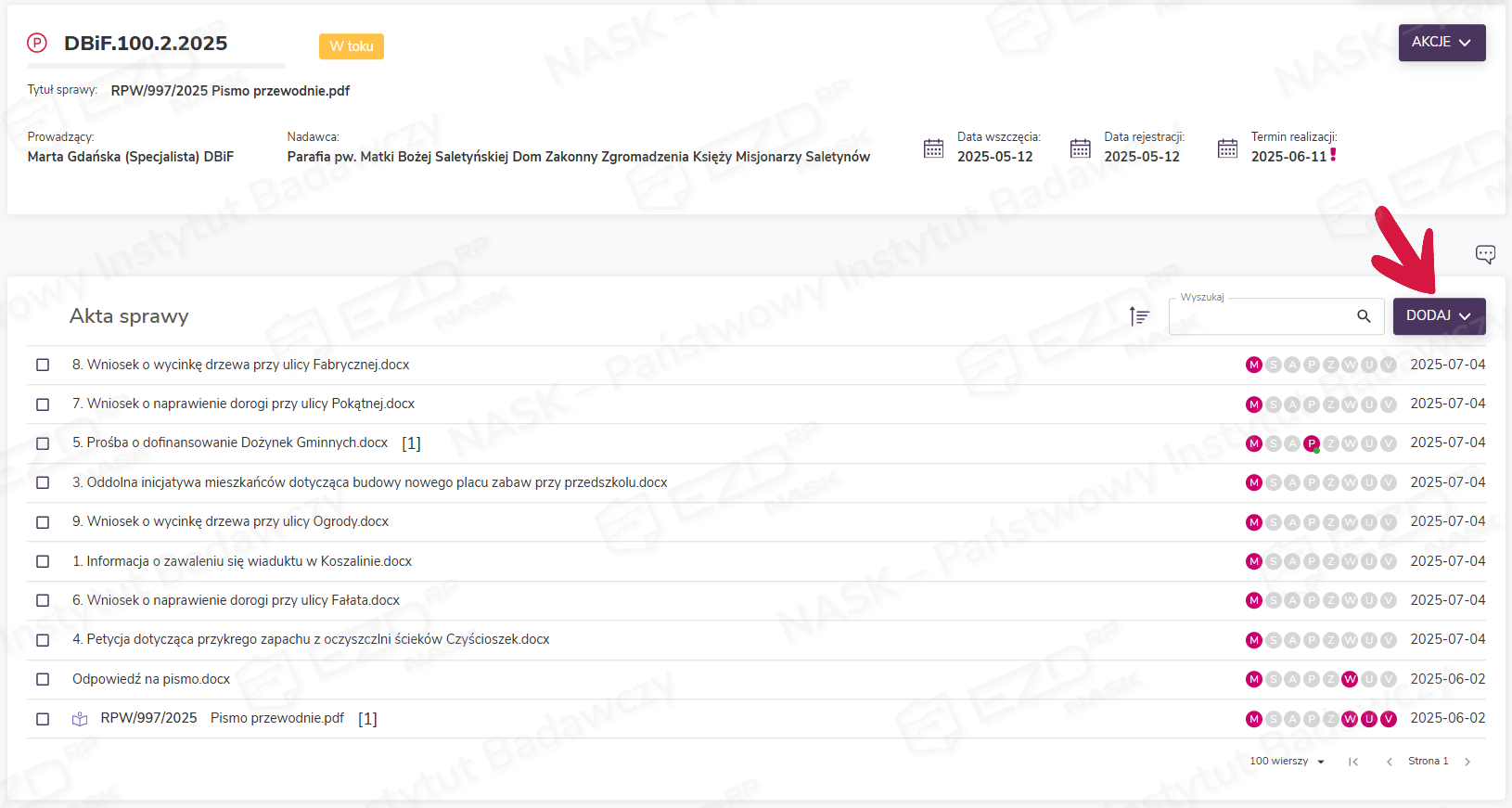
Użytkownik, znajdując się w szczegółach sprawy, klika przycisk Dodaj. Pojawia się wówczas rozwijane menu, w którym dostępna jest możliwość dodania do Akt sprawy sekcji.
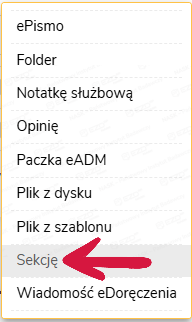
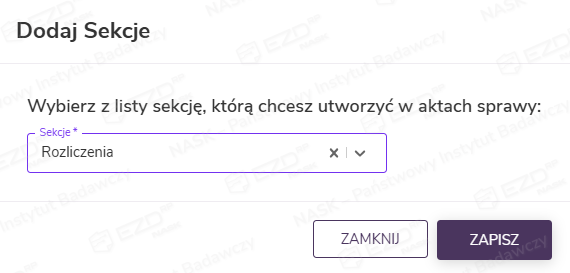
Po wybraniu opcji Sekcję zostaje wyświetlone okno Dodaj Sekcje. Korzystając z rozwijanej listy, użytkownik wybiera pozycję i potwierdza czynność przyciskiem Zapisz.
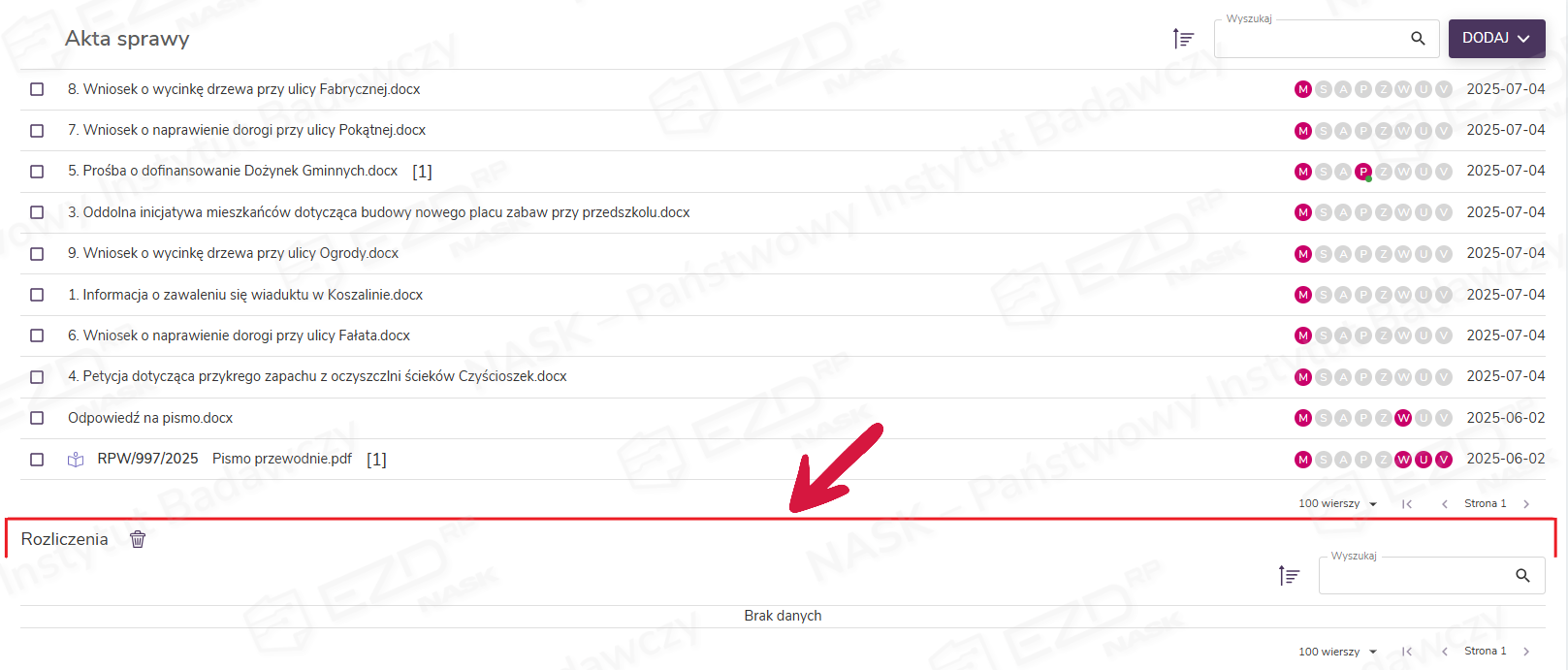
Poprawne wykonanie operacji zostanie potwierdzone wyświetleniem komunikatu Wykonano,
a dodana sekcja będzie widoczna w Aktach sprawy.
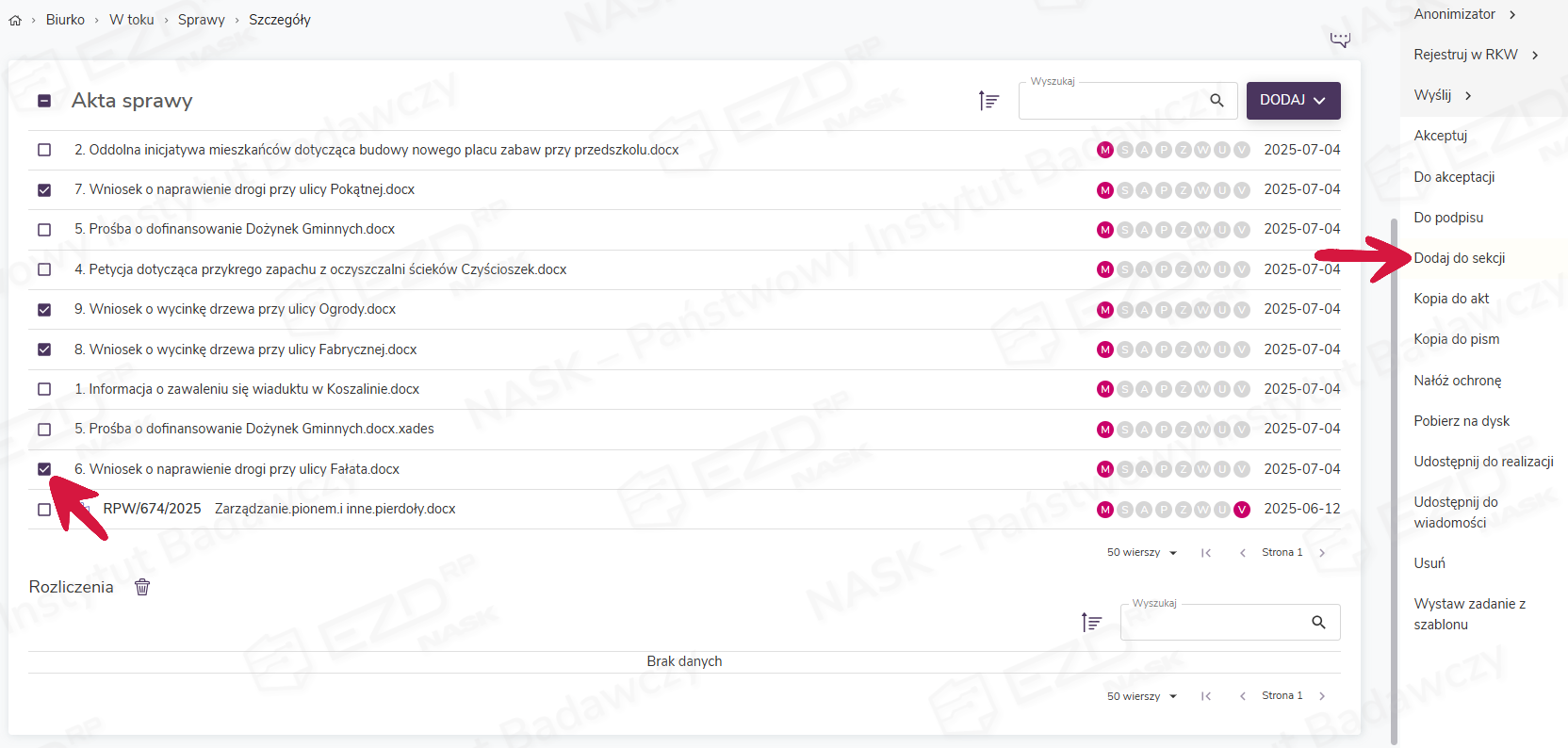
Następnie użytkownik zaznacza pliki, które chce przenieść do sekcji, i z prawego menu wybiera funkcję Dodaj do sekcji.
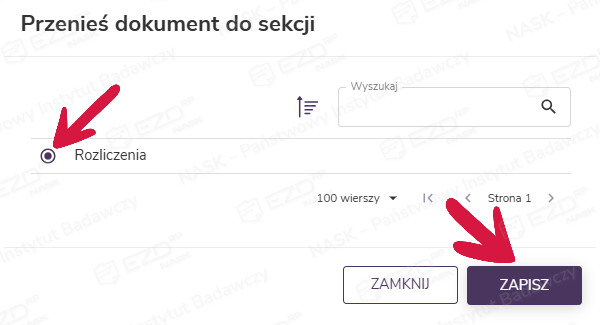
W panelu bocznym Przenieś dokument do sekcji widoczna jest lista sekcji znajdujących się w aktach danej sprawy. Użytkownik zaznacza właściwą i wybiera Zapisz (jeśli w sprawie znajduje się tylko jedna sekcja, również konieczne jest jej zaznaczenie).
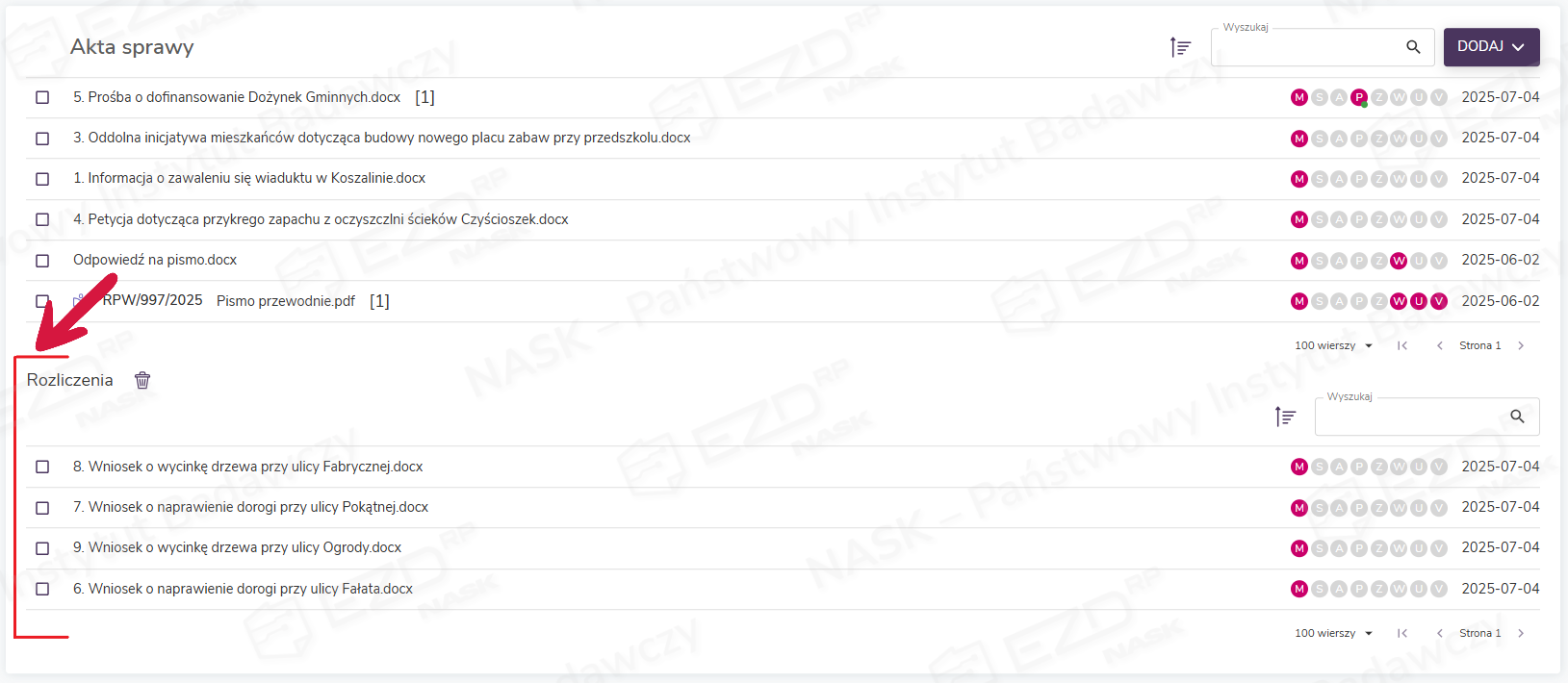
Oznaczone dokumenty zostają przeniesione do wskazanej sekcji.
W sytuacji gdy użytkownik dodał w sprawie więcej sekcji, możliwe jest przenoszenie dokumentów między nimi.
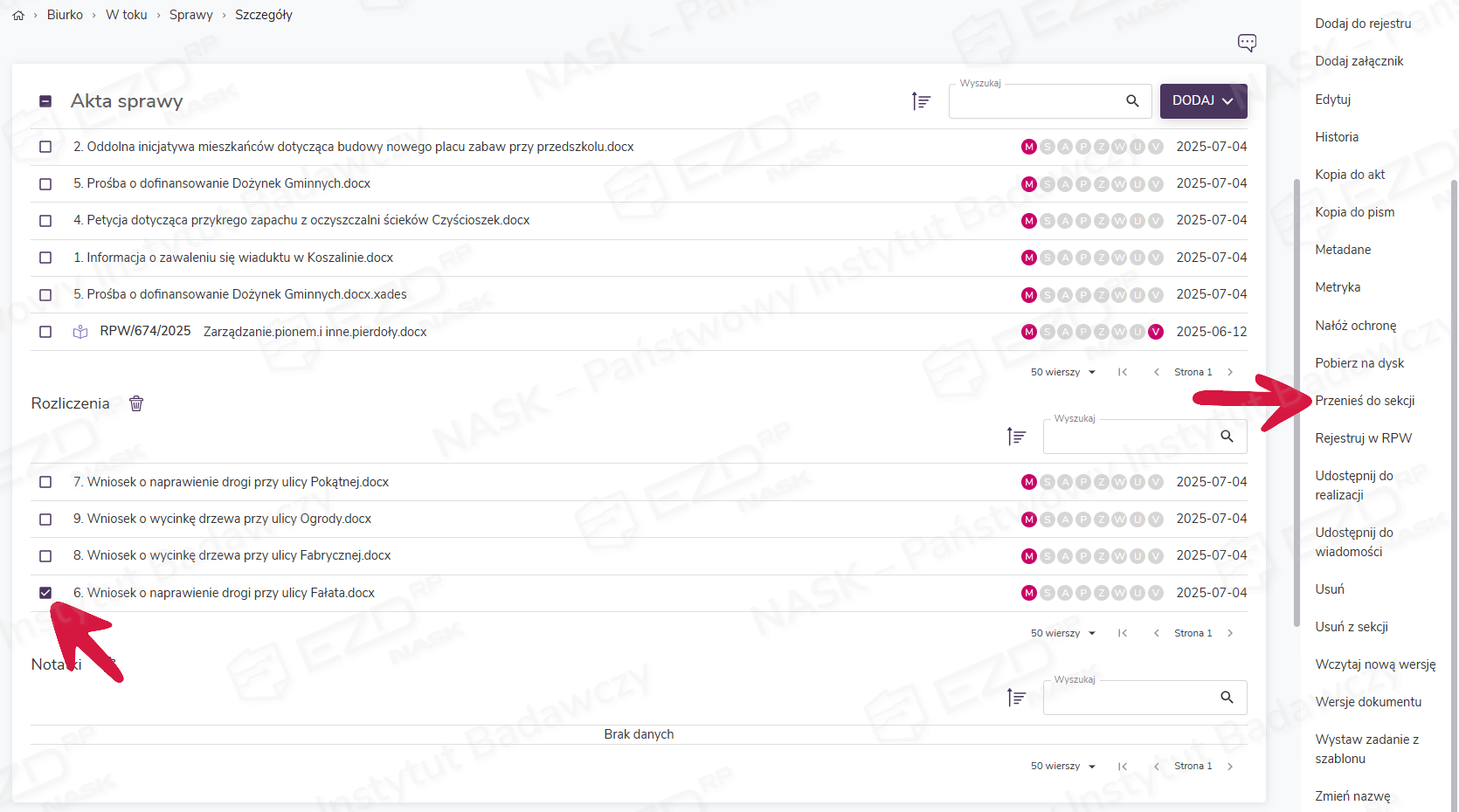
Analogicznie jak przy opcji Dodaj do sekcji po wybraniu Przenieś do sekcji wyświetlany jest panel boczny. Użytkownik wskazuje w nim sekcję, do której chce przenieść dokument.
Po zapisaniu następuje przeniesienie dokumentów z jednej do drugiej sekcji.
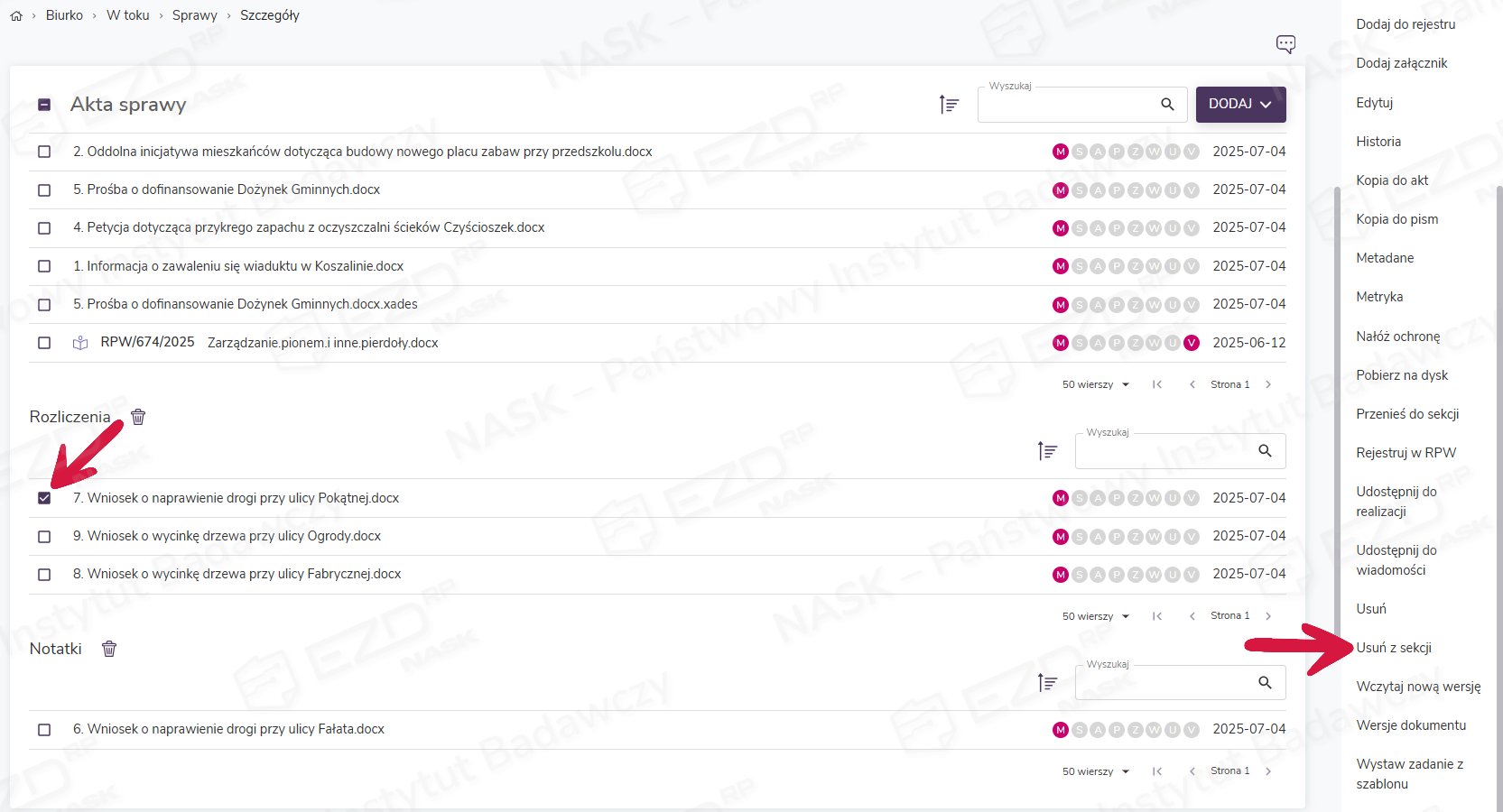
Użytkownik może zdecydować również o usunięciu dokumentów z sekcji. Aby wykonać tę czynność, zaznacza pole wyboru przy dokumencie/dokumentach i w prawym menu wybiera opcję Usuń z sekcji.
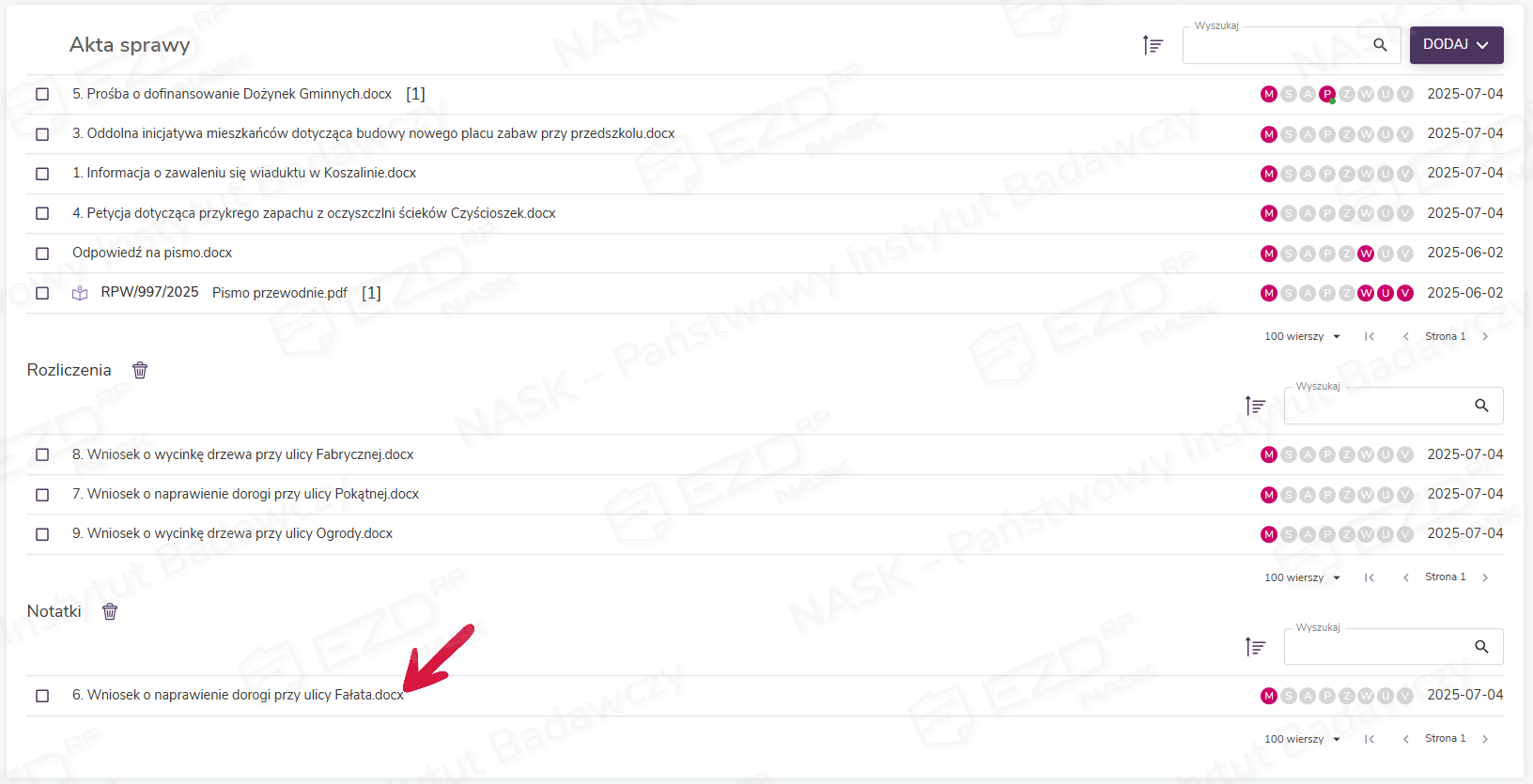
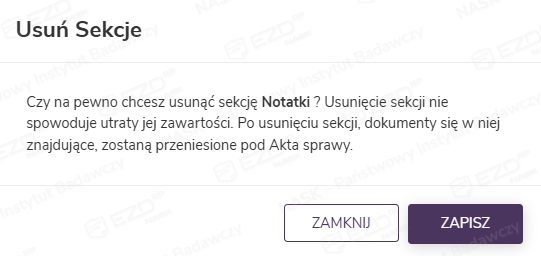
Po zatwierdzeniu dokumenty usunięte z sekcji zostają przeniesione bezpośrednio do Akt sprawy. Możliwe jest również usunięcie dodanej sekcji poprzez wybór ikony kosza przy jej nazwie.

Zatwierdzenie usunięcia spowoduje, że wszystkie dokumenty, które znajdowały się w sekcji, zostaną przeniesione do Akt sprawy.
Grupowanie dokumentów w sekcjach – dla wariantu systemu oznaczonego literą B
Funkcja grupowania dokumentów w sekcjach dostępna jest z poziomu Akt sprawy.
Użytkownik, znajdując się w szczegółach sprawy, klika przycisk Dodaj. Pojawia się wówczas rozwijane menu, w którym dostępna jest możliwość dodania do Akt sprawy sekcji.
Po wybraniu opcji Sekcję zostaje wyświetlone okno Dodaj Sekcje. Korzystając z rozwijanej listy, użytkownik wybiera pozycję i potwierdza czynność przyciskiem Zapisz.
Poprawne wykonanie operacji zostanie potwierdzone wyświetleniem komunikatu Wykonano,
a dodana sekcja będzie widoczna w Aktach sprawy.
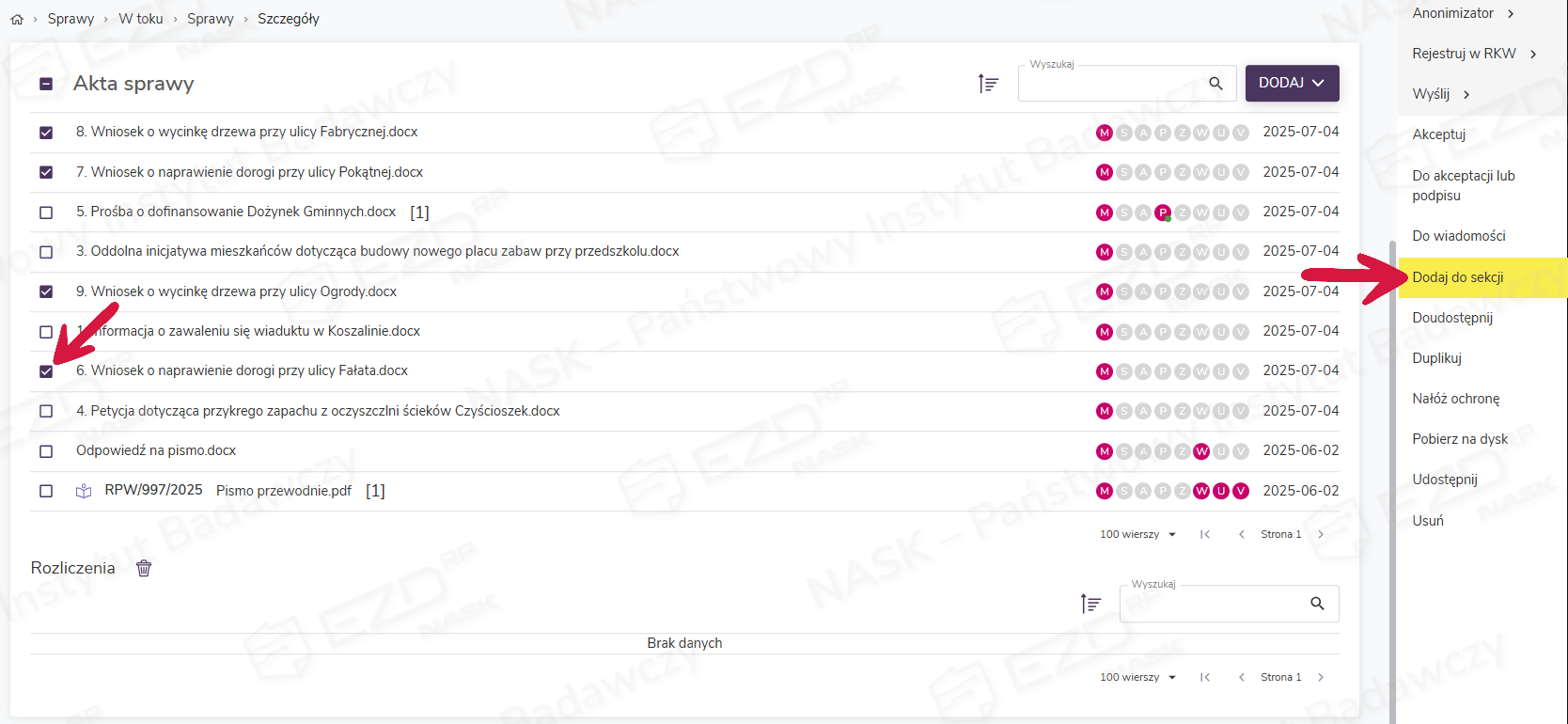
Następnie użytkownik zaznacza pliki, które chce przenieść do sekcji, i z prawego menu wybiera funkcję Dodaj do sekcji.
W panelu bocznym Przenieś dokument do sekcji widoczna jest lista sekcji znajdujących się w aktach danej sprawy. Użytkownik zaznacza właściwą i wybiera Zapisz (jeśli w sprawie znajduje się tylko jedna sekcja, również konieczne jest jej zaznaczenie).
Oznaczone dokumenty zostają przeniesione do wskazanej sekcji.
W sytuacji gdy użytkownik dodał w sprawie więcej sekcji, możliwe jest przenoszenie dokumentów między nimi.
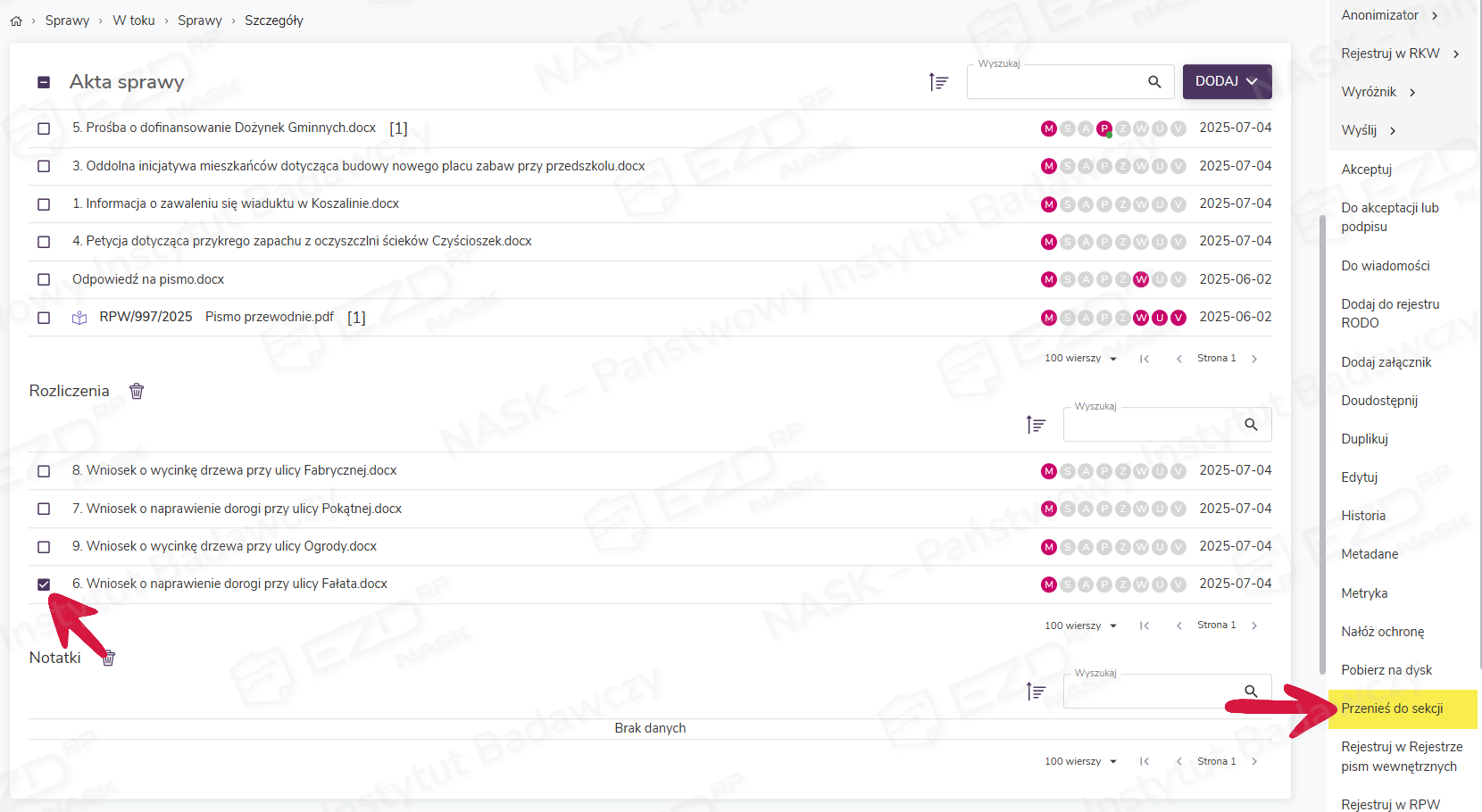
Analogicznie jak przy opcji Dodaj do sekcji po wybraniu Przenieś do sekcji wyświetlany jest panel boczny. Użytkownik wskazuje w nim sekcję, do której chce przenieść dokument.
Po zapisaniu następuje przeniesienie dokumentów z jednej do drugiej sekcji.
Użytkownik może zdecydować również o usunięciu dokumentów z sekcji. Aby wykonać tę czynność, zaznacza pole wyboru przy dokumencie/dokumentach i w prawym menu wybiera opcję Usuń z sekcji.
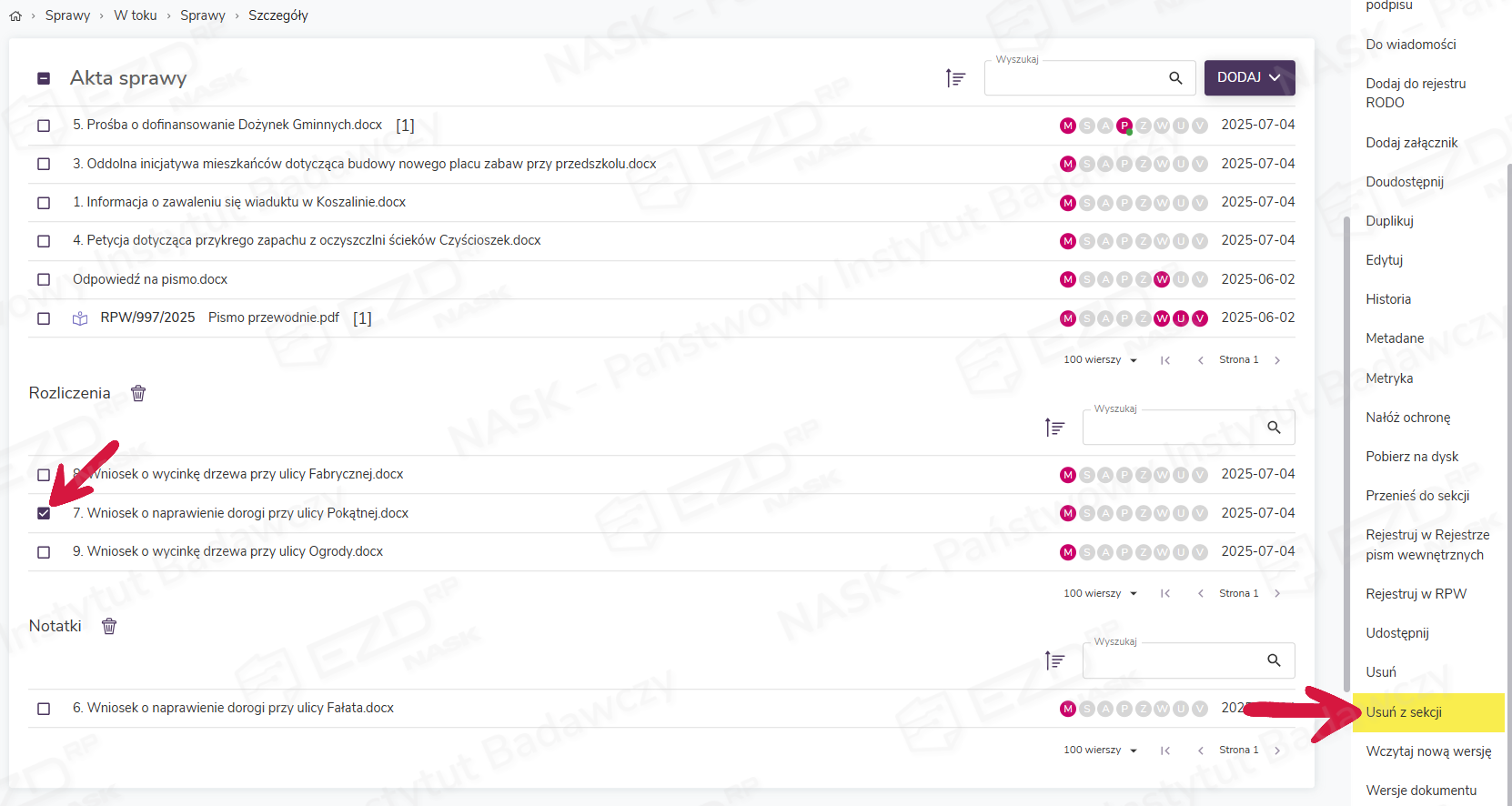
Po zatwierdzeniu dokumenty usunięte z sekcji zostają przeniesione bezpośrednio do Akt sprawy. Możliwe jest również usunięcie dodanej sekcji poprzez wybór ikony kosza przy jej nazwie.
Zatwierdzenie usunięcia spowoduje, że wszystkie dokumenty, które znajdowały się w sekcji, zostaną przeniesione do Akt sprawy.