
Administrator lub inna osoba posiadająca odpowiednie uprawnienia ma możliwość dodania w systemie EZD RP dostawców podpisów chmurowych.
Uwaga! Dostawcy usług zaufania oferujący podpis kwalifikowany w chmurze oraz integratorzy systemów IT, którzy planują integrację z funkcją podpisu chmurowego w ramach EZD RP, znajdą potrzebne informacje w artykule Integracja z modułem Dostawcy podpisów chmurowych.

- litera A – oznacza, że podmiot korzysta z dotychczasowego sposobu gromadzenia i przetwarzania dokumentów (z modułami Zadania oraz Biurko > Pisma),
- litera B – oznacza, że podmiot ma dostęp do opcji nowego sposobu pracy (z modułami Do obsłużenia, Monitorowanie oraz Zakończone > Zadania i pisma).
Dodawanie dostawców podpisów chmurowych – rozdzielenie korespondencji wpływającej – dla wariantu systemu oznaczonego literą A
Wymagane uprawnienia
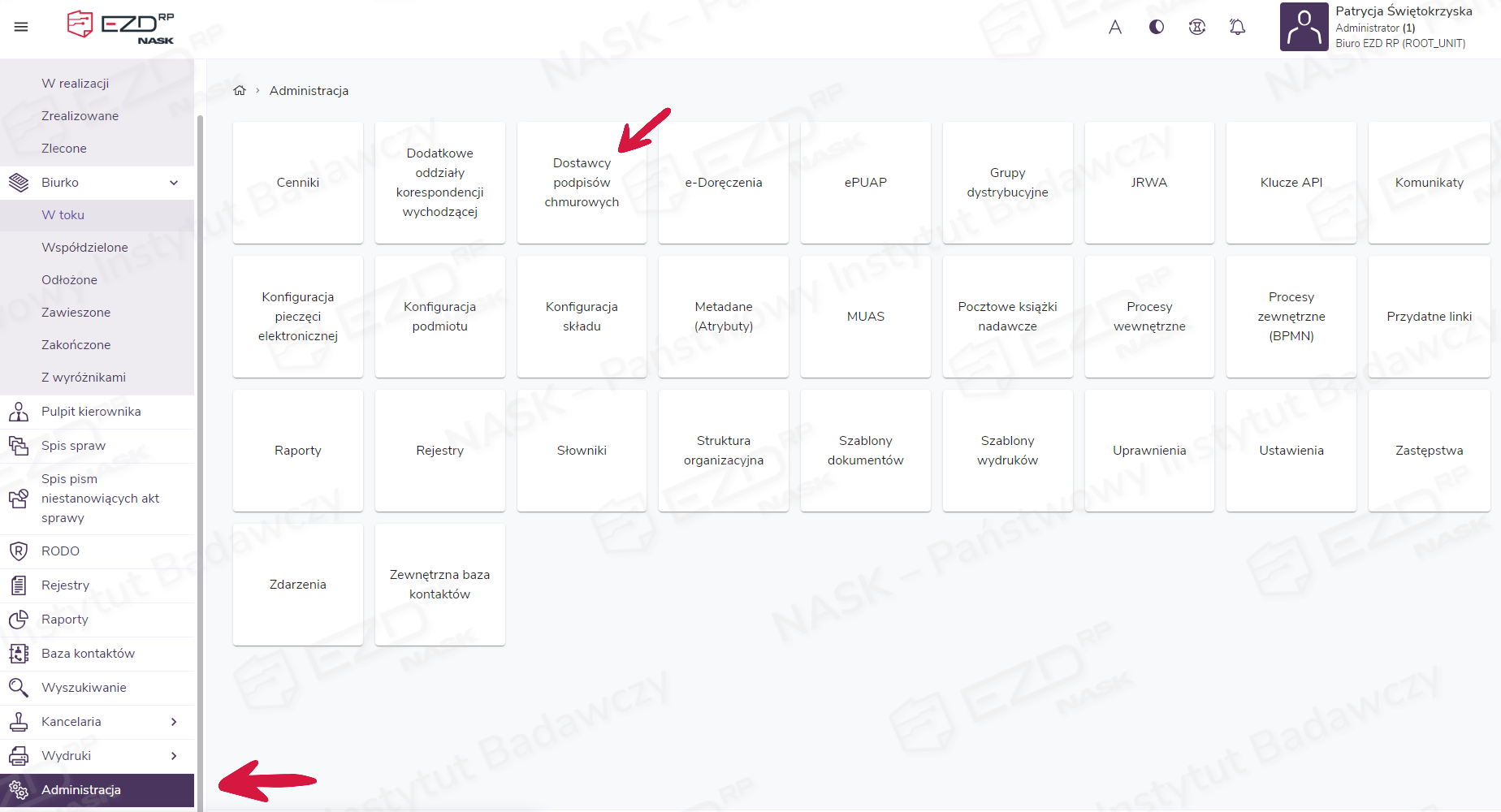
Dodanie dostawców podpisu chmurowego jest możliwe po wybraniu w menu głównym modułu Administracja i kliknięciu kafelka Dostawcy podpisów chmurowych.
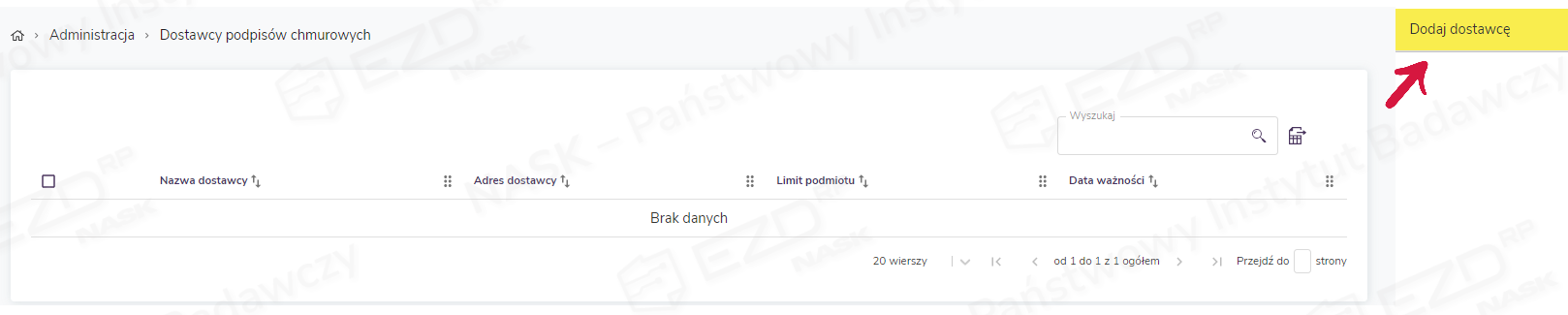
W następnym kroku należy kliknąć opcję Dodaj dostawcę, która jest dostępna w menu kontekstowym po prawej stronie ekranu.
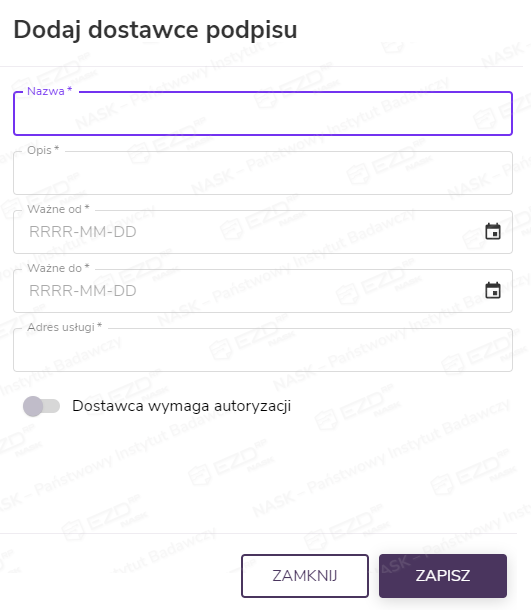
Pojawi się panel boczny, w którym można podać dane dostawcy podpisu chmurowego. Panel zawiera następujące pola:
- Nazwa – wpisujemy nazwę dostawcy, która będzie widoczna dla użytkowników po kliknięciu pozycji Ustawienia w Profilu użytkownika i przejściu do sekcji Podpisy, a także podczas wyboru akcji podpisywania;
- Opis – dodajemy krótki opis, np. dane identyfikacyjne dostawcy lub ważne szczegóły kontraktu;
- Ważne od – wskazujemy np. datę początku okresu umowy z dostawcą;
- Ważne do – wskazujemy np. zakończenie okresu umowy z dostawcą;
- Adres usługi – podajemy dane adresowe dostawcy, dostępne w dokumentacji.
Dodatkowo można włączyć opcję Dostawca wymaga autoryzacji, jeśli taka procedura została uzgodniona z dostawcą.
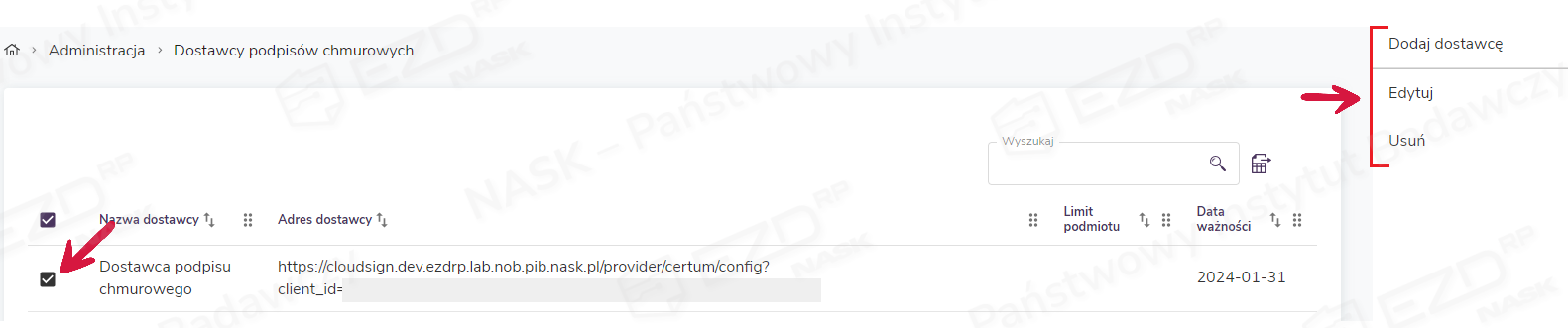
Po wypełnieniu wszystkich pól i zatwierdzeniu zmian przyciskiem Zapisz dostawca zostanie dodany i pojawi się na liście. W tym widoku możliwe jest dodanie kolejnego dostawcy oraz edycja lub usunięcie tych, którzy już znajdują się na liście.
Dodawanie dostawców podpisów chmurowych – rozdzielenie korespondencji wpływającej – dla wariantu systemu oznaczonego literą B
Wymagane uprawnienia
Dodanie dostawców podpisu chmurowego jest możliwe po wybraniu w menu głównym modułu Administracja i kliknięciu kafelka Dostawcy podpisów chmurowych.
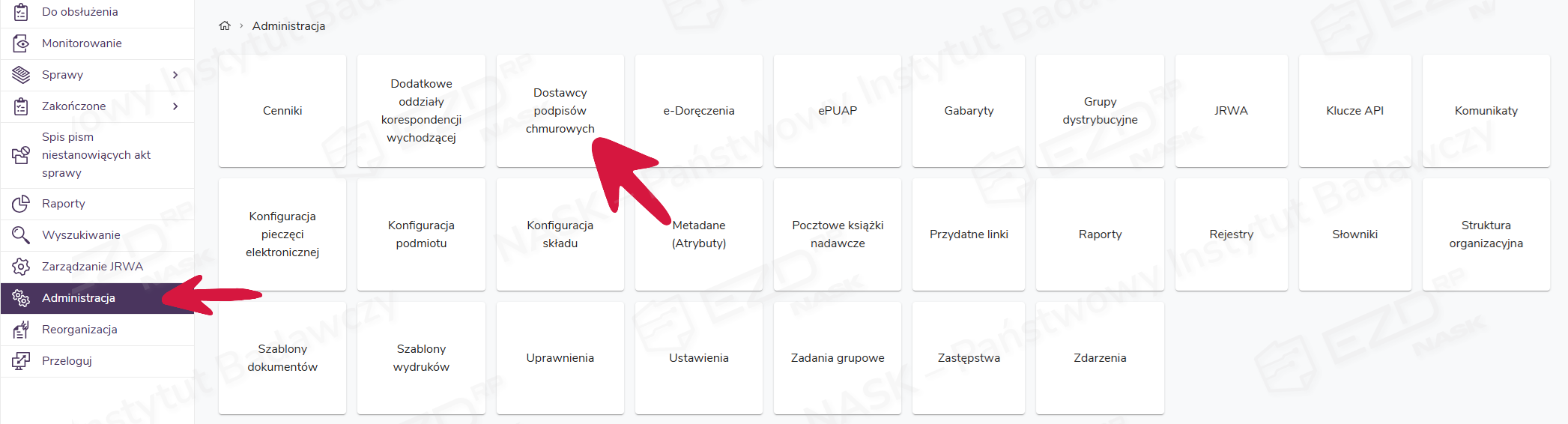
W następnym kroku należy kliknąć opcję Dodaj dostawcę, która jest dostępna w menu kontekstowym po prawej stronie ekranu.
Pojawi się panel boczny, w którym można podać dane dostawcy podpisu chmurowego. Panel zawiera następujące pola:
- Nazwa – wpisujemy nazwę dostawcy, która będzie widoczna dla użytkowników po kliknięciu pozycji Ustawienia w Profilu użytkownika i przejściu do sekcji Podpisy, a także podczas wyboru akcji podpisywania;
- Opis – dodajemy krótki opis, np. dane identyfikacyjne dostawcy lub ważne szczegóły kontraktu;
- Ważne od – wskazujemy np. datę początku okresu umowy z dostawcą;
- Ważne do – wskazujemy np. zakończenie okresu umowy z dostawcą;
- Adres usługi – podajemy dane adresowe dostawcy, dostępne w dokumentacji.
Dodatkowo można włączyć opcję Dostawca wymaga autoryzacji, jeśli taka procedura została uzgodniona z dostawcą.
Po wypełnieniu wszystkich pól i zatwierdzeniu zmian przyciskiem Zapisz dostawca zostanie dodany i pojawi się na liście. W tym widoku możliwe jest dodanie kolejnego dostawcy oraz edycja lub usunięcie tych, którzy już znajdują się na liście.