
W przypadku problemów z odbieraniem dokumentów lub tymczasowym brakiem możliwości odbioru dokumentów z ePUAP (np. z powodu wygaśnięcia certyfikatu integracyjnego), istnieje możliwość ręcznego pobrania dokumentów z Elektronicznej Platformy Usług Administracji Publicznej. W tym celu należy jednak wykonać odpowiednie konfiguracje – zarówno w systemie EZD RP, jak i na samej platformie ePUAP.

- litera A – oznacza, że podmiot korzysta z dotychczasowego sposobu gromadzenia i przetwarzania dokumentów (z modułami Zadania oraz Biurko > Pisma),
- litera B – oznacza, że podmiot ma dostęp do opcji nowego sposobu pracy (z modułami Do obsłużenia, Monitorowanie oraz Zakończone > Zadania i pisma).
Awaryjne pobieranie dokumentów z ePUAP – rozdzielenie korespondencji wpływającej – dla wariantu systemu oznaczonego literą A
Wymagane uprawnienia
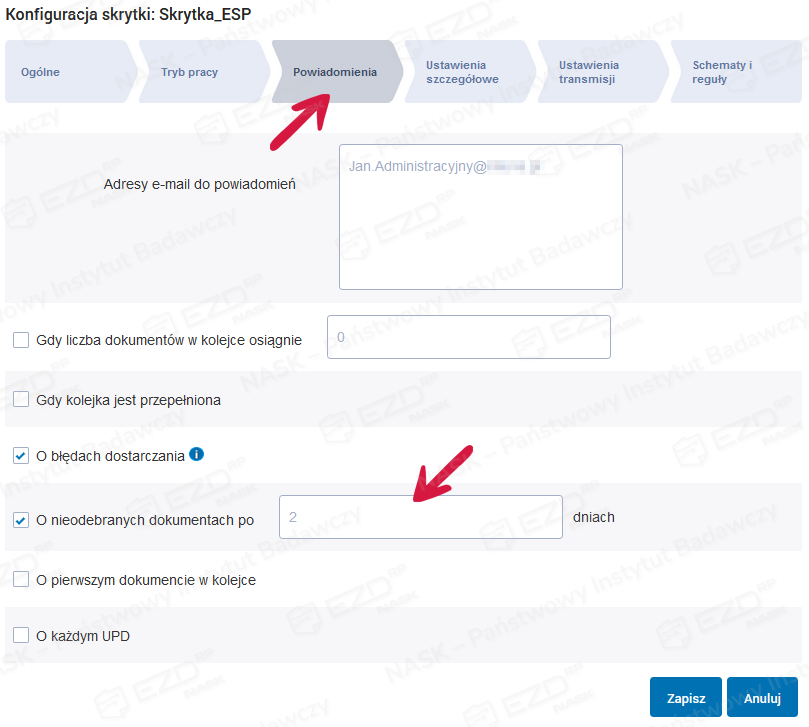
Wysyłanie informacji o nieodebranych dokumentach można skonfigurować na platformie ePUAP. W tym celu w sekcji administrowania konfiguracją skrytki, należy wybrać opcję Edytuj, przejść do sekcji Powiadomienia oraz ustawić adres poczty elektronicznej i czas po ilu dniach nieodbierania przesyłek ma być wysłane powiadomienie.
Procedura postępowania
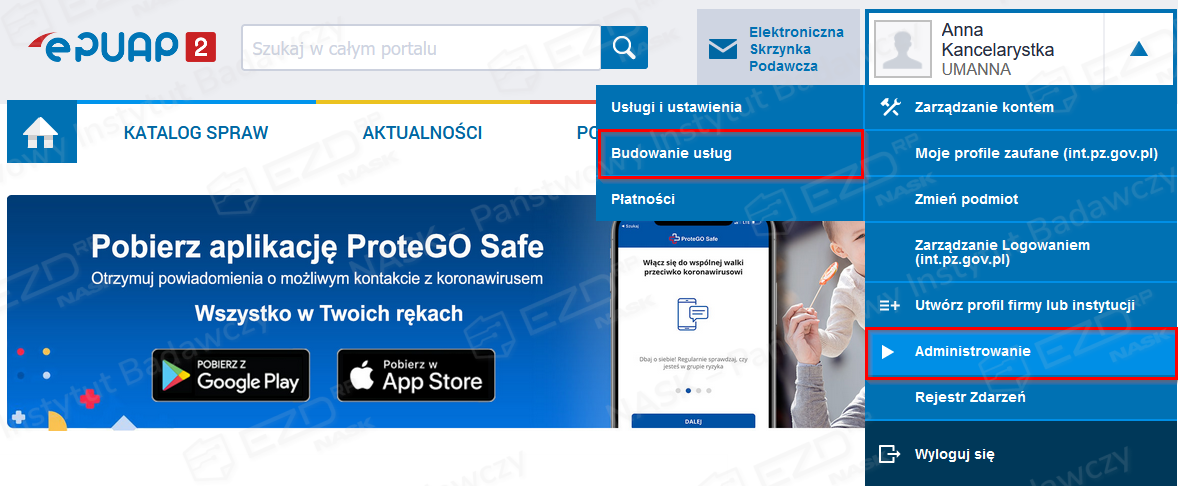
1. Po zalogowaniu do ePUAP-u i przejściu do widoku zarządzania podmiotem, należy wybrać opcję Administracja > Budowanie usług > Skrytki > Awaryjne pobranie.
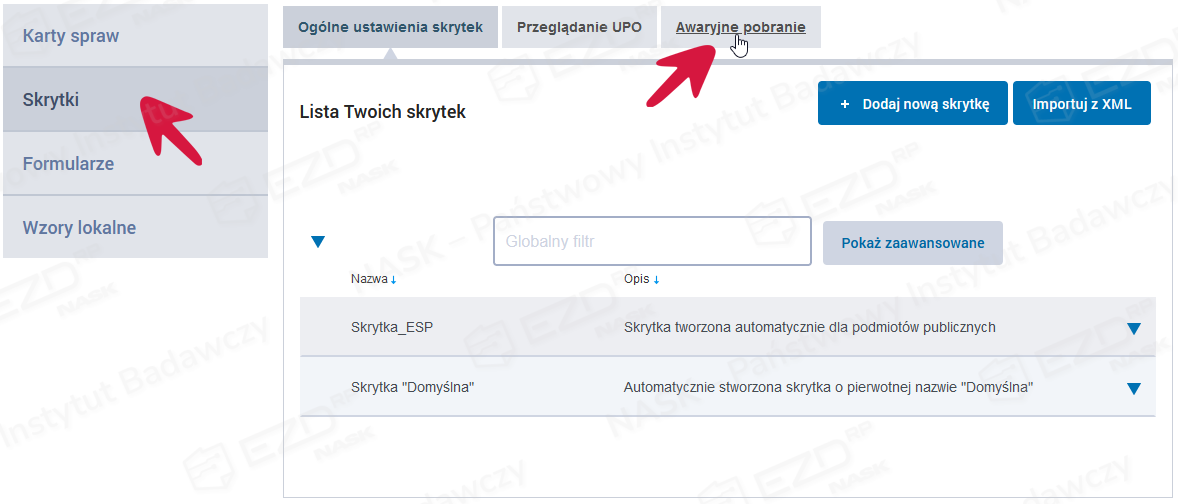
2. Następnie w polu Skrytka źródłowa należy wskazać skrytkę, z której zostaną pobrane dokumenty.
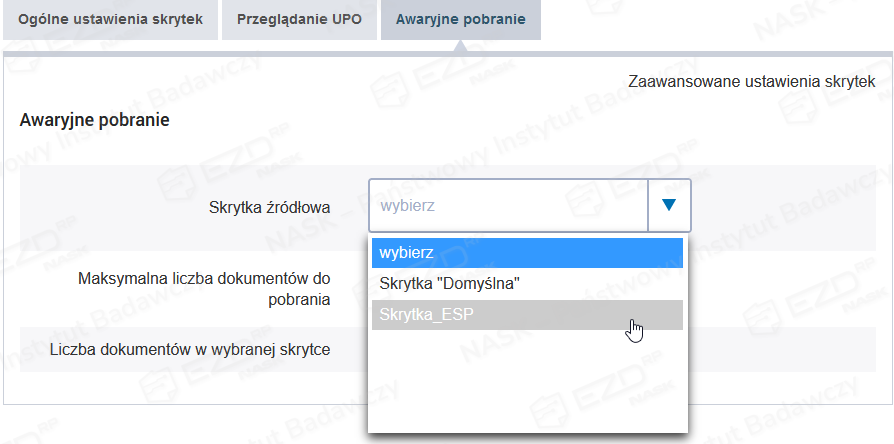
3. W polu Liczba dokumentów w wybranej skrytce wyświetlona zostanie liczba oczekujących na odebranie dokumentów.
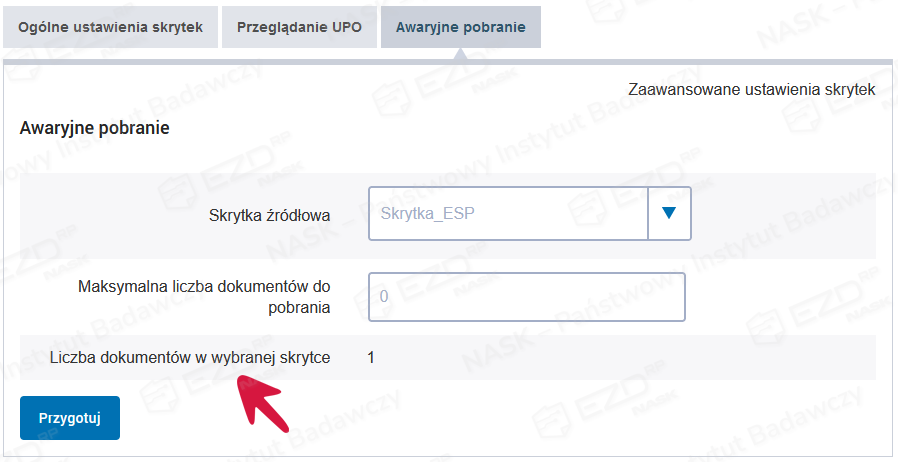
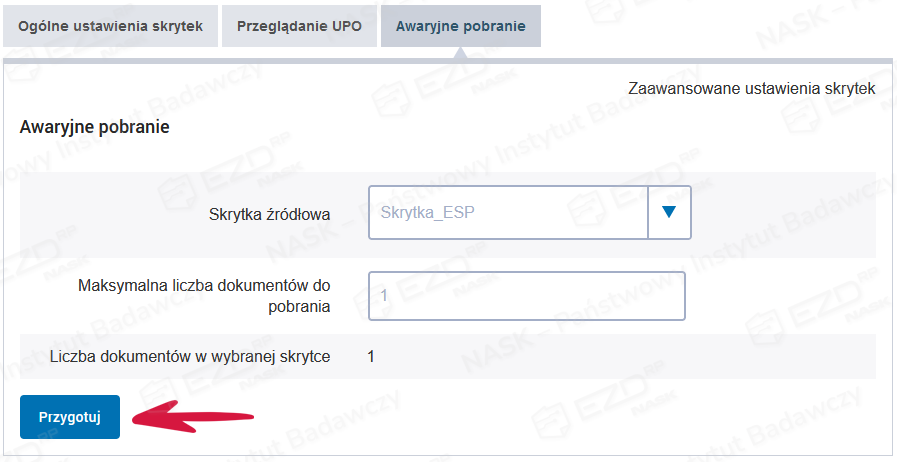
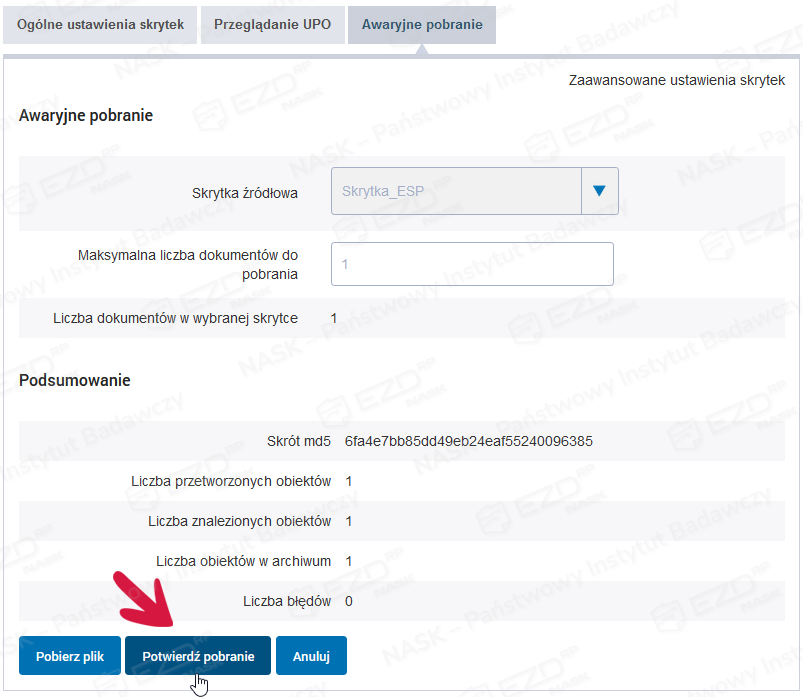
5. Na ekranie pojawi się informacja o przygotowanym archiwum dokumentów. Po zweryfikowaniu danych w sekcji Podsumowanie, należy wskazać opcję Pobierz plik.
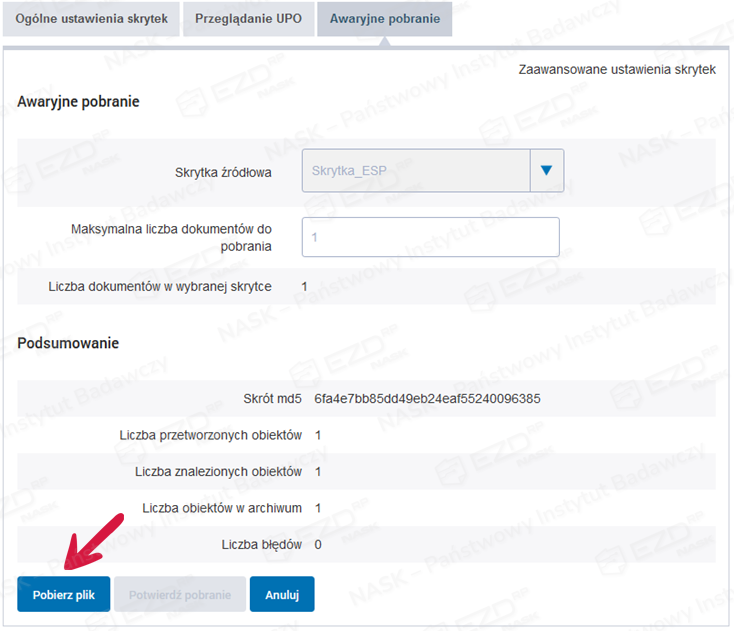
6. Po wykonaniu powyższych czynności rozpocznie się ściąganie pliku z archiwum.zip.
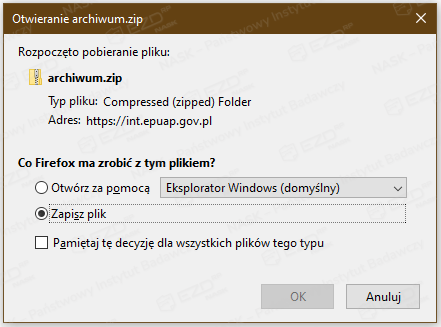
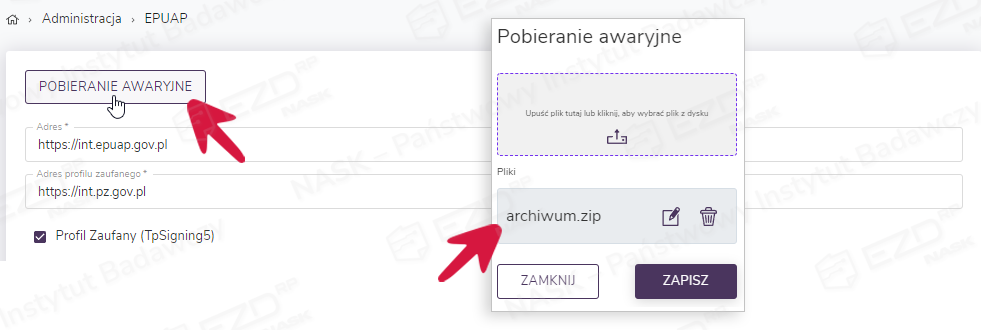
7. Następnie logujemy się do systemu EZD RP, przechodzimy do widoku Administracja > ePUAP i wybieramy opcję Pobieranie awaryjne. W nowym oknie Pobieranie awaryjne użytkownik wskazuje lub wybiera z dysku plik archiwum.zip. Operację zatwierdzamy klikając Zapisz.
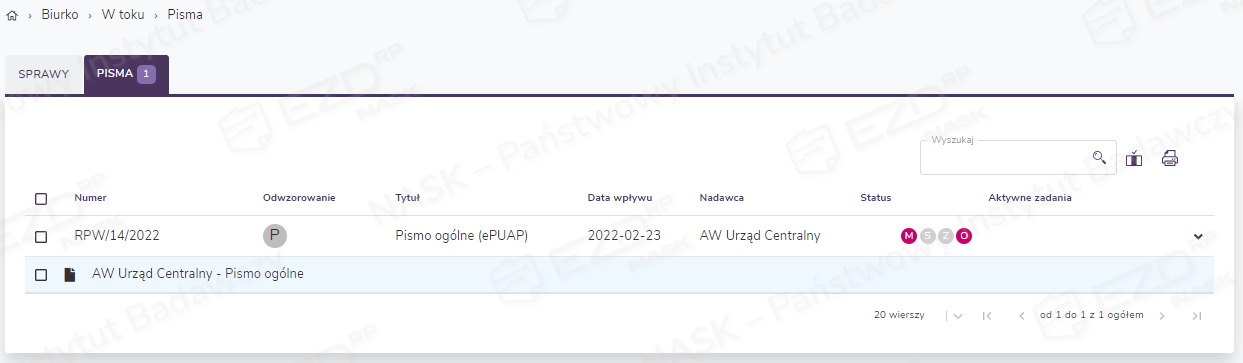
8. Po prawidłowym wykonaniu operacji dodany zostanie wpływ do rejestru przesyłek wpływających. Na koncie użytkownika wskazanego do odbioru korespondencji ePUAP, w widoku
Biurko > W toku > Pisma pojawi się nowa pozycja.
9. Po zweryfikowaniu w systemie EZD RP pobranego awaryjnie ePisma, należy potwierdzić pobranie wpływów na platformie ePUAP. Przesyłka zostanie wówczas usunięta z kolejki na stronie ePUAP. W tym celu należy wybrać opcję Potwierdź pobranie.
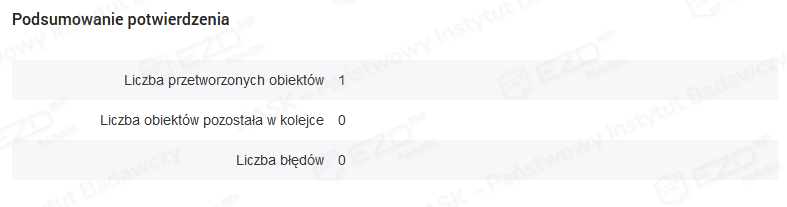
10. Wyświetlone zostanie nowe okno Podsumowanie potwierdzenia, w którym wyszczególnione są informacje dotyczące liczby przetworzonych dokumentów, liczby obiektów pozostałych w kolejce oraz liczba błędów.
Awaryjne pobieranie dokumentów z ePUAP – rozdzielenie korespondencji wpływającej – dla wariantu systemu oznaczonego literą B
Wymagane uprawnienia
Wysyłanie informacji o nieodebranych dokumentach można skonfigurować na platformie ePUAP. W tym celu w sekcji administrowania konfiguracją skrytki, należy wybrać opcję Edytuj, przejść do sekcji Powiadomienia oraz ustawić adres poczty elektronicznej i czas po ilu dniach nieodbierania przesyłek ma być wysłane powiadomienie.
Procedura postępowania
1. Po zalogowaniu do ePUAP-u i przejściu do widoku zarządzania podmiotem, należy wybrać opcję Administracja > Budowanie usług > Skrytki > Awaryjne pobranie.
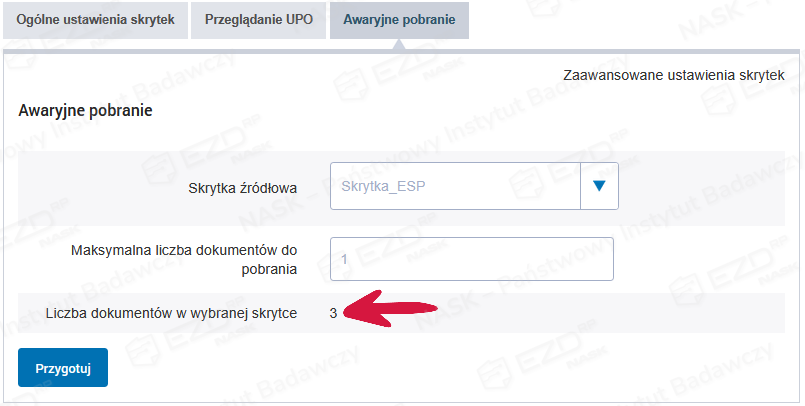
2. Następnie w polu Skrytka źródłowa należy wskazać skrytkę, z której zostaną pobrane dokumenty.
3. W polu Liczba dokumentów w wybranej skrytce wyświetlona zostanie liczba oczekujących na odebranie dokumentów.
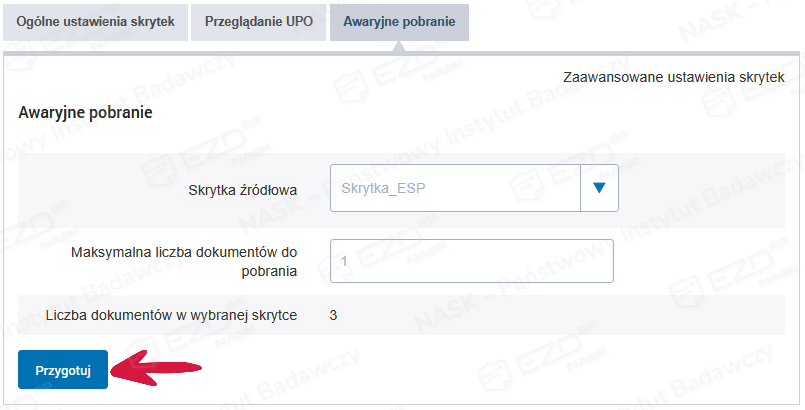 .
.
5. Na ekranie pojawi się informacja o przygotowanym archiwum dokumentów. Po zweryfikowaniu danych w sekcji Podsumowanie, należy wskazać opcję Pobierz plik.
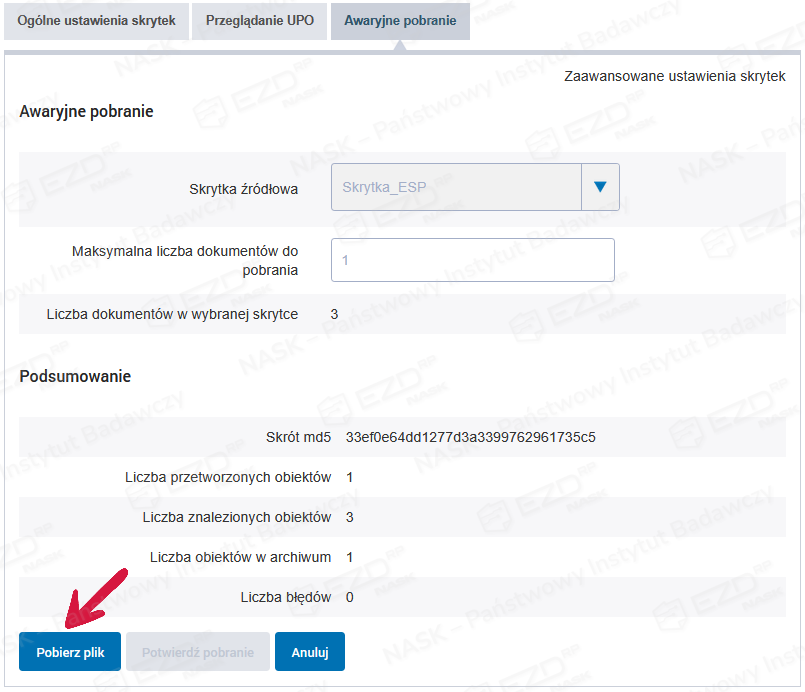
6. Po wykonaniu powyższych czynności rozpocznie się ściąganie pliku z archiwum.zip.
7. Następnie logujemy się do systemu EZD RP, przechodzimy do widoku Administracja > ePUAP i wybieramy opcję Pobieranie awaryjne. W nowym oknie Pobieranie awaryjne użytkownik wskazuje lub wybiera z dysku plik archiwum.zip. Operację zatwierdzamy klikając Zapisz.
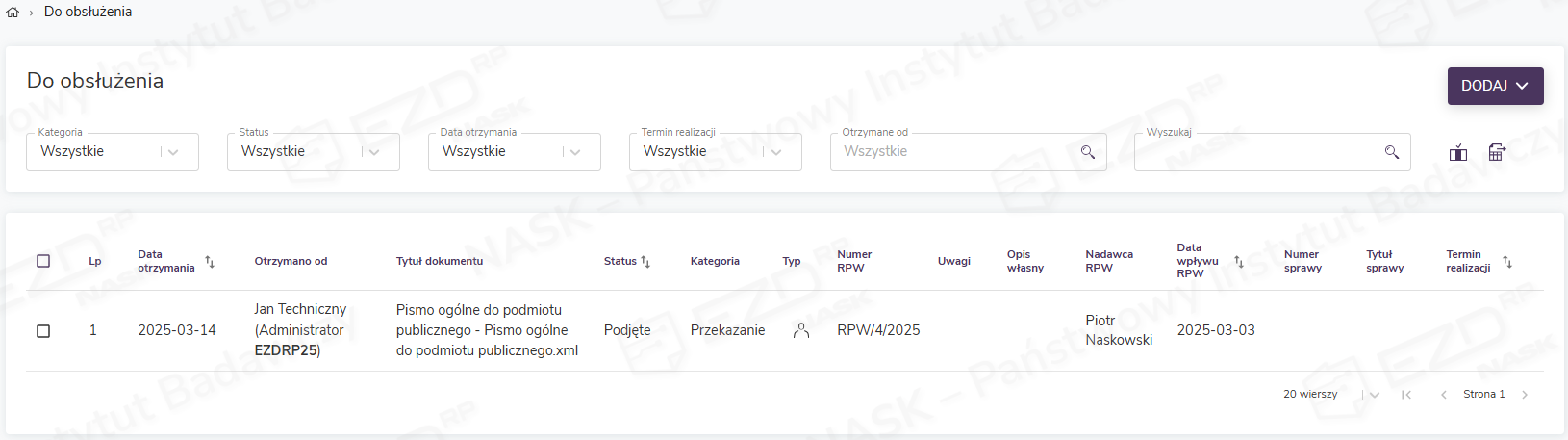
8. Po prawidłowym wykonaniu operacji dodany zostanie wpływ do rejestru przesyłek wpływających. Na koncie użytkownika wskazanego do odbioru korespondencji ePUAP, w module
Do obsłużenia pojawi się nowa pozycja.
9. Po zweryfikowaniu w systemie EZD RP pobranego awaryjnie ePisma, należy potwierdzić pobranie wpływów na platformie ePUAP. Przesyłka zostanie wówczas usunięta z kolejki na stronie ePUAP. W tym celu należy wybrać opcję Potwierdź pobranie.
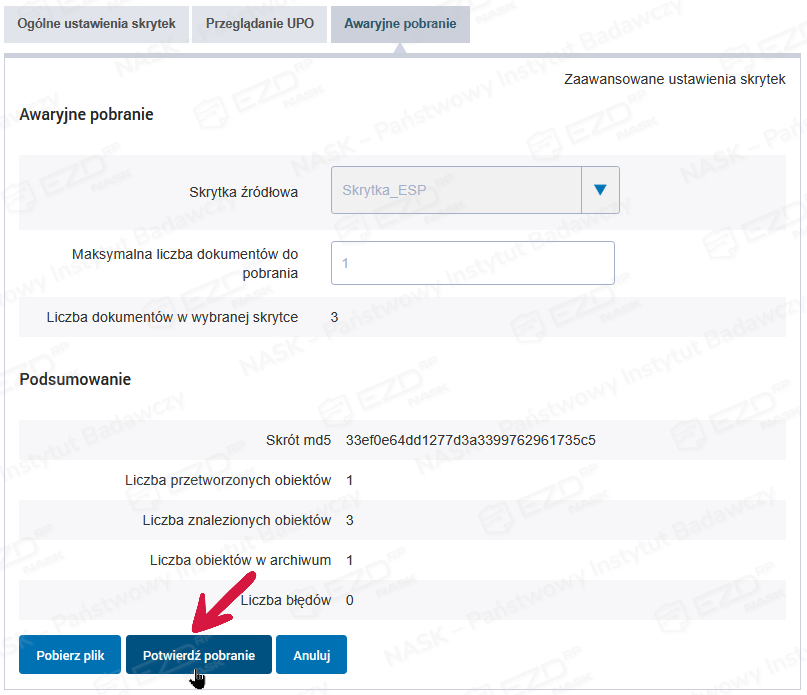
10. Wyświetlone zostanie nowe okno Podsumowanie potwierdzenia, w którym wyszczególnione są informacje dotyczące liczby przetworzonych dokumentów, liczby obiektów pozostałych w kolejce oraz liczba błędów.