
Po wykonaniu przez administratora chmury czynności opisanych w artykule pt. Zarządzanie podmiotami w EZD RP i KUiP z poziomu administratora chmury (założenie podmiotu w programie KUiP, dodanie dwóch kont użytkowników, którzy zostali przypisani do podmiotu jako administratorzy podmiotu, zainicjalizowanie podmiotu w EZD RP), można przejść do administrowania podmiotem w programie KUiP.
KUiP pozwala zarządzać podmiotami i użytkownikami, którzy będą pracować w EZD RP. Link do programu KUiP – zbudowany według schematu https://kuip-web.nazwa-twojej-domeny/ – jest przesyłany przez administratora chmury wskazanym użytkownikom, którzy mają pełnić rolę administratorów podmiotu.

Uwierzytelnienie i autoryzacja do KUiP odbywają się za pośrednictwem usługi SSO (single sign-on).
Zasada uwierzytelniania użytkowników w systemie EZD RP
- Użytkownik w przeglądarce internetowej wprowadza lub wybiera link do aplikacji EZD RP.
- Adres aplikacji EZD RP zostaje przekierowany na stronę usługi SSO (single sign-on), która służy do uwierzytelnienia i autoryzacji użytkownika.
- Usługa SSO weryfikuje użytkownika w KUiP – w jakim podmiocie jest założony, jego umiejscowienie w strukturze oraz uprawnienia.
- Po przeprowadzeniu uwierzytelnienia i autoryzacji, dane są przesyłane do EZD RP. Poprawne uwierzytelnienie umożliwia dostęp do modułów i funkcji na podstawie danych przesłanych z KUiP.

Konfiguracja i wdrożenie
Administrator podmiotu zalogowany do programu KUiP (pod adresem: https://kuip-web.nazwa-twojej-domeny/) ma możliwość zarządzania podległymi podmiotami po kliknięciu sekcji Podmioty.
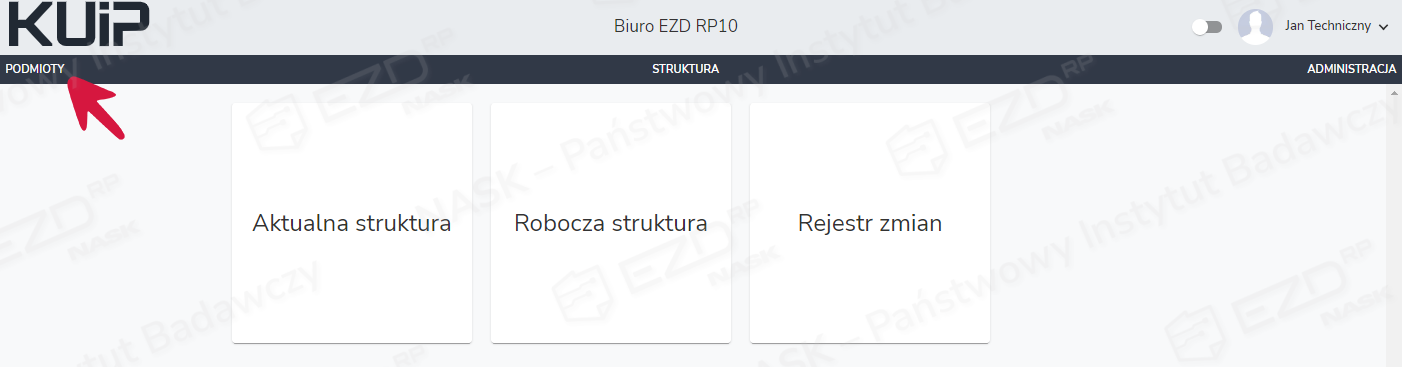
Procedura konfiguracji podmiotu przebiega zgodnie z następującymi krokami:

Konfiguracja podmiotu
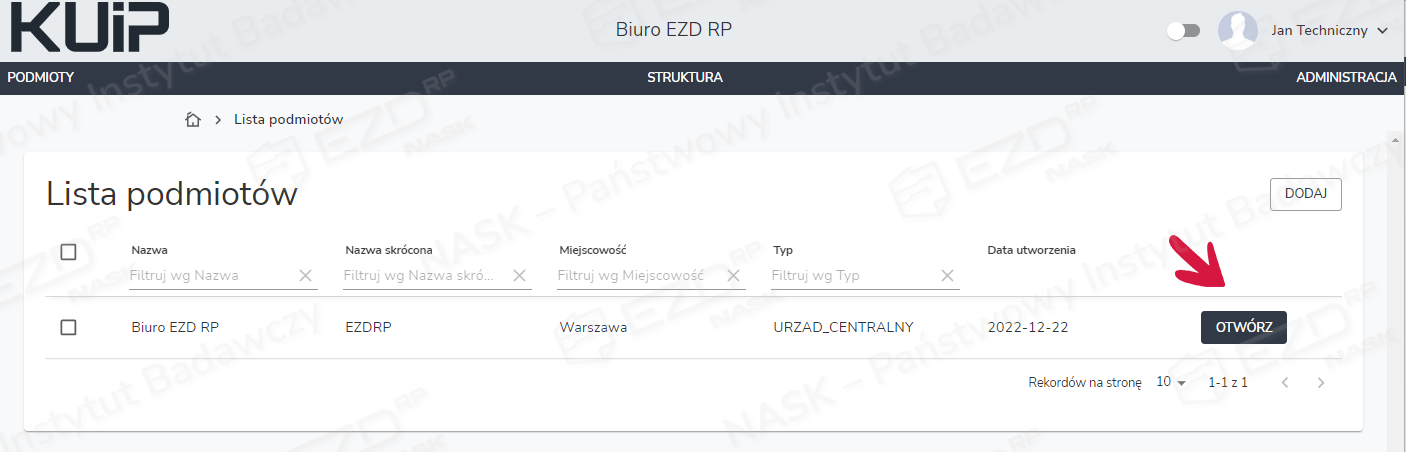
Po kliknięciu sekcji Podmioty zostanie wyświetlona lista podległych podmiotów. Aby zarządzać danym podmiotem, należy kliknąć przycisk Otwórz.
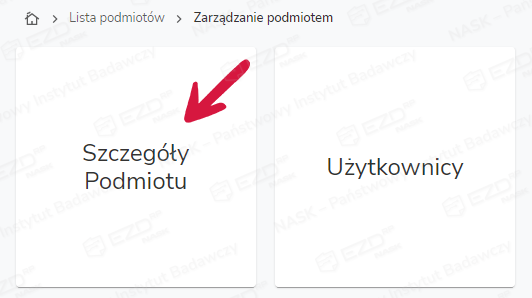
Zostanie wyświetlony widok Lista podmiotów > Zarządzanie podmiotem z kafelkami: Szczegóły podmiotu oraz Użytkownicy. Po kliknięciu pierwszego z nich możliwe jest aktualizowanie danych adresowych instytucji oraz wskazanie dwóch użytkowników do roli administratorów podmiotu.
Dodanie i zmiana danych adresowych podmiotu
Aby dodać lub zmienić dane adresowe, należy kliknąć w oknie Dane podmiotu przycisk Edytuj. Spowoduje to zmianę trybu okna i możliwość wprowadzenia danych adresowych. Przycisk Edytuj zmieni się na Anuluj. Zapisanie danych nastąpi po kliknięciu przycisku Aktualizuj.

Dodanie i zmiana administratora podmiotu
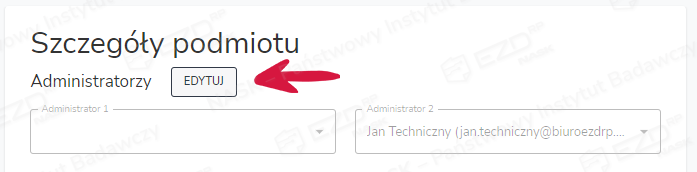
Aby dodać lub zmienić administratora podmiotu, należy w sekcji Administratorzy kliknąć przycisk Edytuj. Następnie w polu Administrator 1 lub Administrator 2 wpisujemy imię lub nazwisko dodanych wcześniej użytkowników. Podczas wprowadzania tekstu pojawi się lista, z której należy wybrać użytkownika, który ma pełnić rolę administratora podmiotu, a następnie zapisać zmiany.

Po wykonaniu powyżej opisanych kroków można przejść do kolejnego etapu konfiguracji podmiotu, jakim jest przygotowanie kont dla użytkowników. Szczegółowe informacje na ten temat można znaleźć w artykule pt. Zarządzanie użytkownikami w programie KUiP przez administratora podmiotu.