
W takiej sytuacji należy szczególnie zadbać o bezpieczeństwo środowiska EZD RP poprzez separację sieciową jego komponentów i inne środki ochrony transmisji, jak również we własnym zakresie dbać o regularne testy bezpieczeństwa całego rozwiązania. Wdrożone przy użyciu modułu EZDRP-BPMN procesy będą funkcjonować wyłącznie w instalacji lokalnej (onpremise) i nie mogą być implementowane w wypadku korzystania z EZD RP jako usługi chmurowej (środowisko współdzielone). Nie planuje się działań migracyjnych w tym względzie.
Informujemy, że w ramach rozwoju EZD RP planowane jest nowe podejście do procesowości i umożliwienie producentom narzędzi klasy BPM bezpośrednie integracje z EZD RP poprzez API.
Wymagane uprawnienia
Po załadowaniu przez koordynatora schematu BPMN do silnika uprawnieni użytkownicy uzyskują możliwość uruchamiania nowych procesów opartych na tym schemacie.
Uruchomienie nowego Procesu BPMN
Aby uruchomić nowy Proces BPMN, należy kliknąć w menu głównym moduł Procesy i przejść do kafelka Procesy zewnętrzne. Następnie w menu kontekstowym trzeba kliknąć opcję Uruchom proces i uzupełnić pola w wyświetlonym panelu bocznym.
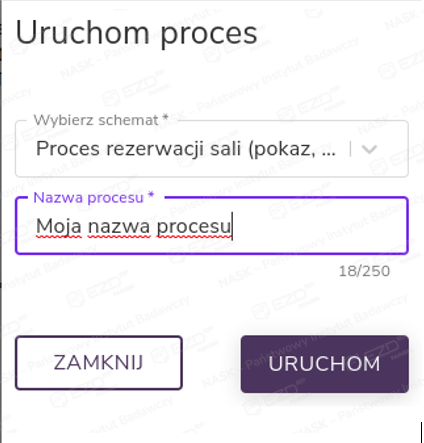
W polu Wybierz schemat użytkownik musi wybrać z listy Schemat BPMN. Rozwijana lista jest uszeregowana chronologicznie, zatem w przypadku wystąpienia dwóch lub większej liczby wersji o tej samej nazwie nowsza będzie się znajdowała na górze.
Następnie należy wpisać własną nazwę procesu, dzięki której będzie on łatwy do odnalezienia wśród innych utworzonych przy użyciu tego samego schematu. Kliknięcie przycisku Uruchom spowoduje przesłanie polecenia uruchomienia na podstawie wskazanego schematu nowego Procesu BPMN do Silnika BPMN. Użytkownik otrzyma potwierdzenie wykonania akcji, a nowy proces pojawi się na liście procesów użytkownika.
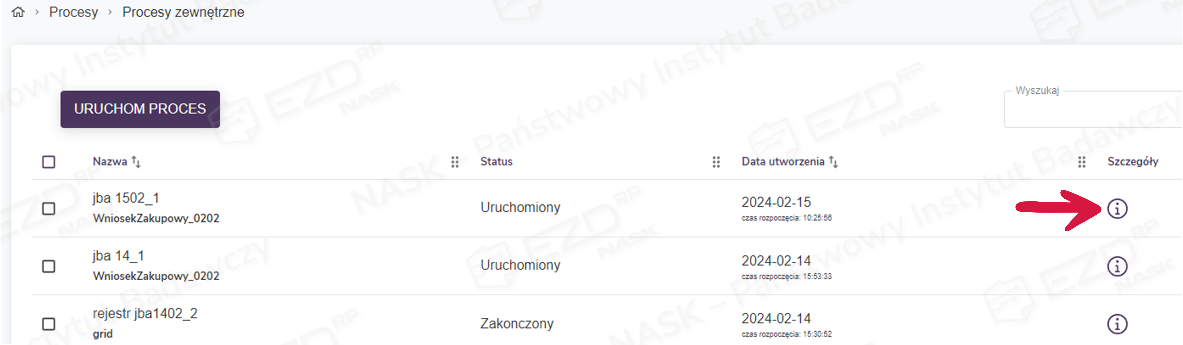
Użytkownik, który uruchomił proces, ma w tym miejscu możliwość śledzenia jego postępu aż do momentu zakończenia. Kliknięcie ikony informacji (ikona z literą i w kolumnie Szczegóły) spowoduje wyświetlenie panelu bocznego ze szczegółami dotyczącymi procesu.
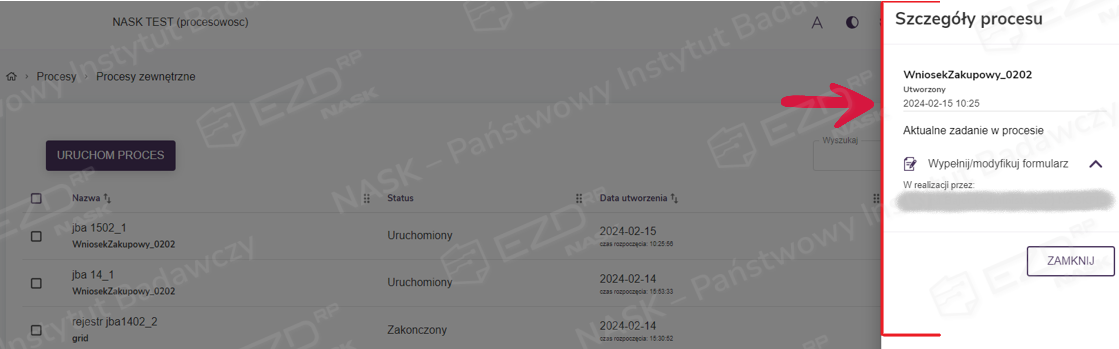
Użytkownik otrzymuje potwierdzenie zawierające informacje na temat Schematu BPMN, na podstawie którego został utworzony proces, a także o etapie realizacji wystawionego zadania/zadań oraz o użytkowniku/użytkownikach, którzy otrzymali je do wykonania.
Realizacja zadań użytkowników
Wszystkie nowe Zadania BPMN są w systemie EZD RP kierowane do kolejki, która znajduje się w widoku Zadania > Nowe na koncie użytkownika, do którego zadanie zostało przypisane. Użytkownik otrzymuje również powiadomienie o tym fakcie na swoją skrzynkę mailową.
Użytkownik otrzymuje również powiadomienie o tym fakcie na swoją skrzynkę mailową (o ile taka opcja jestwłączona jest taka opcja w EZD RP).
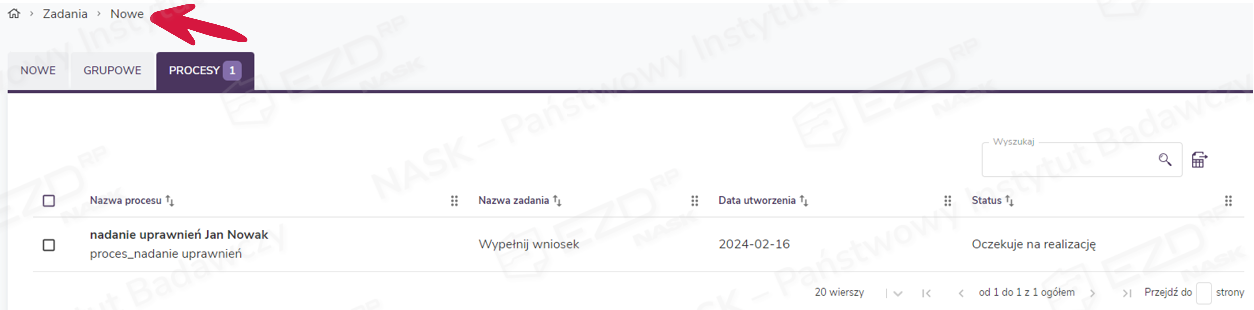
Każde zadanie, zgodnie ze zdefiniowanymi w formularzu Zmiennymi procesu, generuje automatycznie formularz do edycji.
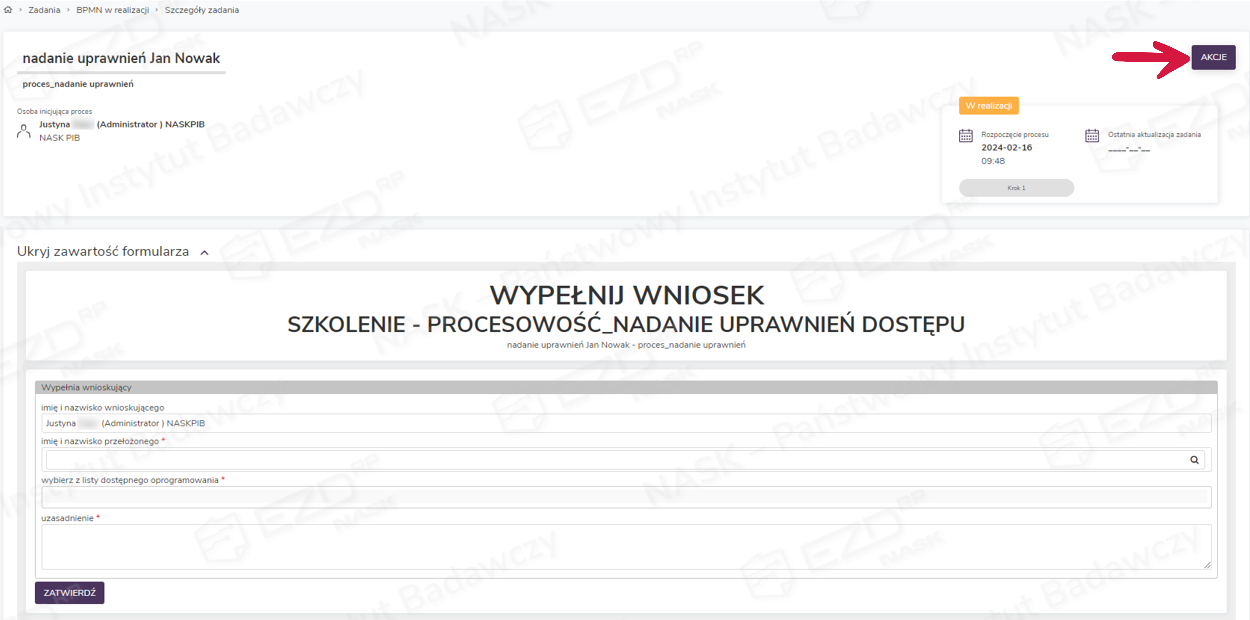
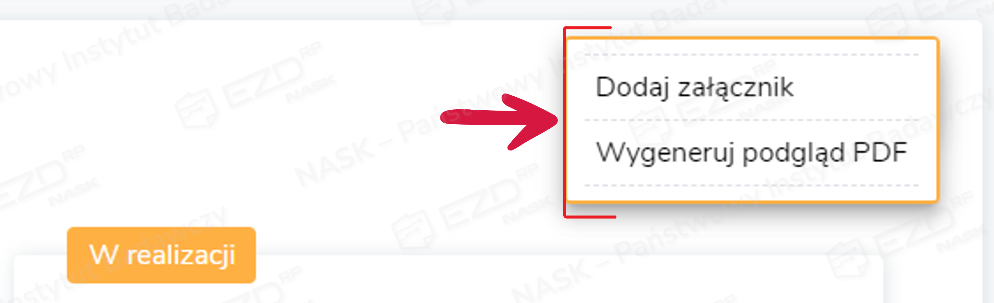
Użytkownik ma możliwość wypełnienia formularza zgodnie z jego ustawieniami, dodania załączników i wygenerowania z wypełnionego wniosku pliku PDF (obie czynności dostępne są pod przyciskiem Akcje znajdującym się w górnym prawym rogu okna przeglądarki).
Po kliknięciu przycisku Zatwierdź użytkownik otrzymuje następujący komunikat:
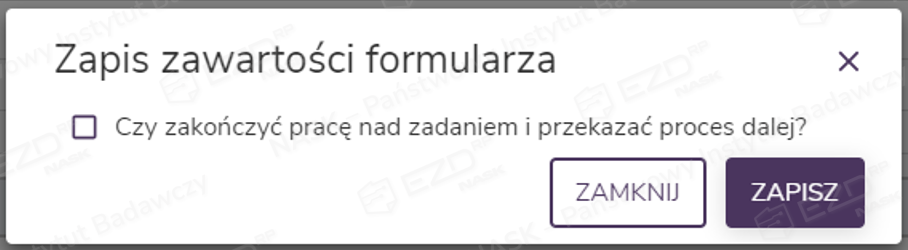
Kliknięcie przycisku Zamknij skutkuje przeniesieniem z powrotem do widoku edycji formularza. Kliknięcie Zapisz, gdy pole wyboru przy pytaniu Czy zakończyć pracę nad zadaniem i przekazać proces dalej? nie jest zaznaczone, spowoduje zapisanie wersji roboczej dokumentu.
Wszystkie zmodyfikowane Zmienne Procesu zostaną wówczas przesłane do Silnika BPMN (użytkownik będzie mógł wrócić do edycji formularza w późniejszym terminie), a formularz zostanie zamknięty.
Natomiast po kliknięciu przycisku Zakończ z zaznaczonym polem wyboru przy pytaniu Czy zakończyć pracę nad zadaniem i przekazać proces dalej? system przeprowadzi te same działania co w przypadku zapisania wersji roboczej, ale dodatkowo zadanie zostanie zakończone, a uaktywnione zostanie kolejne wynikające z przepływu procesu. Pojawi się też odpowiedni komunikat.

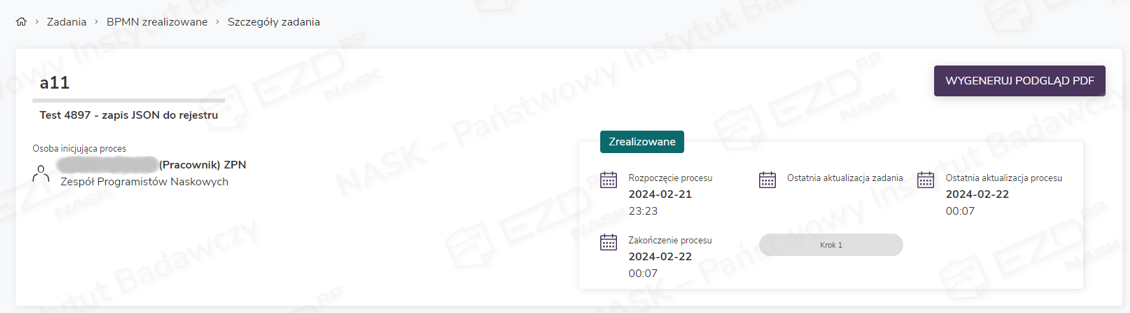
Jednocześnie zakończone zadanie na koncie użytkownika zostanie przeniesione z kategorii zadań będących W realizacji do Zrealizowanych.

W tym widoku użytkownik ma możliwość przeglądania historii zadań BPMN, w których brał udział. Po kliknięciu wybranej nazwy procesu dostępny jest taki sam widok zadania jak podczas edycji, z wyłączeniem możliwości modyfikowania pól i zapisywania (przycisk jest zablokowany).
Wypełnienie pola Uwagi podczas przekazywania procesu dalej skutkuje zapisaniem wpisu w historii procesu, np.:
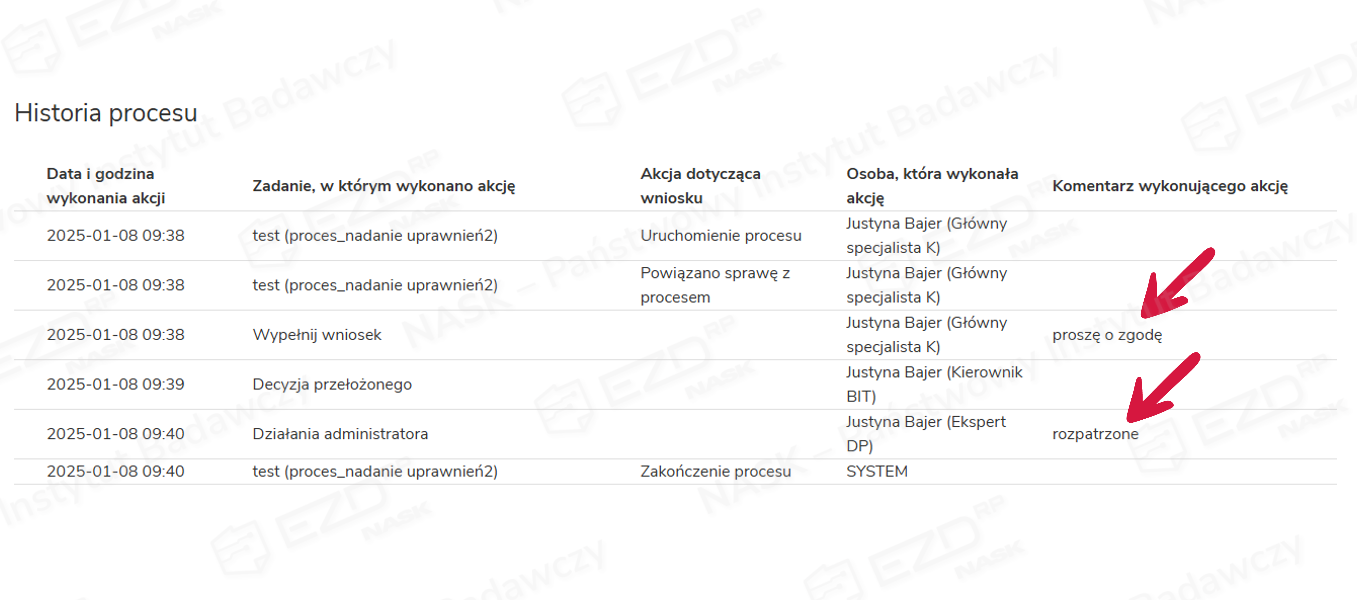
Historia procesu buduje się automatycznie, w miarę postępów w procesie, i dostępna jest w oknie użytkownika poniżej zawartości formularza i ewentualnych załączników dodawanych w procesie.
Po przekazaniu procesu, aktywowane i przypisane do odpowiedniego użytkownika zostało kolejne zadanie wynikające z przepływu procesu. W przykładzie jest to przełożony, który musi podjąć decyzję w sprawie.
Warto zwrócić uwagę, że przełożony (zgodnie z konfiguracją Schematu BPMN) otrzymał formularz rozszerzony o widok dedykowanych mu sekcji – Zwrot do poprawy i Decyzja.
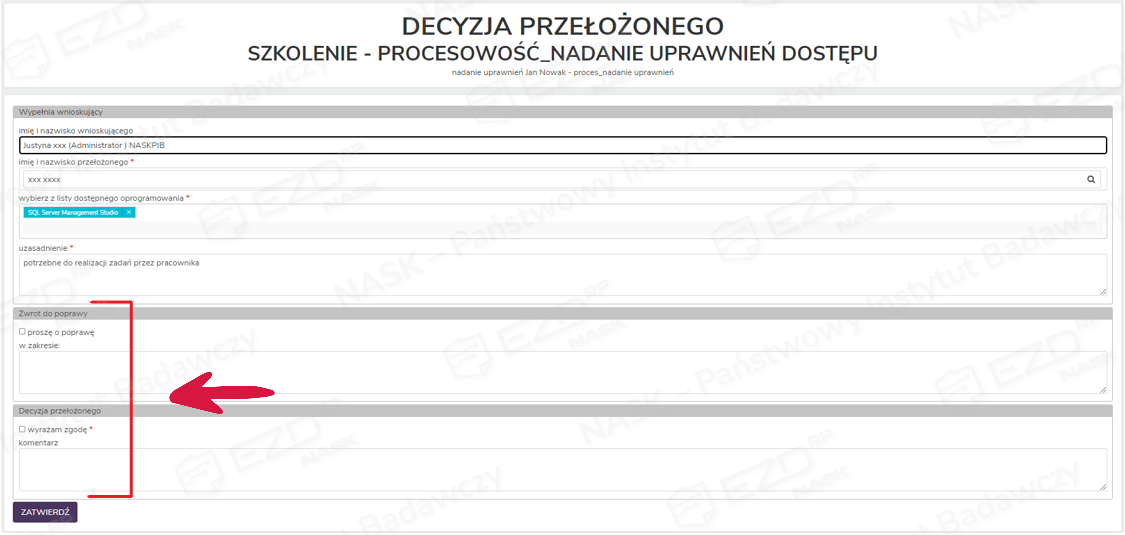
Dalsze czynności w procesie będą kolejno wyczerpywać wszystkie jego etapy (zadania użytkowników) zgodnie z konfiguracją, a ich realizacja będzie przebiegała analogicznie jak w opisanych powyżej przykładach.
Gdy nastąpi zakończenie procesu (czyli ścieżka zostanie wyczerpana), jego status zmieni się na Zakończony – a informacja ta będzie widoczna dla użytkownika, który go uruchomił.
