
W takiej sytuacji należy szczególnie zadbać o bezpieczeństwo środowiska EZD RP poprzez separację sieciową jego komponentów i inne środki ochrony transmisji, jak również we własnym zakresie dbać o regularne testy bezpieczeństwa całego rozwiązania. Wdrożone przy użyciu modułu EZDRP-BPMN procesy będą funkcjonować wyłącznie w instalacji lokalnej (onpremise) i nie mogą być implementowane w wypadku korzystania z EZD RP jako usługi chmurowej (środowisko współdzielone). Nie planuje się działań migracyjnych w tym względzie.
Informujemy, że w ramach rozwoju EZD RP planowane jest nowe podejście do procesowości i umożliwienie producentom narzędzi klasy BPM bezpośrednie integracje z EZD RP poprzez API.
EZD RP dostarcza narzędzia niezbędne do konfiguracji składowych oraz stworzenia z nich Schematu BPMN. Realizacja większości podstawowych zadań projektowych, biznesowych i administracyjnych odbywa się bezpośrednio w tym systemie – tłumaczy on polecenia użytkownika na przekazywane Silnikowi BPMN poprzez protokół REST-API. Dodatkowe funkcje dla procesu zapewniają: kreator szablonu wydruku, rejestry, słowniki oraz Camunda Cockpit.
Aby uruchomić Proces BPMN w EZD RP, konieczne jest wytworzenie co najmniej dwóch kluczowych składowych Schematu BPMN – diagramu oraz formularza. Diagram BPMN należy zaprojektować w zewnętrznym programie Camunda Modeler (więcej informacji na ten temat można znaleźć w artykule Camunda Modeler – Tworzenie diagramu procesu w standardzie BPMN 2.0). Z kolei dostęp do narzędzia służącego do tworzenia i poprawiania Formularzy BPMN można uzyskać poprzez znajdujący się w EZD RP moduł Administracja > Procesy zewnętrzne (BPMN) > Formularze.
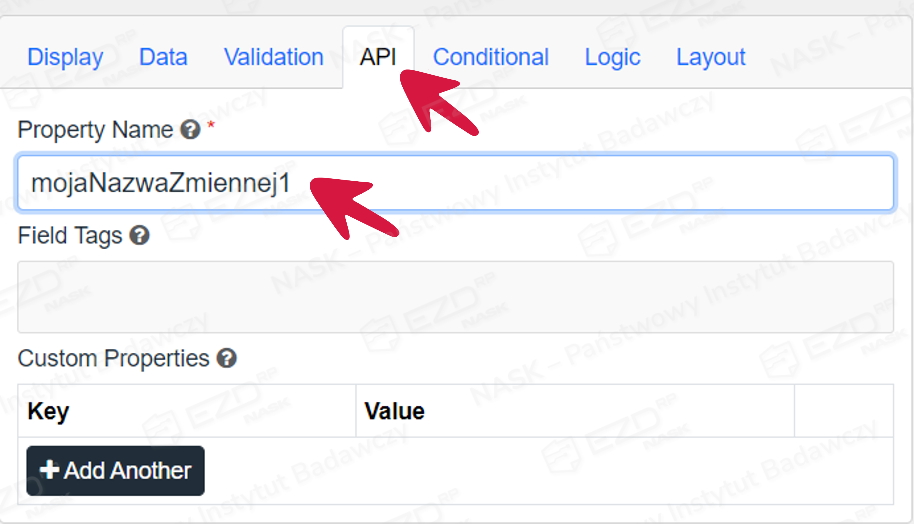
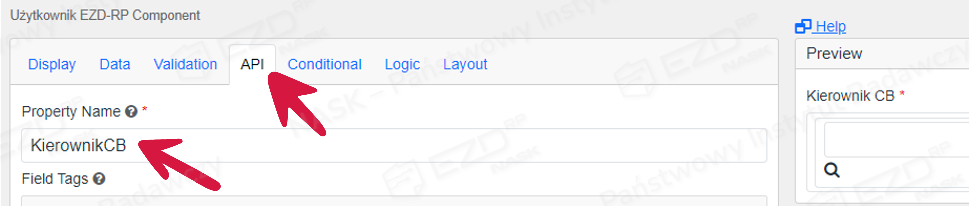
Aby poprawnie zainicjować Zmienną Procesu na podstawie takiej kontrolki, należy w jej ustawieniach, w zakładce API, w polu Property Name wpisać nazwę zmiennej, do/z której kontrolka ma zapisywać/odczytywać dane.
Więcej informacji na ten temat można znaleźć w artykule pt. Formularze EZD RP.
Tworzenie i konfiguracja Schematu BPMN
Mając już przygotowany Diagram BPMN i Formularz, można przystąpić do konstruowania Schematu BPMN.
Schematy BPMN dodaje Koordynator BPMN, wchodząc poprzez menu główne do widoku Administracja > Procesy zewnętrzne (BPMN) > Schematy procesów. Następnie w menu kontekstowym należy kliknąć opcję Dodaj schemat.

Wyświetli się panel boczny Utwórz schemat. Kolejne sekcje w nim są aktywowane kliknięciem.
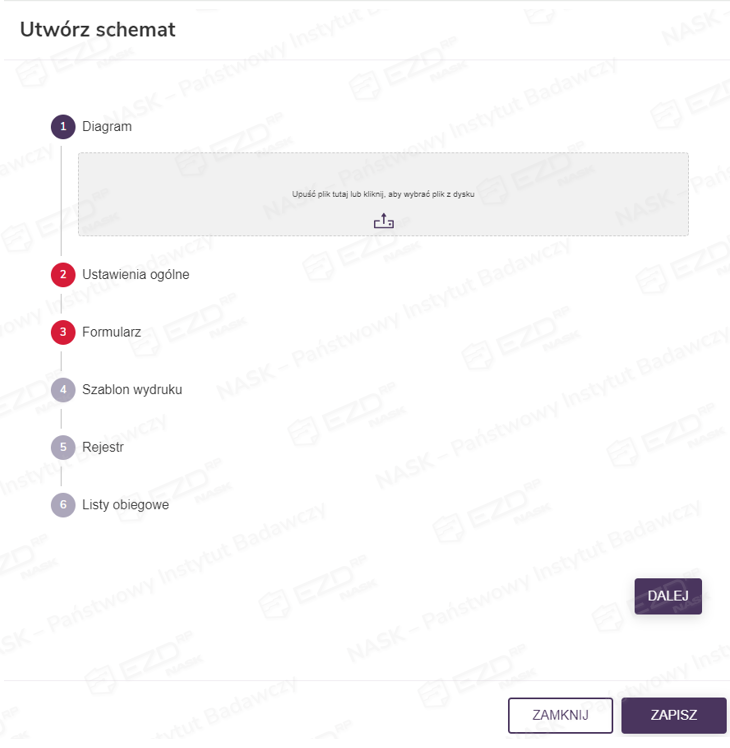
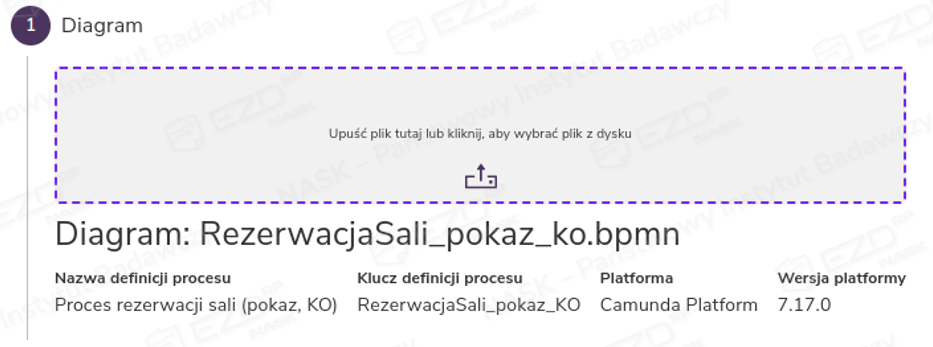
W sekcji Diagram (obligatoryjnej) należy wgrać z dysku plik z utworzonym Diagramem BPMN. Jeśli ma on odpowiedni format, zostaną wyświetlone informacje dotyczące jego nazwy, klucza biznesowego definicji procesu, nazwy platformy oraz wersji Silnika BPMN odpowiedniego dla wybranego Schematu BPMN.
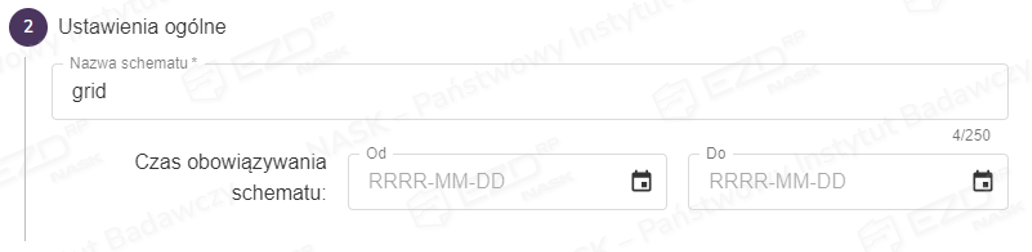
W sekcji Ustawienia ogólne można zmienić nazwę schematu, a także ustawić (opcjonalnie) czas jego obowiązywania (funkcja ta przydaje się w przypadku tworzenia kolejnych wersji schematu).
Kolejna sekcja – Formularz – jest obligatoryjna. Umożliwia ona wybór formularza zapisanego wcześniej w aplikacji EZD RP Formularze. Wybór następuje poprzez kliknięcie odpowiedniej pozycji na rozwijanej liście.
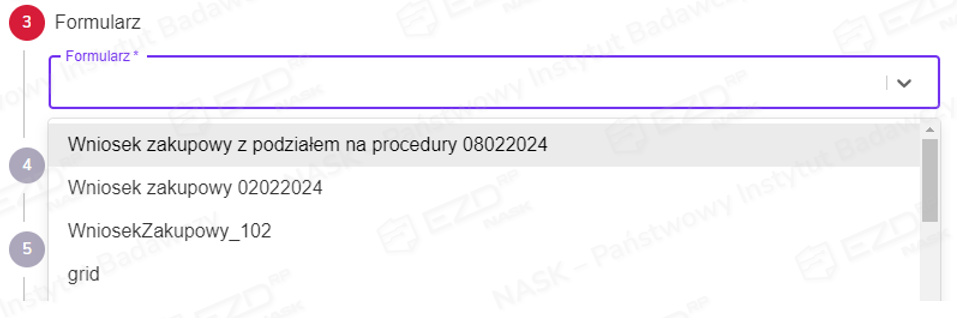
Po wybraniu formularza z Diagramu BPMN automatycznie zaczytują się zadania użytkownika.
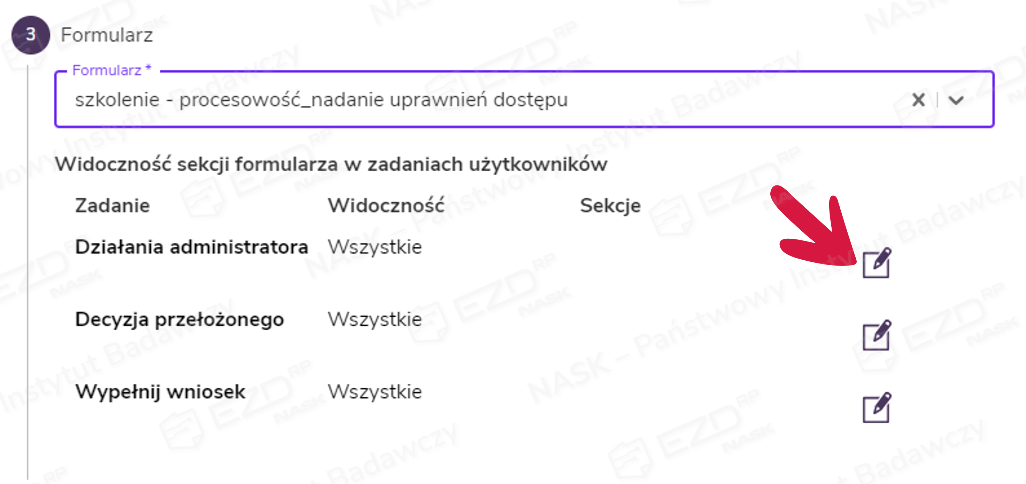
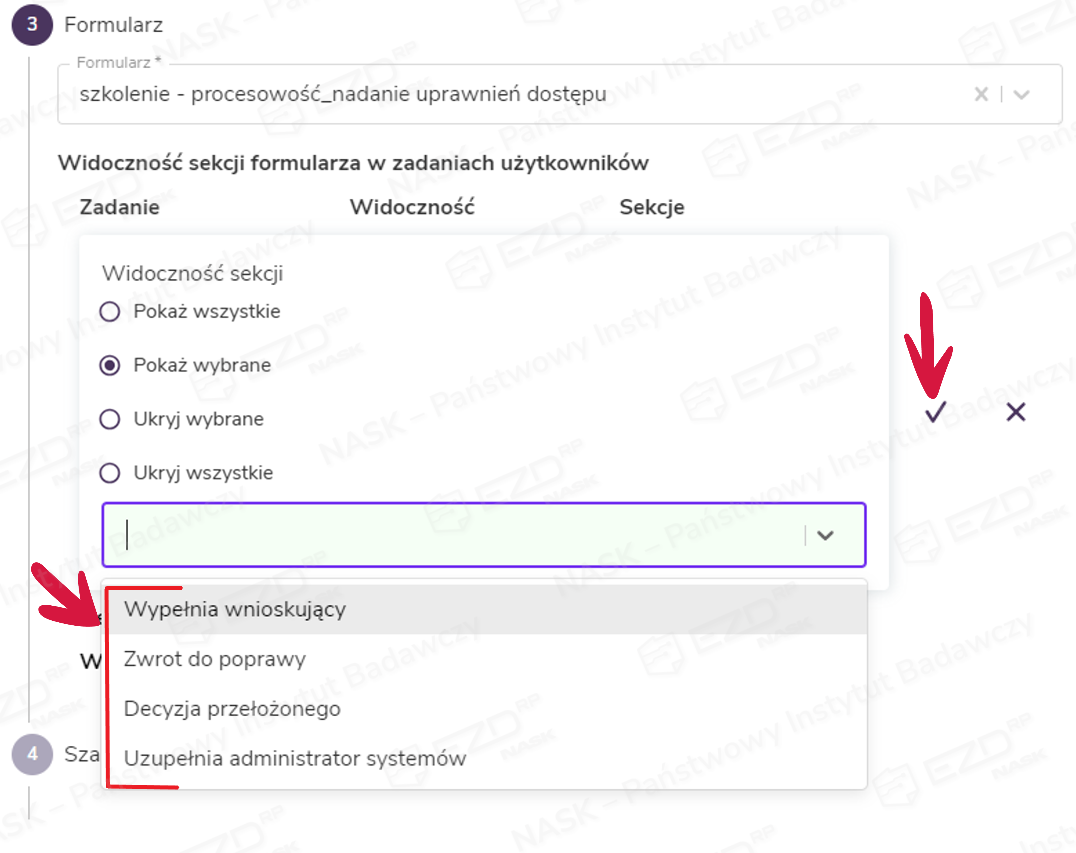
Kliknięcie ikony z kartką papieru i długopisem otwiera okno edycji widoczności sekcji formularza dla przypisanego do danego zadania użytkownika. Wyboru dokonuje się poprzez kliknięcie pozycji na rozwijanej liście (istnieje możliwość wybrania większej liczby punktów). Decyzję należy zatwierdzić.
Widoczność sekcji można również ustawić poprzez stworzenie logiki na poziomie samego formularza. W takim przypadku podczas konfiguracji Schematu BPMN nie dokonujemy żadnych ustawień – przeniosą się one automatycznie z formularza do procesu.
Sekcja Szablon wydruku jest opcjonalna. W tym miejscu wskazujemy z rozwijanej listy przygotowany i zapisany wcześniej w EZD RP szablon PDF, z którego będzie korzystał Service Task Wygeneruj pdf (o ile jest on uwzględniony na Diagramie BPMN).
Sekcja Rejestr również jest opcjonalna. Na liście rozwijanej wskazujemy rejestr, przygotowany i zapisany wcześniej w EZD RP, do którego będą odkładać się informacje z kolejnych procesów BPMN tego schematu. Zapis do rejestru wymaga, aby na Diagramie BPMN uwzględniony był Service Task Zapisz dane do rejestru.
W sekcji Listy obiegowe użytkownicy EZD RP przypisywani są do zadań użytkowników (User Task) z Diagramu BPMN.
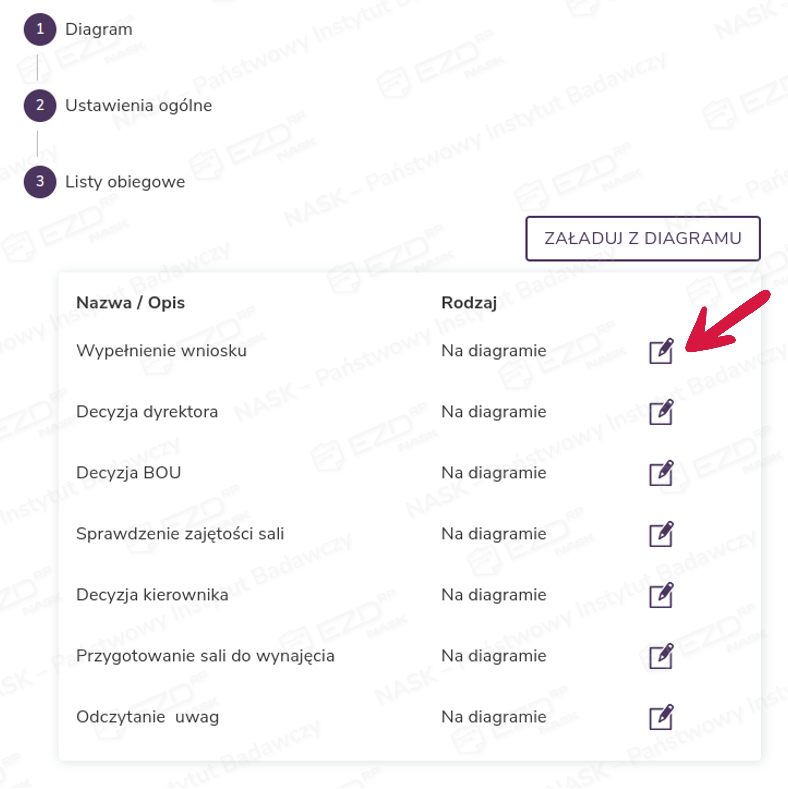
Aby zmodyfikować pozycję, należy kliknąć znajdującą się przy niej ikonę edycji.
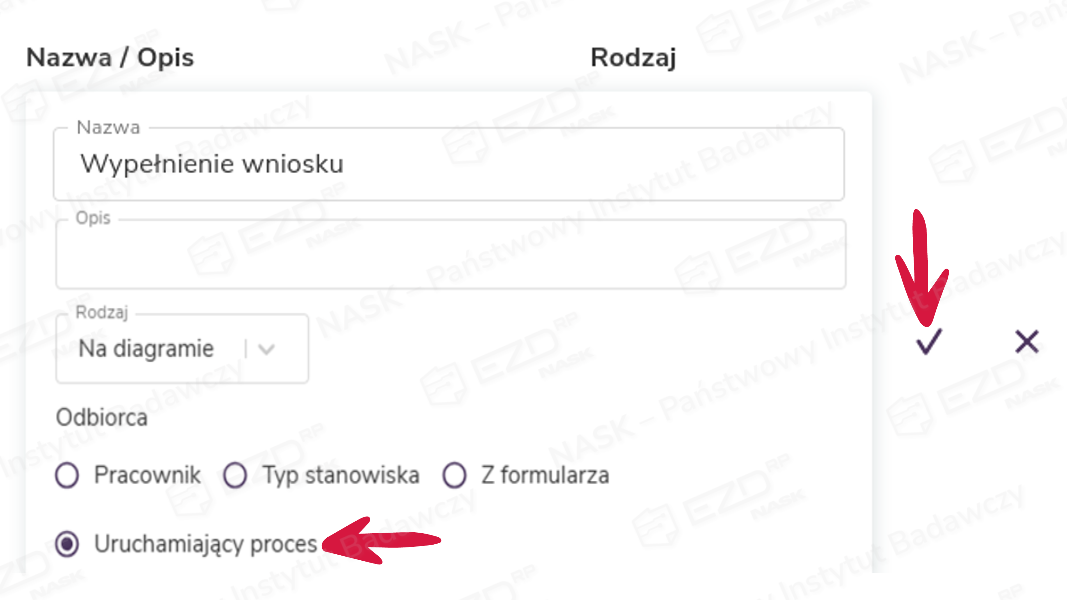
Często zdarza się, że pierwsze zadanie BPMN typu User Task wykonuje użytkownik, który uruchomił proces. W takim przypadku wystarczy w widoku konfiguracji zadania zaznaczyć pole wyboru przy opcji Uruchamiający proces, a następnie zatwierdzić swoją decyzję.
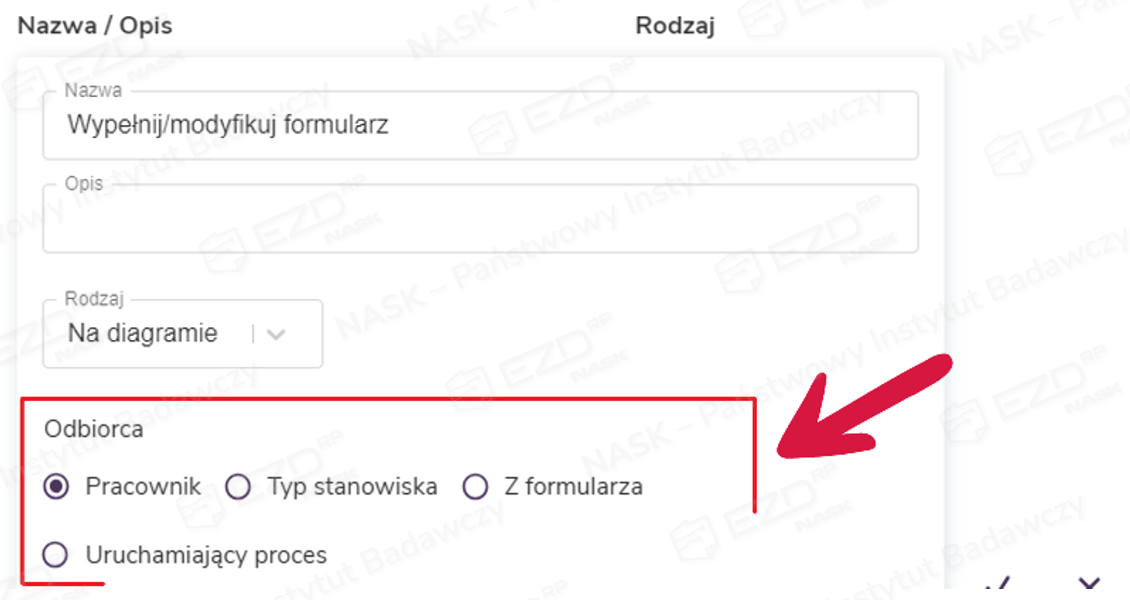
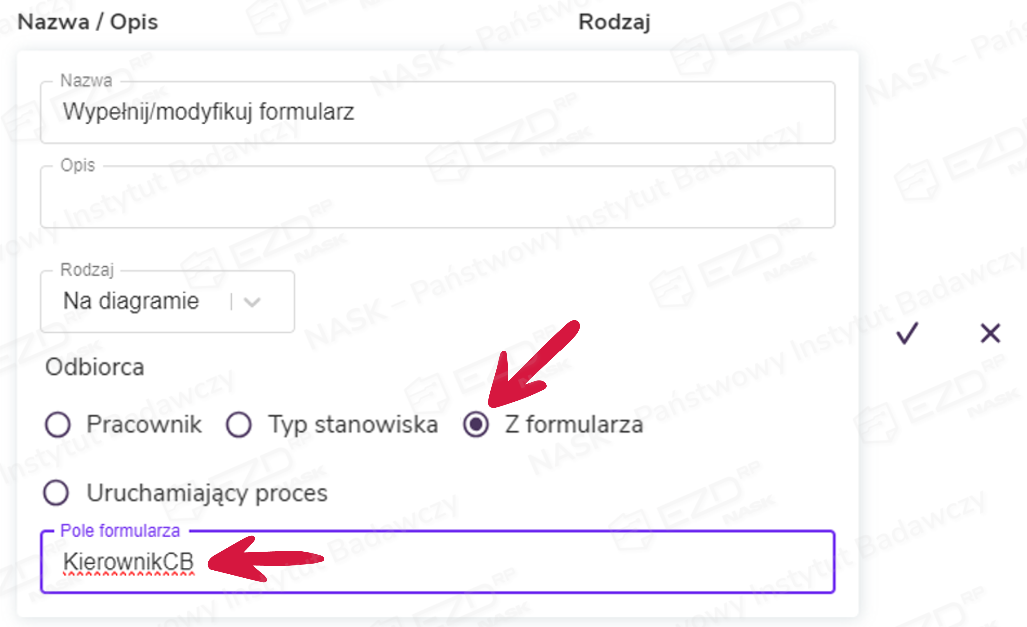
Jeżeli w zadaniu wymagane jest wskazanie osób, do których ma ono zostać przypisane, należy to zrobić w sekcji Odbiorca. Do wyboru są pozycje: Pracownik, Typ stanowiska, Z formularza.
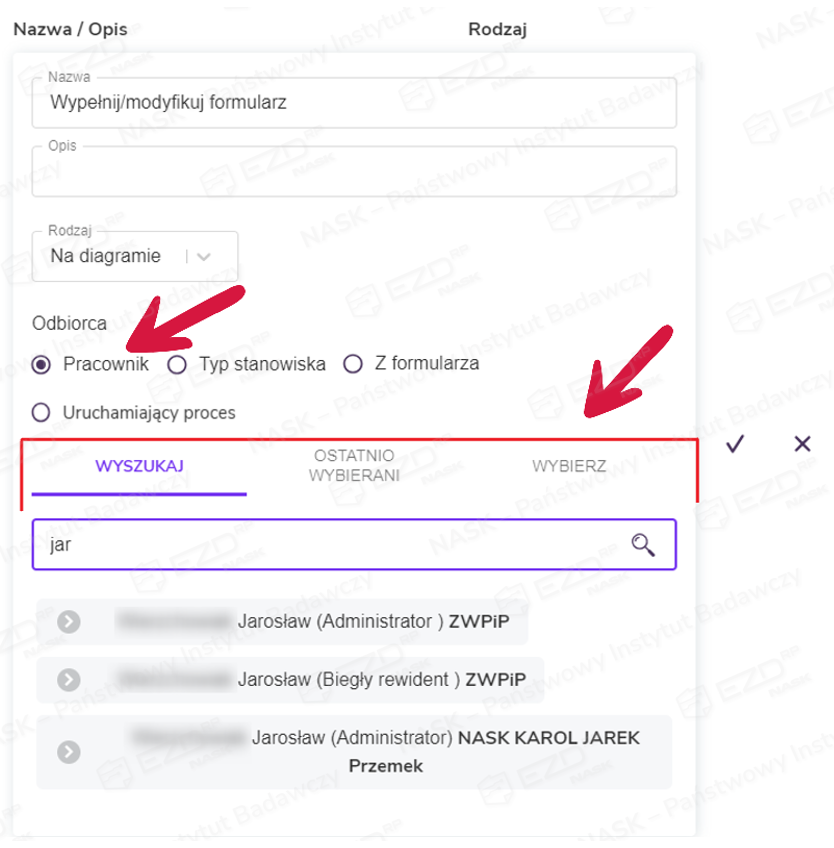
Po wybraniu pozycji Pracownik za pomocą opcji wyszukiwania dostępnych w zakładkach Wyszukaj, Ostatnio wybierani i Wybierz należy wskazać odpowiedniego użytkownika lub użytkowników. System automatycznie zapisze ich identyfikatory w definicji Schematu BPMN (w kopii zapisanej w EZD RP).
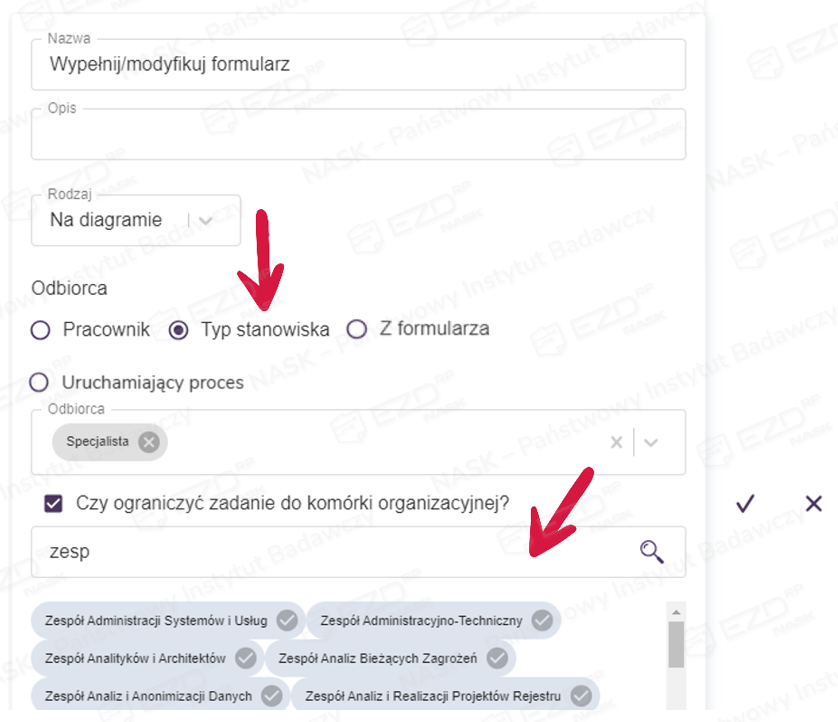
Po wybraniu pozycji Typ stanowiska można wskazać listy typów stanowisk, do których EZD RP ma rozdzielać Zadania BPMN typu User Task. Dodatkowo można je ograniczyć do wybranej komórki organizacyjnej (tylko jednej), którą trzeba wybrać z propozycji pojawiających się po wpisaniu części nazwy w polu Komórka organizacyjna.
Wybranie opcji Z formularza umożliwia odwołanie się do użytkownika zdefiniowanego na poziomie formularza. W punkcie Pole formularza należy wpisać nadaną obiektowi nazwę API. Informację tę w formularzu można znaleźć w zakładce API, w polu Property Name, będąc w trybie edycji obiektu.
Edycja schematu, walidacja oraz przesyłanie do Silnika BPMN
Po zakończeniu konfiguracji i kliknięciu przycisku Zapisz system zapisze schemat BPMN we własnej bazie danych. Powinien on pojawić się na liście schematów procesów, a po rozwinięciu podlisty – również jako pierwsza wersja danego schematu.
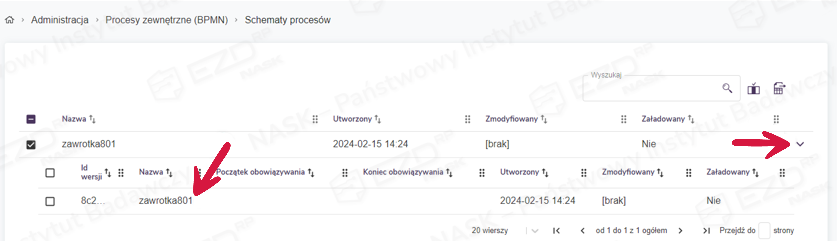
Ponieważ proces nie jest jeszcze załadowany do Silnika BPMN, można go zmodyfikować po wybraniu w menu kontekstowym opcji Edytuj. W miejscu tym dostępne są także opcje Usuń, Waliduj oraz Załaduj.
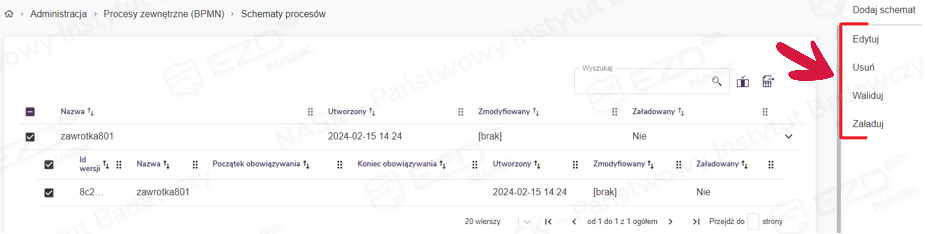
W sytuacji gdy modyfikujemy proces, opierając się o Diagram BPMN o tym samym kluczu identyfikacyjnym (Process ID) co już załadowany do systemu, należy za pomocą dostępnej w prawym menu funkcji Dodaj wersję stworzyć kolejną wersję schematu procesu.
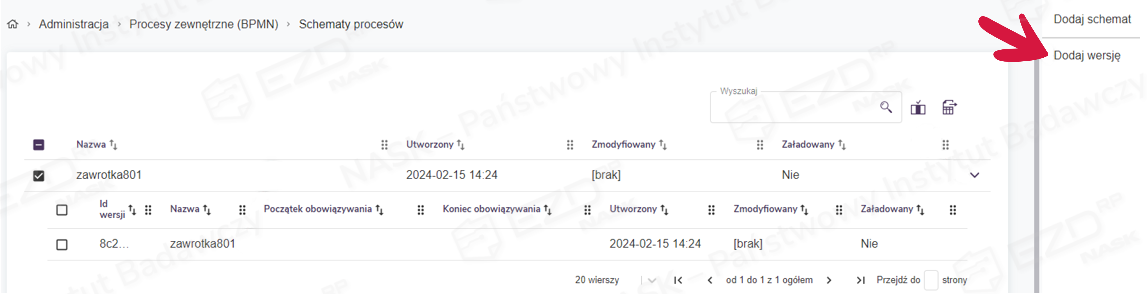
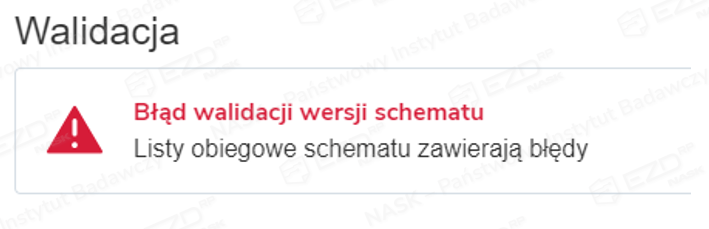
System wyposażony jest zestaw walidacji wspierających użytkownika w poprawnej konfiguracji Schematu BPMN. Po naciśnięciu w panelu bocznym przycisku Waliduj pojawi się okno wyboru typu walidacji. Po naciśnięciu w tym oknie Uruchom otrzymamy z kolei informację o błędach w konfiguracji Schematu BPMN oraz jego elementów.
Kliknięcie w menu kontekstowym przycisku Załaduj powoduje przesłanie Schematu BPMN do Silnika BPMN. System wymusza potwierdzenie tej czynności. W przypadku gdy schemat lub jego elementy są błędnie skonfigurowane, nie zostanie on załadowany, a w oknie aplikacji pojawi się alert.
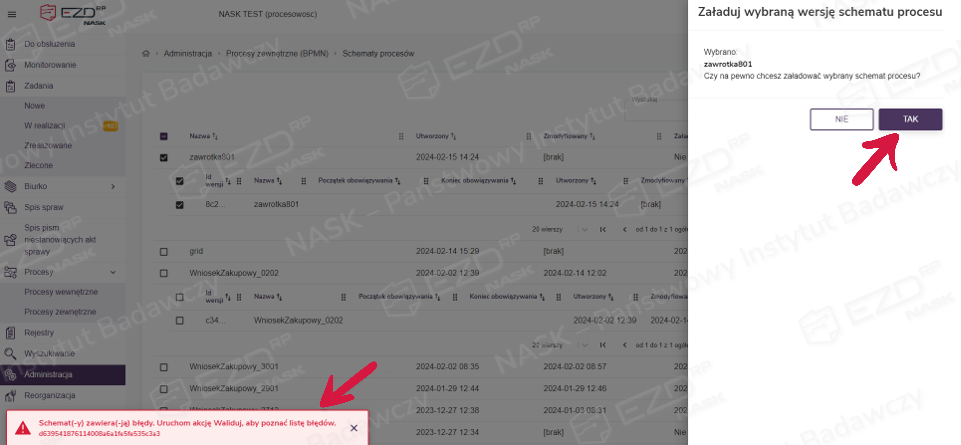
Po skutecznym załadowaniu schematu w kolumnie Załadowany jego status powinien zmienić się z Nie na datę i godzinę załadowania.

Schematy wgrane do silnika nie mogą zostać edytowane ani usunięte, ale można je walidować i w ograniczonym zakresie poprawiać.