
W takiej sytuacji należy szczególnie zadbać o bezpieczeństwo środowiska EZD RP poprzez separację sieciową jego komponentów i inne środki ochrony transmisji, jak również we własnym zakresie dbać o regularne testy bezpieczeństwa całego rozwiązania. Wdrożone przy użyciu modułu EZDRP-BPMN procesy będą funkcjonować wyłącznie w instalacji lokalnej (onpremise) i nie mogą być implementowane w wypadku korzystania z EZD RP jako usługi chmurowej (środowisko współdzielone). Nie planuje się działań migracyjnych w tym względzie.
Informujemy, że w ramach rozwoju EZD RP planowane jest nowe podejście do procesowości i umożliwienie producentom narzędzi klasy BPM bezpośrednie integracje z EZD RP poprzez API.
Camunda Modeler to narzędzie do graficznego odwzorowania procesu z wykorzystaniem standardu BPMN 2.0. Diagram BPMN to drugi, obok formularza tworzonego w komponencie EZD RP Formularze, kluczowy element składowy schematu procesu, który go definiuje.
Narzędzie Camunda Modeler jest dostępne dla systemów operacyjnych Windows, Linux i macOS, a potrzebną wersję można pobrać z oficjalnej strony internetowej. Zalecana wersja to 7.20 lub nowsza.
Niniejszy artykuł nie ma na celu szczegółowego omówienia standardu BPMN 2.0, zawiera natomiast opis wybranych funkcji Camunda Modeler. Więcej informacji na temat narzędzia dostępnych jest na stronach serwisu camunda.com zawierających:
Zaleca się, aby konstruowanie diagramu poprzedziła analiza procesu. W szczególności warto zidentyfikować: uczestników procesu, zdarzenia inicjujące proces i kończące go, przebieg procesu, informacje (zmienne) w procesie, które mają wpływ na przebieg procesu, obszary procesu, które mogłyby być zautomatyzowane (np. zapis do rejestru) itp. Wszystkie zdiagnozowane kwestie powinny znaleźć swoje odzwierciedlenie na diagramie.
Rozpoczęcie pracy
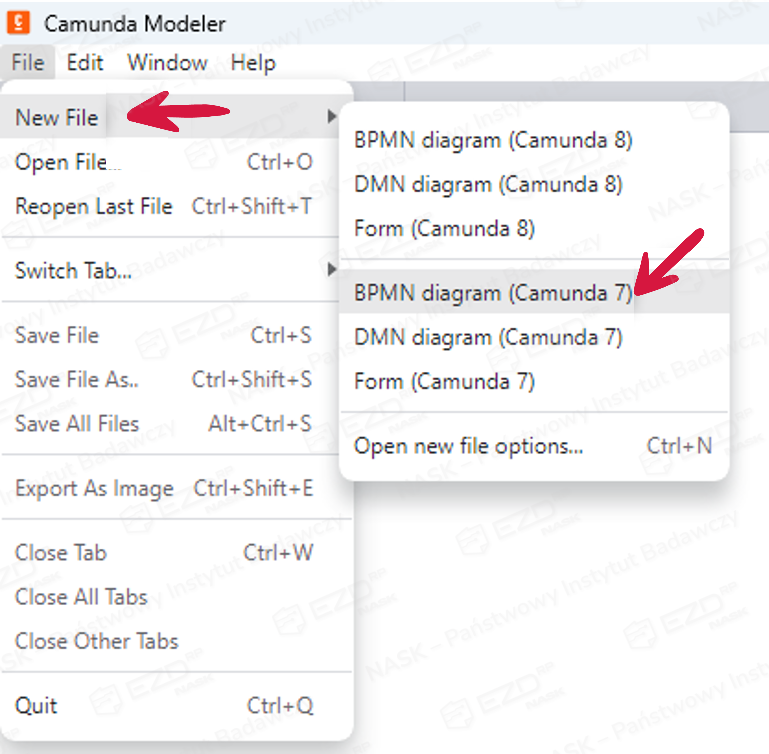
W pierwszym kroku uruchamiamy Camunda Modeler i otwieramy nowy plik. Należy zwrócić uwagę, aby tworzony diagram był przeznaczony dla wersji 7 Silnika Camunda, ponieważ dostępna w programie opcja tworzenia schematów dla wersji 8 nie jest kompatybilna z Silnikiem Camunda 7 (różnice technologiczne między obiema wersjami są na tyle duże, że nie jest możliwe objęcie wsparciem dla kolejnej wersji Silnika BPMN w ramach rozwoju modułu BPMN).
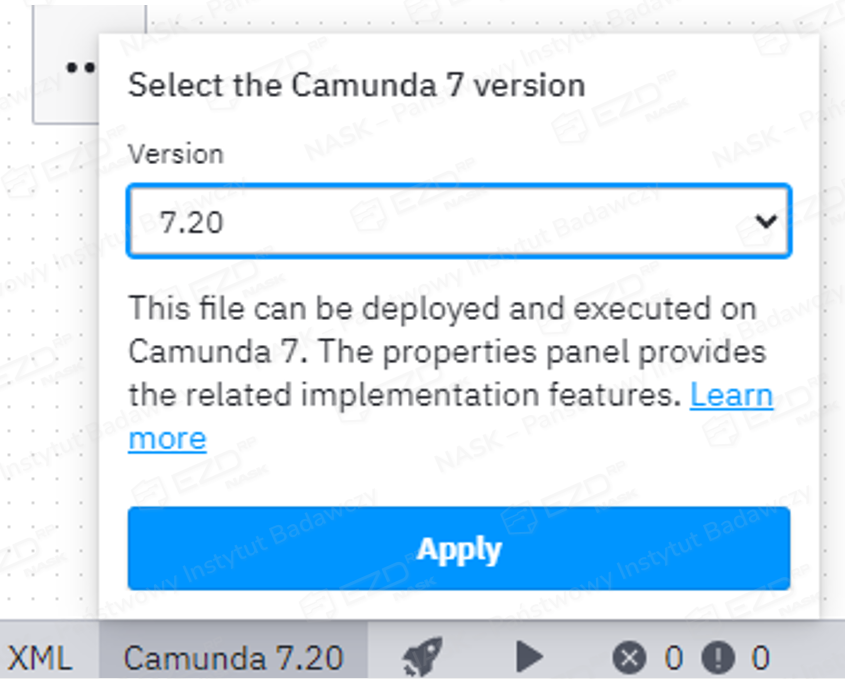
Należy się upewnić (na dolnym pasku narzędziowym, po lewej stronie), że diagram tworzony jest dla platformy Camunda w wersji 7. Dla procesowości zalecane jest używanie EZD RP od wersji 19 i odpowiednio Camunda Modeler w co najmniej wersji 7.20.
Podstawowe narzędzia edycji
W zakładce File dostępne są funkcje analogiczne do tych, które można spotkać w wielu innych typach oprogramowania. Umożliwiają one m.in. utworzenie nowego pliku, otwarcie istniejącego diagramu czy zapisanie pliku.
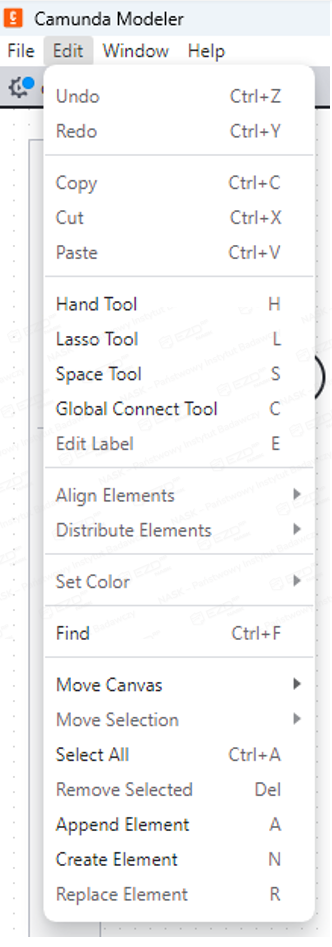
Z kolei w zakładce Edit dostępne są zarówno standardowe opcje edycji (m.in. cofnij zmianę, kopiuj/wytnij/wklej), jak i specjalistyczne opcje zaznaczania i przesuwania (Hand Tool – złap i przesuń, Lasso Tool – zaznaczenie zakresu obiektów do edycji, Space Tool – rozsuwanie diagramu). Dostępne jest też m.in. ustawianie koloru obiektu po jego wcześniejszym zaznaczeniu – opcja Set Color.
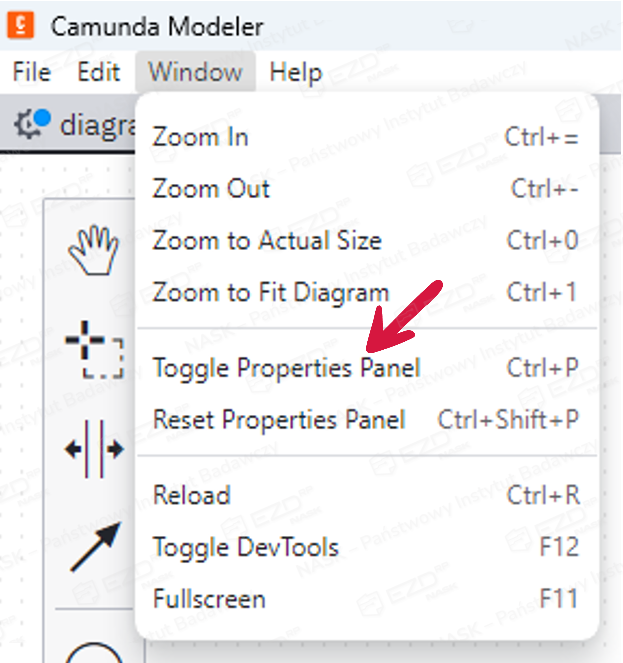
Wśród opcji dostępnych w zakładce Window, które pozwalają na sterowanie widokiem, na szczególną uwagę zasługuje Toggle Properties Panel. Opcja ta uwidacznia lub chowa panel edycji obiektów (występujący po prawej stronie ekranu).
Zakładka Help zawiera przydatne linki i inne wskazówki dla użytkownika. Większość funkcji z zakładek w górnym menu dostępna jest w innych miejscach (np. w pasku narzędziowym po lewej stronie okna roboczego) albo przy użyciu skrótów klawiszowych.
Okno robocze
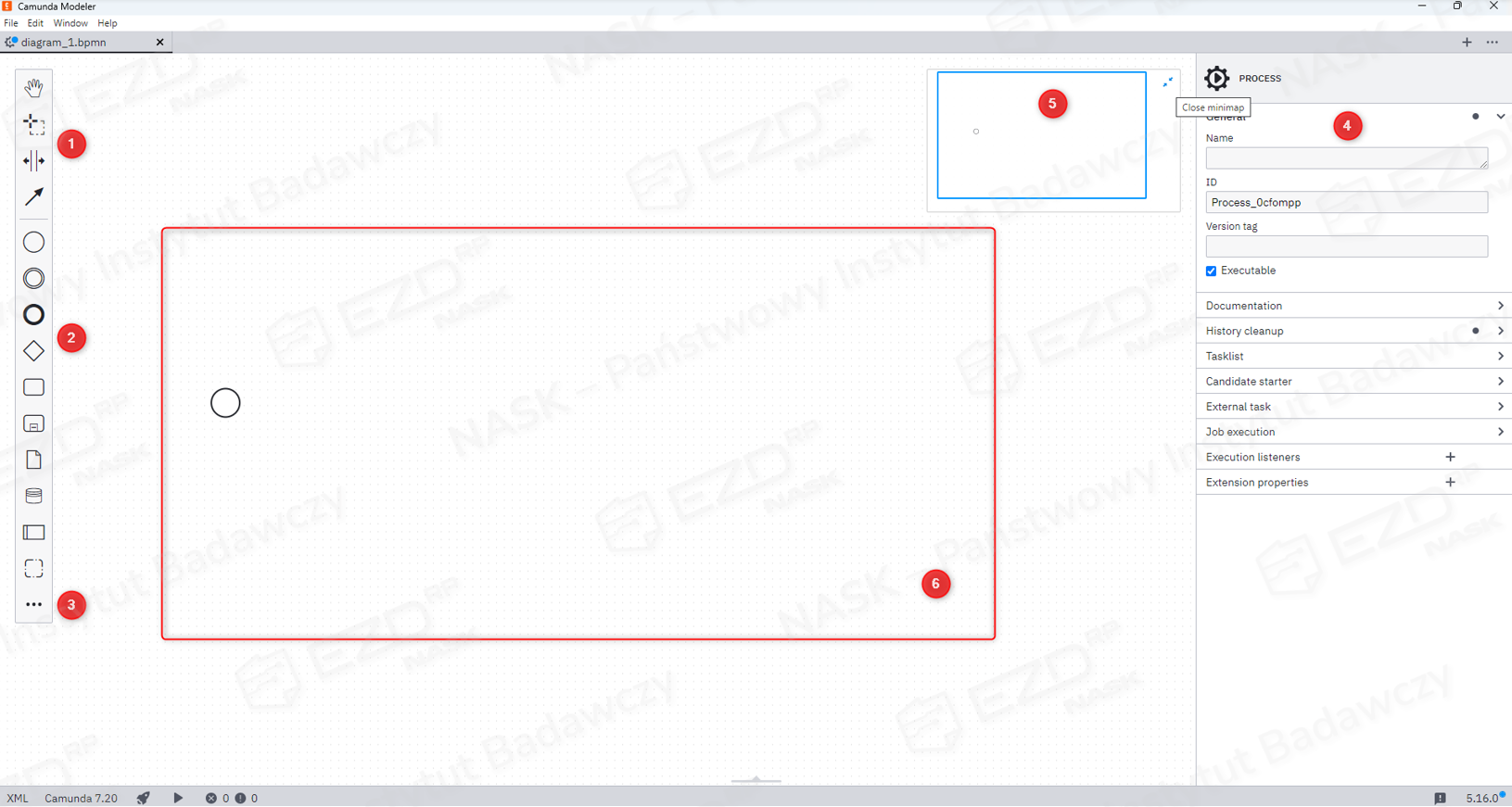
W Camunda Modeler okno robocze jest podzielone na kilka obszarów. Pasek narzędziowy umieszczony po lewej stronie ekranu zawiera opcje edycji, które pozwalają m.in. na zaznaczanie i przesuwanie obiektów (1), oraz podstawowe obiekty diagramu (2). Pod symbolem … (3) znajdują się wszystkie dostępne obiekty, które można umieścić na diagramie. Miejscem ustawiania właściwości obiektów jest pasek edycji (4) po prawej stronie okna. Do zachowania orientacji w widoku diagramu służy otwierana lub zamykana po kliknięciu w obiekt minimapa diagramu (5). Pozostała przestrzeń (6) to obszar roboczy przeznaczony na rysowanie diagramu procesu.
Tworzenie diagramu procesu
Diagram tworzymy, dodając kolejne obiekty zgodnie z ustalonym wcześniej przebiegiem procesu. Jednym ze sposobów jest przeciąganie obiektów bezpośrednio z lewego paska narzędziowego na obszar roboczy – wymaga to dodatkowego połączenia obiektów strzałkami przepływu (sequence flow).
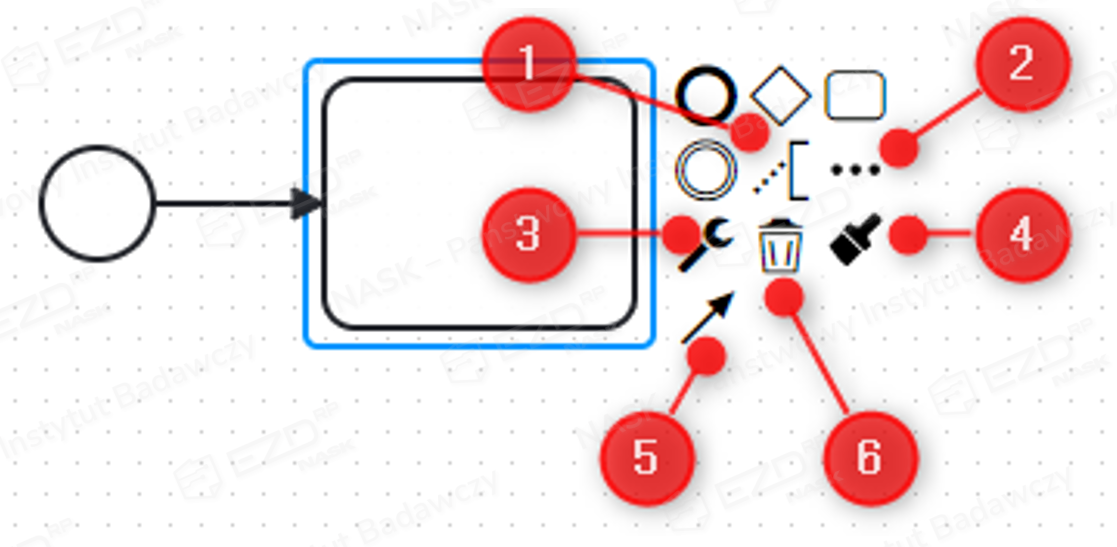
Inną opcją jest wybieranie sugerowanych obiektów (1) z menu dostępnego po kliknięciu w obiekt lewym klawiszem myszy. Analogicznie jak na pasku narzędziowym pod symbolem „…” (2) dostępne są wszystkie obiekty dostępne w Camunda Modeler. W tym samym menu dostępne są inne ustawienia obiektu: ustawienie innych parametrów dla danego typu obiektu (3), zmiana koloru obiektu (4), aktywacja przepływu do kolejnego obiektu diagramu (5), usunięcie obiektu (6).
Automatyzacja procesu
Zespół EZD RP opracował narzędzia, dzięki którym możliwe jest zautomatyzowanie pewnych czynności wykonywanych przez użytkowników w procesie (informacje na temat konfiguracji Service Tasks, czyli zadań serwisowych znajdują się w artykule Camunda Modeler – konfiguracja procesu i jego elementów). Skonfigurowane obiekty są dostępne na przykładowych diagramach umieszczonych w repozytorium. Należy je skopiować i wkleić do tworzonego diagramu procesu zgodnie z przeprowadzoną analizą procesu.
Do dyspozycji jest pięć zadań typu Service Task.
- Zapisz dane do rejestru
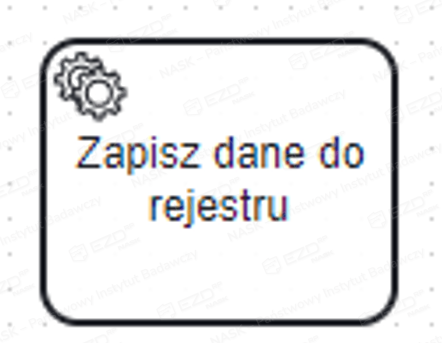
Zadanie serwisowe (Service Task) odpowiedzialne jest za zapis do rejestru, który został wskazany już na etapie konfigurowania schematu projektu informacji wpisywanych do formularza. Zapis do rejestru może wystąpić na różnych etapach procesu. Service Task powinien być umieszczony wszędzie tam w przebiegu procesu, gdzie oczekujemy takiego zapisu. - Wygeneruj PDF
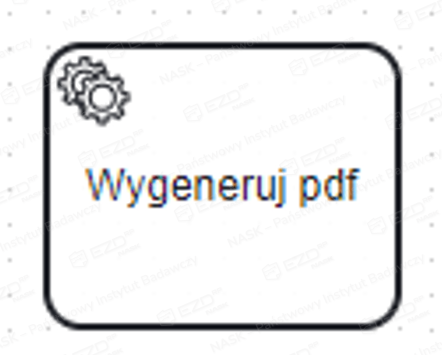
Dzięki temu zadaniu możliwe jest automatyczne wygenerowanie pliku PDF zgodnie z Szablonem PDF, wskazanym w trakcie konfigurowania schematu projektu. Uwidoczni się on w zadaniach kolejnych użytkowników jak inne załączniki (na dole, pod formularzem). Tak powstały plik może zostać dołączony do sprawy, gdy połączymy zadanie w sekwencję z Service Task Dodaj załączniki do sprawy. - Dodaj załączniki do sprawy
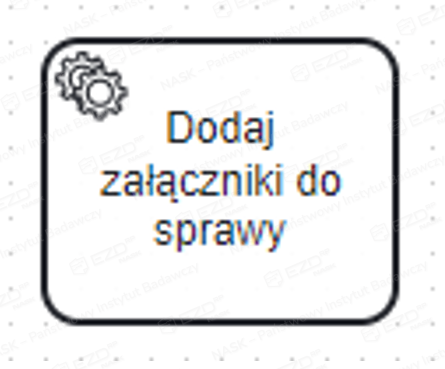
Zadanie powoduje dołączenie załączników dodawanych do sprawy w toku procesu. Jeśli jest używane w sekwencji po wcześniejszym wygenerowaniu pliku PDF, to powstały plik zostanie dołączony jako załącznik do sprawy. Warunkiem jest przewidzenie w formularzu pola, w którym można wprowadzić znak sprawy, do której plik zostanie dołączony.Uwaga! Sprawa musi być założona przed uruchomieniem tego zadania serwisowego, w przeciwnym razie proces nie zostanie zakończony. Dlatego zaleca się zakładanie sprawy przed uruchomieniem procesu.
- Wyślij powiadomienie e-mail
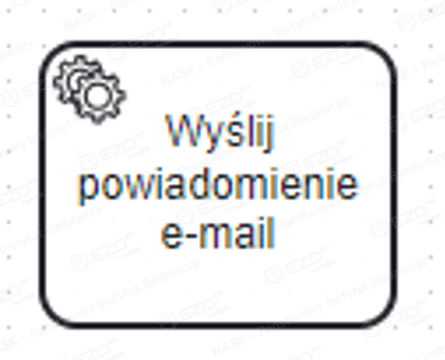
Zadanie umożliwia wysyłkę korespondencji w toku procesu. Konfiguracja tego zadania została omówiona w artykule Camunda Modeler – konfiguracja procesu i jego elementów) - Zakończ proces EZD RP
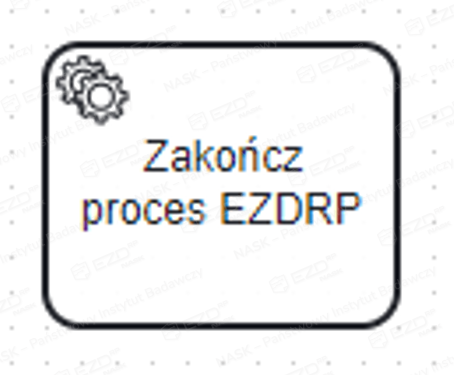
Zadanie niezbędne do zakończenia instancji procesu w EZD RP. Musi się znaleźć na każdym z diagramów, na których opierają się schematy procesów. To zadanie oznacza proces jako zakończony w EZD RP, co powoduje, że użytkownik, który rozpoczął Proces BPMN, nie będzie go już miał na swojej liście.