Aby wysłać korespondencję przez ePUAP, należy utworzyć pismo w wersji przeznaczonej do wysyłki elektronicznej, tzw. ePismo, które ma format XML. W systemie EZD RP tworzenie ePisma odbywa się z poziomu szczegółów sprawy. Funkcja jest dostępna w sekcji Akta sprawy po kliknięciu przycisku Dodaj.
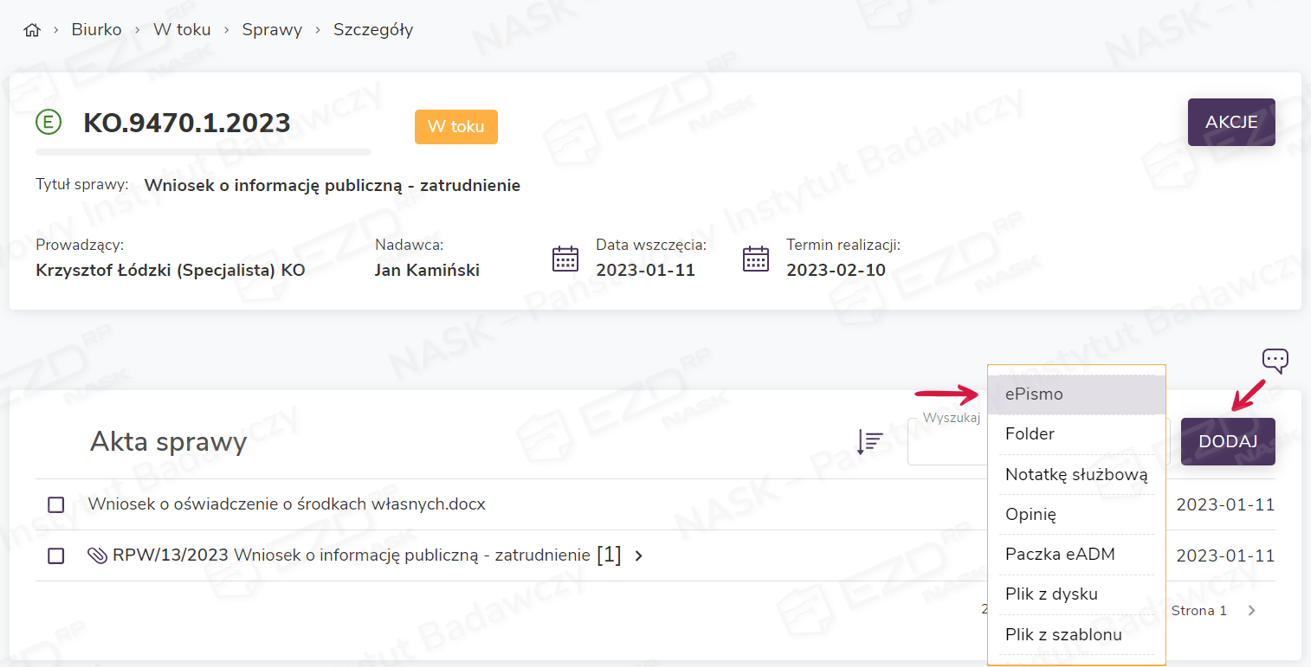
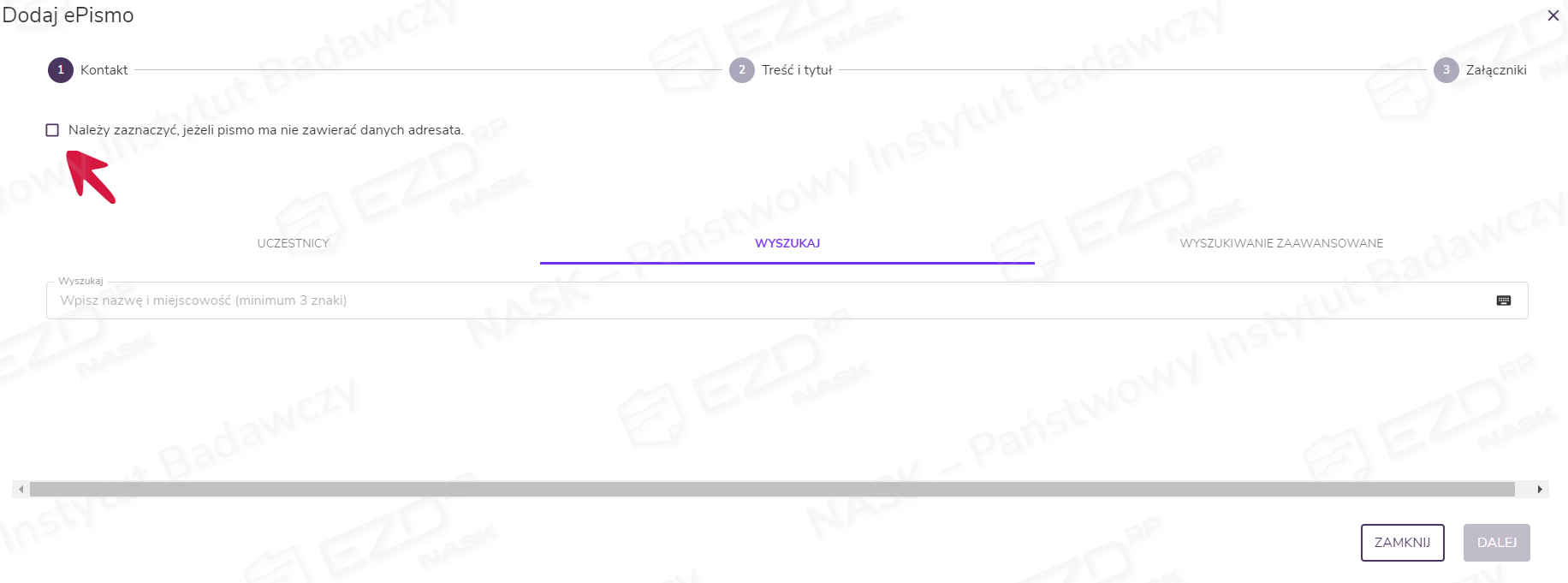
Jeżeli wybierzemy z listy opcję ePismo, system wyświetli okno Dodaj ePismo, w którym prosty kreator konfiguracji prowadzi przez kolejne etapy wymagane do utworzenia poprawnego formularza. W pierwszym kroku należy wybrać adresata lub zaznaczyć pole wyboru, w którym wskazujemy, że pismo ma nie zawierać danych adresata.
Podanie informacji o adresacie lub ich brak nie ma w tym miejscu znaczenia przy późniejszej wysyłce ePisma przez platformę ePUAP. Jest to wybór, który ma za zadanie uzupełnienie danych adresowych w samym ePiśmie. Adresata możemy wskazać wskazać w zakładce Uczestnicy. Możemy też użyć wyszukiwarki w zakładce Wyszukaj, wpisując fragment lub całość imienia, nazwiska, nazwy czy miejscowości. Dostępne jest też wyszukiwanie zaawansowane, podczas którego należy wpisać precyzyjne dane adresata, które system ma uwzględnić podczas przeszukiwania bazy kontaktów.
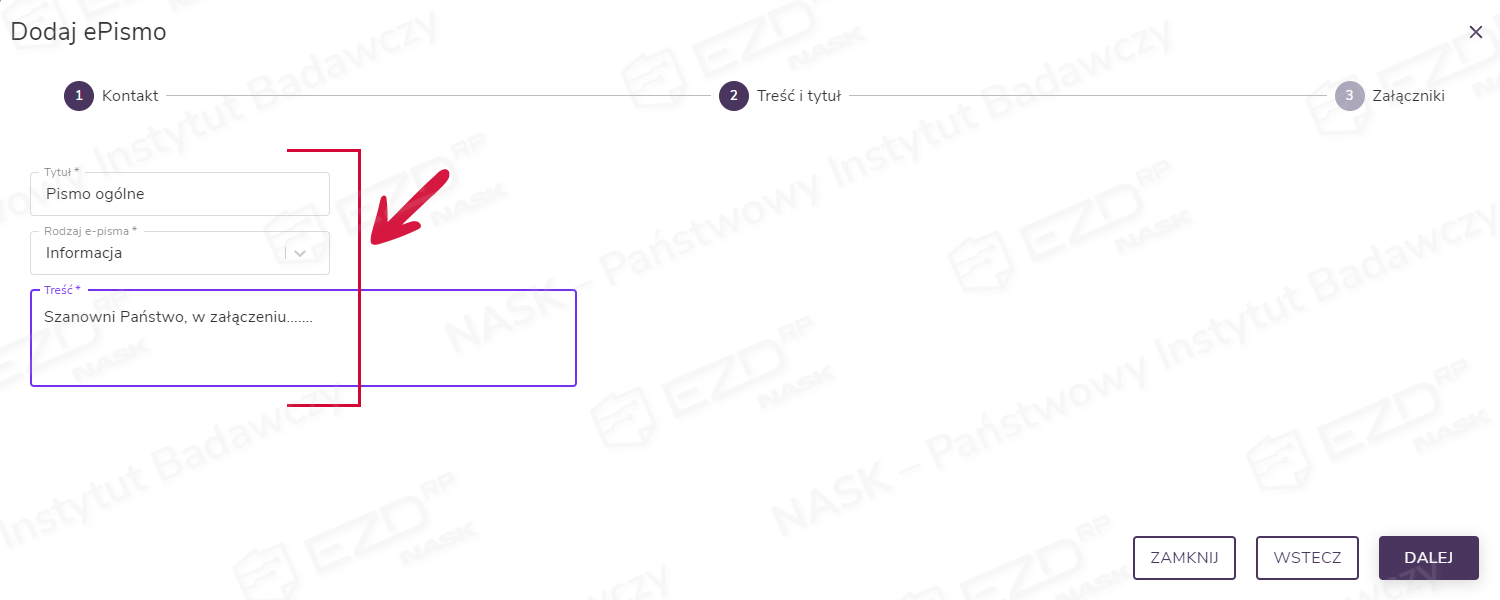
Po uzupełnieniu danych adresata, należy kliknąć przycisk Dalej i przejść do drugiego kroku. Na tym etapie wymagane jest podanie tytułu pisma, wskazanie jego rodzaju oraz wpisanie treści. Zawartość pola Treść będzie treścią pisma przewodniego tworzonego ePisma.
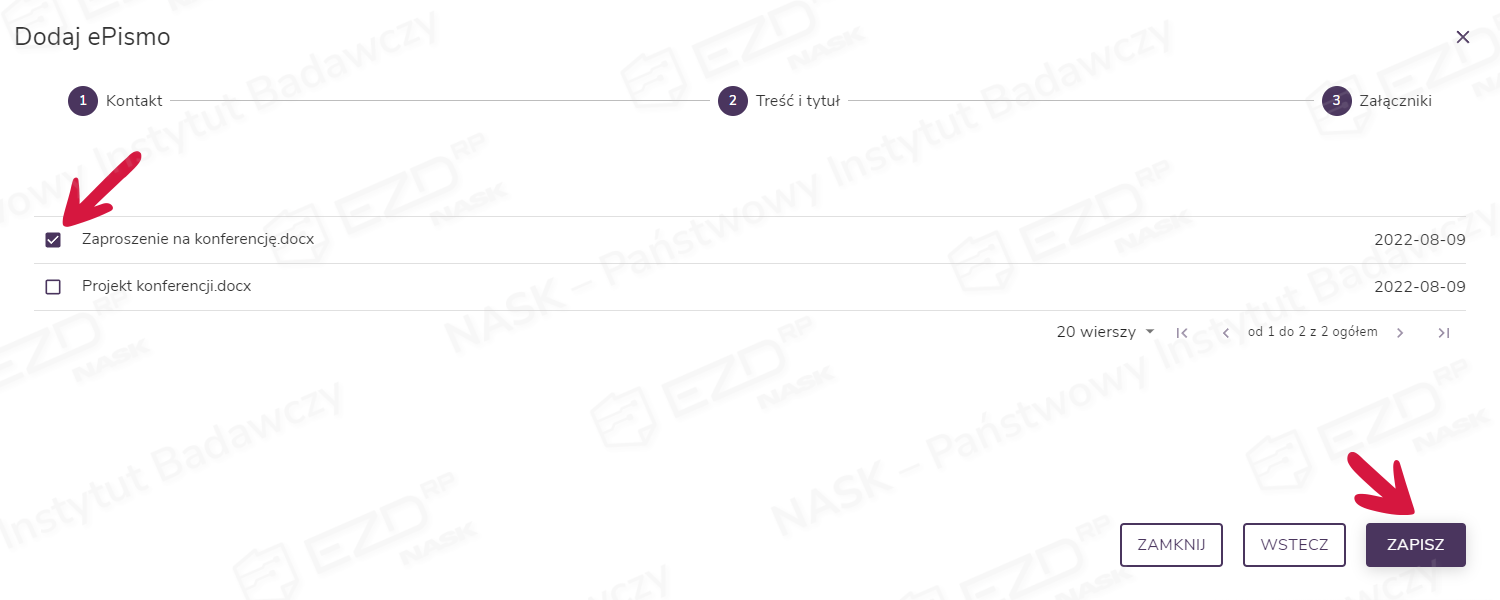
Po naciśnięciu przycisku Dalej przechodzimy do trzeciego kroku, w którym można dodać załączniki. System wskaże dokumenty z akt sprawy, które mogą zostać dodane do ePisma. Po zaznaczeniu wybranych dokumentów należy kliknąć przycisk Zapisz, aby zakończyć tworzenie ePisma.
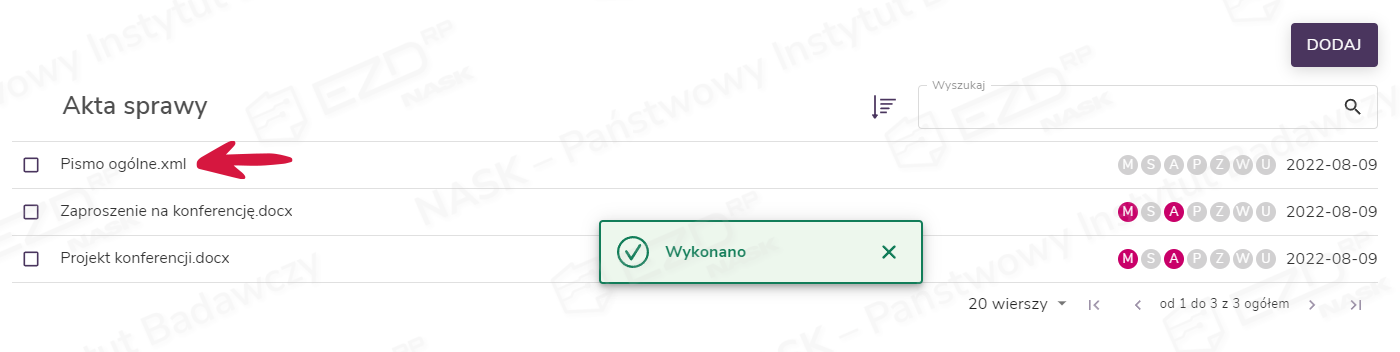
Utworzone ePismo automatycznie zostanie dołączone do akt sprawy. Nazwa pliku będzie tożsama z nadanym tytułem, a plik będzie miał rozszerzenie XML.
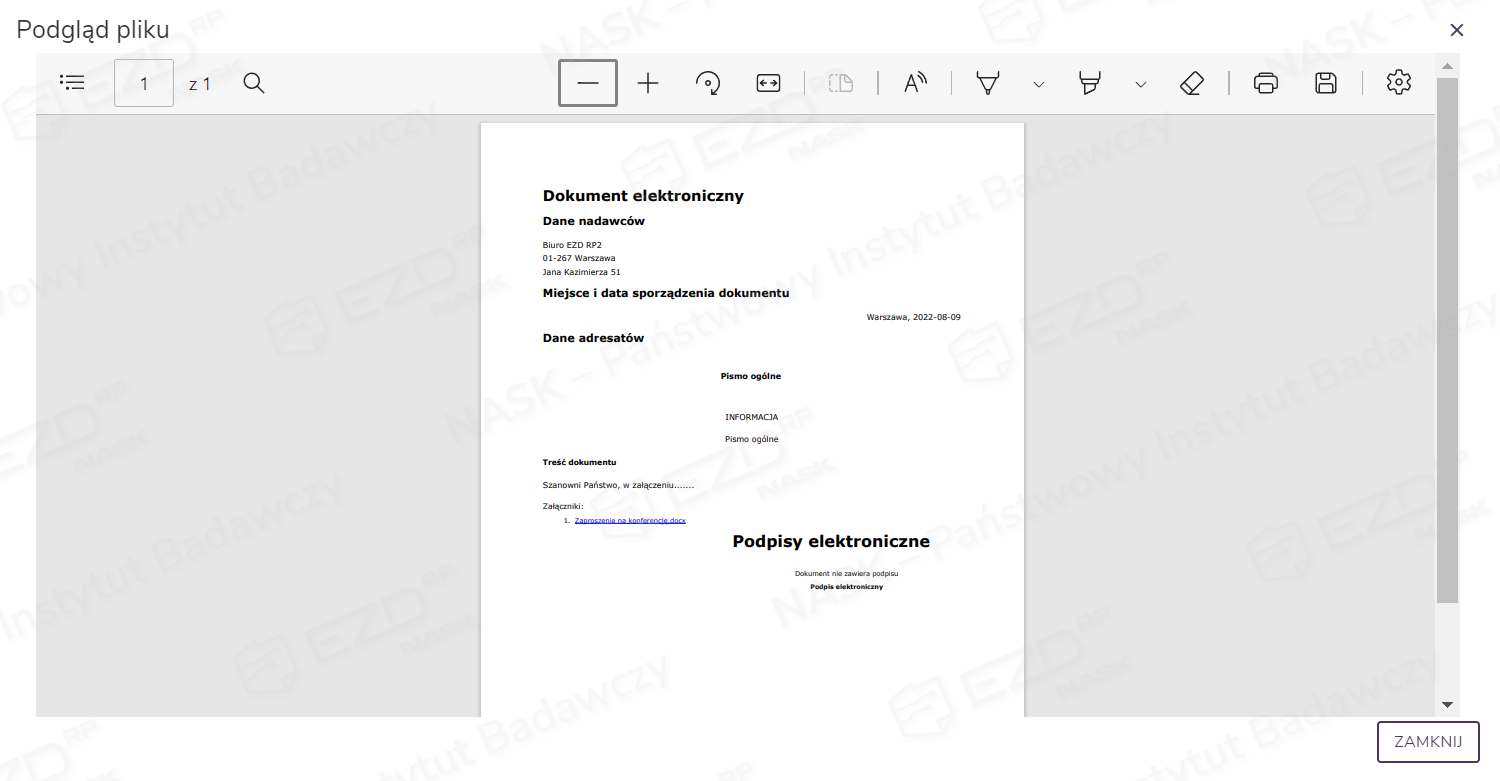
Po kliknięciu tytułu ePisma na ekranie wyświetlony zostanie jego podgląd. Plik jest automatycznie wyeksportowany do formatu PDF, pozwalającego na swobodną pracę z dokumentem.
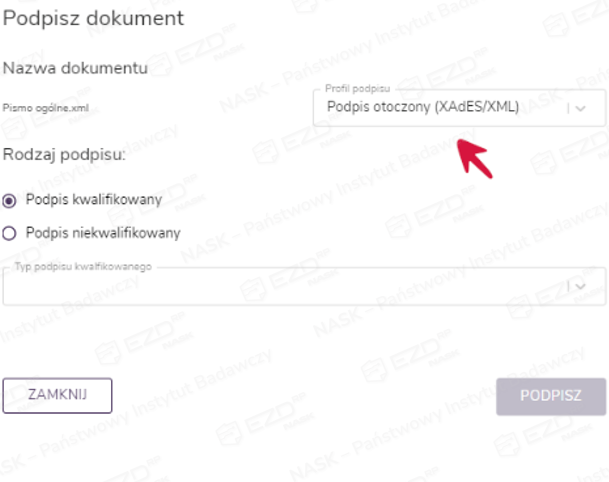
Plik ePisma można przekazać do podpisu innej osobie, wystawiając jej zadanie Do podpisu lub podpisać je samodzielnie. W tym celu należy skorzystać z funkcji Podpisz dostępnej w menu kontekstowym po zaznaczeniu danego pliku. System wyświetli panel boczny z automatycznie dopasowanym do typu pliku rodzajem podpisu.
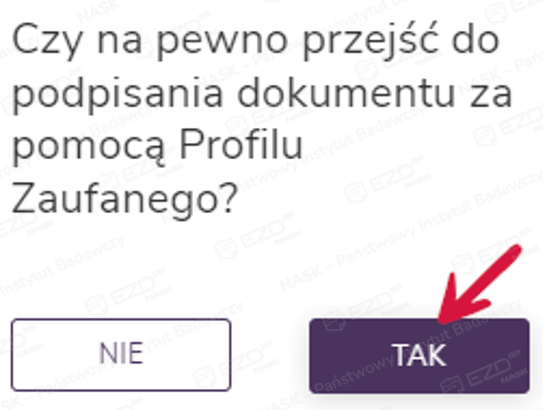
Plik ePisma można również podpisać Profilem Zaufanym. W tym celu po jego zaznaczeniu należy w prawym menu wybrać opcję Podpisz PZ. Pojawi się pytanie Czy na pewno przejść do podpisania dokumentu za pomocą Profilu Zaufanego?
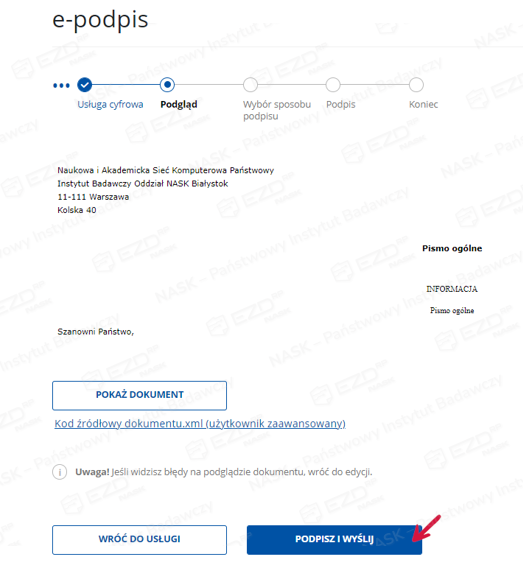
Po wybraniu przycisku Tak system przekieruje użytkownika na stronę www.pz.gov.pl. Na etapie podglądu widoczna jest część ePisma, które można podejrzeć, klikając przycisk Pokaż dokument. Następnie należy kliknąć przycisk Podpisz i wyślij.
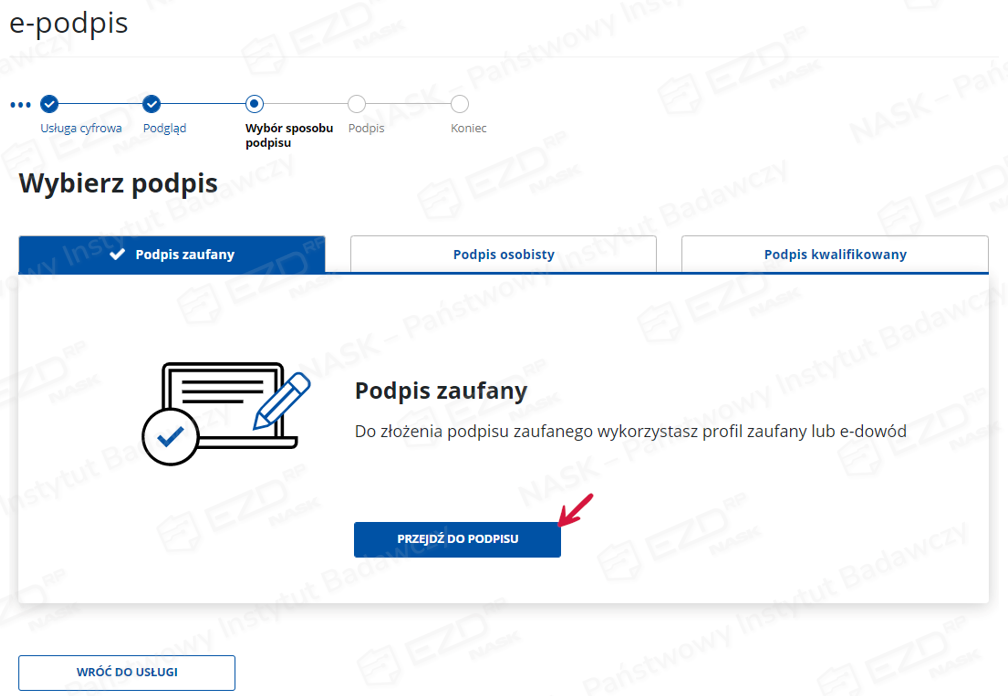
Po przejściu do wyboru sposobu podpisu należy kliknąć przycisk Przejdź do podpisu, który jest dostępny w zakładce Podpis zaufany.
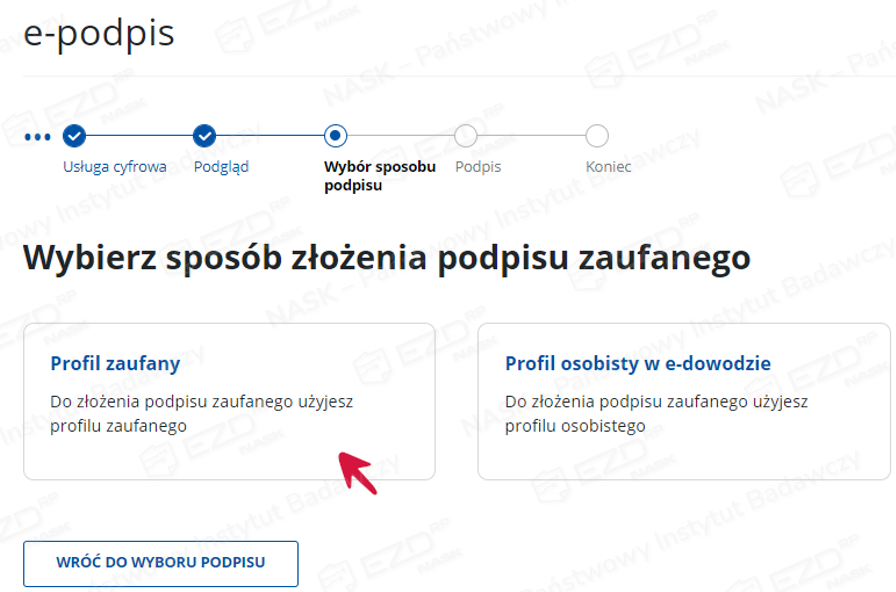
Następnie należy wybrać sposób złożenia podpisu zaufanego.
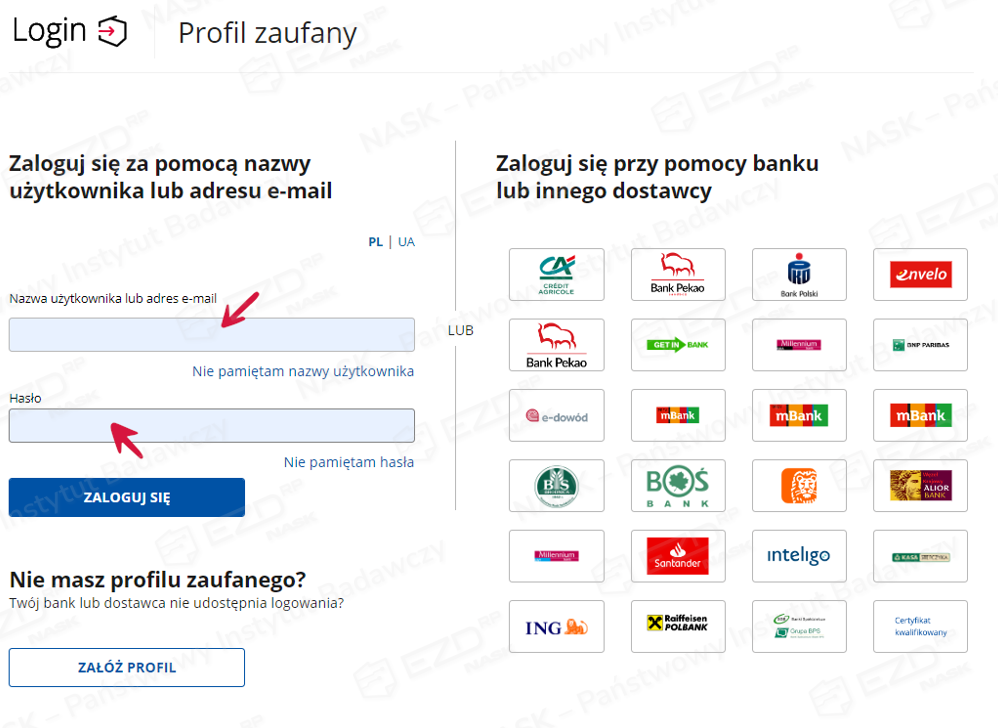
Kolejny etap wymaga od użytkownika zalogowania się na swoim profilu za pomocą loginu i hasła.
Na koniec należy autoryzować podpisanie dokumentu.
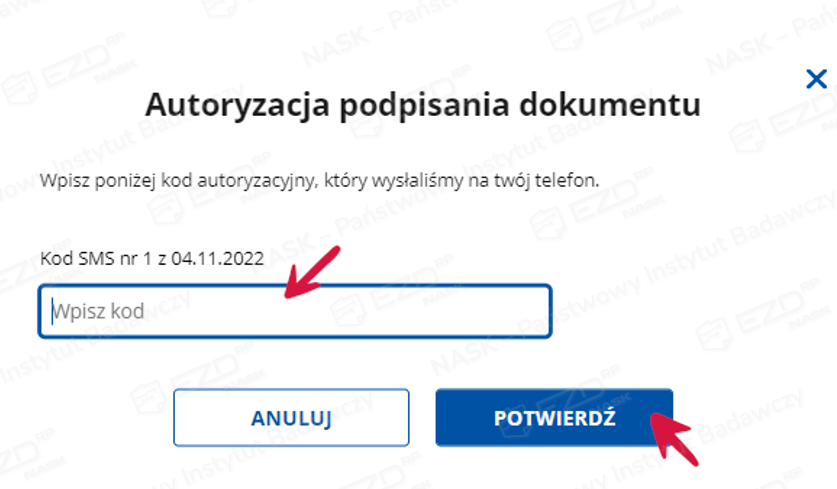
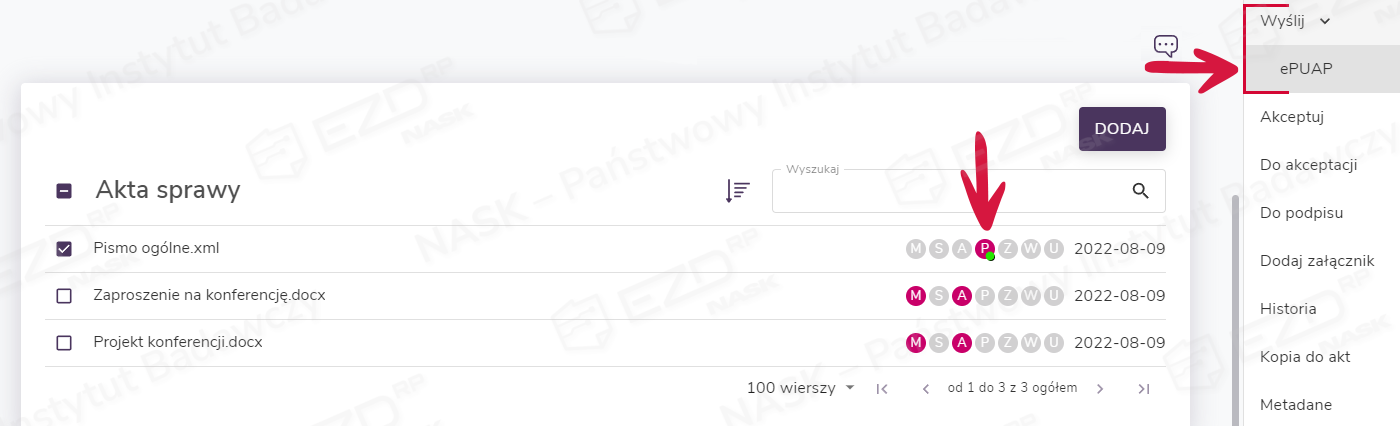
Po potwierdzeniu kodu autoryzacyjnego system przenosi nas ponownie do akt sprawy, gdzie widoczny jest podpisany plik ePisma , który można przesłać za pomocą platformy ePUAP. W tym celu należy zaznaczyć ePismo w aktach sprawy i wybrać w prawym menu opcję Wyślij, a następnie pozycję ePUAP.
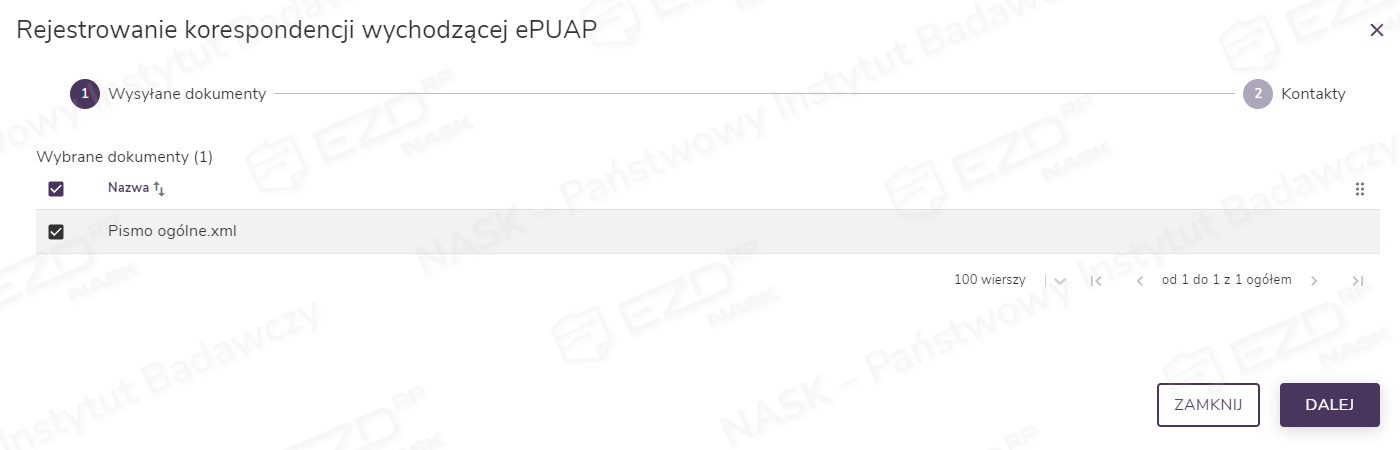
System wyświetli okno Rejestrowanie korespondencji wychodzącej ePUAP. W widoku automatycznie pojawi się wybrany plik w postaci załącznika. Aby przejść do kolejnego etapu, należy kliknąć przycisk Dalej.
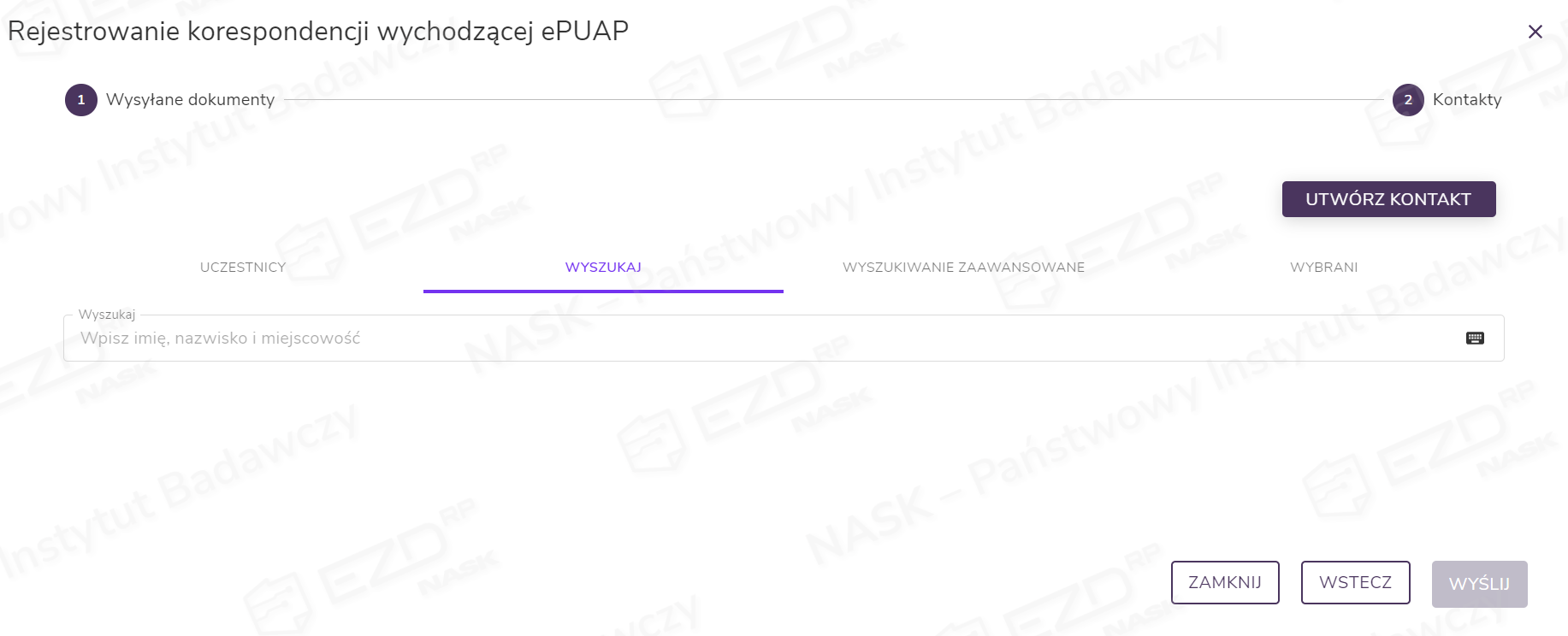
W drugim kroku należy dodać adresata, wykorzystując jedną z czterech możliwości. W zakładce Uczestnicy można wybrać adresata spośród uczestników przypisanych do danej sprawy. Opcje dostępne w zakładce Wyszukaj pozwalają znaleźć adresata w lokalnej bazie po wpisaniu fragmentu imienia lub nazwiska. W zakładce Wyszukiwanie zaawansowane znalezienie kontaktu odbywa się poprzez dokładne wpisanie danych.
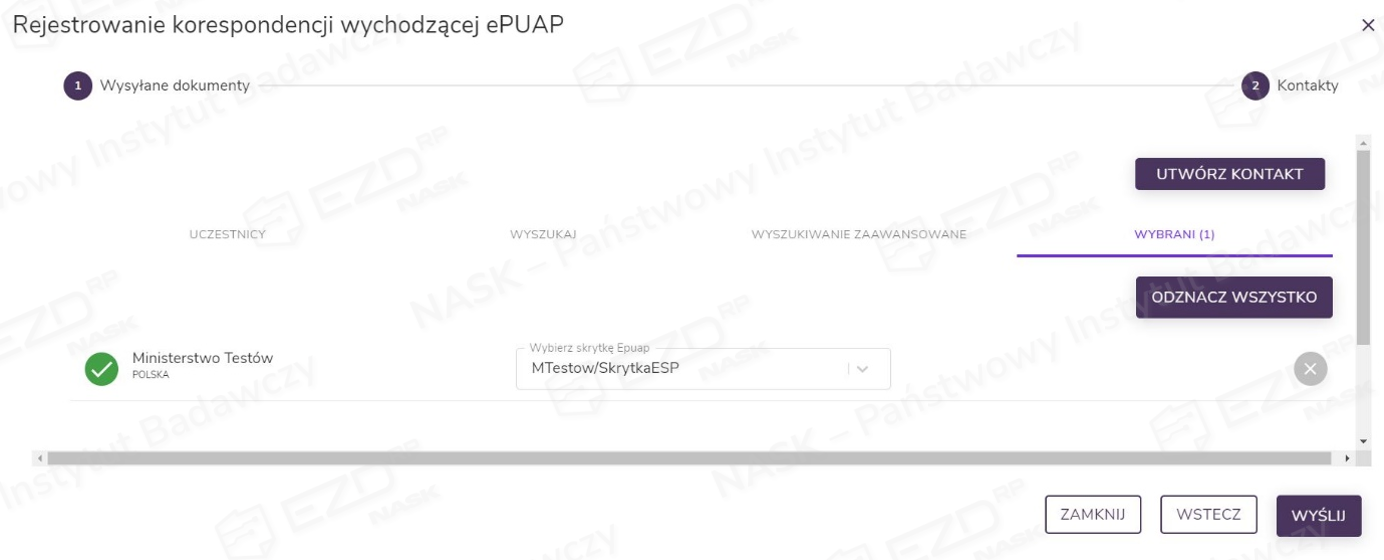
Dodatkowo na tym poziomie istnieje możliwość wprowadzenia nowego adresata do bazy za pomocą funkcji Utwórz kontakt. Opcja ta dostępna jest dla użytkowników posiadających uprawnienie do edycji i usuwania kontaktów na poziomie instytucji. Wskazani przez użytkownika adresaci pojawią się w zakładce Wybrani.
W zależności od tego, czy jest to podmiot czy osoba fizyczna, wysyłka jest realizowana w trybie UPP (urzędowe poświadczenie przedłożenia) lub UPD (urzędowe poświadczenie dostarczenia). System EZD RP automatycznie określi rodzaj trybu. Chcąc zrealizować wysyłkę, należy kliknąć przycisk Wyślij.
Okno rejestrowania korespondencji wychodzącej ePUAP zostanie zamknięte. Jeżeli wszystkie czynności zostały wykonane poprawnie, przy wysyłanej pozycji w aktach sprawy pojawi się aktywna ikona statusu wysyłki z literą W. Jeśli czynność nie powiedzie się, na ekranie wyświetlony zostanie komunikat informujący o rodzaju błędu.
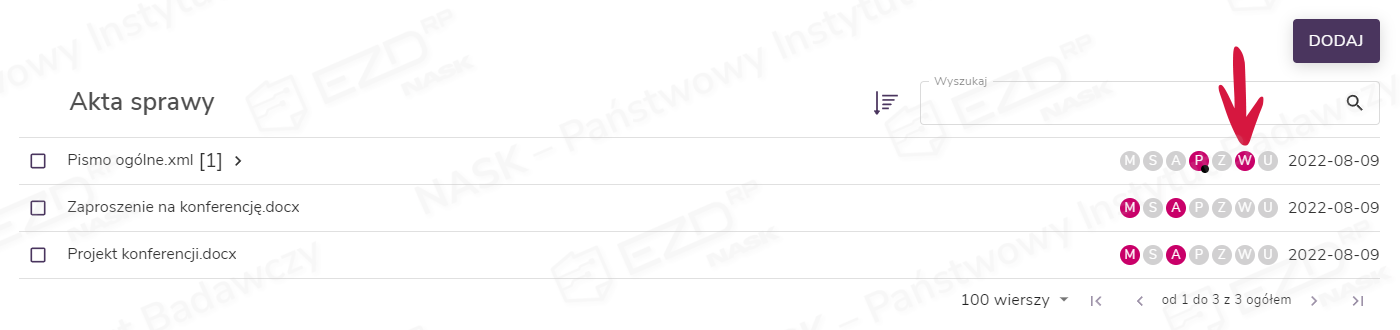
Po kliknięciu ikony statusu z literą W zostanie wyświetlony panel boczny ze szczegółową informacją dotyczącą wysyłki.
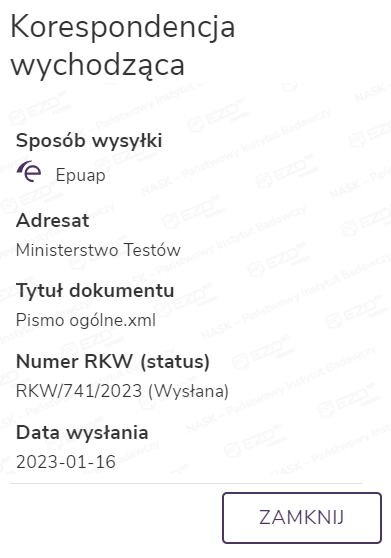
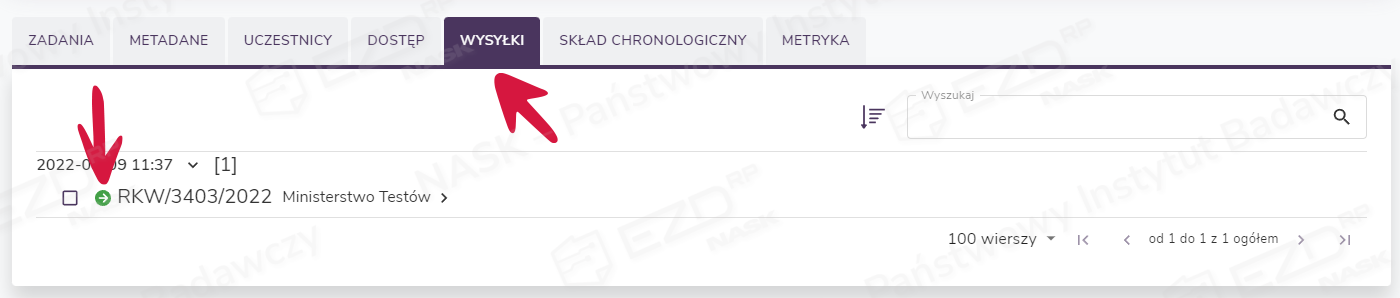
Dodatkowo przesyłka pojawi się w sekcji Wysyłki ze statusem Wysłana (wskazuje na to znak zielonej strzałki obok numeru RKW).
Zwrot w postaci UPP lub UPD zostanie dołączony do dokumentu. Kliknięcie w UPP/UPD po ich pojawieniu się wygeneruje podgląd dokumentu.
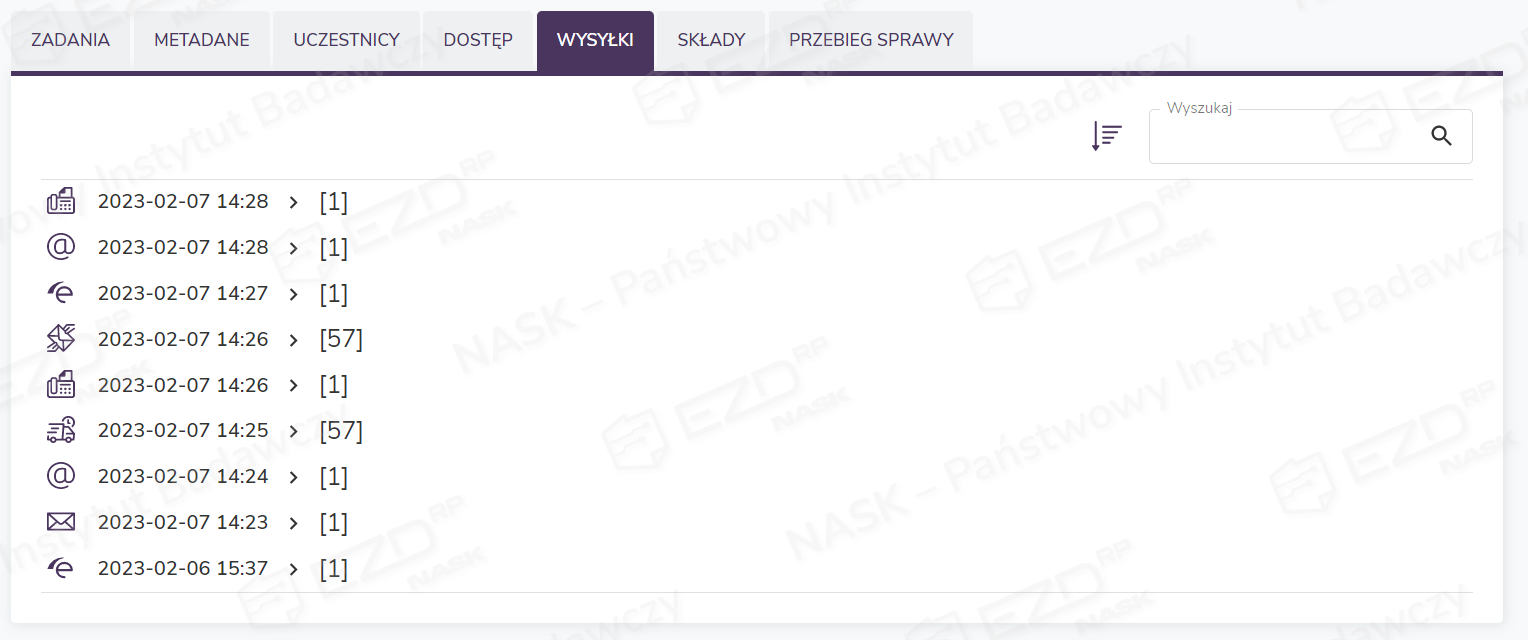
Lista korespondencji w zakładce Wysyłki wyświetla się w kolejności chronologicznej. Ikona przy dacie wysyłki informuje nas o formie, w jakiej korespondencja została wysłana.