
Po skonfigurowaniu danych podmiotu (więcej informacji na ten temat można znaleźć w artykule pt. Administrowanie podmiotem w KUiP – logowanie administratora, konfiguracja podmiotu i zarządzanie danymi) jego administrator powinien przejść do kolejnego kroku, jakim jest utworzenie oraz konfiguracja kont dla poszczególnych pracowników. Czynności te są możliwe do wykonania po wejściu w programie KUiP do kafelka Użytkownicy. Dostępne w tym miejscu opcje pozwalają na dodawanie, importowanie oraz aktualizowanie użytkowników, którzy do systemu EZD RP będą mieć dostęp.

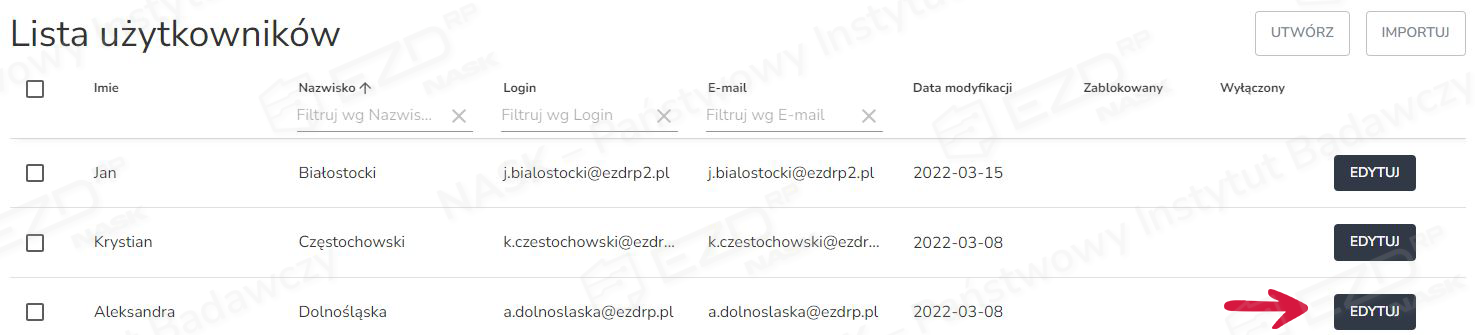
Po kliknięciu kafelka wyświetli się lista dodanych użytkowników.
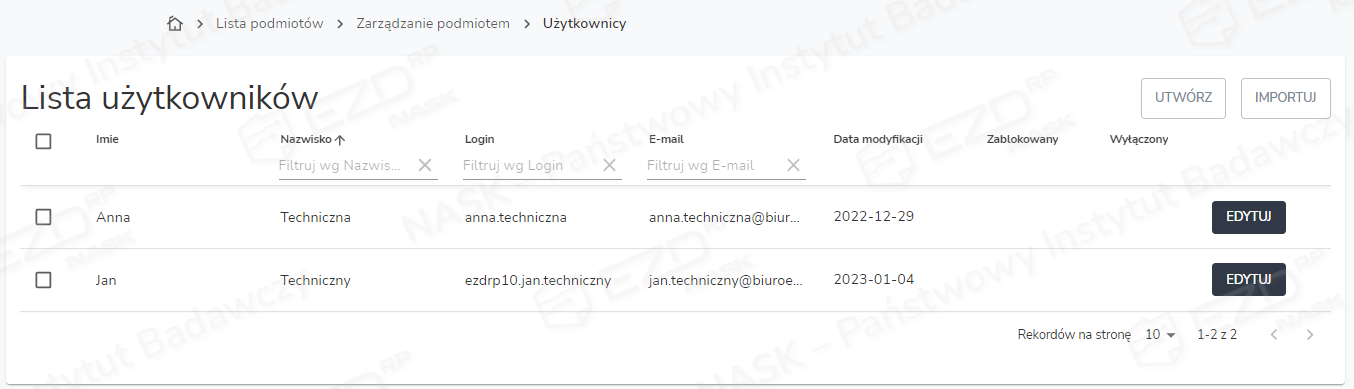
Administrator ma możliwość dodawania użytkowników poprzez dodanie pojedynczego użytkownika lub importowanie użytkowników z pliku CSV.
Dodanie pojedynczego użytkownika
Po kliknięciu przycisku Utwórz możliwe będzie utworzenie użytkownika. W polach: Imię, Nazwisko, E-mail, Login należy wpisać wszystkie wymagane do założenia konta dane. Następnie klikamy przycisk Utwórz.
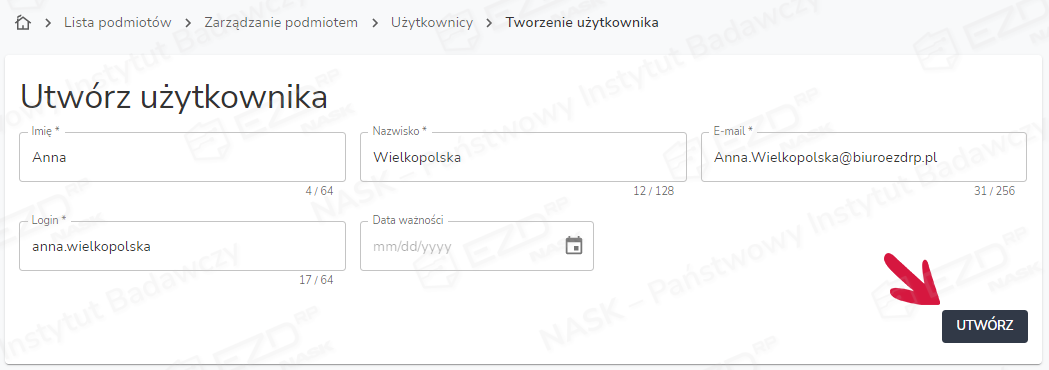
Na podany w formularzu adres e-mail nowo utworzonego użytkownika zostanie wysłana wiadomość o założeniu konta oraz konieczności utworzenia hasła do logowania. Powiadomienie zawiera link do zmiany hasła.

Import użytkowników z pliku CSV
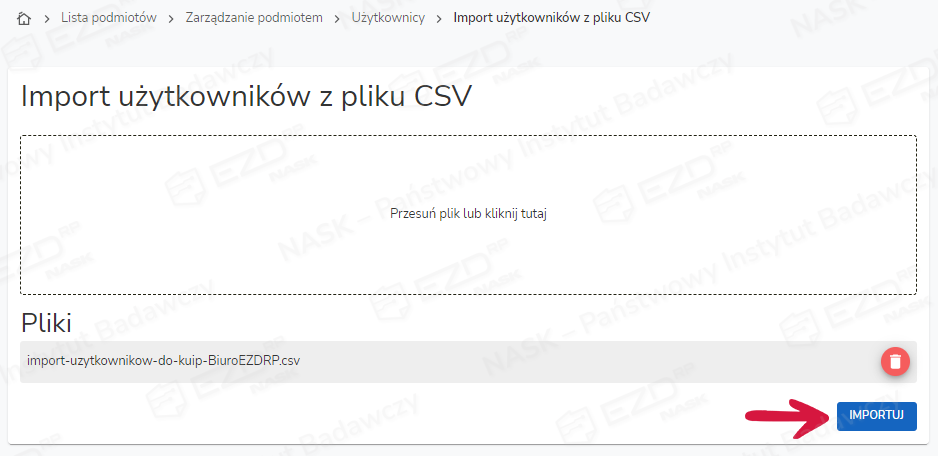
Istnieje również możliwość importowania użytkowników z pliku w formacie CSV po kliknięciu przycisku Importuj.
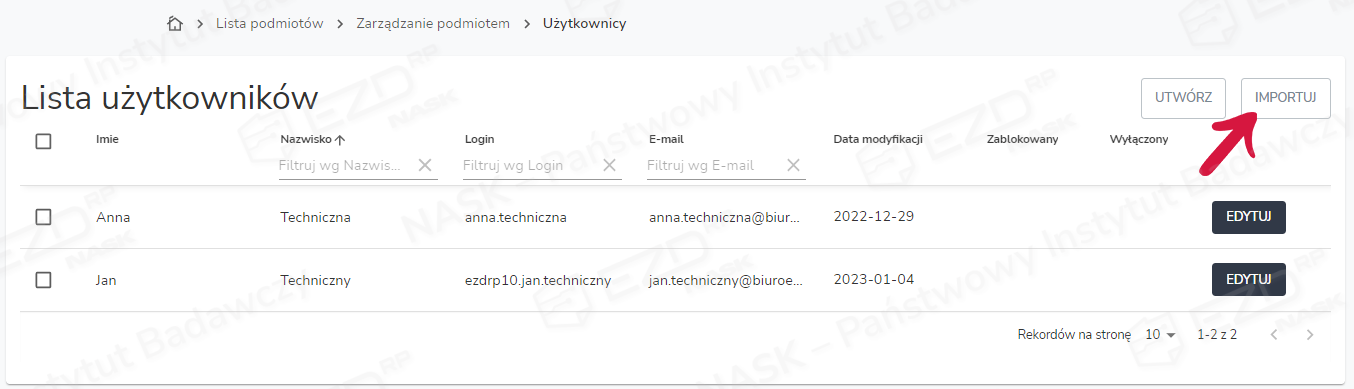
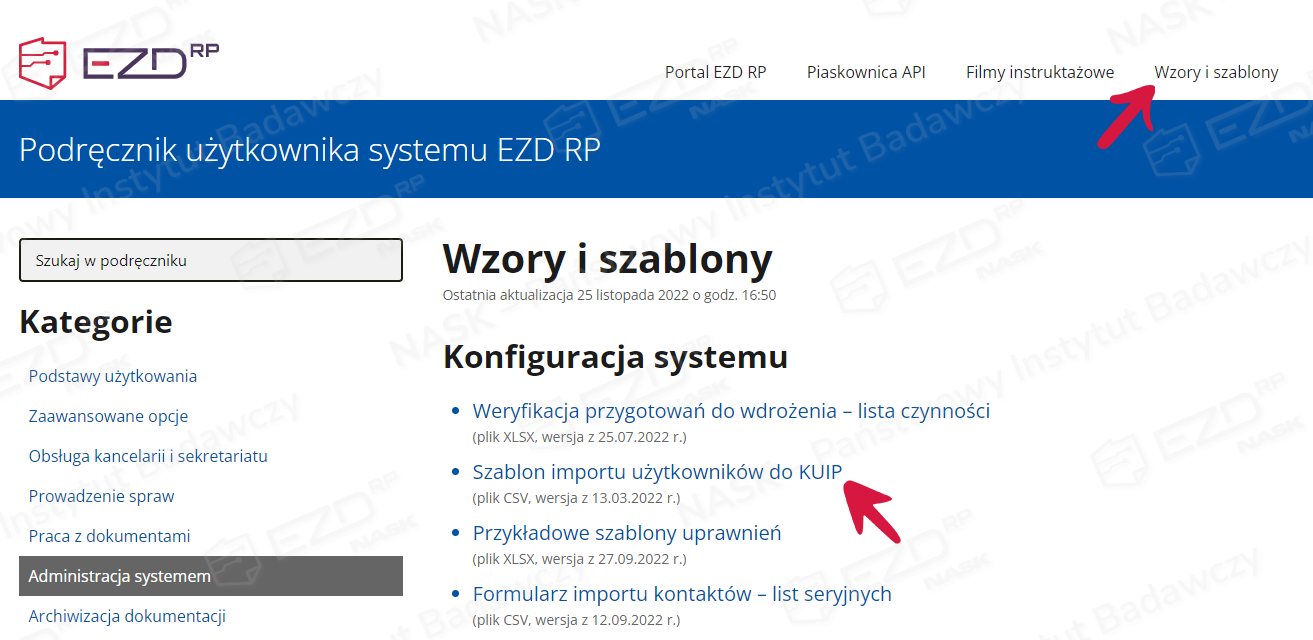
Po kliknięciu przycisku Importuj w widoku Lista użytkowników > Zarządzanie podmiotem > Użytkownicy pojawi się okno Import użytkowników z pliku CSV. Należy wybrać przygotowany plik importu i kliknąć przycisk Importuj.
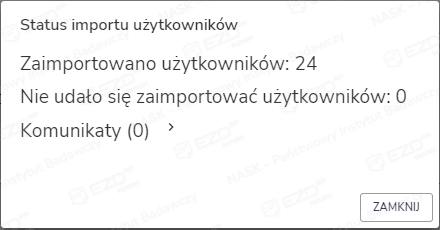
Wyświetlone zostanie okno ze statusem importu użytkowników. Jeżeli w pliku importu pojawią się zduplikowane konta lub wystąpią inne błędy, informacja o niezaimportowanych kontach i przyczynach błędów będzie zamieszczona w odpowiednich sekcjach.
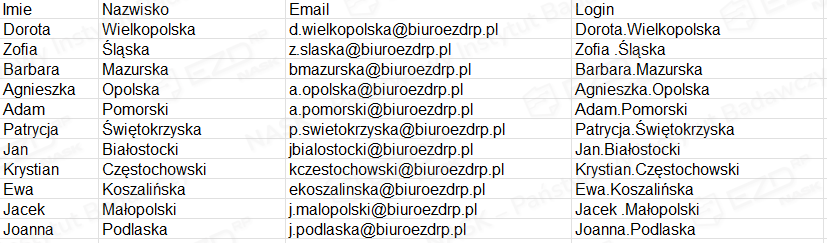
Uwaga! Przygotowany plik musi być zapisany w formacie CSV przy użyciu kodowania UTF-8.

Przykład uzupełnionego szablonu importu użytkowników widoczny jest na poniższym zrzucie.
Edycja danych użytkownika
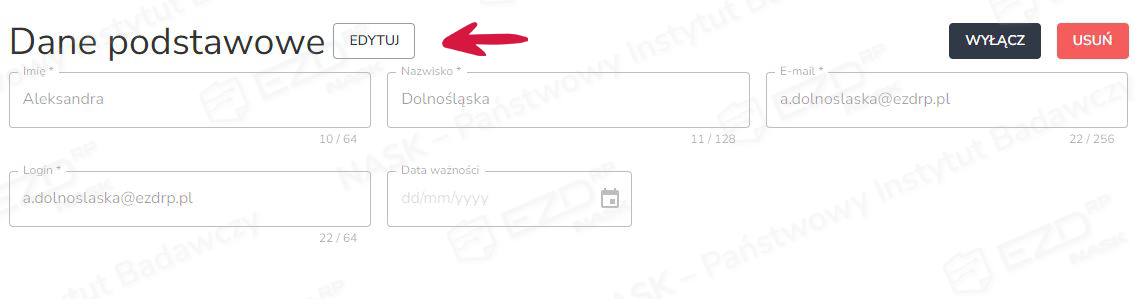
Administrator może zmienić dane użytkownika po kliknięciu przycisku Edytuj przy koncie użytkownika.
Wyświetli się nowy widok. Należy wpisać wszystkie wymagane do założenia konta dane, wypełniając pola: Imię, Nazwisko, E-mail, Login. Opcjonalnie można też podać datę w polu Data ważności. Wprowadzanie zmian jest możliwe po kliknięciu przycisku Edytuj.
Zmiana nazwiska użytkownika
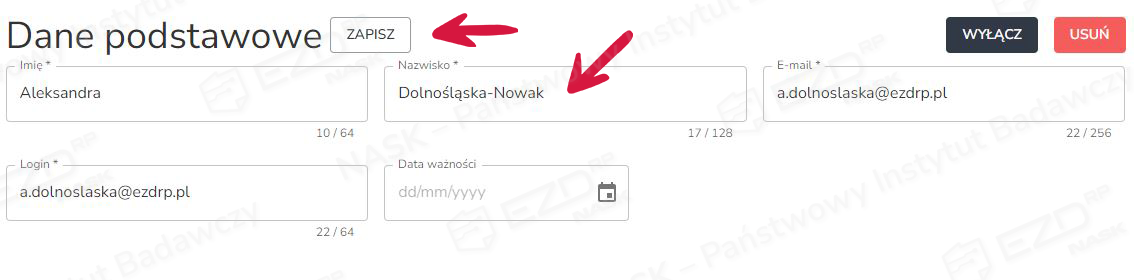
W widoku edycji danych użytkownika na szczególną uwagę zasługuje opcja zmiany jego nazwiska. Aby dokonać takiej aktualizacji, administrator również musi kliknąć przycisk Edytuj przy koncie użytkownika i w kolejnym kroku ponownie wybrać Edytuj (zgodnie z instrukcją z poprzedniego podrozdziału).
Następnie należy nanieść zmiany w polu Nazwisko i zatwierdzić je przyciskiem Zapisz.
Wyświetli się okno z pytaniem, czy edycja danych użytkownika powinna spowodować wygenerowanie nowej wersji.
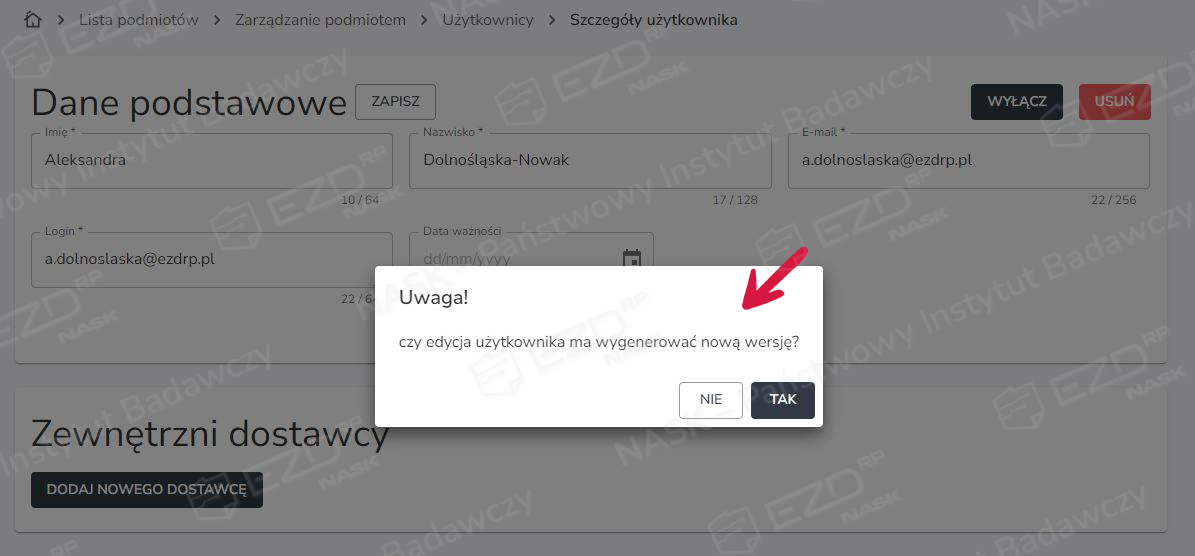
Należy wybrać odpowiednią opcję:
- Tak – spowoduje zmianę danych użytkownika obowiązującą dopiero od momentu jej wprowadzenia. W tym przypadku zostaje zachowana historia działań związanych z poprzednim nazwiskiem. Powstaje zaktualizowana wersja użytkownika, a wykonywane od tej chwili zadania przypisywane są już do nowego nazwiska.
- Nie – opcja ta służy do poprawienia danych użytkownika w sytuacji, kiedy nazwisko zostało błędnie wprowadzone (np. wkradły się literówki). Nie powinna ona być stosowana w przypadku zmiany nazwiska w związku z małżeństwem, rozwodem itp., ponieważ ma wpływ na całą historię działań użytkownika.
Wyłączenie użytkownika
Administrator może wyłączyć konto użytkownika – czyli zablokować możliwość logowania się przez niego do systemu. Aby to zrobić, przy koncie użytkownika należy najpierw kliknąć przycisk Edytuj, a następnie Wyłącz.
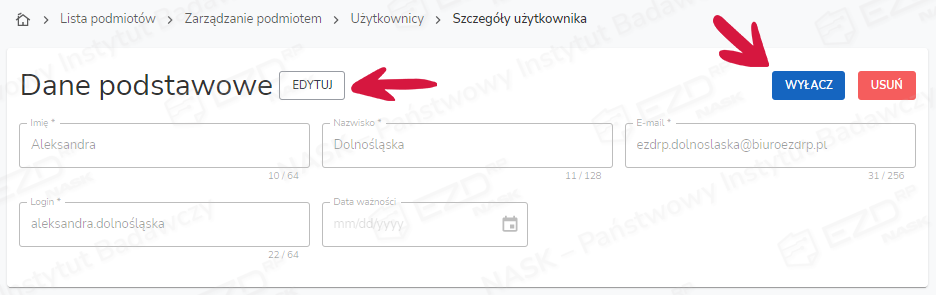
Wyłączone konto użytkownika będzie widoczne na Liście użytkowników. W kolumnie Wyłączony wyświetli się ikona informująca o blokadzie.
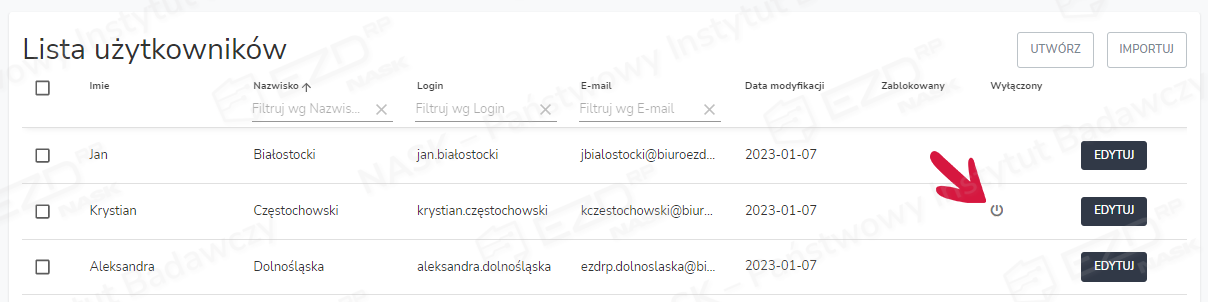
Ponowne włączenie konta użytkownika wykonuje się analogicznie do wyłączenia – poprzez wybranie przycisku Włącz.
Usunięcie użytkownika
Kolejna opcja pozwala na usunięcie pojedynczego konta lub wielu kont na raz. W pierwszym przypadku należy kliknąć przycisk Edytuj, a następnie Usuń. Pojawi się okno Usuwanie użytkownika. Po kliknięciu przycisku Zapisz konto zostanie usunięte.

Aby usunąć wiele kont, należy na Liście użytkowników zaznaczyć pola wyboru przy wybranych pozycjach. Kliknięcie przycisków Usuń, a następnie Zapisz spowoduje usunięcie wybranych kont.

Kolejnym etapem konfiguracji, do którego należy przejść po przygotowaniu kont użytkowników, jest stworzenie struktury organizacyjnej podmiotu. Instrukcje dotyczące tego zagadnienia można znaleźć w artykule pt. Utworzenie struktury organizacyjnej podmiotu w KUiP oraz wdrożenie jej.
Zobacz także
Administrowanie podmiotem w KUiP – logowanie administratora, konfiguracja podmiotu i zarządzanie danymi
Import w KUiP struktury organizacyjnej i użytkowników z jednoczesnym przypisaniem do struktury organizacyjnej
Uprawnienia i role organizacyjne w KUiP