Osoba, której wystawiono zadanie Do akceptacji lub podpisu, może zdecydować o potrzebie poprawienia otrzymanego dokumentu (lub dokumentów) przez właściciela. W tej sytuacji ma ona możliwość skorzystania z opcji zwrotu dokumentów do poprawy, w ramach której określi, jakich zmian oczekuje.
Wykonanie zwrotu do poprawy przez odbiorcę
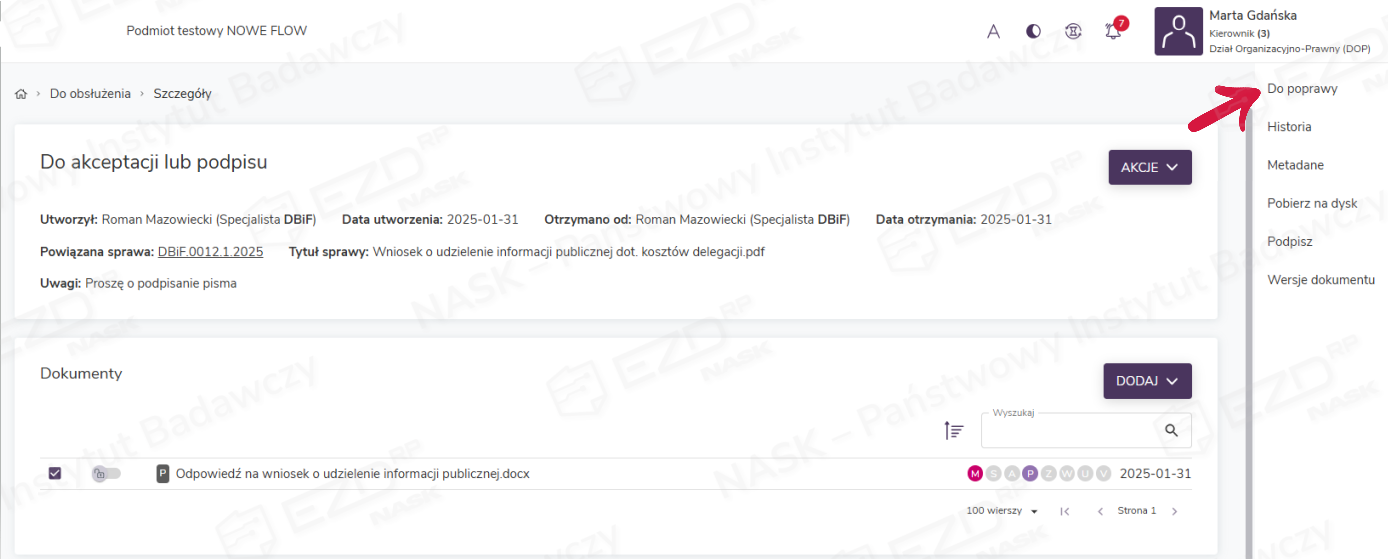
Zwrot dokumentów do poprawy jest możliwy w szczegółach zadania Do akceptacji lub podpisu, które znajduje się w module Do obsłużenia. Po zaznaczeniu pola wyboru przy tytule wymagającego zmiany dokumentu odbiorca zadania klika w prawym menu opcję Do poprawy.
Następnie użytkownik wskazuje powód takiej decyzji. Może go albo wybrać z wyświetlonej listy, albo po zaznaczeniu opcji Inny wpisać własne wyjaśnienie czy zalecenia.
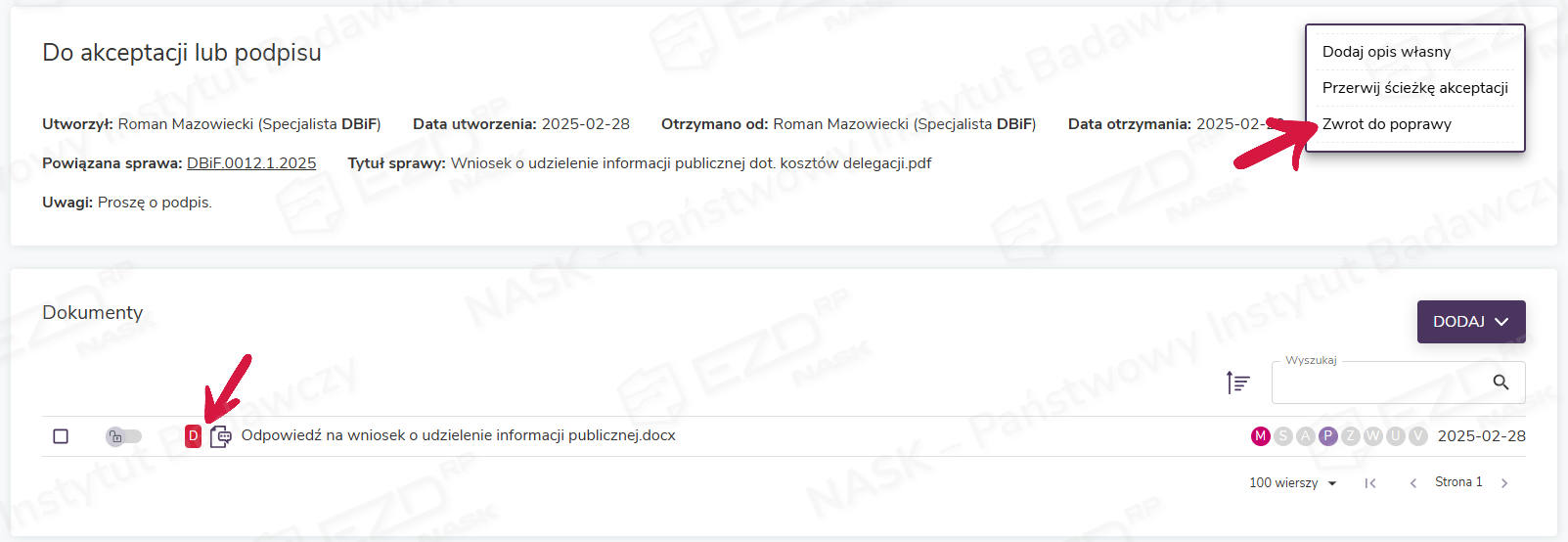
Dokument zostaje oznaczony rozwijaną czerwoną etykietą Do poprawy. Pojawia się też dodatkowa ikona. Kliknięcie jej wyświetla okno z informacjami o powodach zwrócenia dokumentu.
Po oznaczeniu dokumentu etykietą Do poprawy należy kliknąć przycisk Akcje, a następnie Zwrot do poprawy. Czynność ta spowoduje, że u osoby zwracającej dokumenty zadanie zostanie zamknięte.
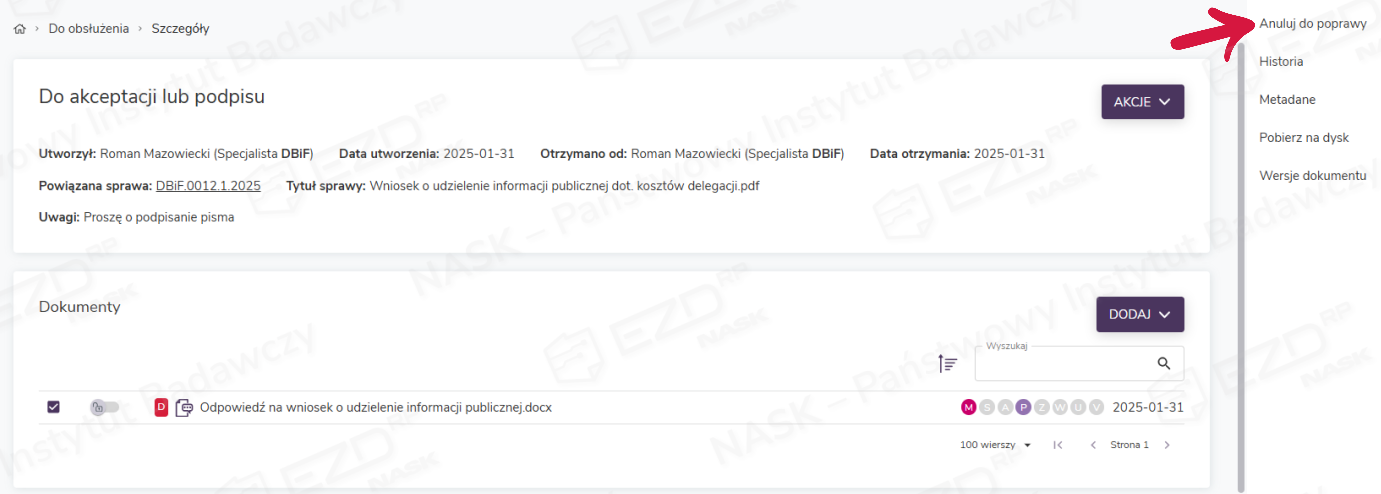
W przypadku zmiany zdania co do potrzeby poprawy dokumentu w prawym menu znajduje się opcja Anuluj do poprawy. Wybranie jej spowoduje, że oznaczenie przy dokumencie zostanie zdjęte i będzie możliwa jego akceptacja, podpis lub edycja.
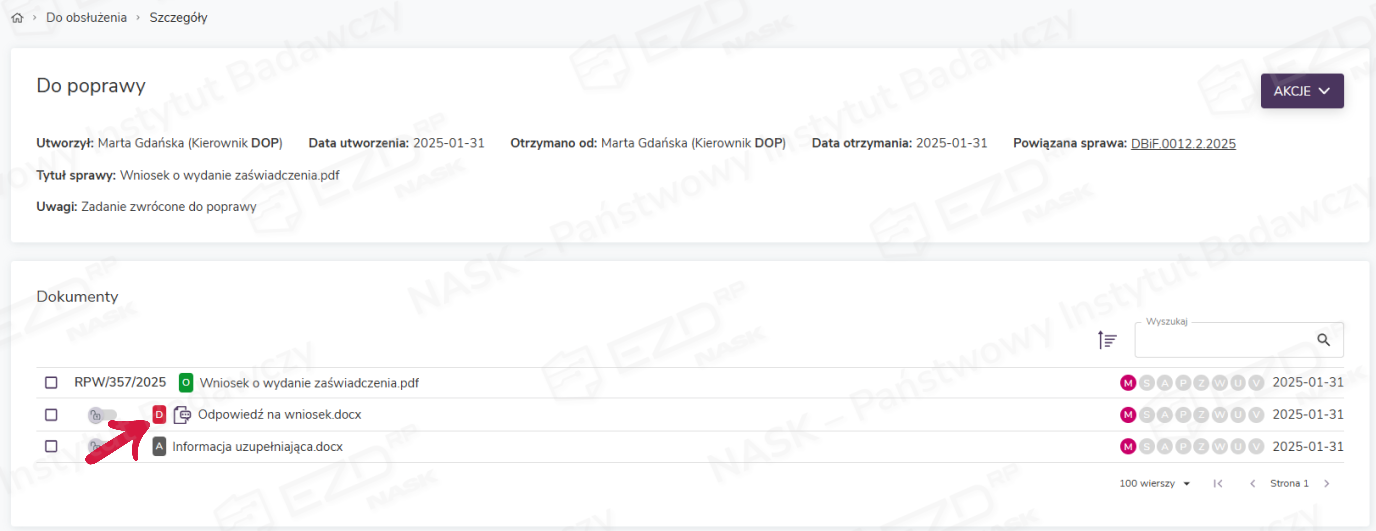
Zadanie do poprawy u właściciela
Po zwróceniu dokumentu do poprawienia jego właściciel, który wystawił zadanie Do akceptacji lub podpisu, otrzyma w module Do obsłużenia nowe zadanie z kategorią Do poprawy. Z tego miejsca powinien skorygować dokumenty.
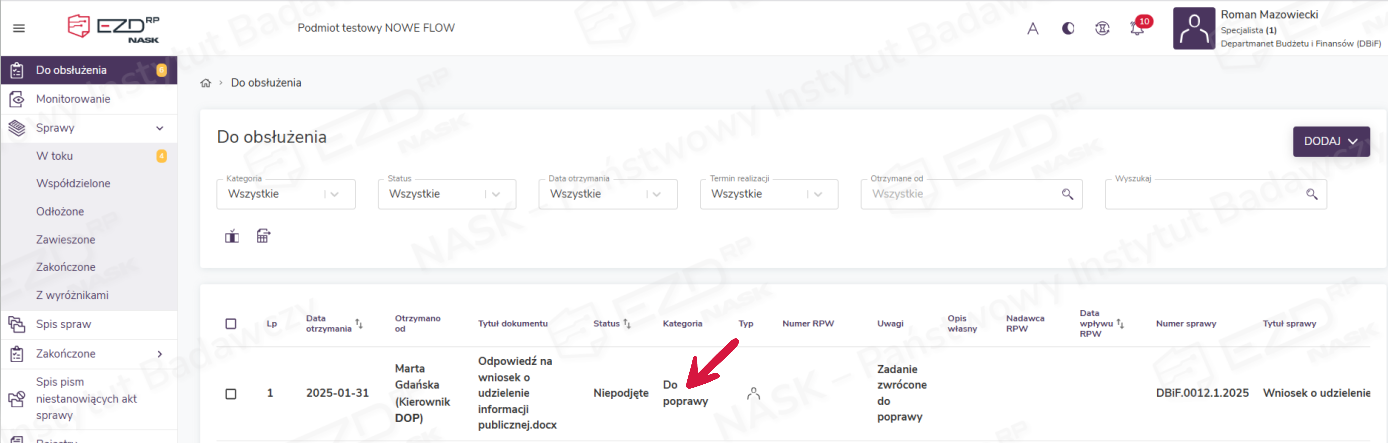
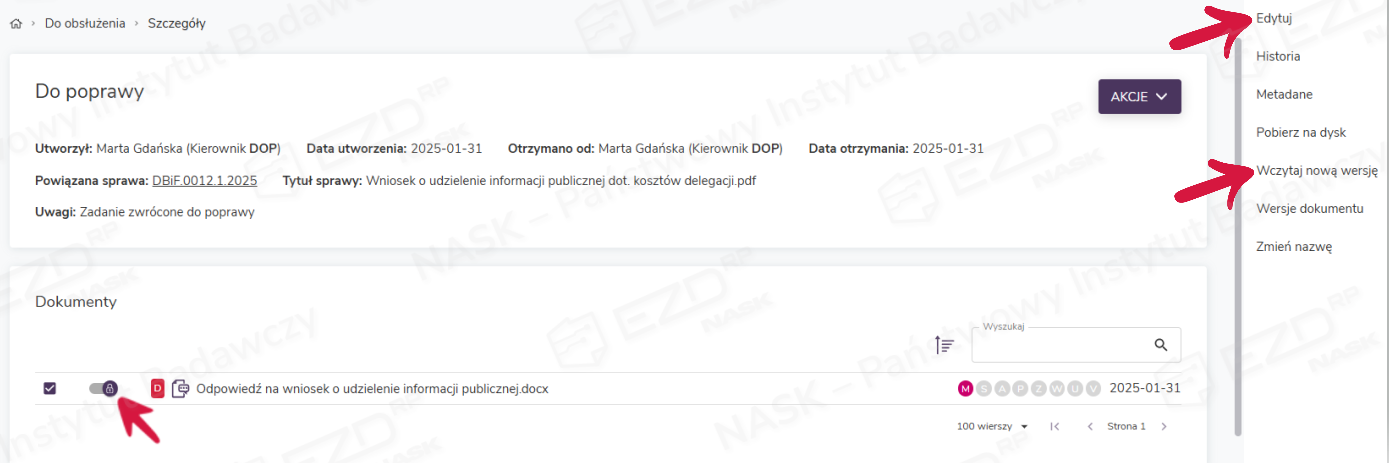
Po wejściu do szczegółów tego zadania pracownik widzi dokument z etykietą Do poprawy oraz może zapoznać się z powodami zwrócenia dokumentu. Po zamknięciu kłódki znajdującej się przy tytule pliku w prawym menu ma dostępne opcje Edytuj oraz Wczytaj nową wersję, które pozwalają na poprawienie zwróconego dokumentu.
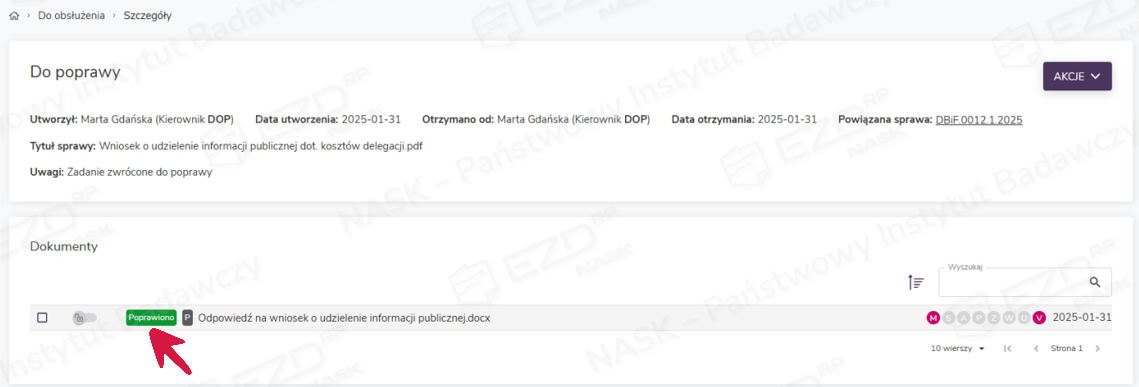
Gdy dokument zostaje poprawiony, etykieta przy tytule zmienia się na Poprawiono.
Kolejnym krokiem jest wznowienie obiegu dokumentu. Czynność ta jest możliwa do wykonania pod przyciskiem Akcje. W tym miejscu dostępna jest też opcja przerwania ścieżki akceptacji, co jest równoznaczne z rezygnacją z kontynuacji tego zadania.
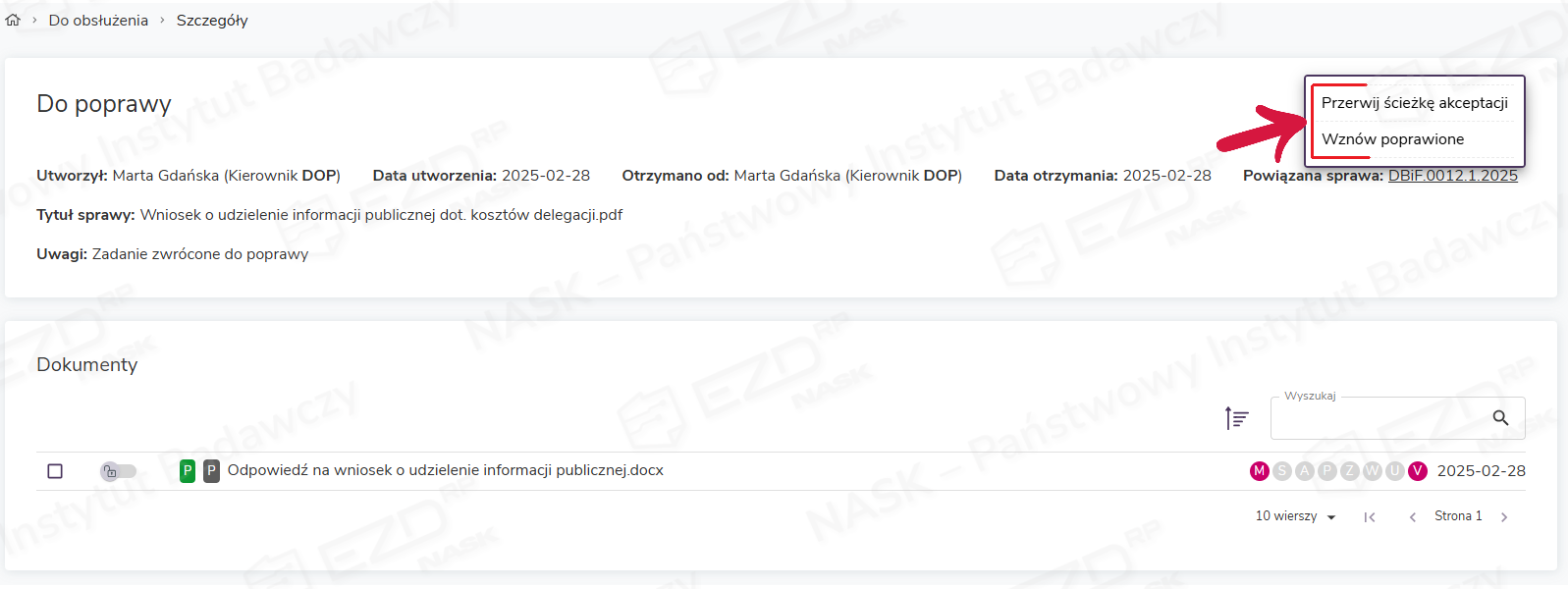
W przypadku wyboru opcji Wznów poprawione system poprosi o wybranie jednej z trzech możliwości:
- Od początku, według pierwotnego obiegu
- Od zwrotu do poprawy, według pierwotnego obiegu
- Utwórz nowy obieg
Oznacza to, że jeśli dokument wędrował z konta na konto i zbierał akceptacje czy podpisy, to bez względu na to, która z osób na ścieżce zwróciła dokumenty do poprawy, proces zbierania akceptacji i podpisów rozpocznie się na nowo. Ponadto edycja pliku powoduje powstanie nowej wersji dokumentu, do której będzie musiała odnieść się każda z osób.
Dokument trafi do osoby, która zgłosiła do niego zastrzeżenia, pomijając tych użytkowników, którzy już wcześniej go zaakceptowali czy podpisali (jeśli ścieżka była bardziej złożona). Czynność będą mogły wykonać też osoby, które są następne w kolejce po zwracającym.
Opcja ta pozwala zaplanować obieg dokumentu na nowo.
Pojawią się one bez względu na to, czy zadanie Do akceptacji lub podpisu zostało wystawione do pojedynczej osoby, czy do kilku – zgodnie z ustaloną ścieżką obiegu. Wybranie którejś z opcji spowoduje wyświetlenie okna, w którym będą zaprezentowane wcześniej ustalone parametry obiegu dokumentu lub możliwe będzie wybranie użytkowników na nowo.
Ponowne przekazanie poprawionego dokumentu do odbiorcy
Wznowienie obiegu poprawionego dokumentu spowoduje wystawienie kolejnego zadania Do akceptacji lub podpisu osobie, która została wskazana przez właściciela dokumentu.
Po wejściu w szczegóły zadania jego odbiorca może zapoznać się z poprawionym dokumentem i zdecydować, czy jego treść i forma są już odpowiednie do zaakceptowania lub podpisania. Może też sam edytować dokumenty lub ponownie zwrócić je do poprawy.
Po wykonaniu odpowiednich czynności (akceptacji lub podpisu) należy zaznaczyć w systemie, że praca została zakończona. Można to zrobić przy pomocy znajdującej się pod przyciskiem Akcje opcji Zakończ – jej wybranie spowoduje zamknięcie zadania.
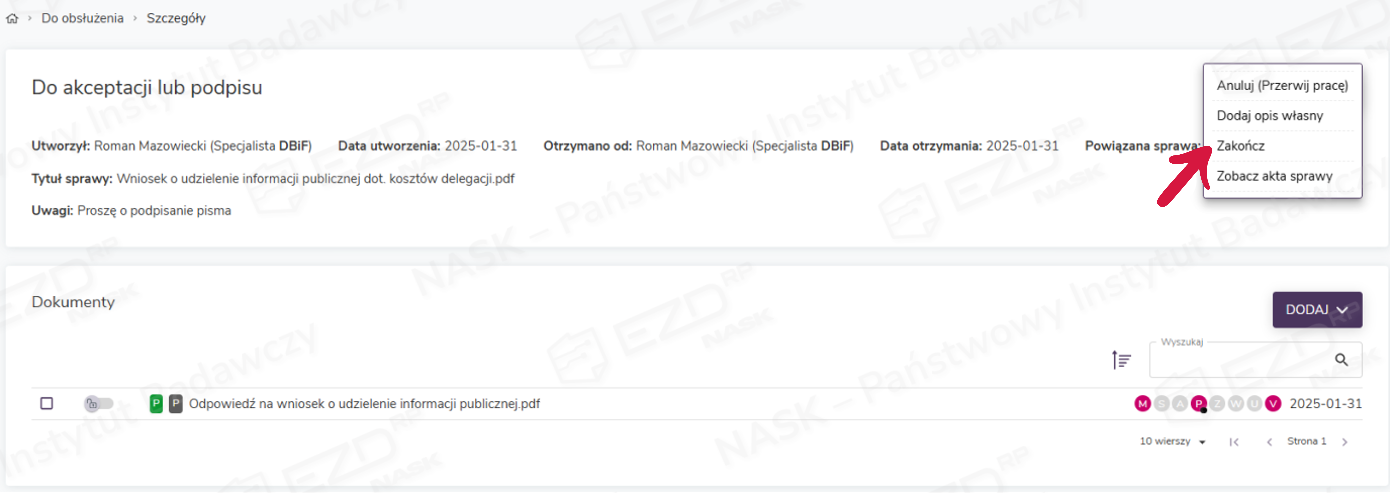
Jeśli odbiorca zadania nie jest ostatnią osobą, która musi ustosunkować się do dokumentu, pod przyciskiem Akcje zamiast opcji Zakończ dostępna jest opcja Przekaż dalej. Po jej wybraniu zadanie również zostanie zakończone, natomiast system automatycznie wystawi je kolejnej osobie znajdującej się na ścieżce obiegu.
Zwrot do poprawy jednego z większej liczby dokumentów
Istnieje możliwość wystawienia zadania do akceptacji lub podpisu na wielu dokumentach. Przy tym każdy z nich może oczekiwać na inną czynność – akceptację, podpis lub odczyt.
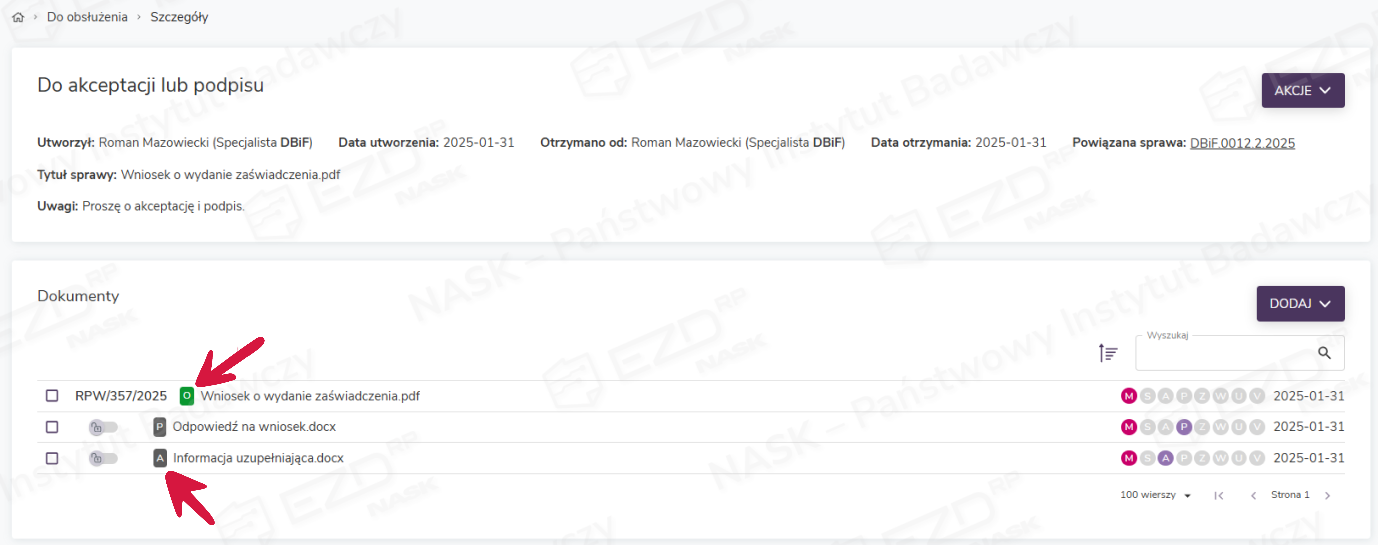
Do poprawy można zwrócić tylko te dokumenty, na których jest aktywne zadanie akceptacji lub podpisu. Dokumenty przekazane Do odczytu takiej opcji nie mają, ponieważ zostały dołączone do zadania tylko po to, by odbiorca mógł zapoznać się z ich treścią.
W przypadku większej liczby dokumentów w obiekcie, gdy Do poprawy zostanie oznaczony np. tylko jeden z nich, pozostałe mogą zostać bez przeszkód zaakceptowane czy podpisane. Podczas zwracania obiekt będzie jednak przemieszczał się między kontami w całości (także z tymi dokumentami, które są już zaakceptowane). Osoba otrzymująca go będzie wiedziała, które dokumenty wymagają skorygowania dzięki etykiecie.