
Rejestr korespondencji wychodzącej jest rejestrem automatycznym, w którym system odkłada informacje o wszystkich przesyłkach wysyłanych z instytucji. Jest to rejestr ciągły dla całego podmiotu. Kolejne numery RKW są nadawane przesyłkom zgodnie z kolejnością ich wprowadzenia, bez względu na to, kto dokonał rejestracji i w jaki sposób przesyłka zostanie lub została zrealizowana (zestawienie obejmuje zarówno korespondencję papierową, jak i elektroniczną).
W zależności od poziomu posiadanego uprawnienia pracownik może w tym miejscu widzieć albo wszystkie przesyłki wysyłane z instytucji (poziom: Instytucja), albo tylko te wysyłane przez pracowników konkretnych komórek (poziom: Komórka organizacyjna), albo wyłącznie nadawane przez siebie (Stanowisko).

- litera A – oznacza, że podmiot korzysta z dotychczasowego sposobu gromadzenia i przetwarzania dokumentów (z modułami Zadania oraz Biurko > Pisma),
- litera B – oznacza, że podmiot ma dostęp do opcji nowego sposobu pracy (z modułami Do obsłużenia, Monitorowanie oraz Zakończone > Zadania i pisma).
Praca z rejestrem korespondencji wychodzącej – dla wariantu systemu oznaczonego literą A
Wymagane uprawnienia
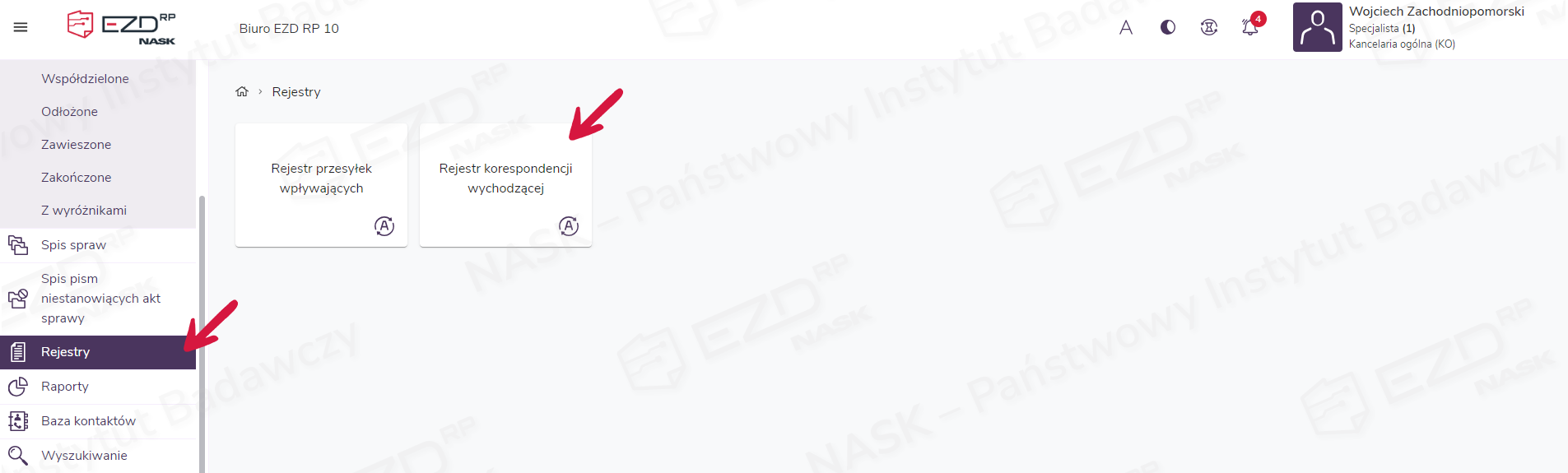
Użytkownik systemu, aby zapoznać się z zawartością rejestru z korespondencją wychodzącą, musi w menu głównym wybrać moduł Rejestry, a następnie kliknąć kafelek Rejestr korespondencji wychodzącej.
Przeglądanie zawartości rejestru
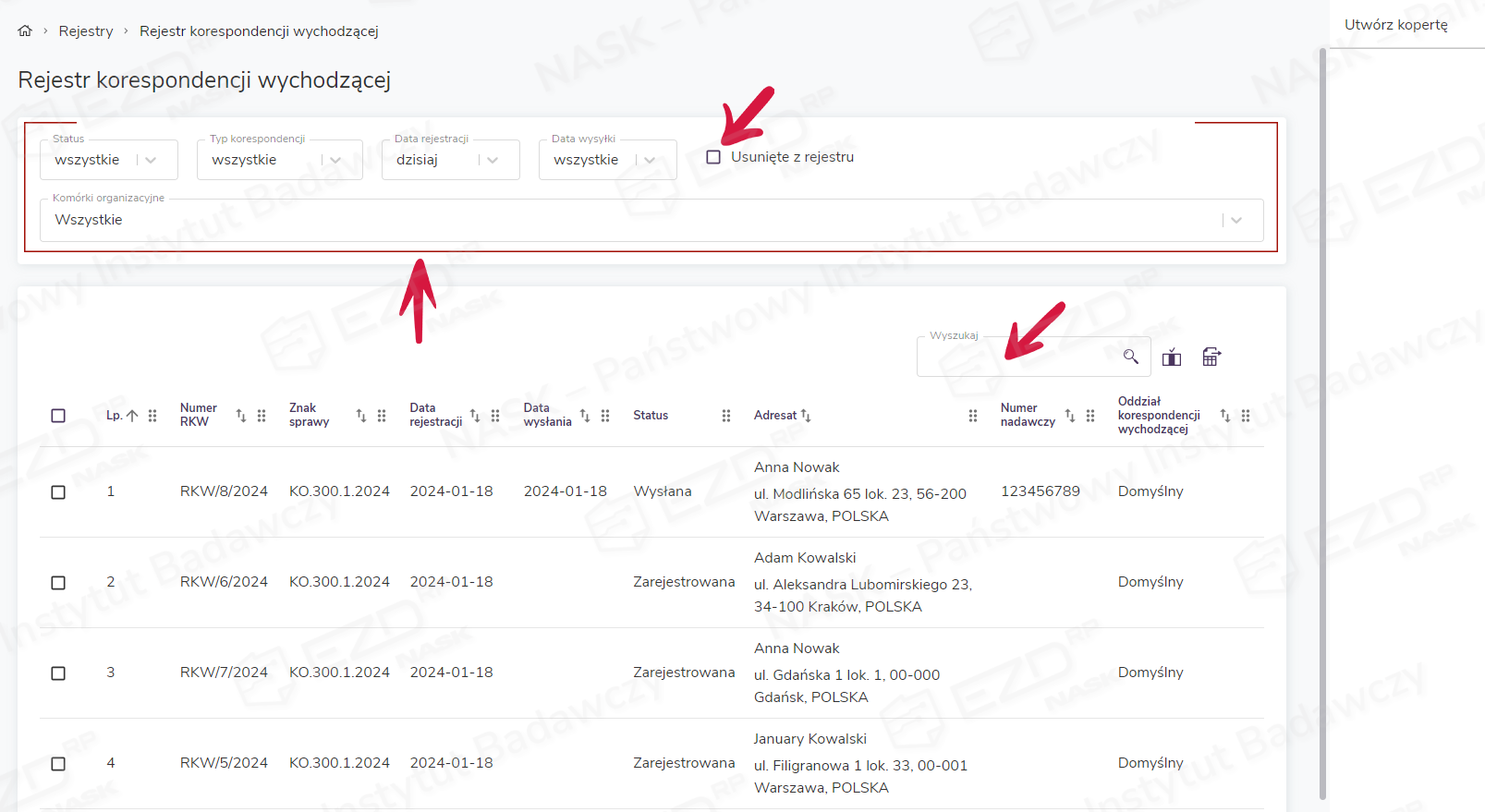
Użytkownik ma możliwość filtrowania widoku wysyłek przy użyciu rozwijanych list znajdujących się w polach: Status, Typ korespondencji, Data rejestracji, Data wysyłki oraz Komórki organizacyjne (z których korespondencja została zarejestrowana). Dodatkowo konkretną korespondencję można odnaleźć za pomocą wyszukiwarki (pole Wyszukaj z symbolem lupy), wpisując nazwę adresata, znak sprawy, numer RKW lub numer nadawczy.
Domyślnie system wyświetla korespondencję zarejestrowaną w aktualnym dniu (co można zmienić, odpowiednio modyfikując filtr). Po zaznaczeniu pola wyboru Usunięte z rejestru pokazane zostaną pozycje, które zostały przez pracowników zarejestrowane do wysłania, ale z jakiegoś powodu decyzja o wysyłce uległa zmianie. Mimo że korespondencja nie została ostatecznie wysłana, numery RKW nadane tym przesyłkom nie zostaną ponownie wykorzystane.
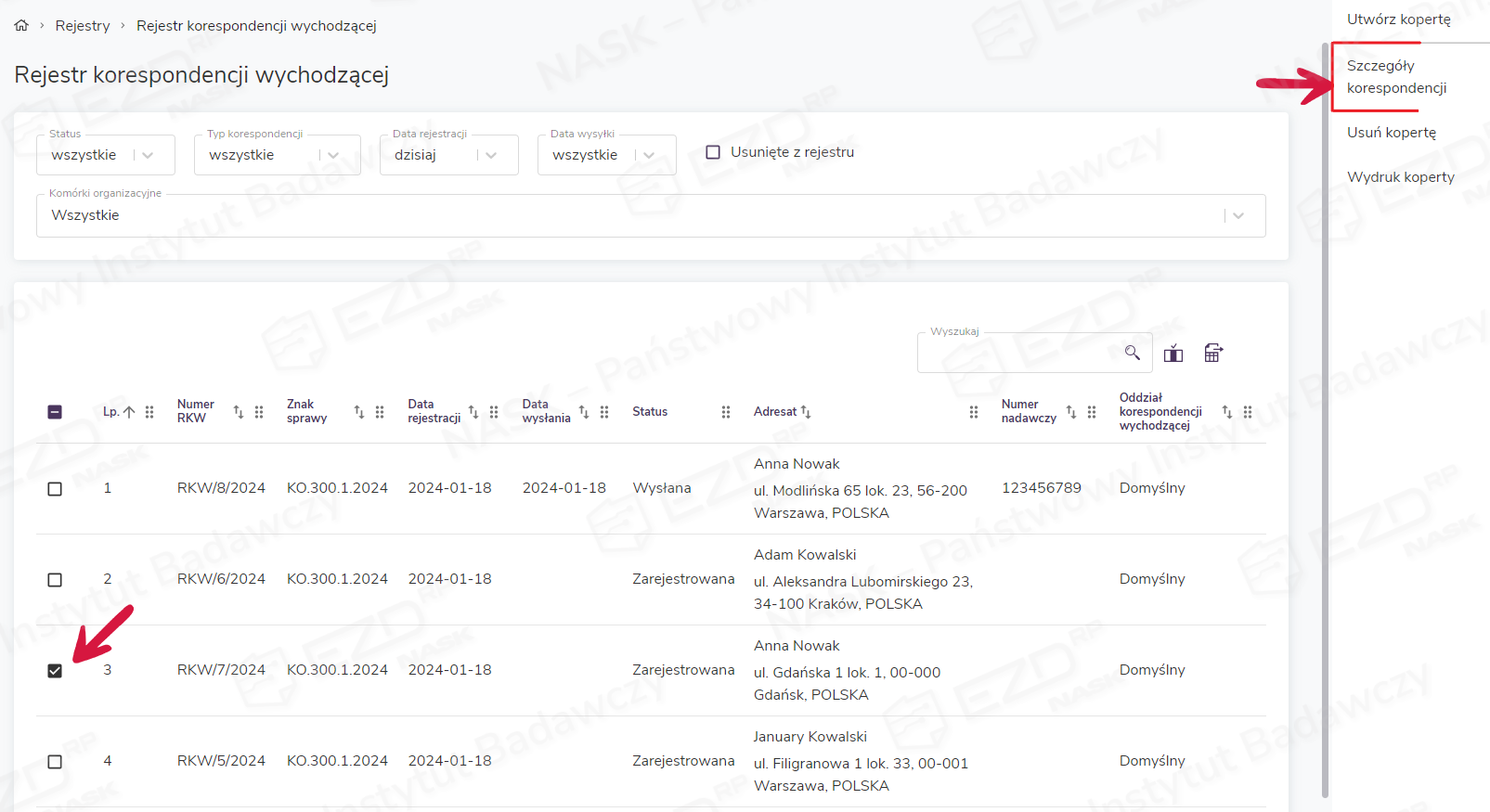
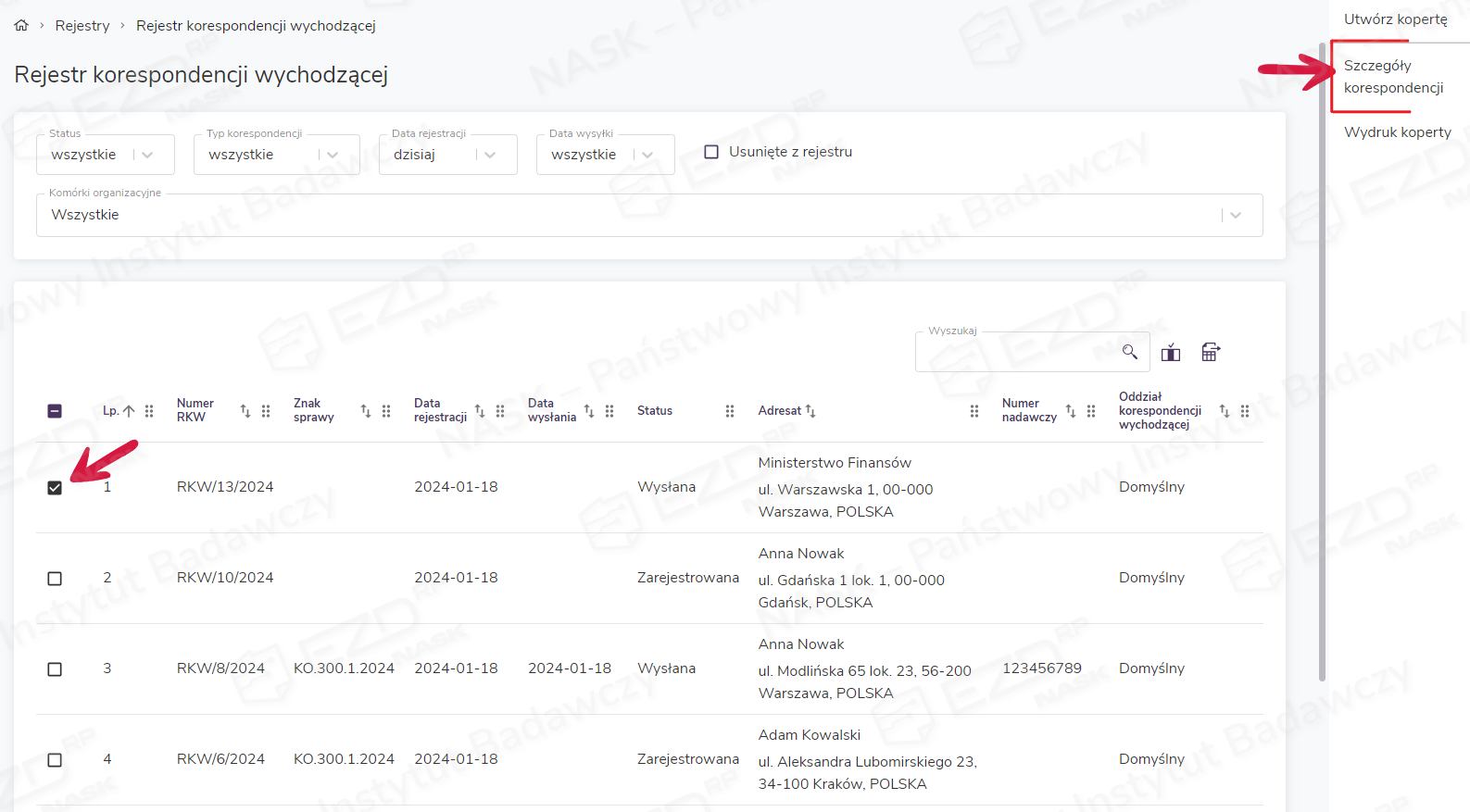
System umożliwia również zapoznanie się ze szczegółowymi informacjami dotyczącymi wysyłek. W tym celu należy zaznaczyć pole wyboru przy interesującej nas pozycji z listy, a następnie w menu kontekstowym, które wyświetli się z prawej strony ekranu, kliknąć opcję Szczegóły korespondencji.
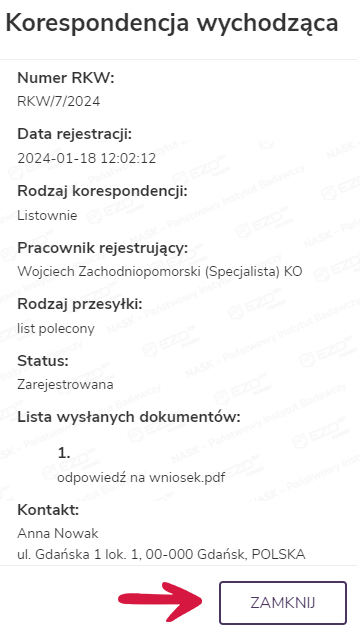
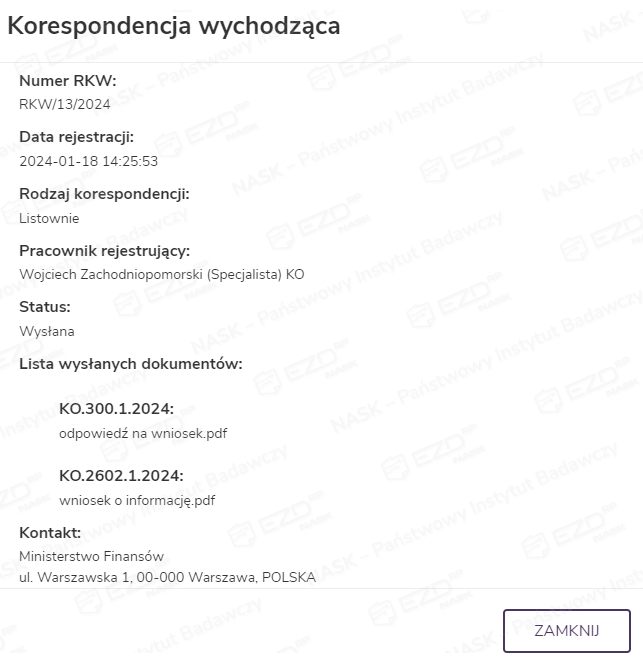
Pojawi się panel boczny z podsumowaniem zawierającym najważniejsze informacje dotyczące korespondencji. Po zapoznaniu się z nim należy kliknąć przycisk Zamknij.
Korespondencja zbiorcza
Wysyłka zbiorcza to jeden z rodzajów wysyłki, który pracownicy mogą wybrać podczas rejestrowania korespondencji wychodzącej. Dokumenty nadane w ten sposób (z różnych spraw i od różnych pracowników) zostają włożone do jednej koperty i łącznie dostarczane są do wskazanego adresata.
Koperty zbiorcze pojawiają się w rejestrze korespondencji wychodzącej dopiero po wysłaniu ich przez kancelarię. Koperta zbiorcza otrzymuje wówczas własny numer RKW. Jej zawartość można podejrzeć w szczegółach korespondencji. W tym celu należy zaznaczyć pole wyboru przy interesującej nas przesyłce, a następnie w menu kontekstowym z prawej strony ekranu kliknąć opcję Szczegóły korespondencji.
Poza standardowymi informacjami znajduje się tam również lista wysłanych dokumentów wraz ze znakami spraw, w których zostały one przygotowane.
Rejestrowanie korespondencji z rejestru
W systemie korespondencja wychodząca rejestrowana jest przede wszystkim z prowadzonych przez pracowników spraw. W sytuacjach, w których konieczne jest wysłanie przesyłek niebędących częścią żadnej sprawy lub dotyczących nieodwzorowanych w EZD RP spraw papierowych, można zarejestrować korespondencję w module Rejestry.
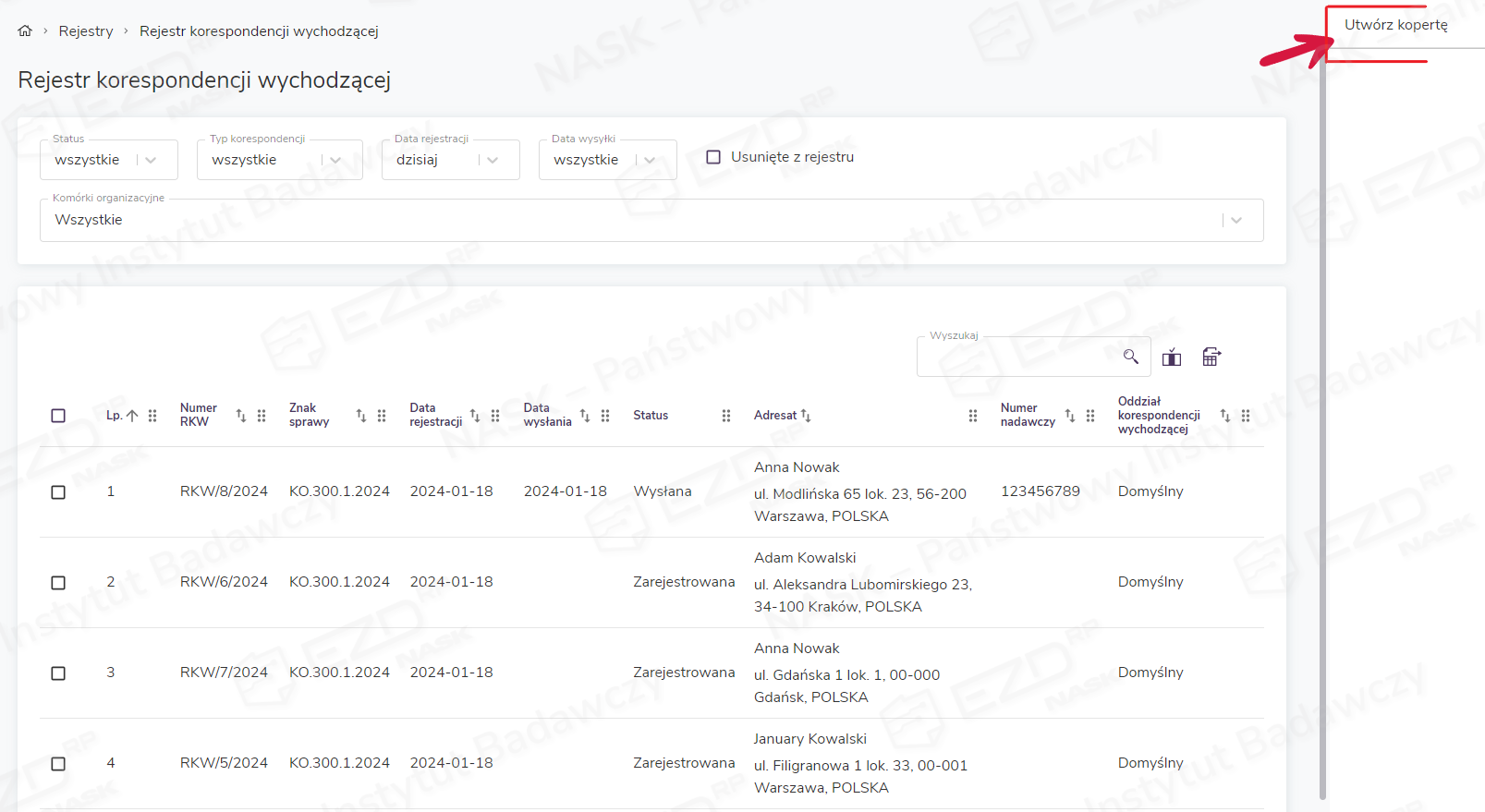
Służy temu znajdująca się w menu kontekstowym z prawej strony ekranu w widoku Rejestry > Rejestr korespondencji wychodzącej opcja Utwórz kopertę.
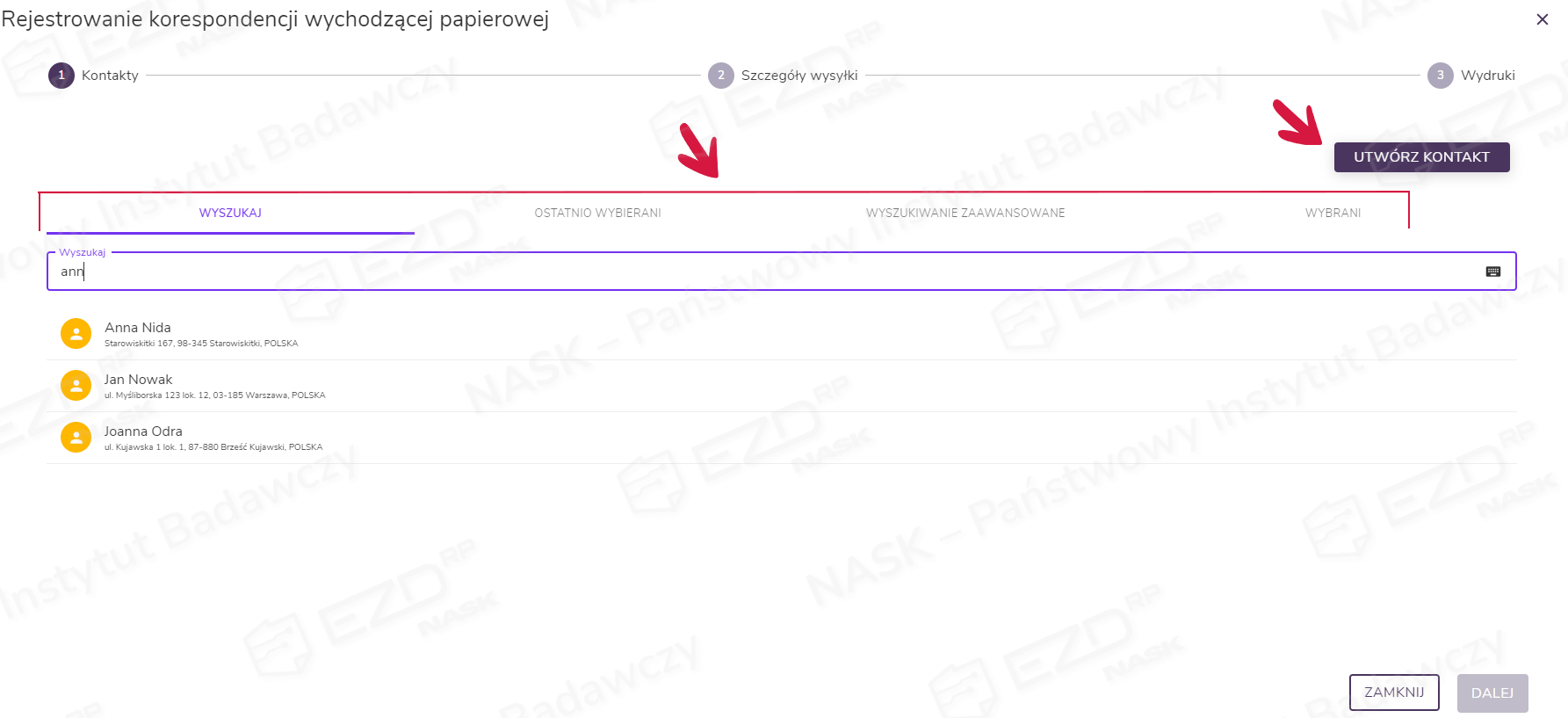
Po kliknięciu tego polecenia pojawi się okno Rejestrowanie korespondencji wychodzącej papierowej. W pierwszym kroku należy wskazać adresata lub adresatów poprzez wyszukanie ich w bazie kontaktów.
Użytkownicy, którzy mają nadane uprawnienie do bazy kontaktów, zobaczą w tym miejscu również przycisk Utwórz kontakt, który pozwala na wprowadzenie danych wysyłkowych osoby fizycznej lub instytucji. Dodawanie kontaktu zostało opisane w artykule pt. Zarządzanie kontaktami.
Wybór należy zatwierdzić przyciskiem Dalej.
W kolejnym kroku należy uzupełnić dane w zakładce Szczegóły wysyłki (rozpoczynając od typu przesyłki) i potwierdzić je przyciskiem Zapisz lub wrócić do poprzedniego okna za pomocą przycisku Wstecz. W przypadku rezygnacji z rejestracji korespondencji należy wybrać przycisk Zamknij.
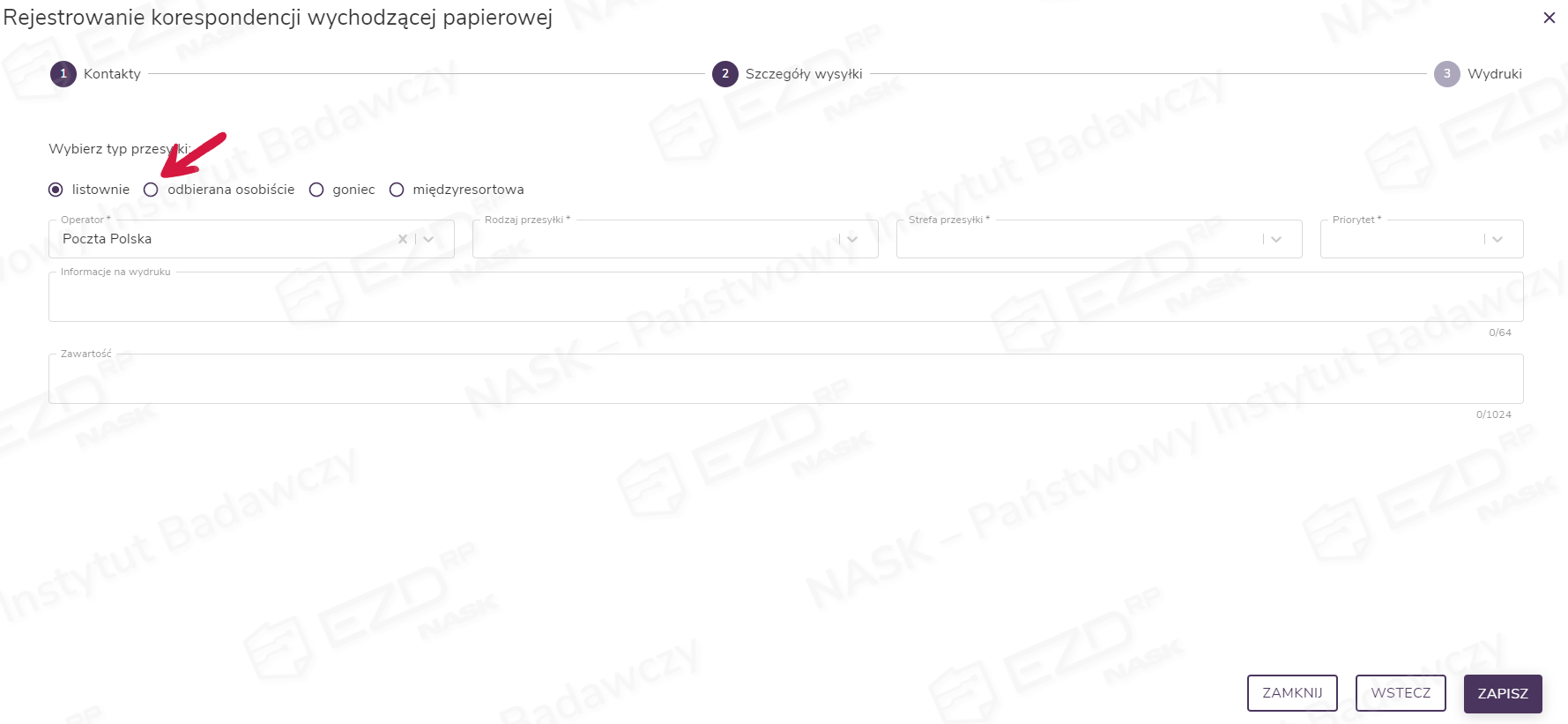
W przypadku wyboru typu przesyłki Listownie po zapisaniu danych system wyświetli sekcję Wydruki, gdzie możliwy jest wybór rozmiaru etykiety lub koperty poprzez kliknięcie i zaznaczenie konkretnego wzoru.
Wyświetlone w tym miejscu opcje do wyboru zależne są od zawartości modułu Administracja > Szablony wydruków. To tam administrator jednostki ma możliwość określenia, z jakich kopert, etykiet czy wkładek mogą korzystać pracownicy.
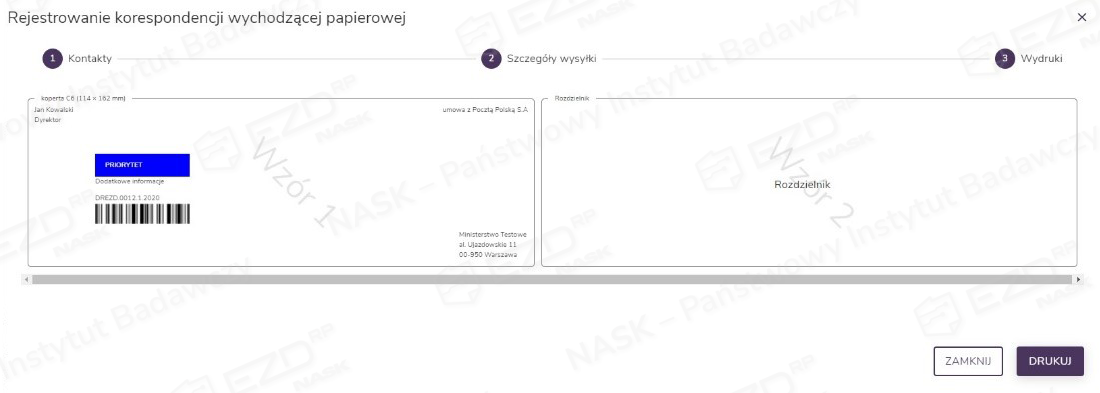
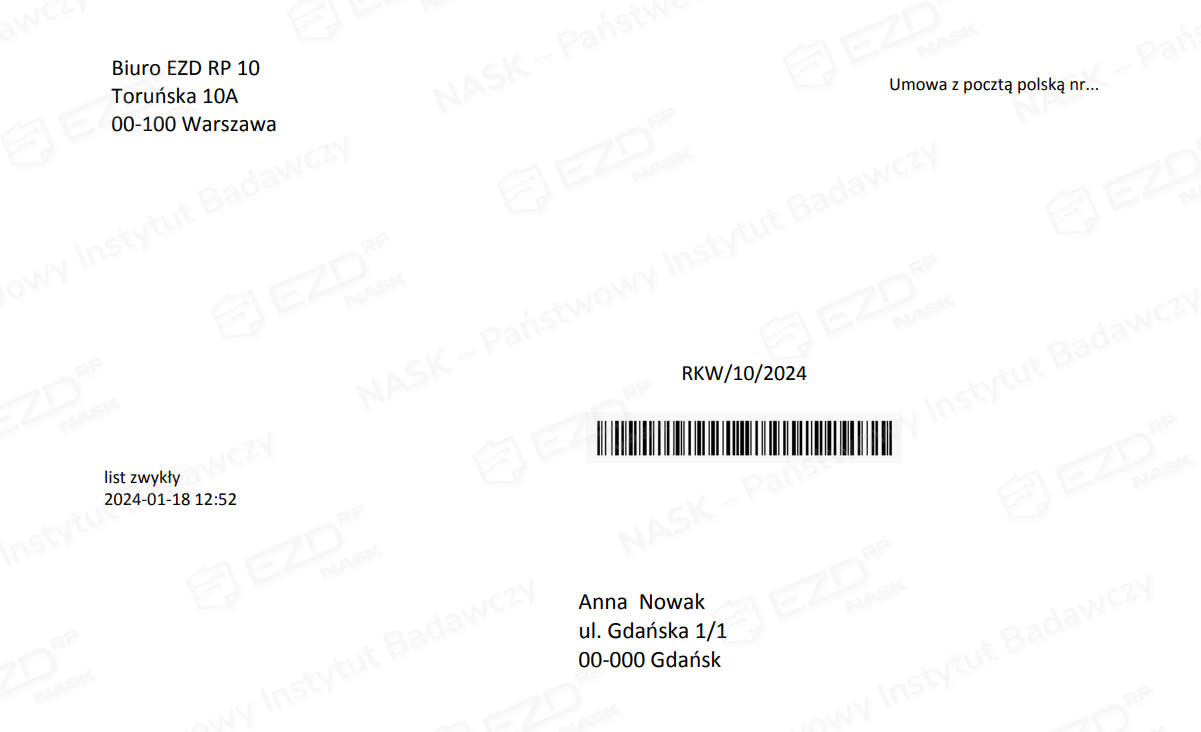
Kliknięcie przycisku Drukuj wygeneruje wydruk koperty w formacie PDF.
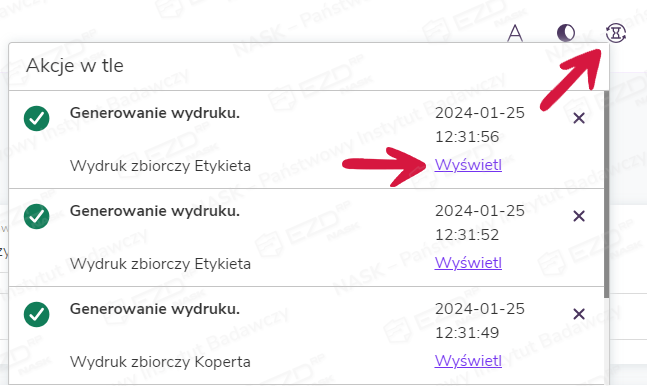
Jeśli wskazana została większa liczba adresatów niż jeden, system przekieruje polecenie wydruku do tzw. Akcji w tle, które dostępne są w menu górnym pod ikoną klepsydry. To stamtąd będzie możliwe wyświetlenie i wydrukowanie etykiet lub kopert.
Zarejestrowane przesyłki pojawiają się w rejestrze korespondencji wychodzącej pod kolejnymi numerami RKW.
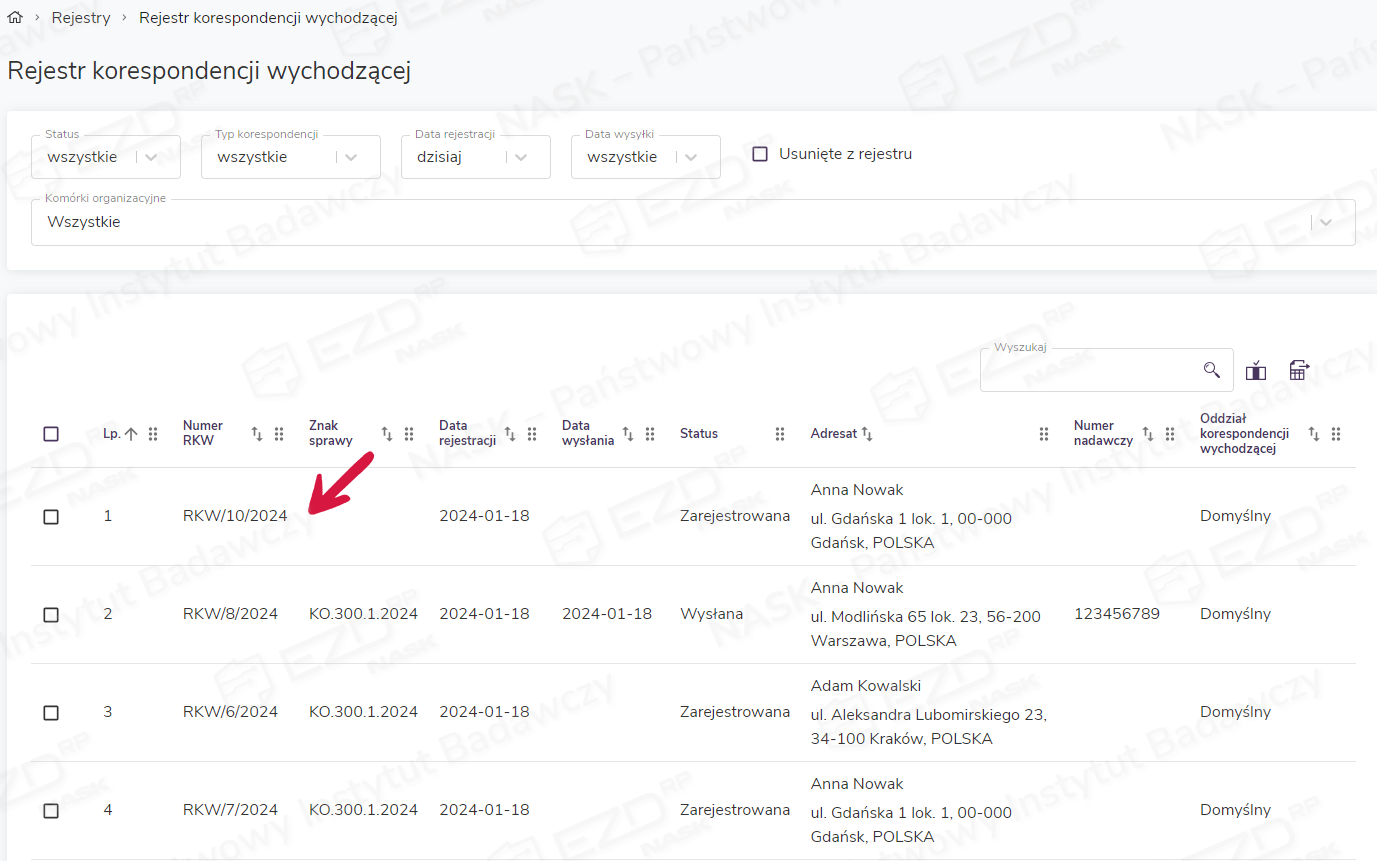
Przesyłka listowna zmieni status z Zarejestrowana na Wysłana po jej obsłużeniu w module Kancelaria (więcej informacji można znaleźć w artykule pt. Obsługa korespondencji wychodzącej). W przypadku przesyłki z odbiorem osobistym status zmieni się po odświeżeniu ekranu od razu po jej zarejestrowaniu. Z tego powodu wysyłka taka powinna być rejestrowana w momencie, gdy faktycznie jest odbierana.
Wydruk kopert
Dla zarejestrowanej przesyłki listownej możliwe jest wydrukowanie koperty również z poziomu prawego menu. Po zaznaczeniu pola wyboru przy pozycji na liście korespondencji należy kliknąć opcję Wydruk koperty.
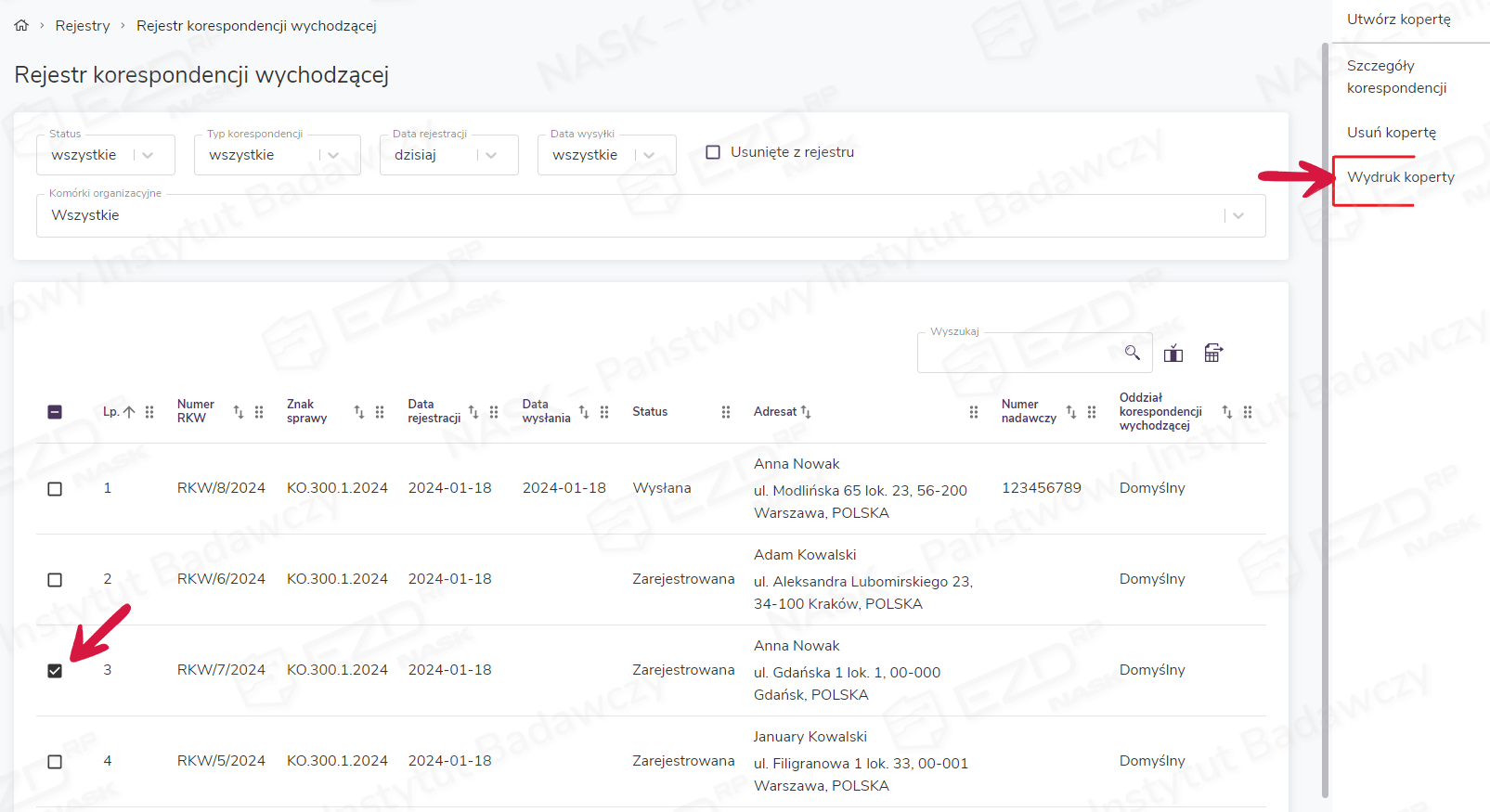
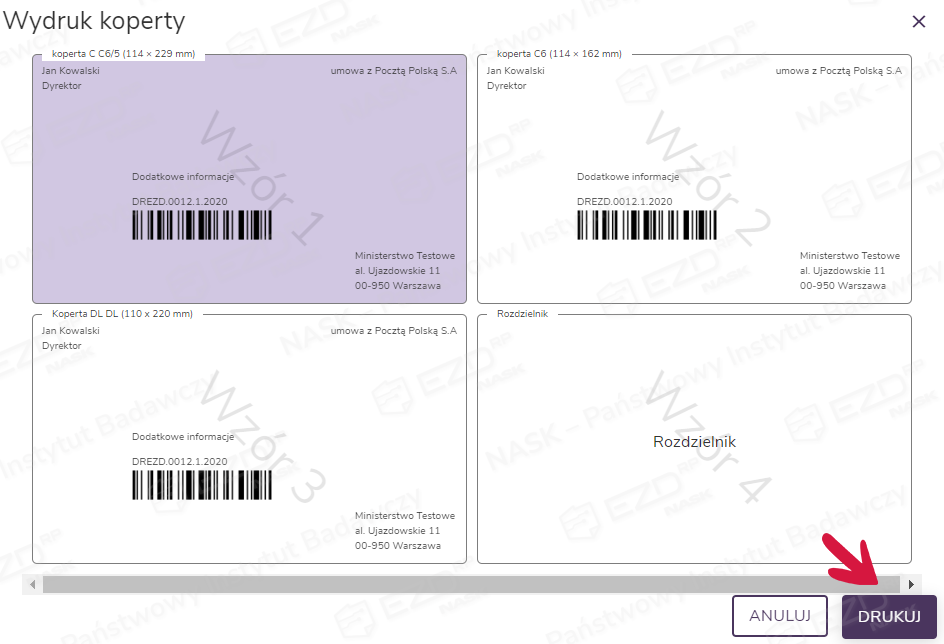
Wyświetli się widok, w którym można wybrać rozmiar koperty, etykiety czy wkładkę. Wybrany wzór należy kliknąć lewym przyciskiem myszy, a następnie zatwierdzić wydruk, naciskając przycisk Drukuj. Wydruk generuje się w formacie PDF.
System umożliwia także hurtowy wydruk kopert. W tym celu należy zaznaczyć pola wyboru przy pozycjach, dla których mają zostać wydrukowane koperty, oraz kliknąć w menu kontekstowym opcję Wydruk koperty.
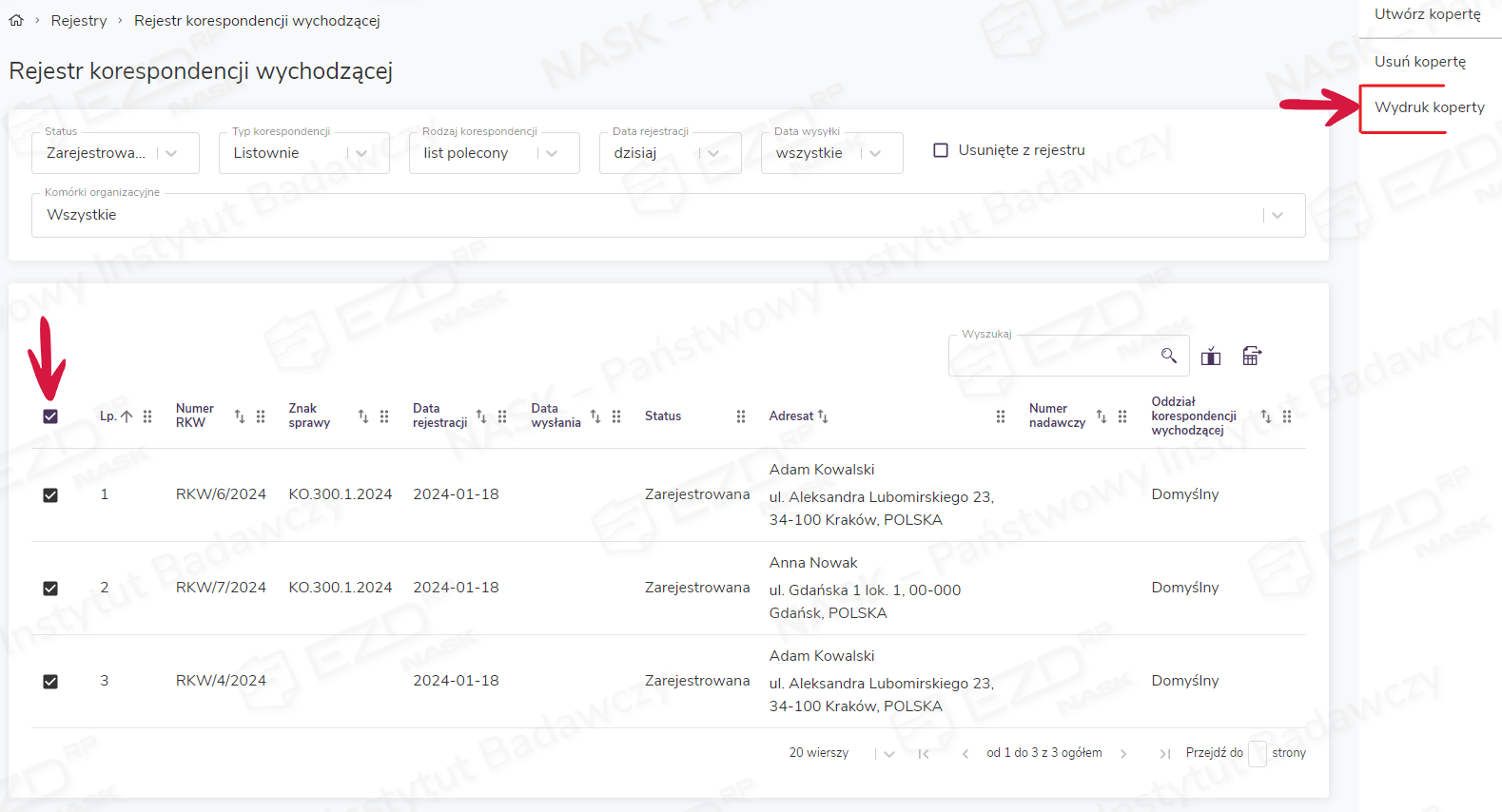
Podobnie jak w przypadku wydruku pojedynczej koperty w wyświetlonym oknie należy wybrać odpowiedni wzór i kliknąć Drukuj.
Wydruk zbiorczy wygenerowany zostanie w formacie PDF, a pobrać go można, wybierając z menu górnego ikonę klepsydry.
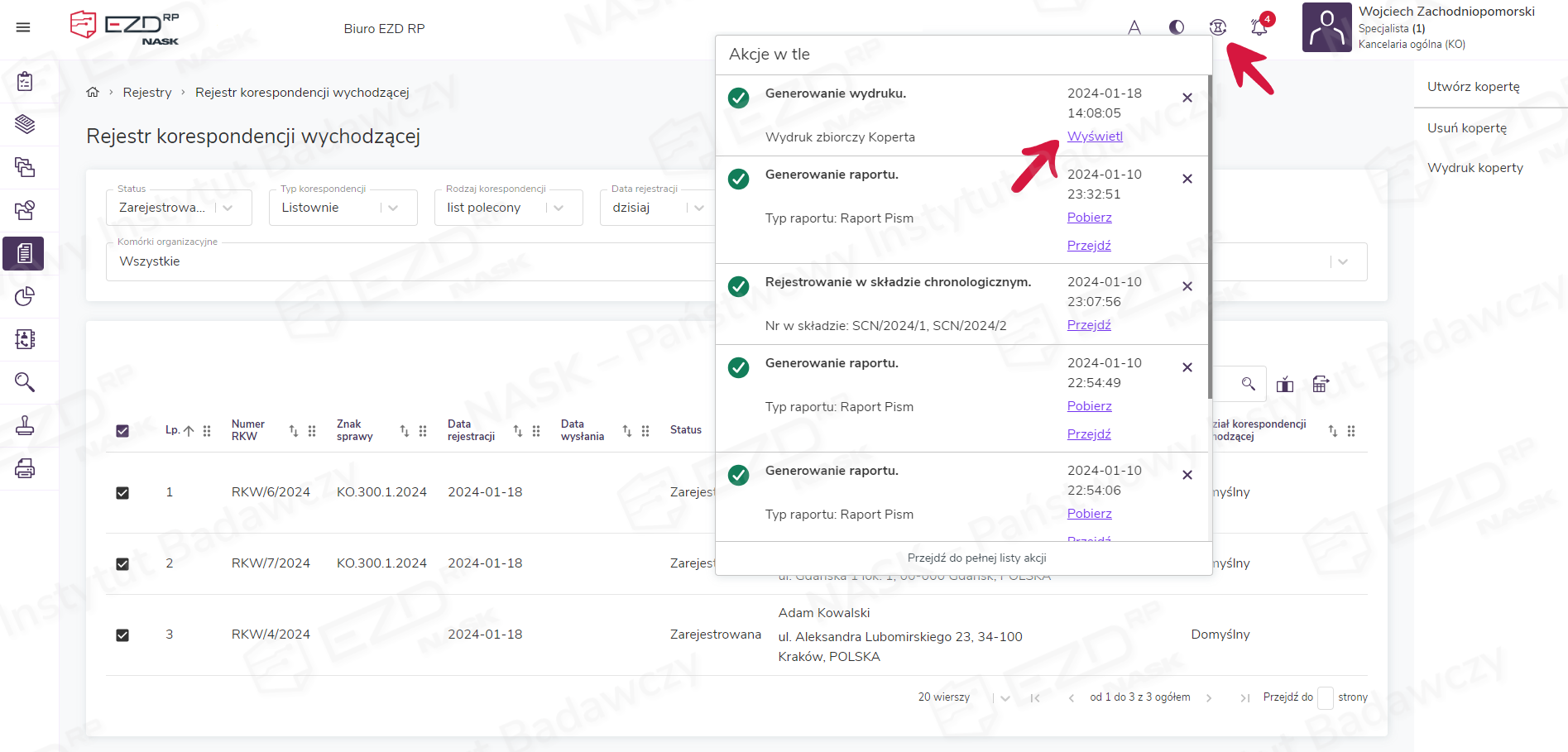
Wydruk potwierdzenia odbioru
W przypadku przesyłki z odbiorem osobistym po zaznaczeniu przy niej pola wyboru w prawym menu dostępna jest opcja Wydruk potwierdzenia odbioru.
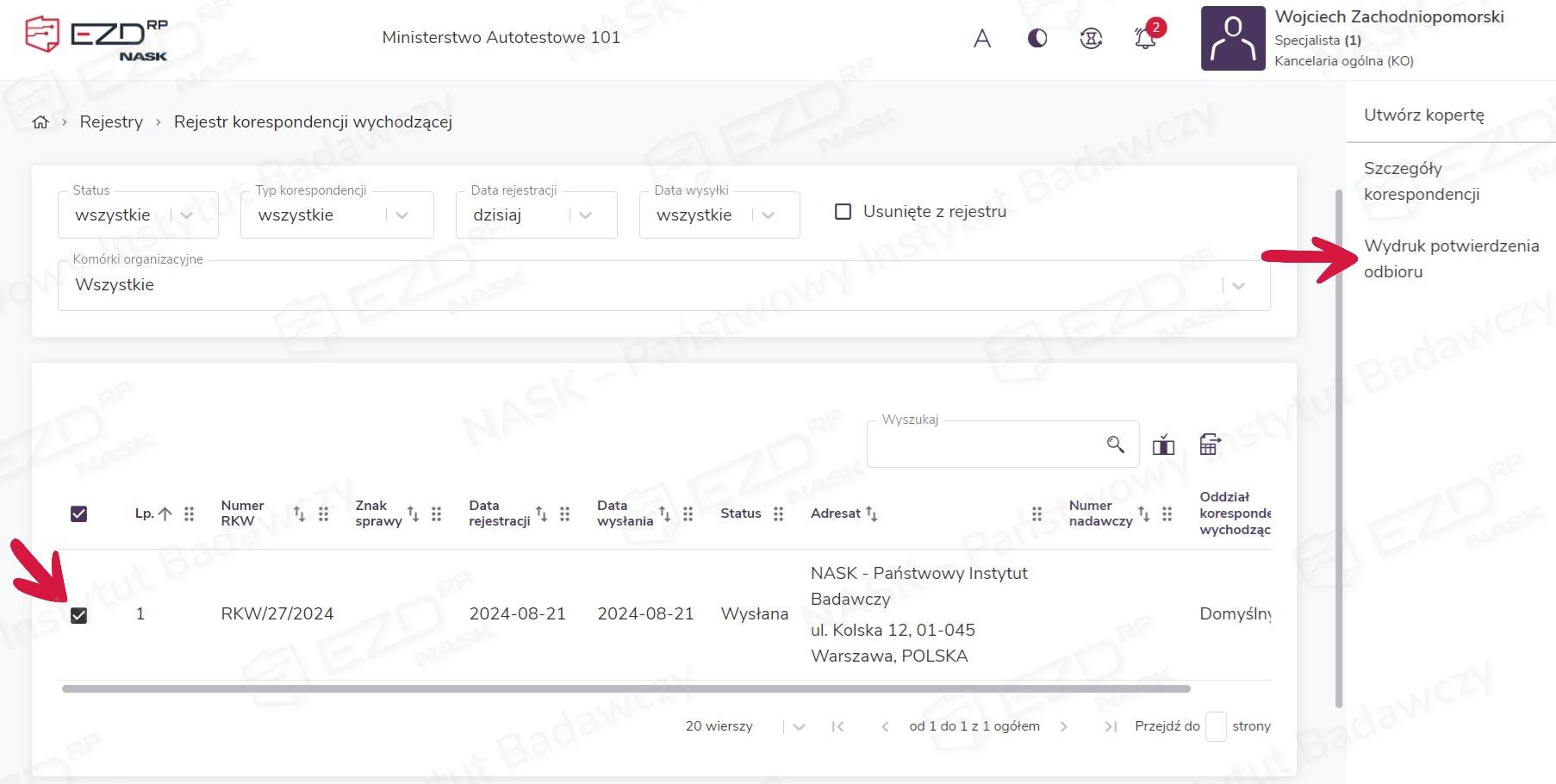
Po kliknięciu tej opcji wyświetla się okno Wydruk potwierdzenia odbioru osobistego. Należy wybrać dostępny wydruk i zatwierdzić przyciskiem Drukuj. Gotowe do wydrukowania potwierdzenie odbioru osobistego otworzy się w nowym oknie przeglądarki.
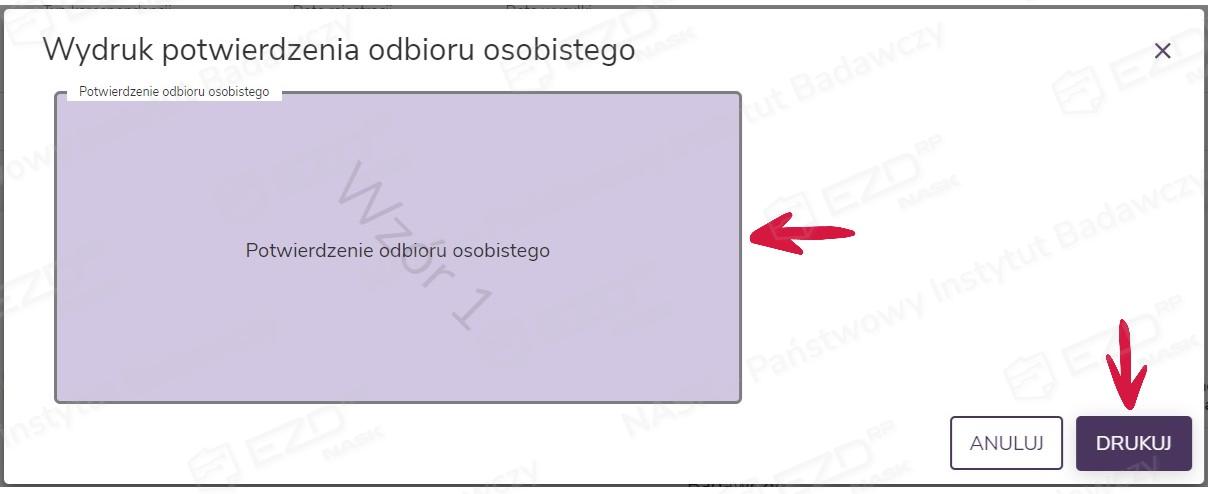
Usuwanie zarejestrowanej korespondencji
Zarejestrowane przesyłki mogą być usuwane z rejestru korespondencji wychodzącej zarówno pojedynczo, jak i hurtowo. W tym celu należy zaznaczyć pola wyboru przy pozycjach, które mają zostać usunięte, a następnie kliknąć w menu kontekstowym opcję Usuń kopertę.
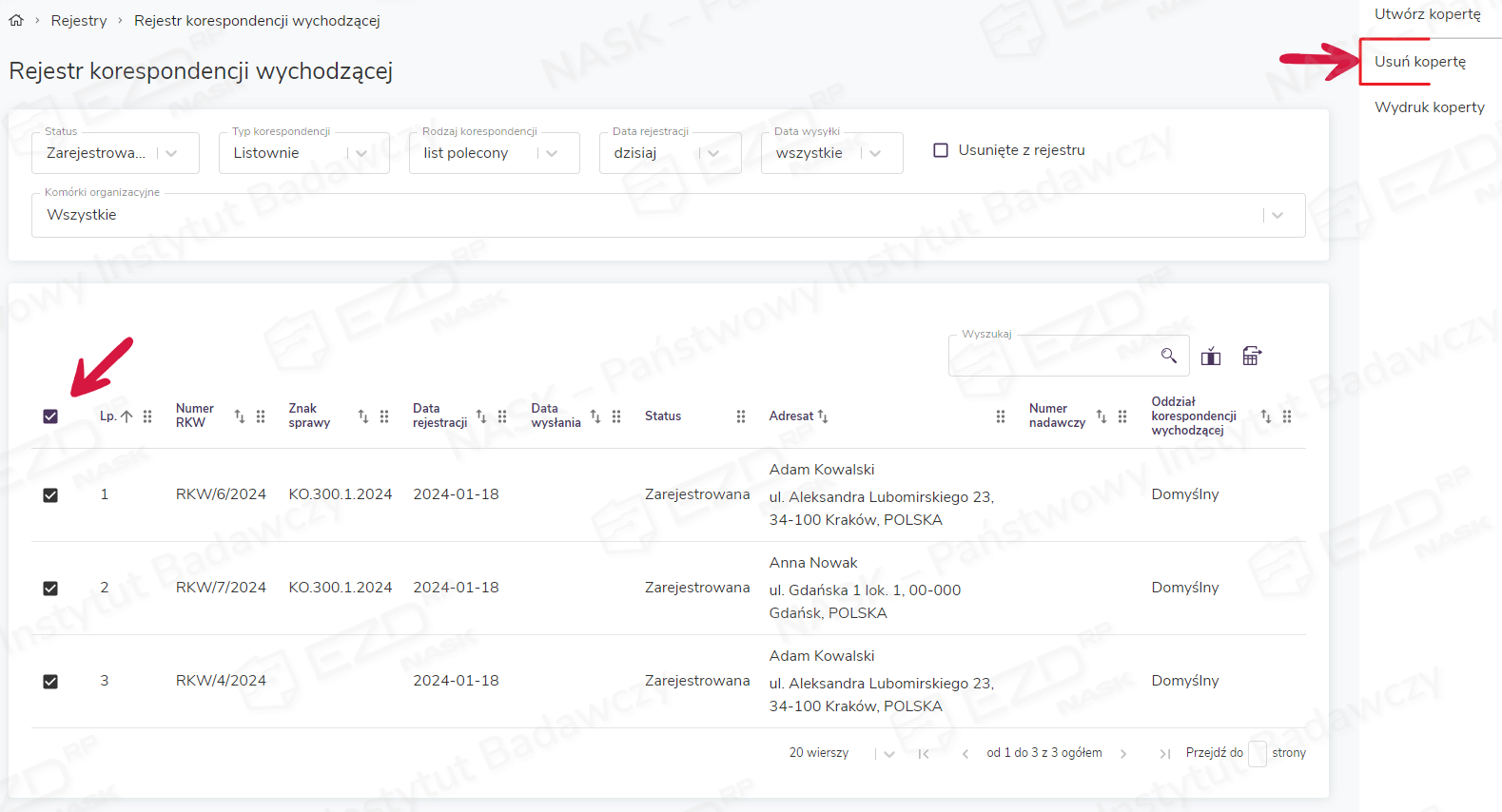
Wyświetli się panel boczny, w którym należy potwierdzić lub odrzucić usuwanie wybranych kopert.
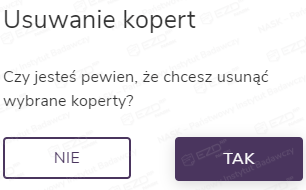
Skasowane koperty są widoczne w systemie po zaznaczeniu pola wyboru przy opcji Usunięte z rejestru. Ich status będzie tożsamy ze statusem, który korespondencja miała w momencie usuwania.
Praca z rejestrem korespondencji wychodzącej – dla wariantu systemu oznaczonego literą B
Wymagane uprawnienia
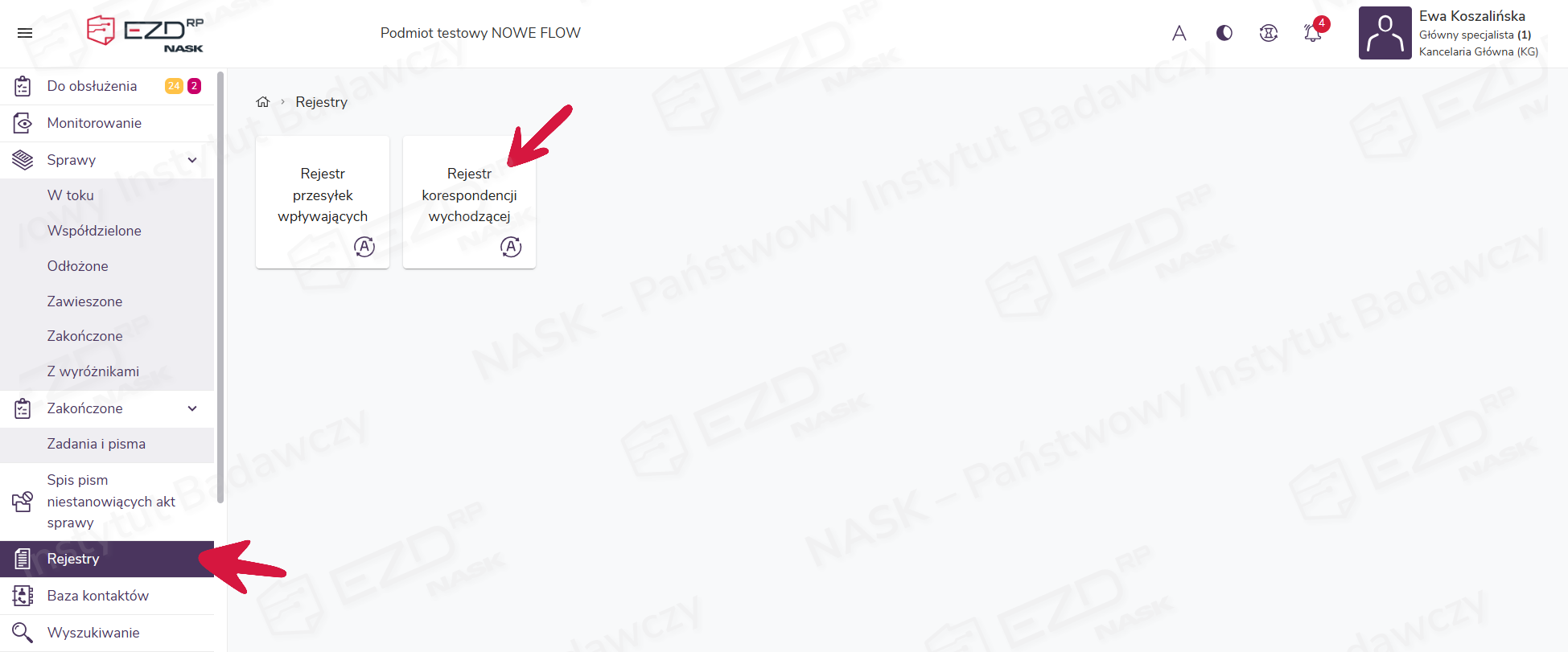
Użytkownik systemu, aby zapoznać się z zawartością rejestru z korespondencją wychodzącą, musi w menu głównym wybrać moduł Rejestry, a następnie kliknąć kafelek Rejestr korespondencji wychodzącej.
Przeglądanie zawartości rejestru
Użytkownik ma możliwość filtrowania widoku wysyłek przy użyciu rozwijanych list znajdujących się w polach: Status, Typ korespondencji, Data rejestracji, Data wysyłki oraz Komórki organizacyjne (z których korespondencja została zarejestrowana). Dodatkowo konkretną korespondencję można odnaleźć za pomocą wyszukiwarki (pole Wyszukaj z symbolem lupy), wpisując nazwę adresata, znak sprawy, numer RKW lub numer nadawczy.
Domyślnie system wyświetla korespondencję zarejestrowaną w aktualnym dniu (co można zmienić, odpowiednio modyfikując filtr). Po zaznaczeniu pola wyboru Usunięte z rejestru pokazane zostaną pozycje, które zostały przez pracowników zarejestrowane do wysłania, ale z jakiegoś powodu decyzja o wysyłce uległa zmianie. Mimo że korespondencja nie została ostatecznie wysłana, numery RKW nadane tym przesyłkom nie zostaną ponownie wykorzystane.
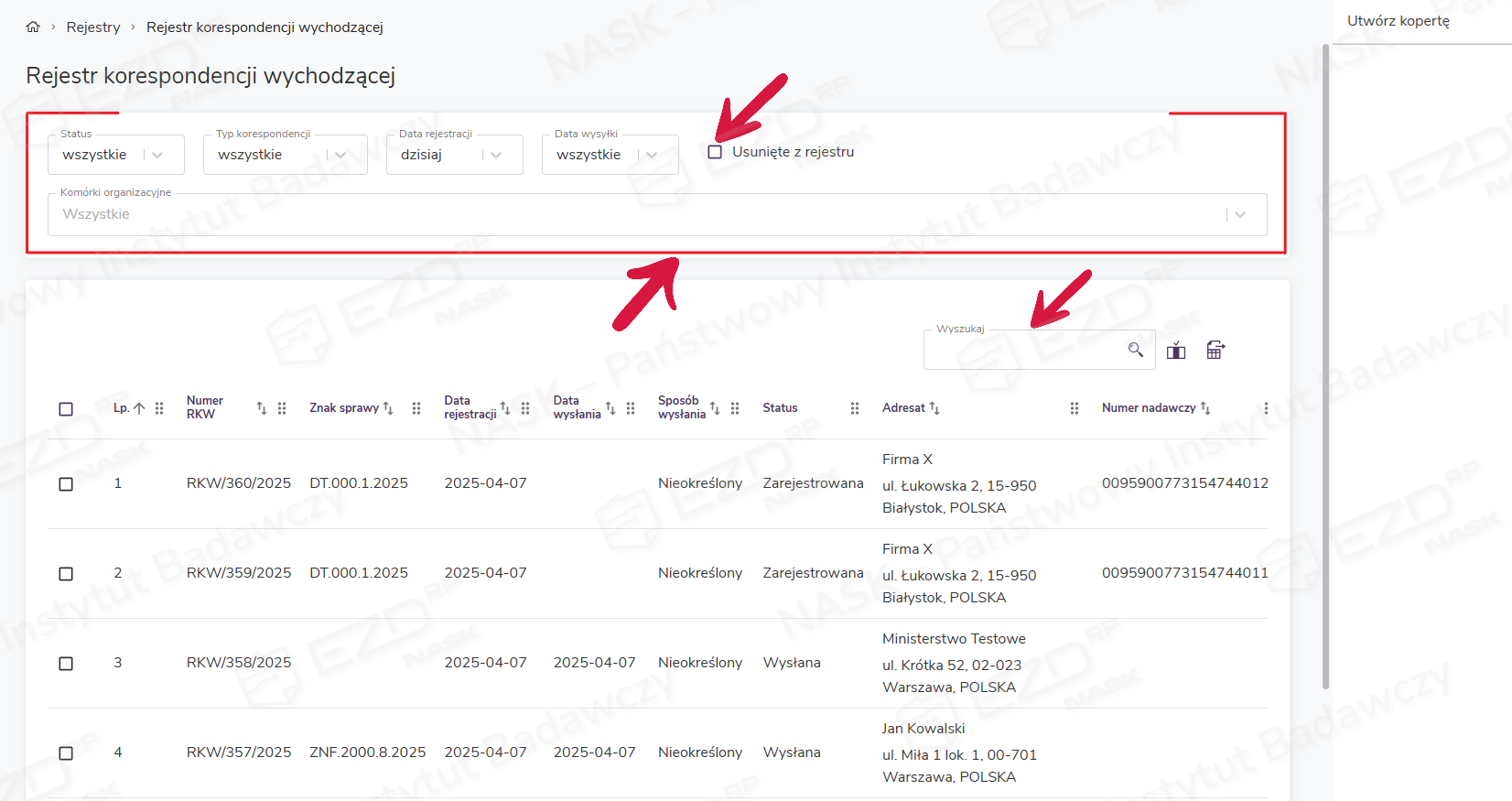
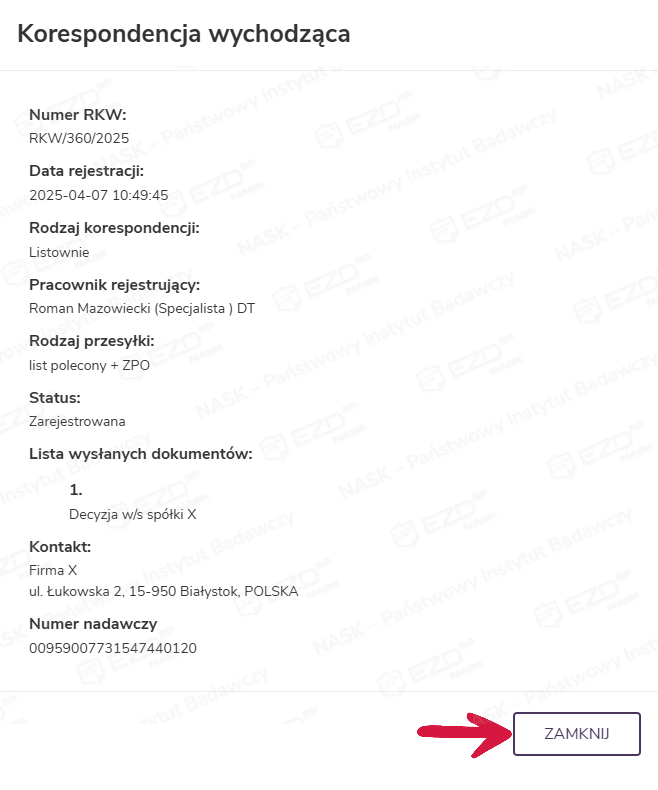
System umożliwia również zapoznanie się ze szczegółowymi informacjami dotyczącymi wysyłek. W tym celu należy zaznaczyć pole wyboru przy interesującej nas pozycji z listy, a następnie w menu kontekstowym, które wyświetli się z prawej strony ekranu, kliknąć opcję Szczegóły korespondencji.
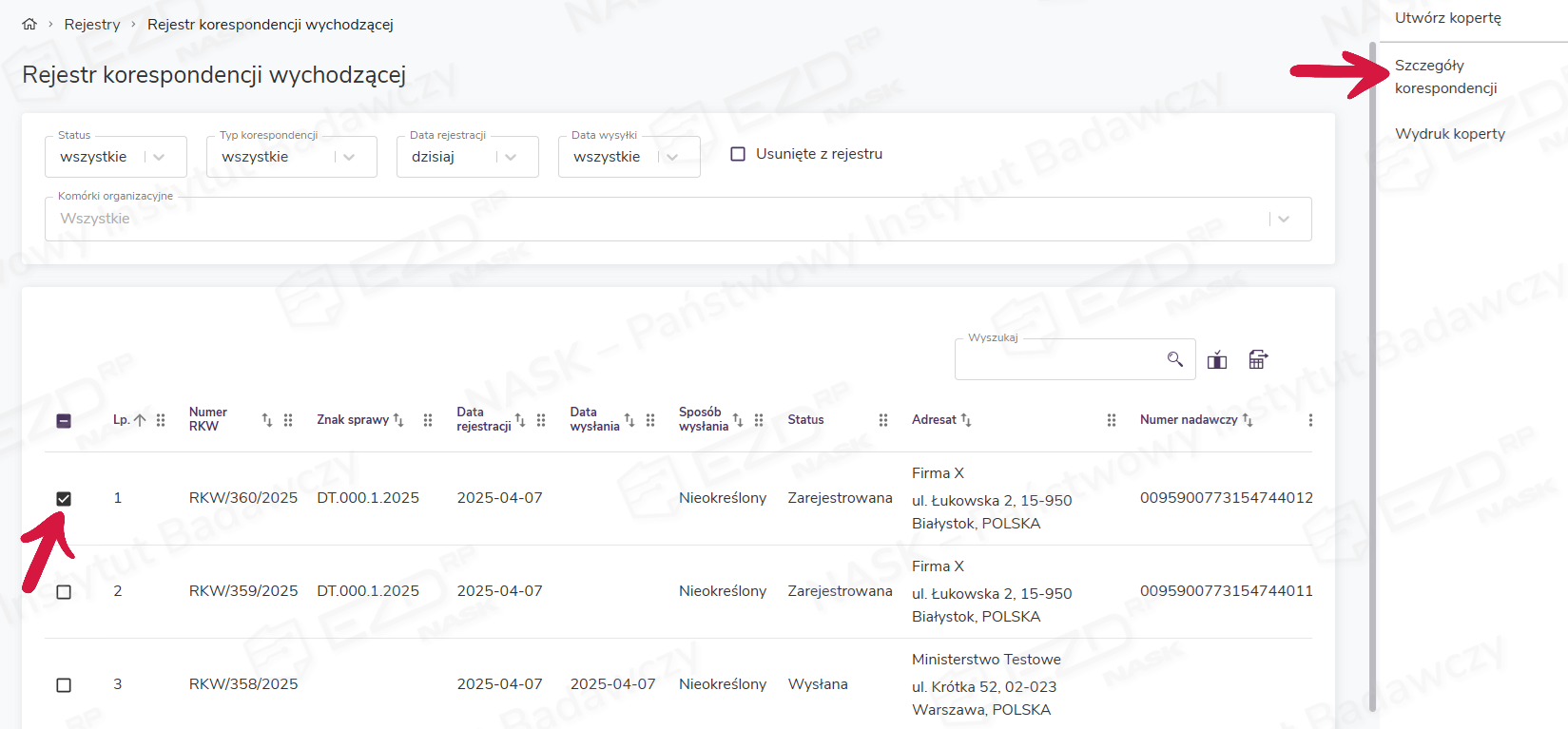
Pojawi się panel boczny z podsumowaniem zawierającym najważniejsze informacje dotyczące korespondencji. Po zapoznaniu się z nim należy kliknąć przycisk Zamknij.
Korespondencja zbiorcza
Wysyłka zbiorcza to jeden z rodzajów wysyłki, który pracownicy mogą wybrać podczas rejestrowania korespondencji wychodzącej. Dokumenty nadane w ten sposób (z różnych spraw i od różnych pracowników) zostają włożone do jednej koperty i łącznie dostarczane są do wskazanego adresata.
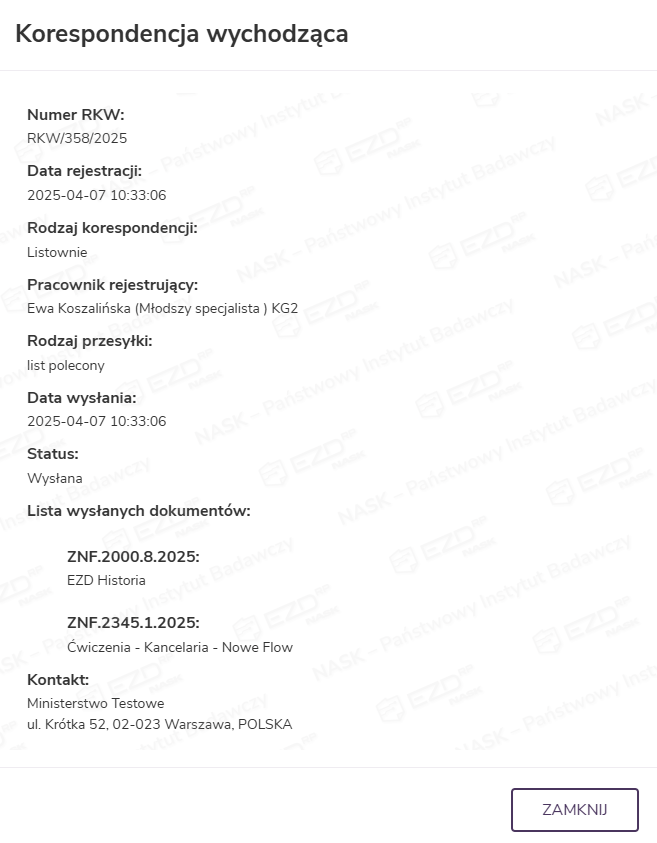
Koperty zbiorcze pojawiają się w rejestrze korespondencji wychodzącej dopiero po wysłaniu ich przez kancelarię. Koperta zbiorcza otrzymuje wówczas własny numer RKW. Jej zawartość można podejrzeć w szczegółach korespondencji. W tym celu należy zaznaczyć pole wyboru przy interesującej nas przesyłce, a następnie w menu kontekstowym z prawej strony ekranu kliknąć opcję Szczegóły korespondencji.
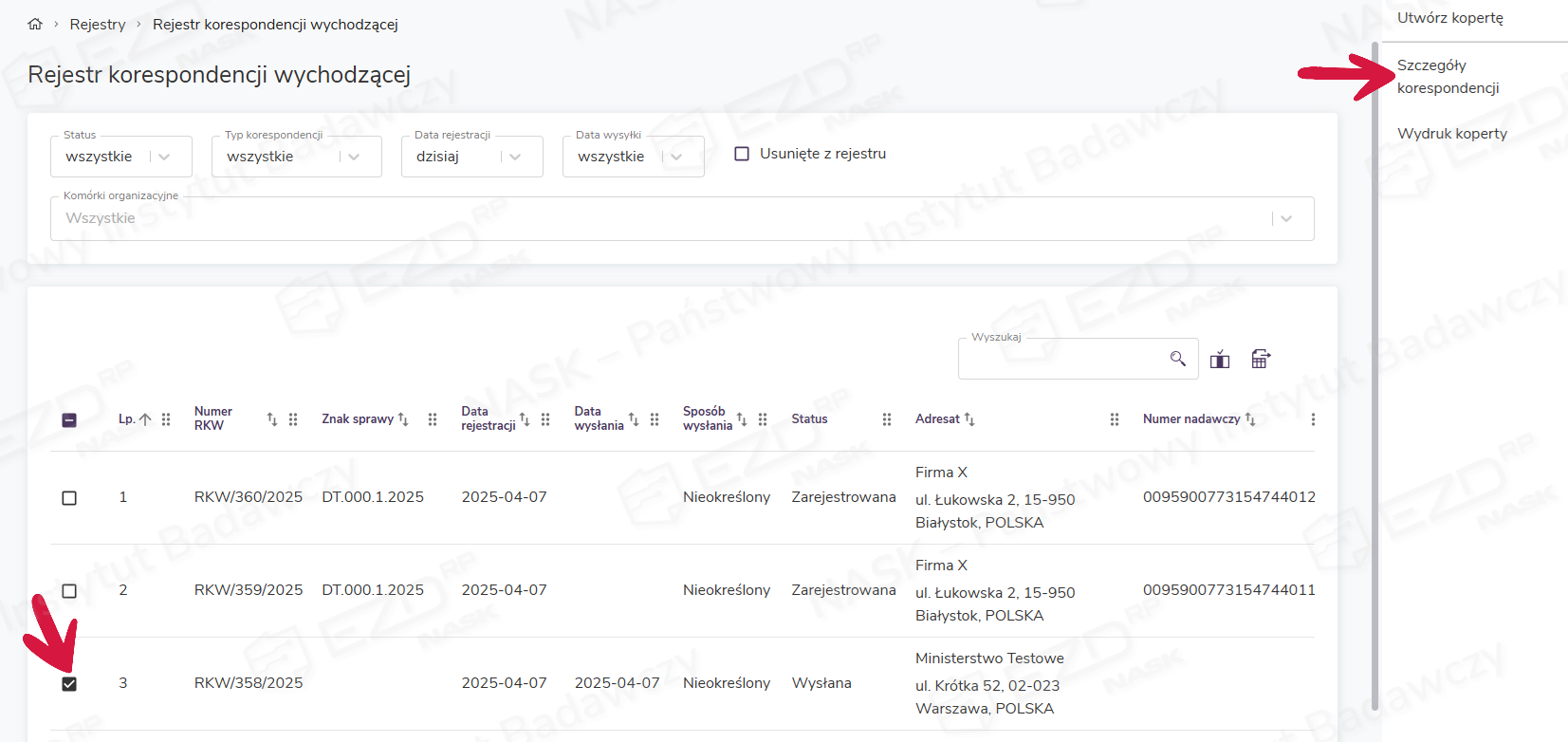
Poza standardowymi informacjami znajduje się tam również lista wysłanych dokumentów wraz ze znakami spraw, w których zostały one przygotowane.
Rejestrowanie korespondencji z rejestru
W systemie korespondencja wychodząca rejestrowana jest przede wszystkim z prowadzonych przez pracowników spraw. W sytuacjach, w których konieczne jest wysłanie przesyłek niebędących częścią żadnej sprawy lub dotyczących nieodwzorowanych w EZD RP spraw papierowych, można zarejestrować korespondencję w module Rejestry.
Służy temu znajdująca się w menu kontekstowym z prawej strony ekranu w widoku Rejestry > Rejestr korespondencji wychodzącej opcja Utwórz kopertę.
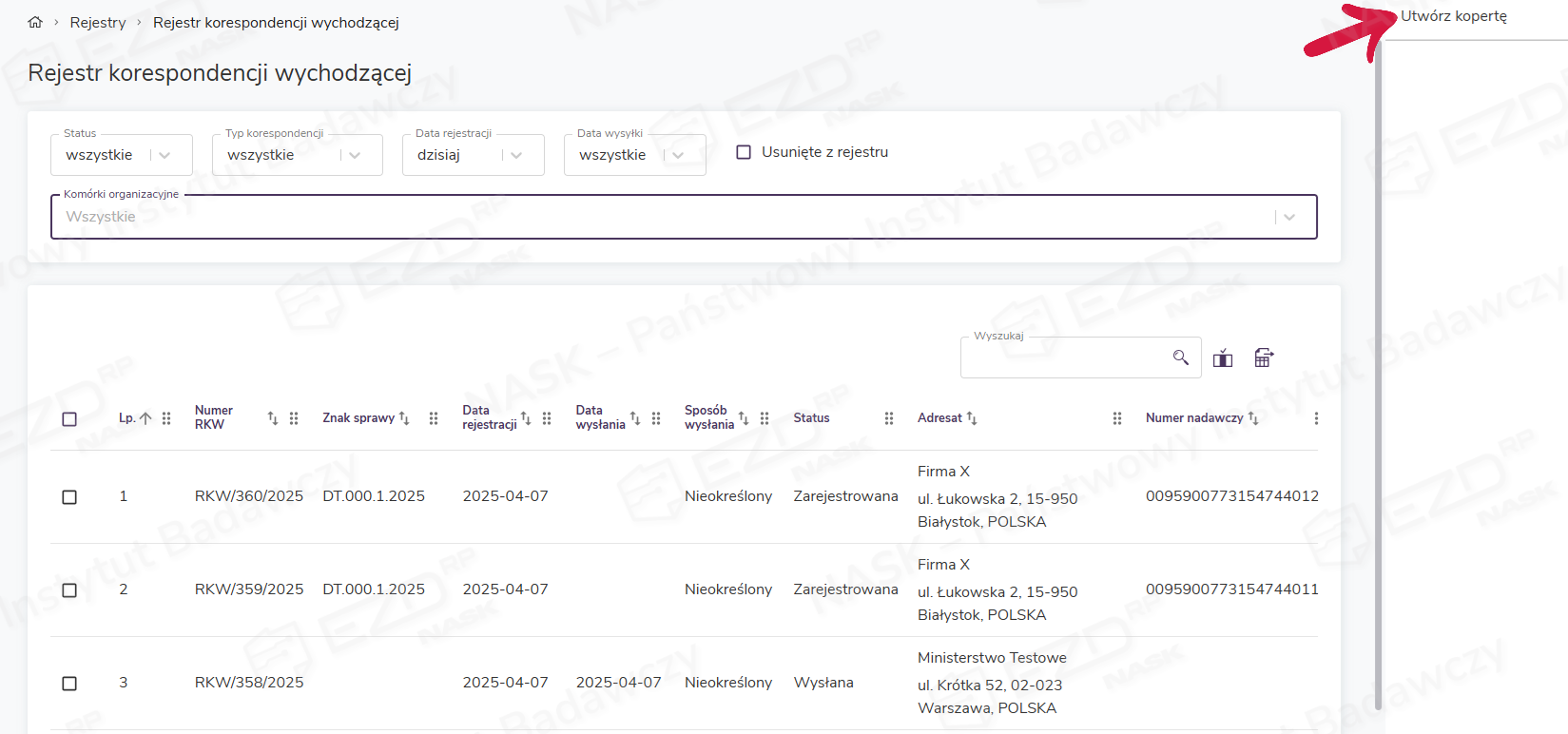
Po kliknięciu tego polecenia pojawi się okno Rejestrowanie korespondencji wychodzącej papierowej. W pierwszym kroku należy wskazać adresata lub adresatów poprzez wyszukanie ich w bazie kontaktów.
Użytkownicy, którzy mają nadane uprawnienie do bazy kontaktów, zobaczą w tym miejscu również przycisk Utwórz kontakt, który pozwala na wprowadzenie danych wysyłkowych osoby fizycznej lub instytucji. Dodawanie kontaktu zostało opisane w artykule pt. Zarządzanie kontaktami.
Wybór należy zatwierdzić przyciskiem Dalej.
W kolejnym kroku należy uzupełnić dane w zakładce Szczegóły wysyłki (rozpoczynając od typu przesyłki) i potwierdzić je przyciskiem Zapisz lub wrócić do poprzedniego okna za pomocą przycisku Wstecz. W przypadku rezygnacji z rejestracji korespondencji należy wybrać przycisk Zamknij.
W przypadku wyboru typu przesyłki Listownie po zapisaniu danych system wyświetli sekcję Wydruki, gdzie możliwy jest wybór rozmiaru etykiety lub koperty poprzez kliknięcie i zaznaczenie konkretnego wzoru.
Wyświetlone w tym miejscu opcje do wyboru zależne są od zawartości modułu Administracja > Szablony wydruków. To tam administrator jednostki ma możliwość określenia, z jakich kopert, etykiet czy wkładek mogą korzystać pracownicy.
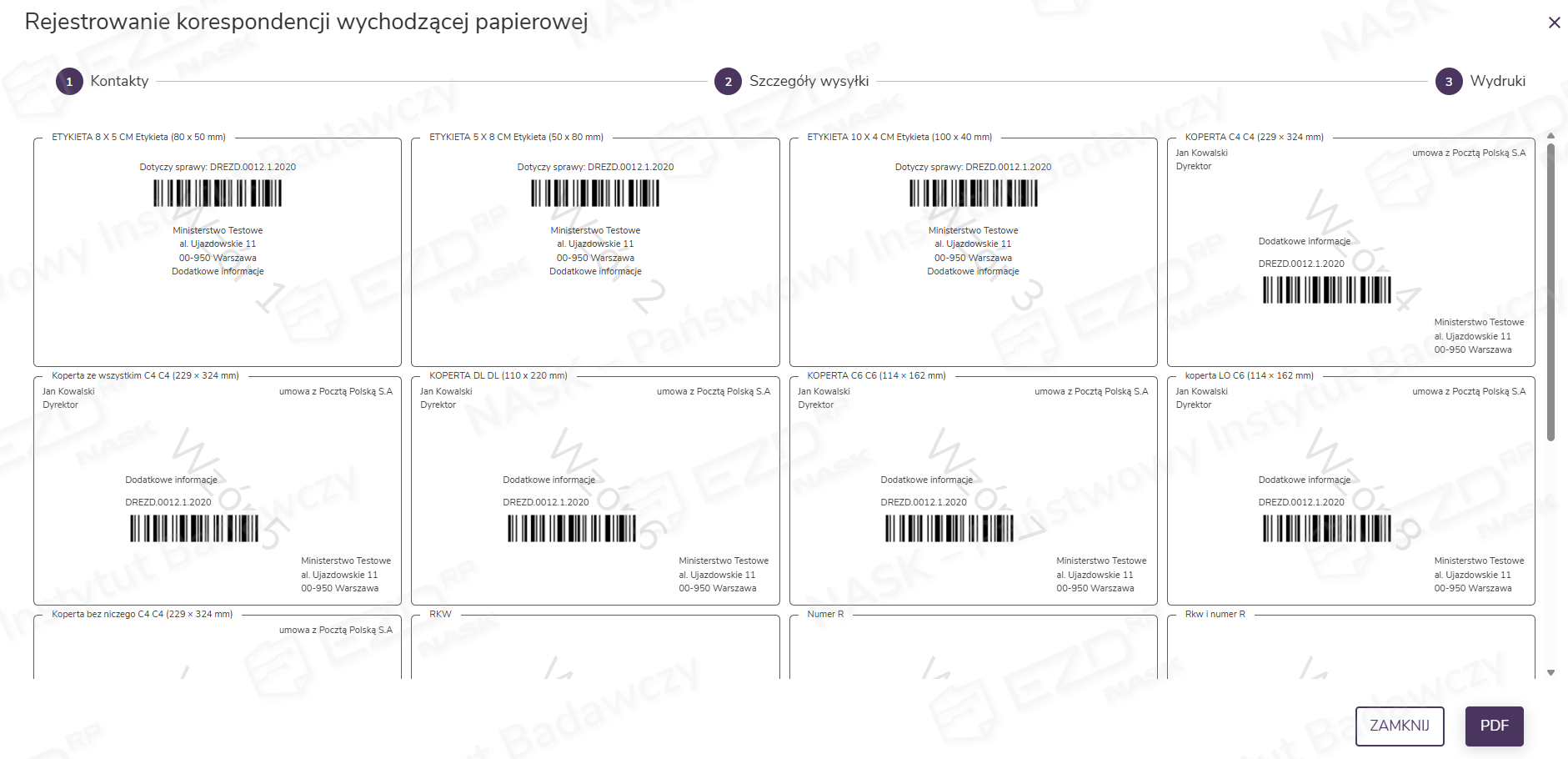
Kliknięcie przycisku PDF wygeneruje wydruk koperty w formacie PDF.
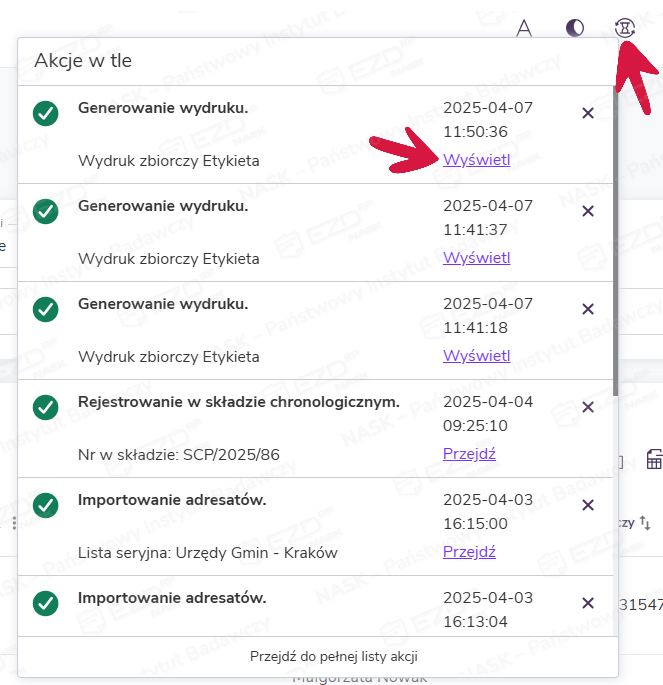
Jeśli wskazana została większa liczba adresatów niż jeden, system przekieruje polecenie wydruku do tzw. Akcji w tle, które dostępne są w menu górnym pod ikoną klepsydry. To stamtąd będzie możliwe wyświetlenie i wydrukowanie etykiet lub kopert.
Zarejestrowane przesyłki pojawiają się w rejestrze korespondencji wychodzącej pod kolejnymi numerami RKW.
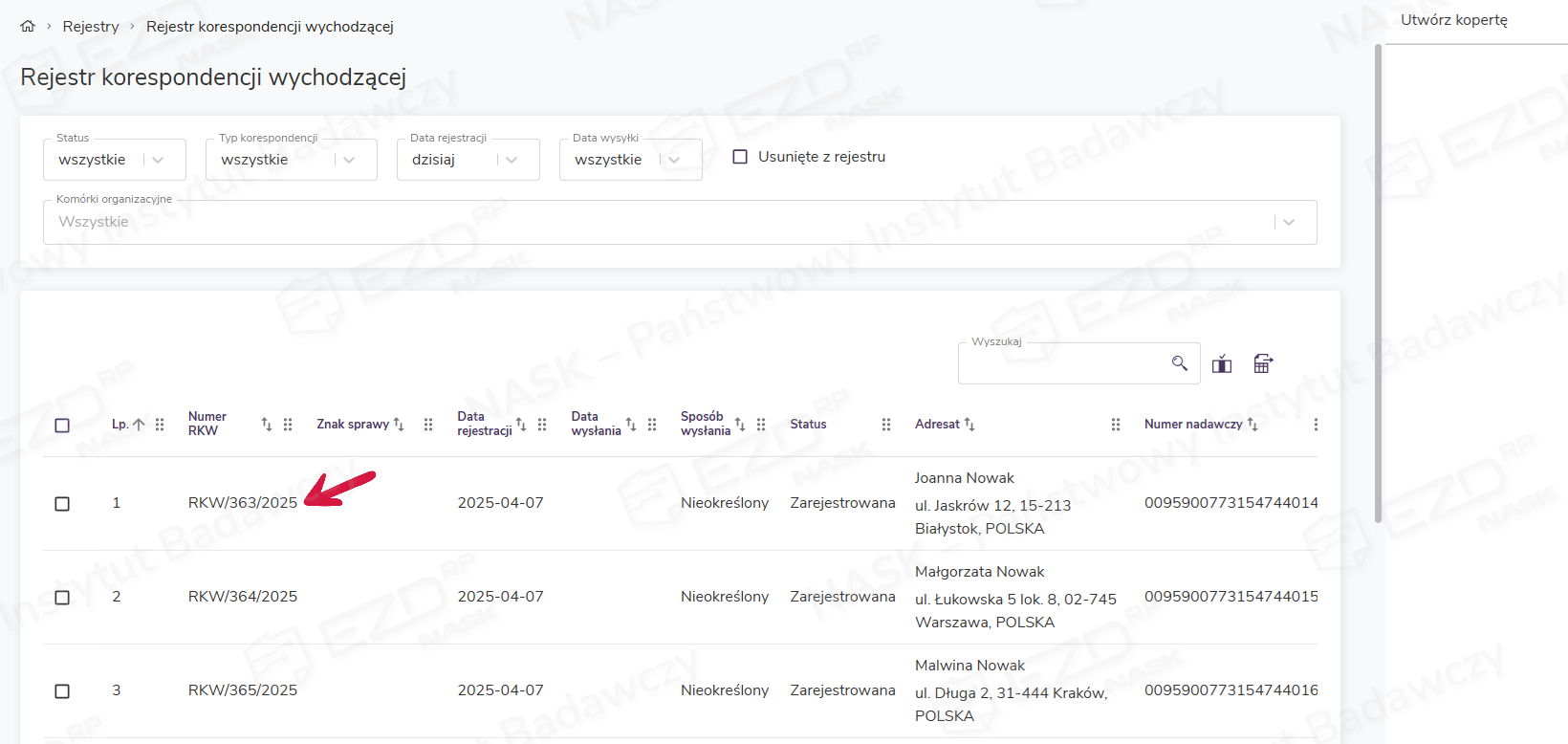
Przesyłka listowna zmieni status z Zarejestrowana na Wysłana po jej obsłużeniu w module Kancelaria (więcej informacji można znaleźć w artykule pt. Obsługa korespondencji wychodzącej). W przypadku przesyłki z odbiorem osobistym status zmieni się po odświeżeniu ekranu od razu po jej zarejestrowaniu. Z tego powodu wysyłka taka powinna być rejestrowana w momencie, gdy faktycznie jest odbierana.
Wydruk kopert
Dla zarejestrowanej przesyłki listownej możliwe jest wydrukowanie koperty również z poziomu prawego menu. Po zaznaczeniu pola wyboru przy pozycji na liście korespondencji należy kliknąć opcję Wydruk koperty.
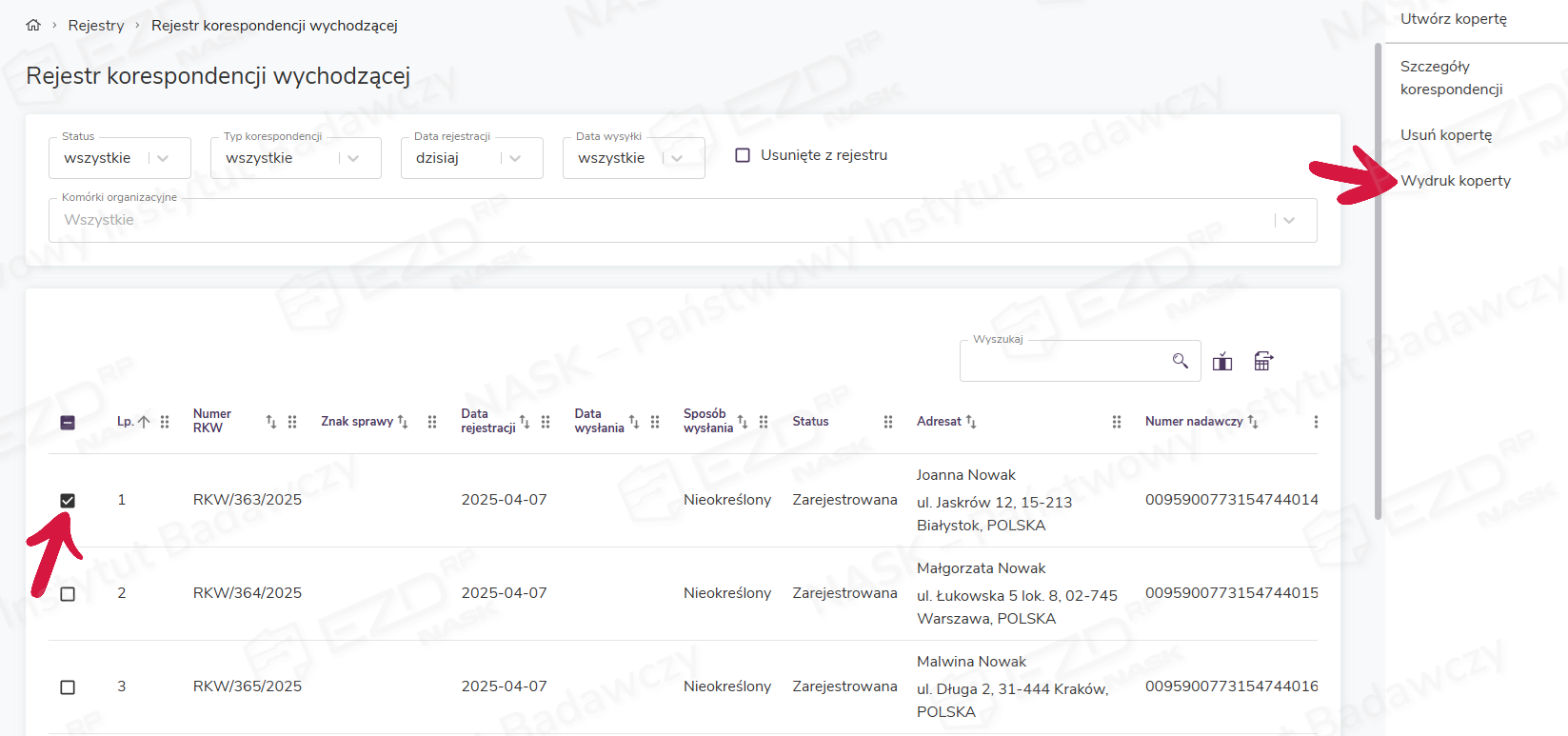
Wyświetli się widok, w którym można wybrać rozmiar koperty, etykiety czy wkładkę. Wybrany wzór należy kliknąć lewym przyciskiem myszy, a następnie zatwierdzić wydruk, naciskając przycisk PDF. Wydruk generuje się w formacie PDF.
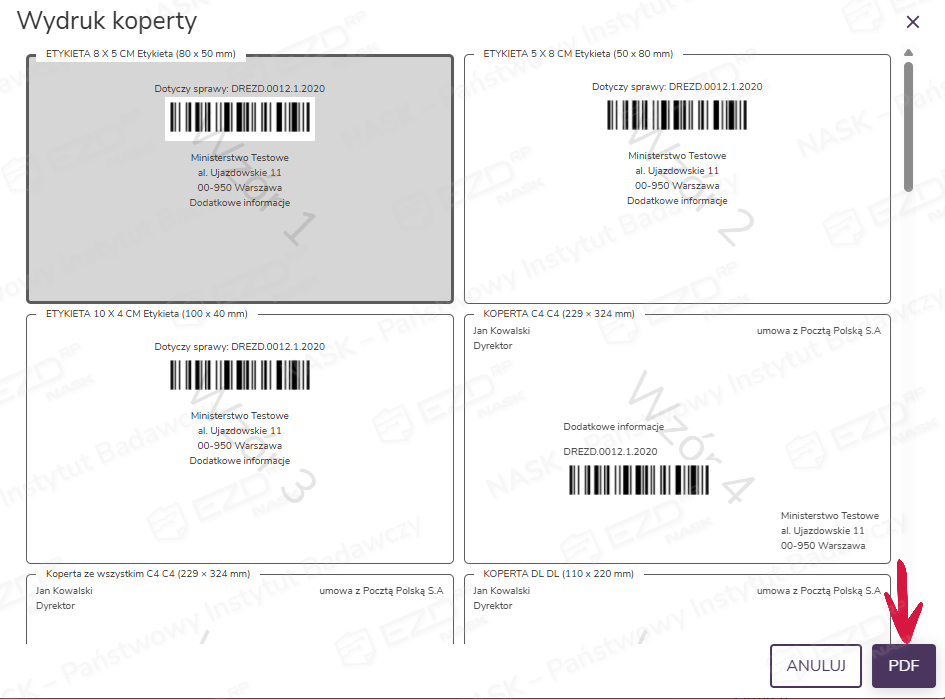
System umożliwia także hurtowy wydruk kopert. W tym celu należy zaznaczyć pola wyboru przy pozycjach, dla których mają zostać wydrukowane koperty, oraz kliknąć w menu kontekstowym opcję Wydruk koperty.
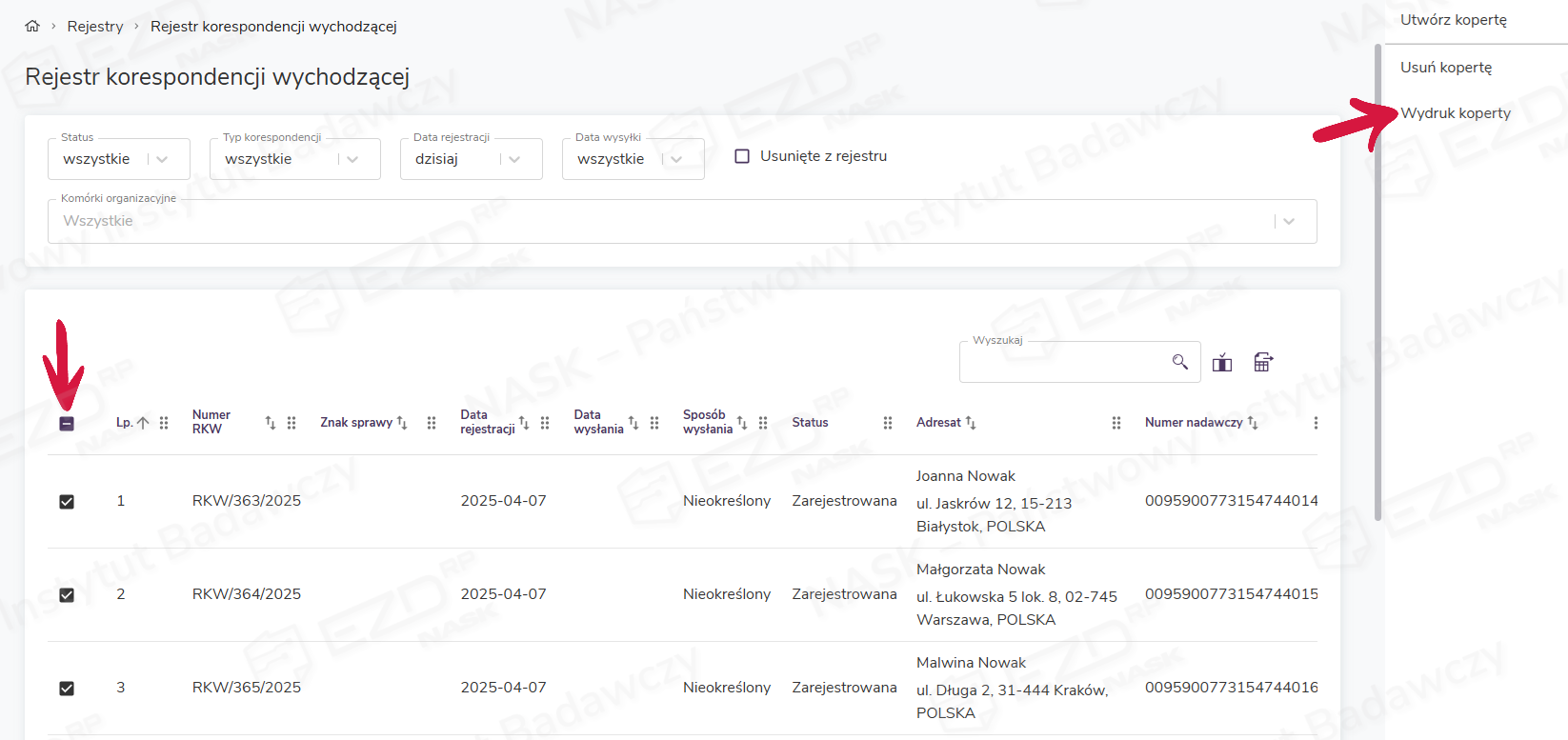
Podobnie jak w przypadku wydruku pojedynczej koperty w wyświetlonym oknie należy wybrać odpowiedni wzór i kliknąć PDF.
Wydruk zbiorczy wygenerowany zostanie w formacie PDF, a pobrać go można, wybierając z menu górnego ikonę klepsydry.
Wydruk potwierdzenia odbioru
W przypadku przesyłki z odbiorem osobistym po zaznaczeniu przy niej pola wyboru w prawym menu dostępna jest opcja Wydruk potwierdzenia odbioru.
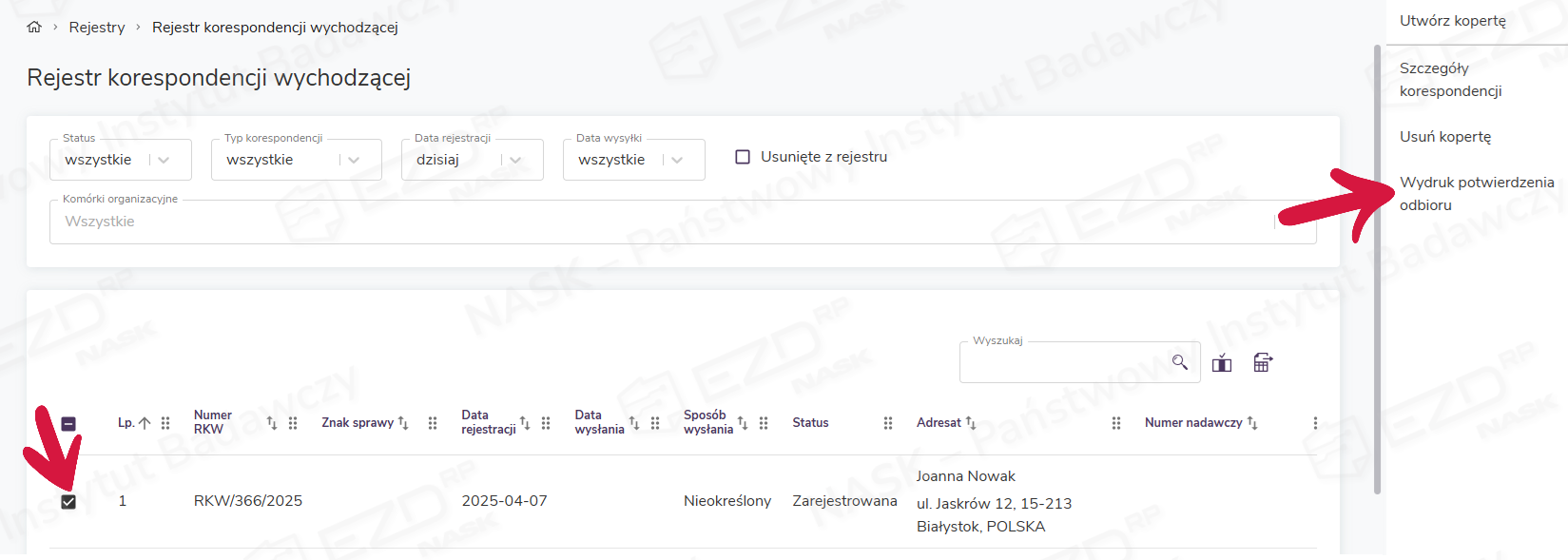
Po kliknięciu tej opcji wyświetla się osobne okno Wydruk potwierdzenia odbioru osobistego.pdf. Tak przygotowany plik należy wydrukować.
Usuwanie zarejestrowanej korespondencji
Zarejestrowane przesyłki mogą być usuwane z rejestru korespondencji wychodzącej zarówno pojedynczo, jak i hurtowo. W tym celu należy zaznaczyć pola wyboru przy pozycjach, które mają zostać usunięte, a następnie kliknąć w menu kontekstowym opcję Usuń kopertę.
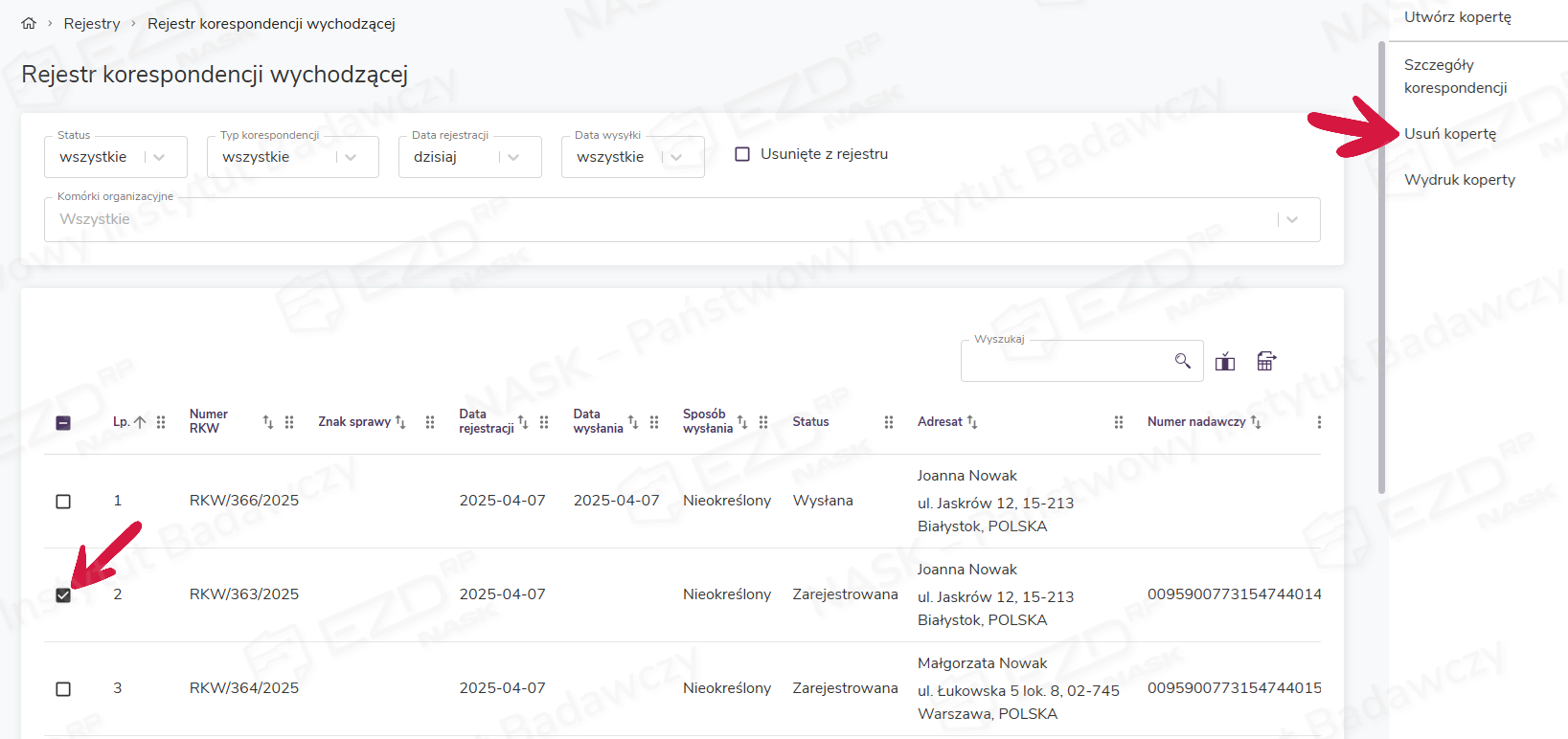
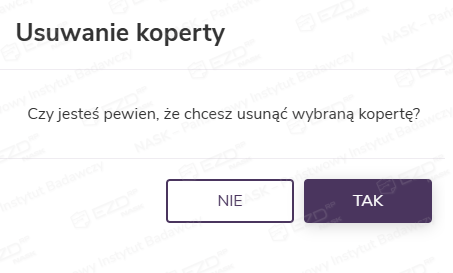
Wyświetli się panel boczny, w którym należy potwierdzić lub odrzucić usuwanie wybranych kopert.
Skasowane koperty są widoczne w systemie po zaznaczeniu pola wyboru przy opcji Usunięte z rejestru. Ich status będzie tożsamy ze statusem, który korespondencja miała w momencie usuwania.
Zobacz także
Rejestrowanie korespondencji wychodzącej papierowej
Rejestrowanie korespondencji wychodzącej w formie faksu
Rejestrowanie korespondencji wychodzącej zbiorczej
eNadawca – pula numerów nadawczych R
Artykuły dotyczące poprzednich wersji systemu:
Praca z rejestrem korespondencji wychodzącej (dla wersji 19.7.42)