
Pracownik odpowiedzialny za prowadzenie sprawy i przygotowywanie związanych z nią dokumentów ma możliwość ich samodzielnego zaakceptowania. Akceptacja w EZD RP jest odpowiednikiem parafowania, czyli poświadczenia dokumentu papierowego skróconą postacią podpisu (tzw. parafką) w celu wyrażenia aprobaty dla jego treści.

- litera A – oznacza, że podmiot korzysta z dotychczasowego sposobu gromadzenia i przetwarzania dokumentów (z modułami Zadania oraz Biurko > Pisma),
- litera B – oznacza, że podmiot ma dostęp do opcji nowego sposobu pracy (z modułami Do obsłużenia, Monitorowanie oraz Zakończone > Zadania i pisma).
Akceptacja dokumentów w sprawie – dla wariantu systemu oznaczonego literą A
Proces akceptacji
W celu zaakceptowania dokumentu w aktach sprawy należy zaznaczyć pole wyboru przy jego nazwie i w menu kontekstowym po prawej stronie ekranu wybrać opcję Akceptuj.

Zostanie wyświetlony panel boczny Zaakceptuj dokument, w którym można zatwierdzić akceptację lub z niej zrezygnować.
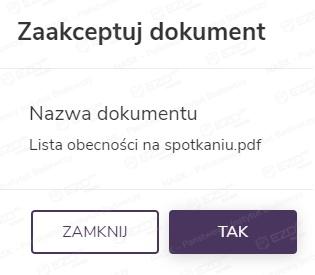
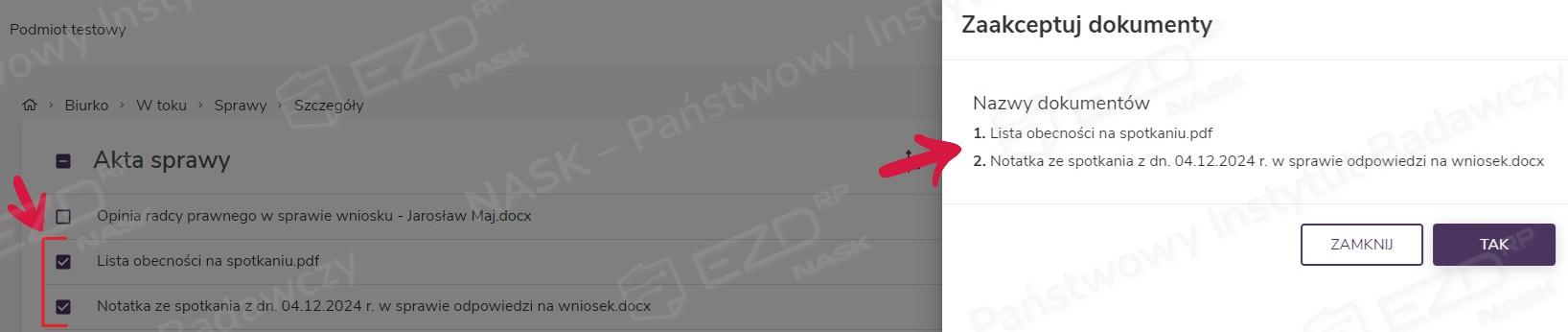
Czynność tę można wykonać również hurtowo – dla kilku zaznaczonych dokumentów.
Po kliknięciu przycisku Tak status dokumentu jest aktualizowany w aktach sprawy. Ikona statusu akceptacji oznaczona literą A zostaje wyróżniona kolorem. Po najechaniu na nią kursorem myszy wyświetlana jest informacja: Zaakceptowany.

Dodatkowo użytkownik może zapoznać się ze szczegółami akceptacji dokumentu. W tym celu musi kliknąć ikonę z literą A. Po prawej stronie ekranu wyświetli się wówczas panel z informacjami dotyczącymi szczegółów akceptacji (w analogiczny sposób odbywa się podpisywanie dokumentu – jego status reprezentuje aktywna ikona z literą P).

Edycja i ponowna akceptacja dokumentu
Akceptacja dokumentu nie blokuje możliwości dalszej jego edycji. Po wprowadzeniu i zapisaniu zmian ikona z literą A znowu będzie miała szary kolor (oznaczający status Bez akceptacji). Dzieje się tak, ponieważ udzielona wcześniej akceptacja dotyczyła poprzedniej wersji dokumentu (sprzed wprowadzonych zmian). Nowa wersja może zostać ponownie zaakceptowana.
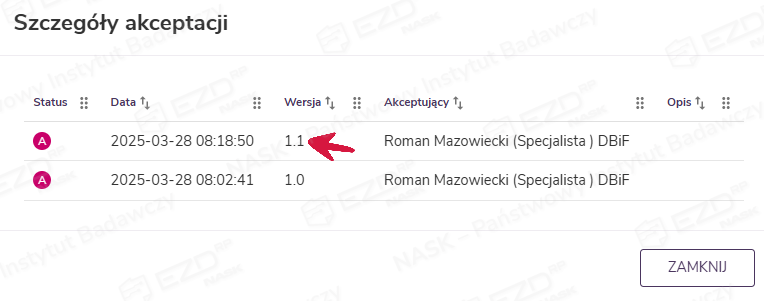
Po kliknięciu ikony A wyświetli się panel boczny, w którym widoczne będą wszystkie wykonane akceptacje wraz z informacją, której wersji dokumentu dotyczyły.

Zobacz także
Akceptacja dokumentów w sprawie – dla wariantu systemu oznaczonego literą B
Proces akceptacji
W celu zaakceptowania dokumentu w aktach sprawy należy zaznaczyć pole wyboru przy jego nazwie i w menu kontekstowym po prawej stronie ekranu wybrać opcję Akceptuj.
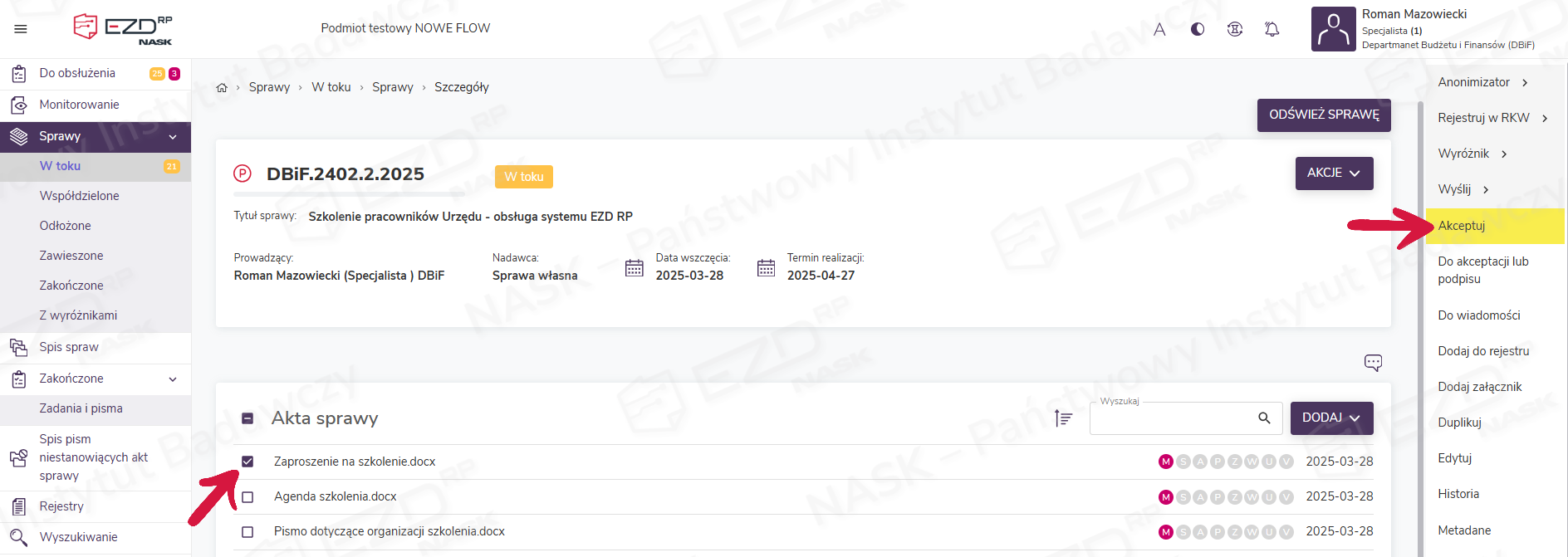
Zostanie wyświetlony panel boczny Zaakceptuj dokument, w którym można zatwierdzić akceptację lub z niej zrezygnować.

Czynność tę można wykonać również hurtowo – dla kilku zaznaczonych dokumentów.

Po kliknięciu przycisku Tak status dokumentu jest aktualizowany w aktach sprawy. Ikona statusu akceptacji oznaczona literą A zostaje wyróżniona kolorem. Po najechaniu na nią kursorem myszy wyświetlana jest informacja: Zaakceptowany.

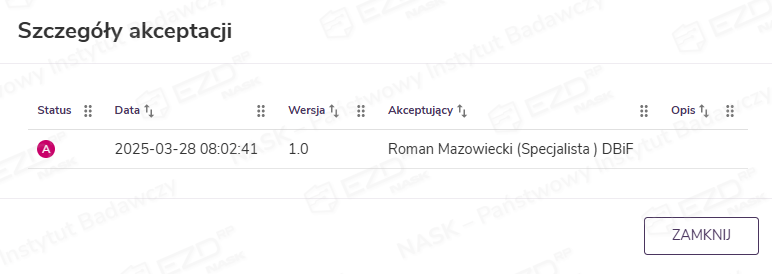
Dodatkowo użytkownik może zapoznać się ze szczegółami akceptacji dokumentu. W tym celu musi kliknąć ikonę z literą A. Po prawej stronie ekranu wyświetli się wówczas panel z informacjami dotyczącymi szczegółów akceptacji (w analogiczny sposób odbywa się podpisywanie dokumentu – jego status reprezentuje aktywna ikona z literą P).
Edycja i ponowna akceptacja dokumentu
Akceptacja dokumentu nie blokuje możliwości dalszej jego edycji. Po wprowadzeniu i zapisaniu zmian ikona z literą A znowu będzie miała szary kolor (oznaczający status Bez akceptacji). Dzieje się tak, ponieważ udzielona wcześniej akceptacja dotyczyła poprzedniej wersji dokumentu (sprzed wprowadzonych zmian). Nowa wersja może zostać ponownie zaakceptowana.
Po kliknięciu ikony A wyświetli się panel boczny, w którym widoczne będą wszystkie wykonane akceptacje wraz z informacją, której wersji dokumentu dotyczyły.
Zobacz także
Tworzenie zadania Do akceptacji lub podpisu
Realizacja zadania Do akceptacji lub podpisu
Odrzucenie treści dokumentu
Dodawanie plików z dysku w aktach sprawy
Artykuły dotyczące poprzednich wersji systemu:
Akceptacja dokumentów w sprawie (dla wersji 19.7.42)