
Podczas uzupełniania metadanych pism wpływających do kancelarii w trakcie rejestracji dokumentów w składzie możemy przypisać dokument do odpowiedniego kartonu. W momencie wyboru przez użytkownika typu składu, w którym ma zostać zarejestrowany dokument, system wyświetla informację o kartonie, do którego ma on zostać jednocześnie przypisany.

Otwarcie nowego kartonu
Jeśli dla jakiegoś typu składu nie ma otwartego kartonu, użytkownik przed próbą zapisu powinien otworzyć nowy karton. Brak otwartego kartonu użytkownik widzi poprzez brak wpisu obok ikony kartonu.
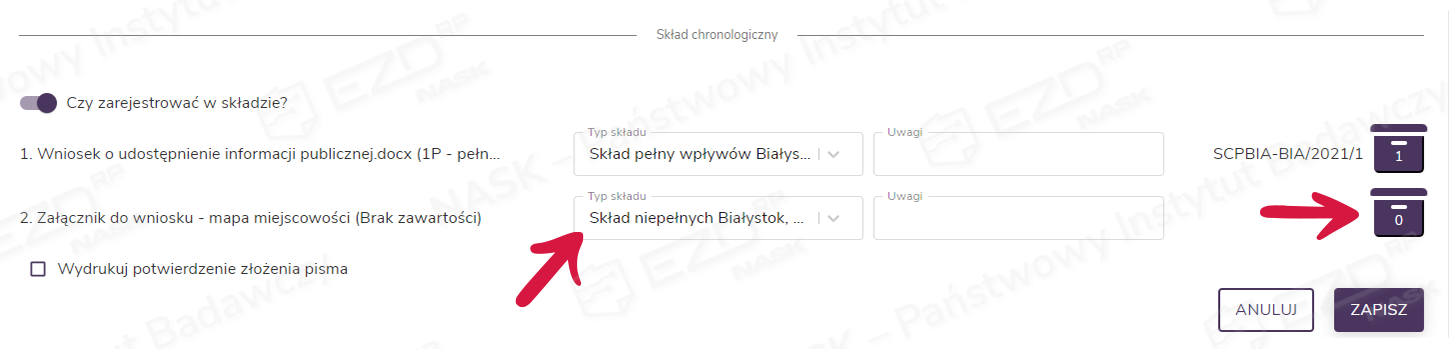
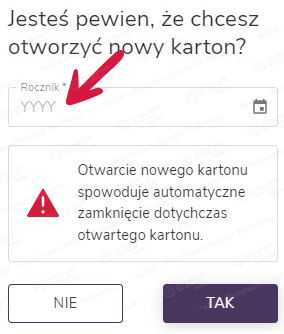
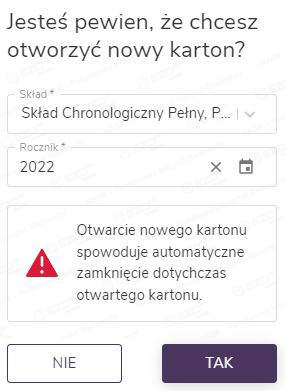
Chcąc otworzyć nowy karton, należy kliknąć ikonę kartonu. Wyświetli się nowe okno, w którym użytkownik musi wybrać rocznik, w jakim chce utworzyć karton oraz potwierdzić zamiar utworzenia kartonu.
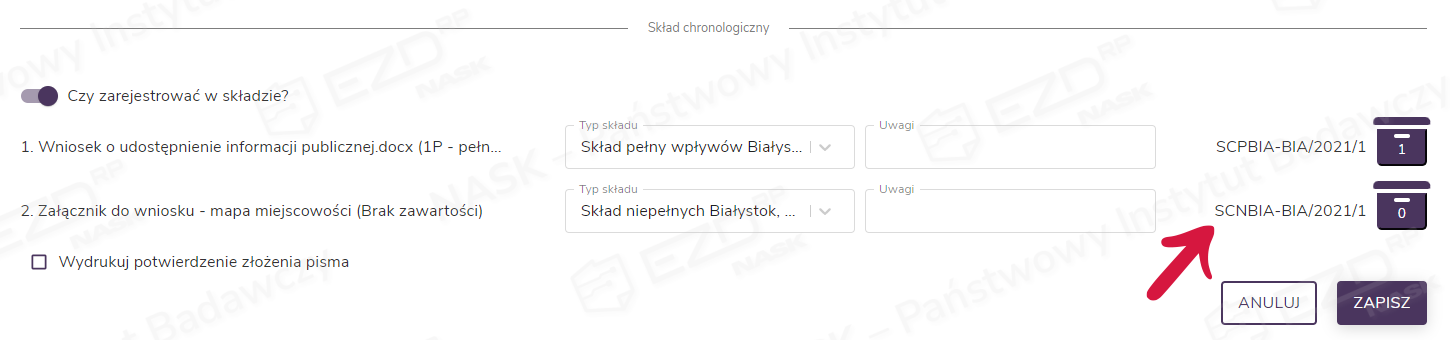
Po kliknięciu przycisku Tak obok ikony kartonu pojawi się wpis (sygnatura), potwierdzający otwarcie kartonu.
Czynność należy wykonać ponownie, jeśli zajdzie potrzeba otwarcia kolejnego kartonu w danym roczniku, w danym typie składu – czyli wtedy, gdy w fizycznym odpowiedniku nie będzie już miejsca na kolejne dokumenty. Jeśli w fizycznym kartonie (pudle) skończy się miejsce i dokumenty mają trafić do kolejnego pojemnika z danego rocznika i danego typu składu, to w systemie odpowiednio należy otworzyć nowy karton na dokumenty.
Zarządzanie kartonami
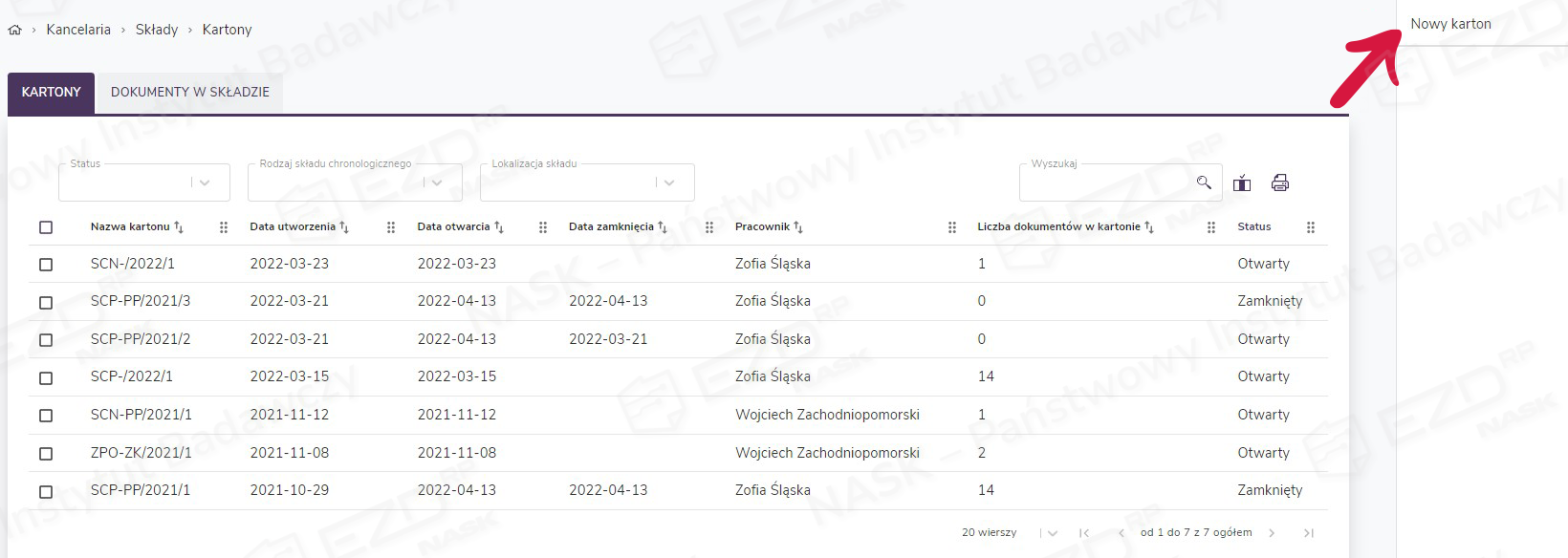
Użytkownik ma możliwość zarządzania kartonami nie tylko z poziomu metadanych, ale także w sekcji Kancelaria > Składy. Po wejściu do modułu użytkownik otrzymuje listę wszystkich utworzonych kartonów. Z poziomu zakładki Kartony może otworzyć kolejny karton, za pomocą funkcji Nowy karton znajdującej się w prawym górnym rogu menu.
Otwarcie odbywa się tak samo jak w przypadku założenia nowego kartonu w sekcji Kancelaria > Metadane. Jedyną różnicą jest konieczność ręcznego wyboru typu składu, dla jakiego ma być otwarty karton.
Jeśli użytkownik wybierze typ składu, w którym jest już otwarty karton, to kliknięcie przycisku Tak spowoduje otwarcie nowego kartonu przy jednoczesnym zamknięciu poprzedniego.
W widoku Kancelaria > Składy > Kartony po zaznaczeniu wybranej pozycji na liście kartonów w prawym menu wyświetlą się użytkownikowi funkcje, jakie może wykonać dla danego kartonu.
Funkcja Usuń jest dostępna tylko w przypadku pustych kartonów. Służy ona do usuwania kartonów z systemu.
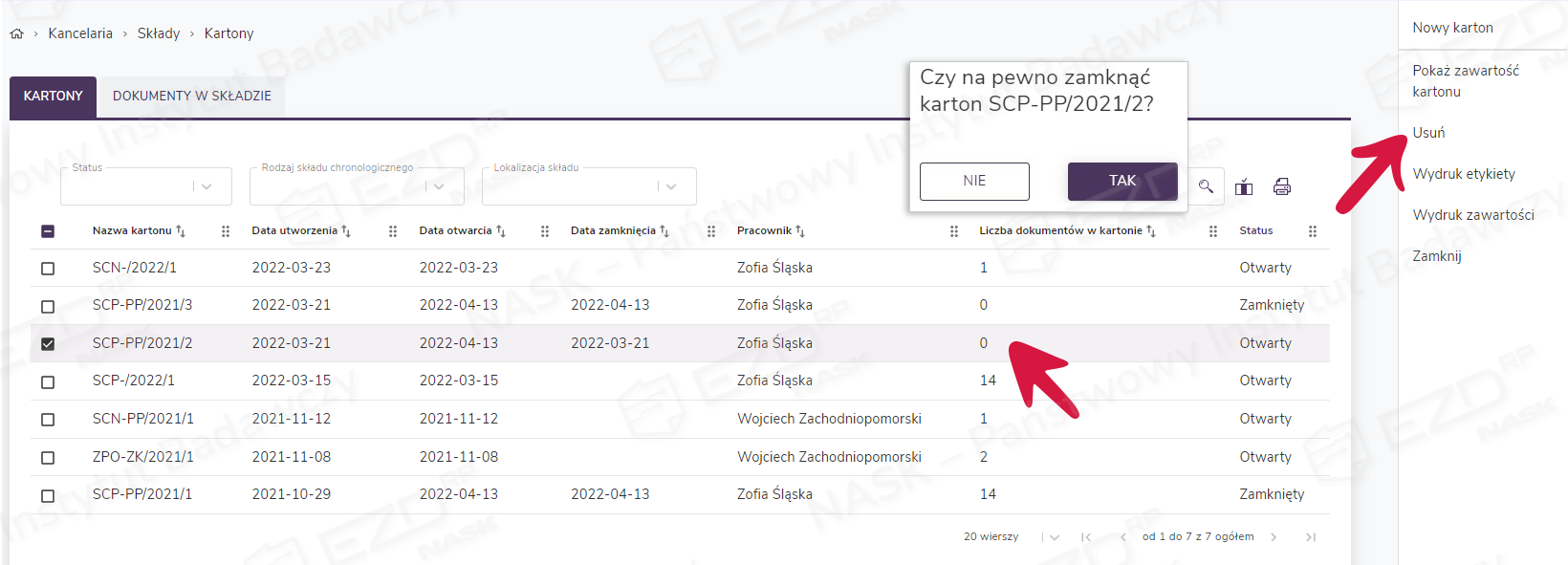
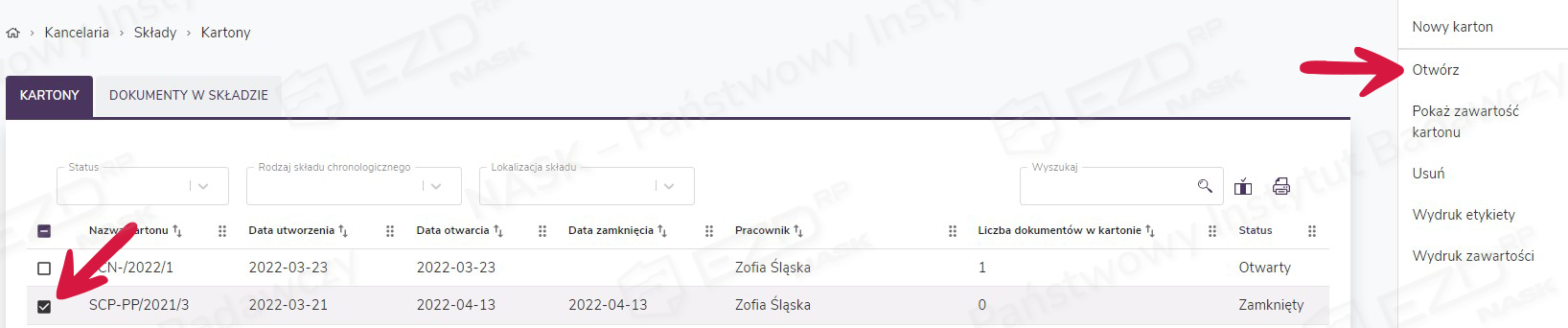
Funkcja Zamknij jest wykorzystywana do zamykania danego kartonu, w przypadku gdy w fizycznym odpowiedniku skończy się miejsce lub gdy wraz z końcem roku przestaje się rejestrować dokumenty w danym roczniku. Jeśli zajdzie potrzeba ponownego otwarcia zamkniętego wcześniej kartonu, również następuje to poprzez wybór funkcji Otwórz w prawym menu.
Użytkownik ma także możliwość przejścia do widoku listy dokumentów, które zostały przypisane do danego kartonu. W tym celu należy wybrać funkcję Pokaż zawartość kartonu.
Operacje na zarejestrowanych dokumentach
Z poziomu dokumentów, które znajdują się w danym kartonie, użytkownik widzi listę czynności, które może wykonywać na dokumentach zarejestrowanych w składzie chronologicznym. Są to te same funkcje, które znajdzie po wybraniu dokumentu w sekcji Kancelaria > Składy > Dokumenty w składzie.

Funkcja Przenieś do innego kartonu umożliwia przeniesienie dokumentu do innego kartonu, jeśli okaże się, że fizycznie nie ma już miejsca w kartonie.
Funkcja Wydruk etykiety jest wykorzystywana do wydrukowania etykiety z pełną informacją o dokumentach znajdujących się w kartonie.
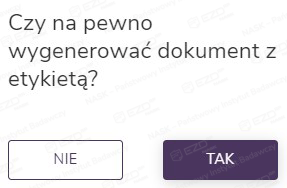
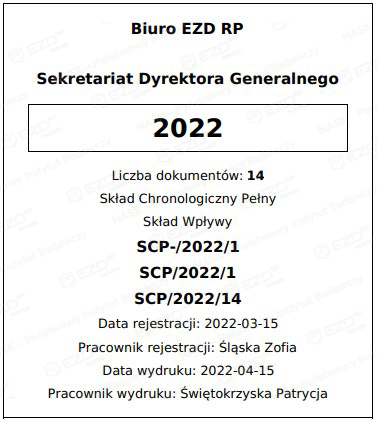
Funkcja Wydruk zawartości umożliwia wygenerowanie wykazu dokumentów znajdujących się w konkretnym kartonie.
