Anonimizacja danych polega na przekształceniu danych osobowych w sposób uniemożliwiający przyporządkowanie poszczególnych informacji do określonej lub możliwej do zidentyfikowania osoby fizycznej. W systemie EZD RP dokumenty anonimizuje się bezpośrednio z poziomu widoku szczegółów prowadzonej sprawy.

- litera A – oznacza, że podmiot korzysta z dotychczasowego sposobu gromadzenia i przetwarzania dokumentów (z modułami Zadania oraz Biurko > Pisma),
- litera B – oznacza, że podmiot ma dostęp do opcji nowego sposobu pracy (z modułami Do obsłużenia, Monitorowanie oraz Zakończone > Zadania i pisma).
Anonimizacja dokumentów – dla wariantu systemu oznaczonego literą A
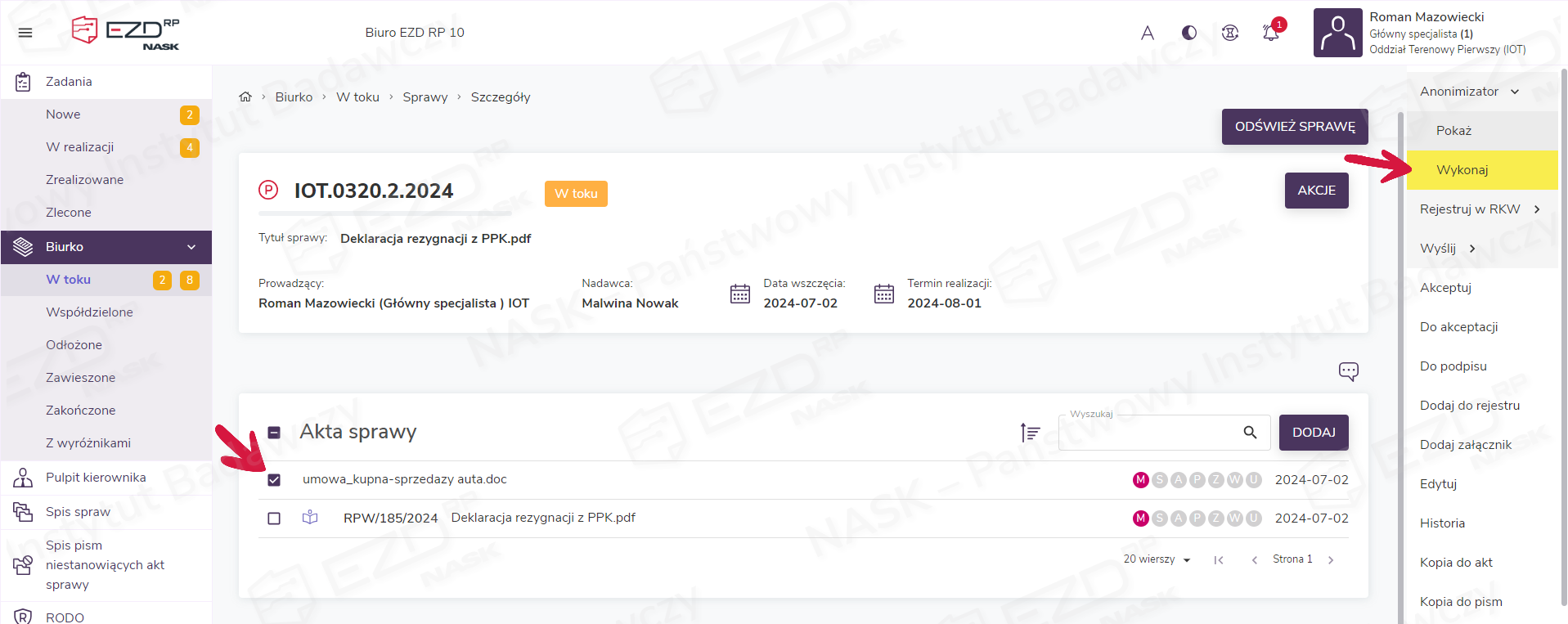
Aby zanonimizować dokument, który zawiera dane osobowe, należy przejść do szczegółów sprawy, zaznaczyć pole wyboru przy danym dokumencie i z menu, które zostanie wyświetlone po prawej stronie okna, wybrać opcję Anonimizator > Wykonaj.
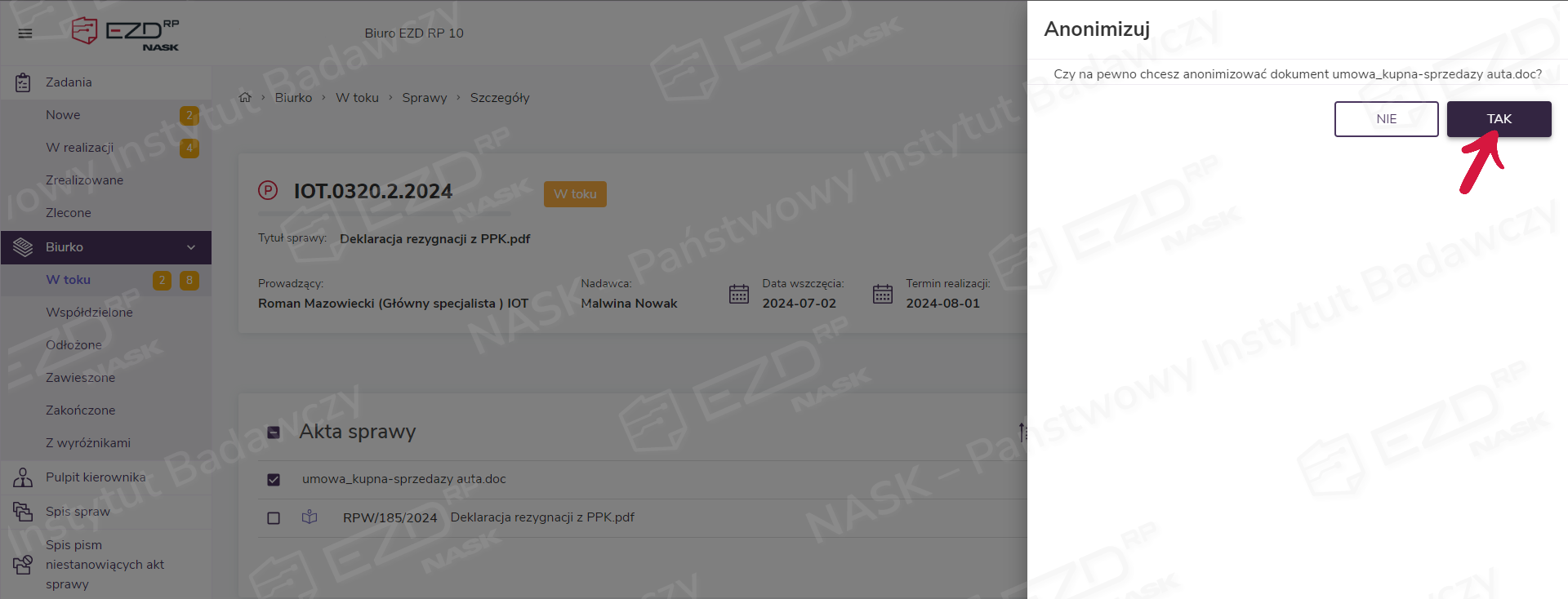
W kolejnym oknie użytkownik potwierdza anonimizację danych we wskazanym dokumencie poprzez kliknięcie przycisku Tak.
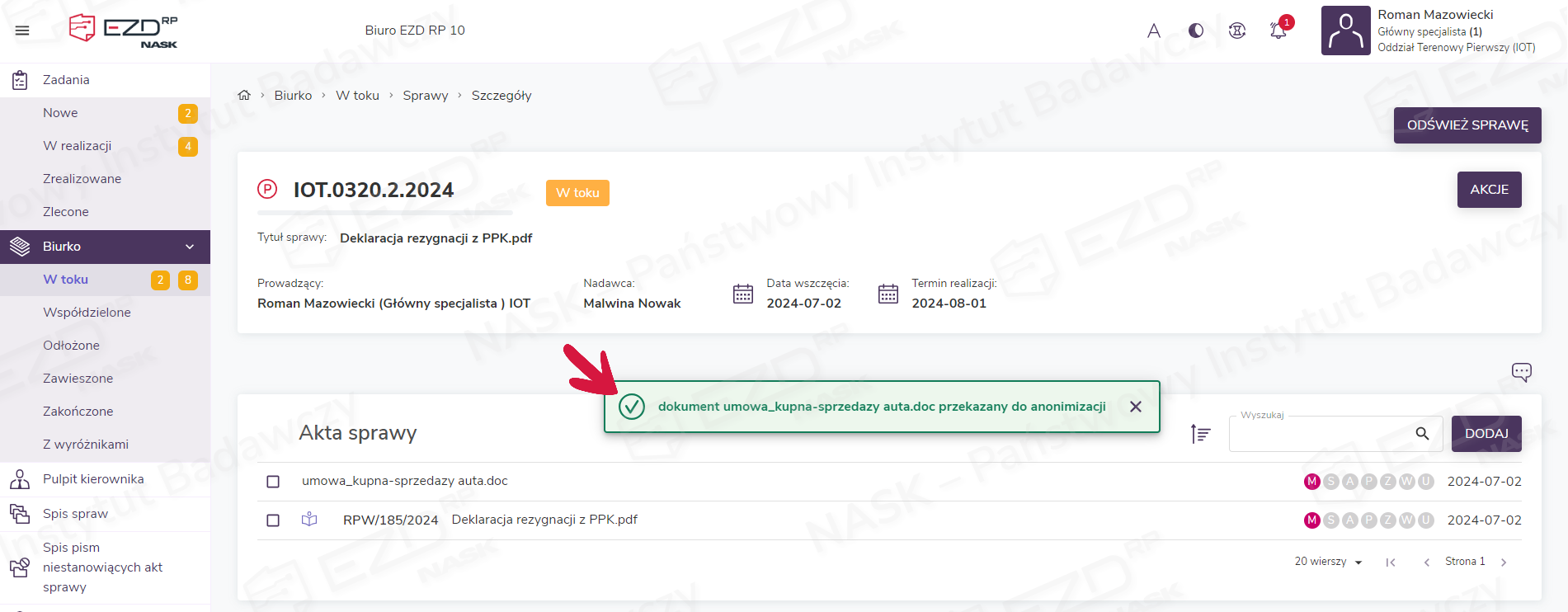
Po zatwierdzeniu czynności system wyświetli komunikat informujący o przekazaniu dokumentu do anonimizacji.
Kolejnym etapem jest ustalenie (zweryfikowanie) zakresu treści, które zostaną ukryte w dokumencie. Proces wykonywany jest w kilku krokach.
W pierwszym kroku użytkownik zaznacza interesujący go dokument i z prawego menu wybiera opcję Anonimizator > Pokaż.
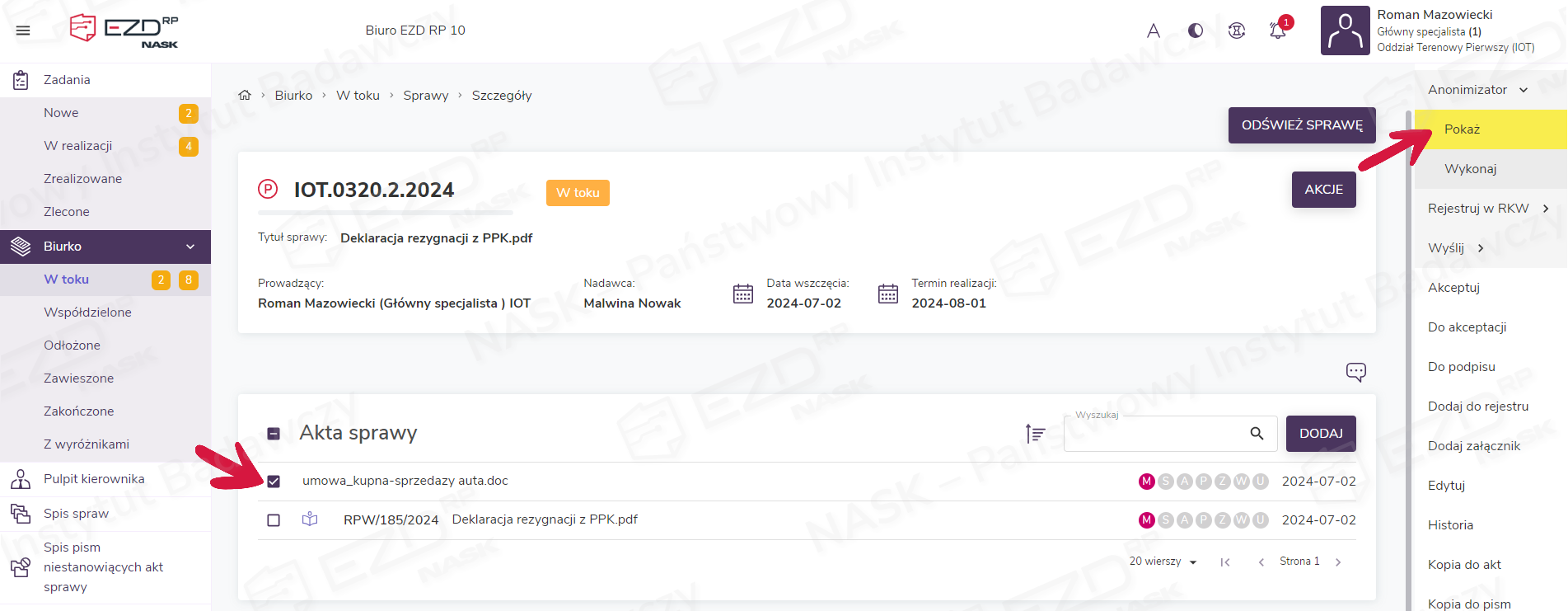
Wyświetlone zostanie okno z listą dostępnych anonimizacji, w którym przy odpowiedniej pozycji należy wybrać akcję Zweryfikuj – pojawi się wówczas podgląd wytypowanych do ukrycia danych.
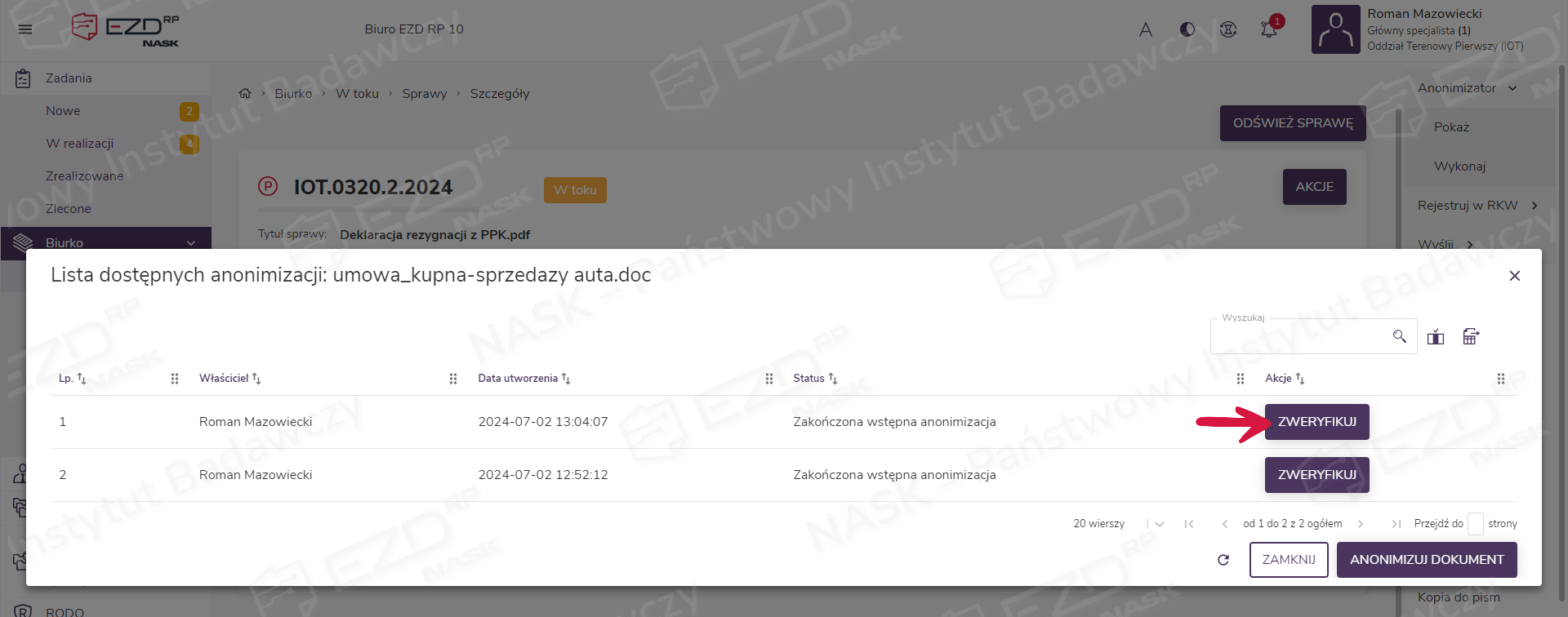
Na podglądzie dokumentu zaznaczone zostaną obszary, które algorytm wskazał jako przeznaczone do anonimizacji. Ponumerowane pola można dowolnie zaznaczać i odznaczać, w zależności od tego, jakie dane powinny naszym zdaniem zostać ukryte (użytkownik może modyfikować wybór stosownie do aktualnych potrzeb). Po zakończeniu edycji należy kliknąć przycisk Zatwierdź.
Nie ma możliwości dodania kolejnych danych przeznaczonych do anonimizacji. Użytkownik może jedynie zatwierdzić propozycję systemu lub zrezygnować z podanych opcji.
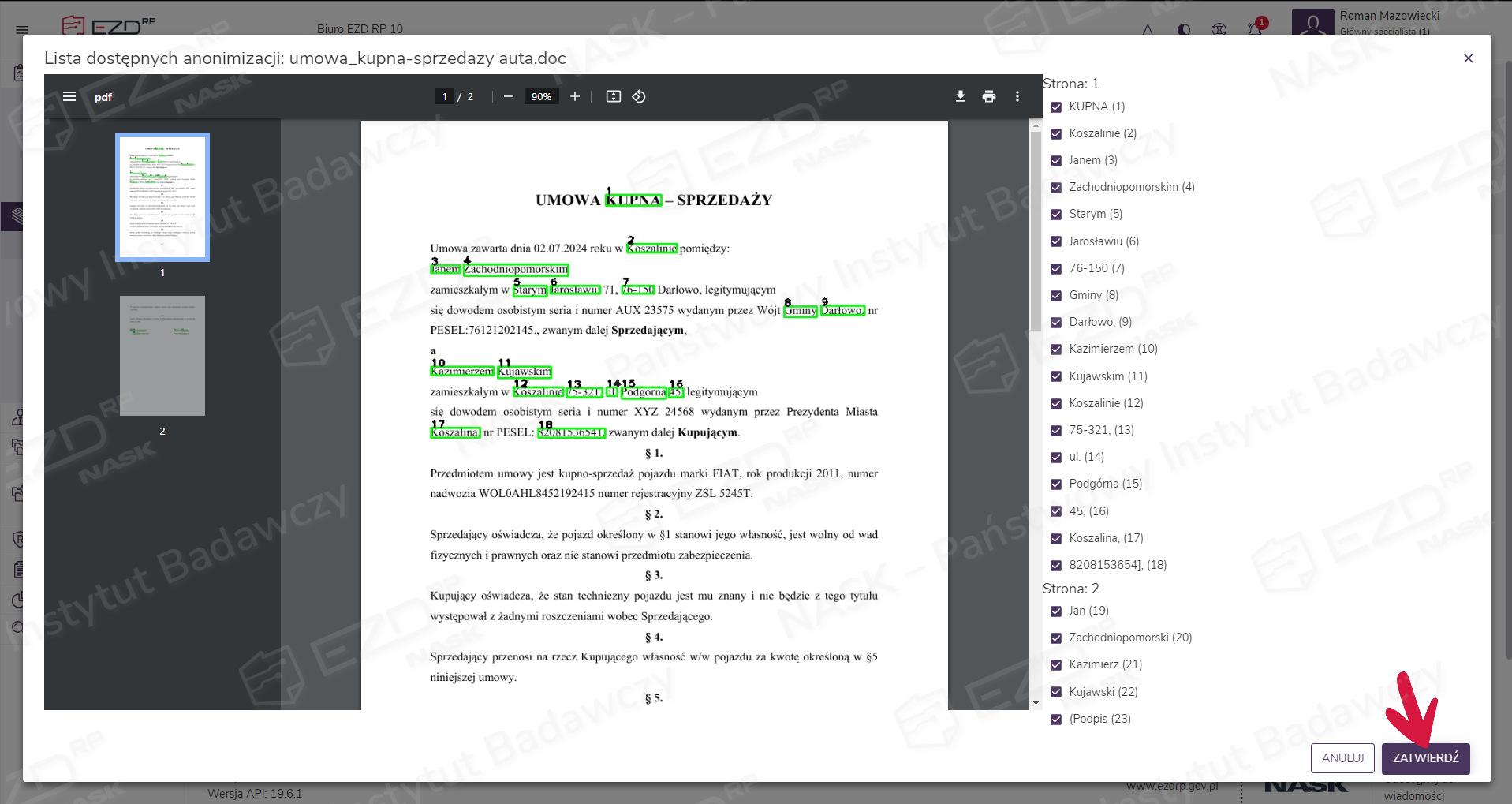
System powiadomi użytkownika o pozytywnym wykonaniu akcji.
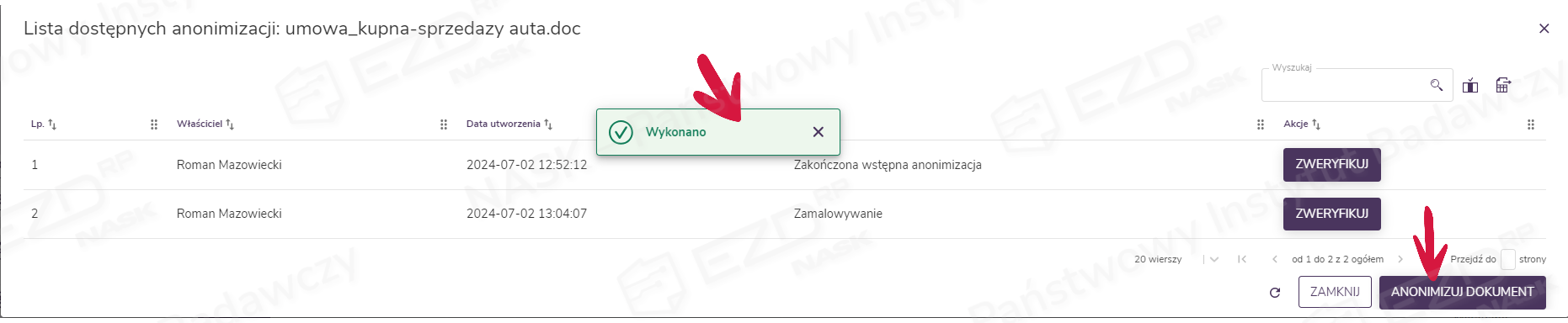
Zweryfikowany plik należy zaakceptować za pomocą przycisku Anonimizuj dokument. W kolumnie status wyświetlona zostanie nazwa akcji Zamalowywanie.
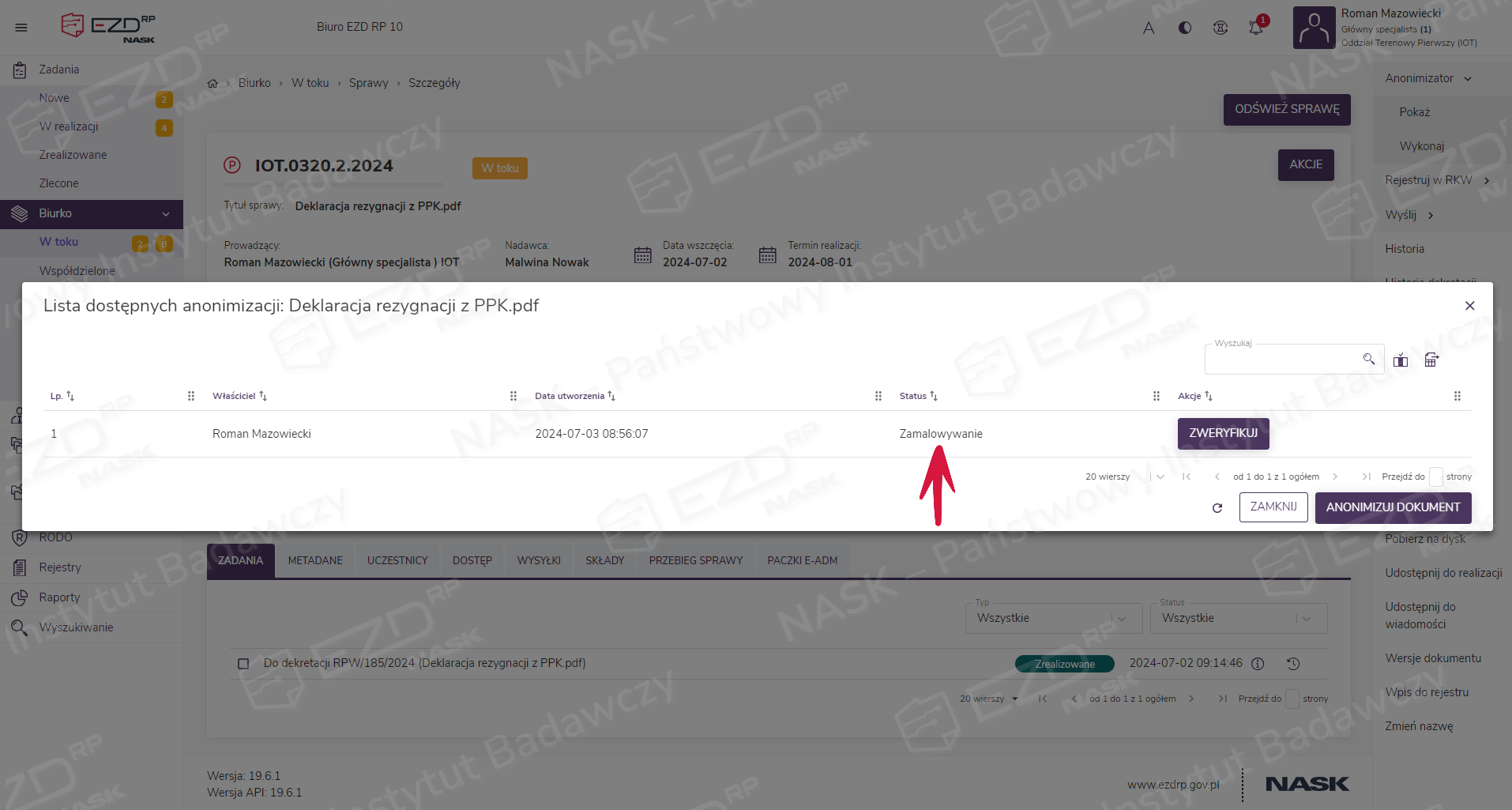
Po zastosowaniu anonimizacji system poinformuje użytkownika o zakończeniu akcji za pomocą komunikatu wyświetlonego w zielonym polu. Zanonimizowany dokument na tym etapie można pobrać za pomocą przycisku Pobierz lub zdecydować o dodaniu go do akt (przycisk Dodaj do akt).
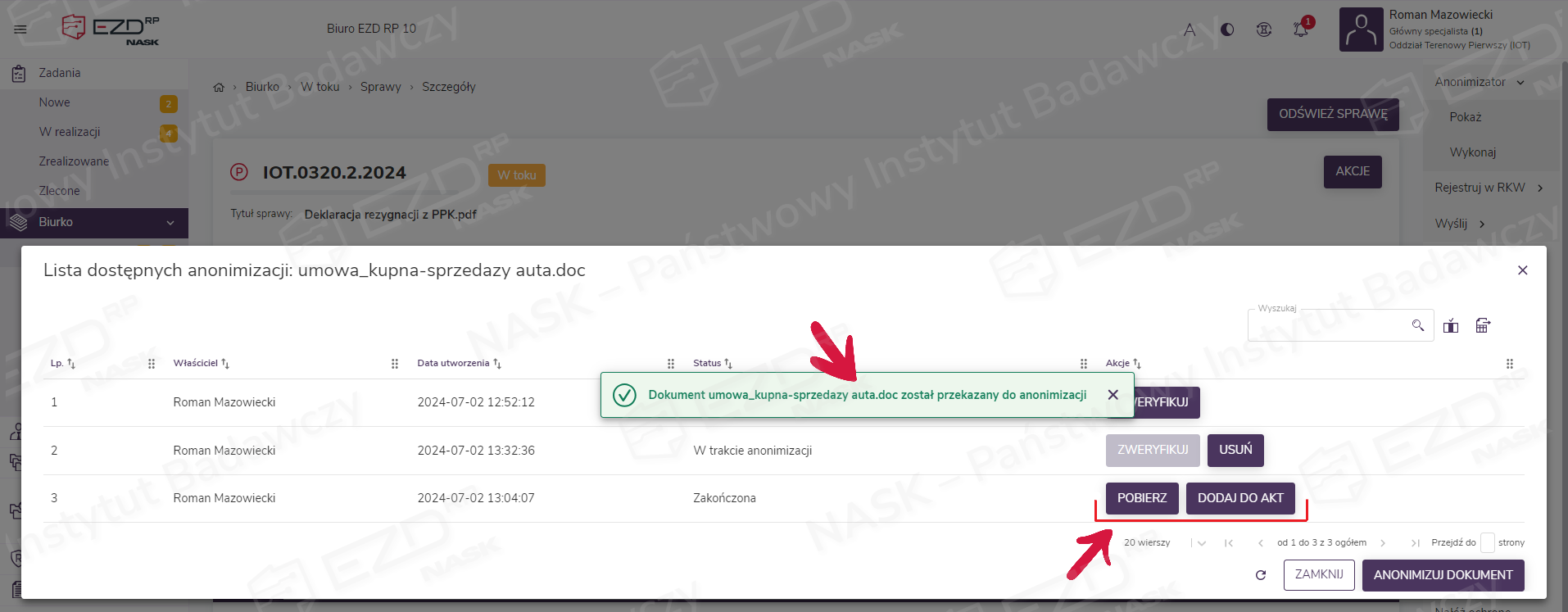
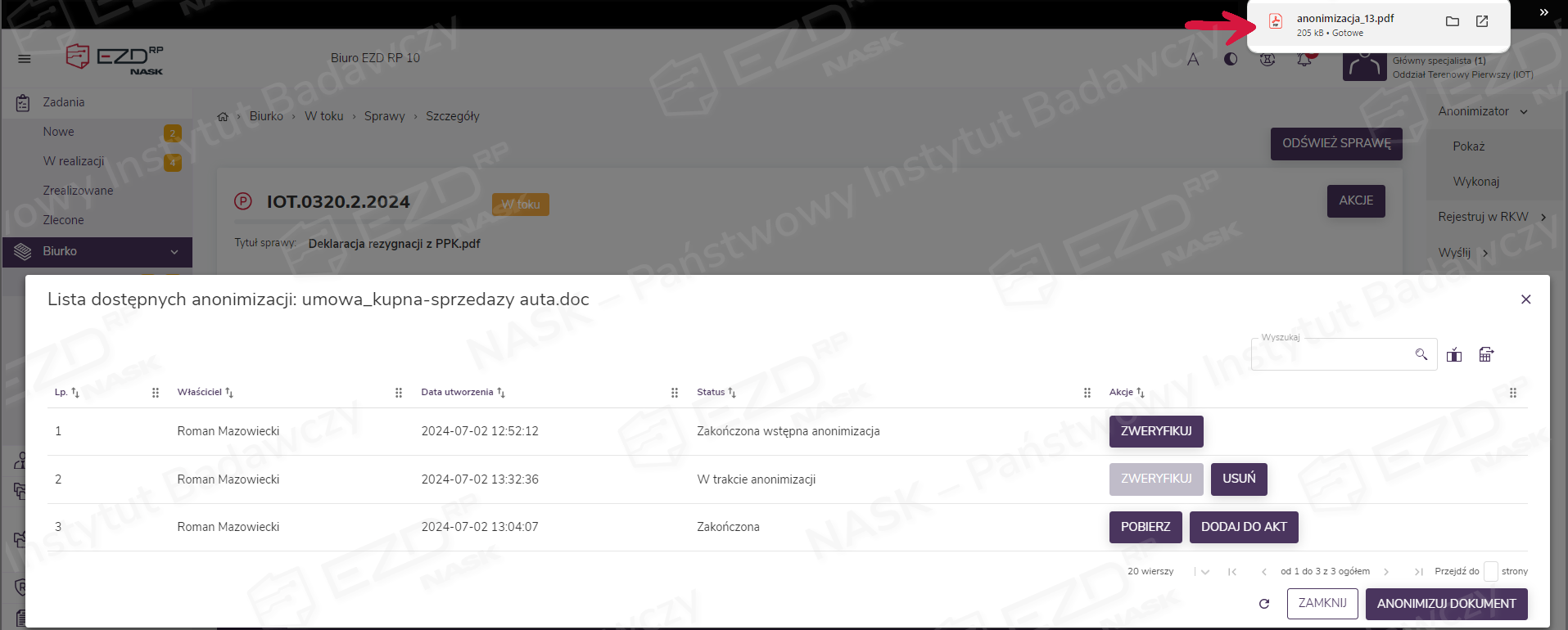
Kliknięcie przycisku Pobierz sprawi, że nowo powstały dokument zostanie zapisany na dysku komputera w miejscu zdefiniowanym w ustawieniach przeglądarki (domyślnie w folderze z pobieranymi elementami). Plik można otworzyć w programie obsługującym formaty PDF lub bezpośrednio w oknie przeglądarki.
Po wybraniu opcji Dodaj do akt zanonimizowany dokument zostanie z kolei dodany do akt sprawy.
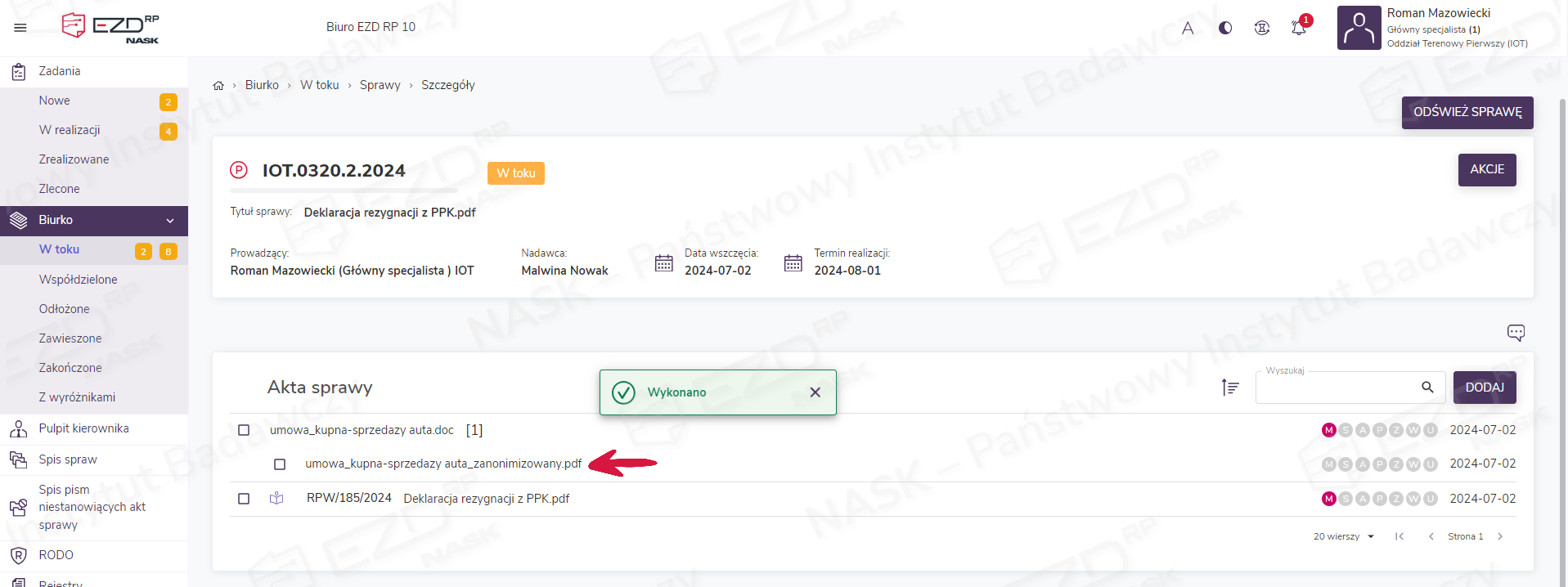
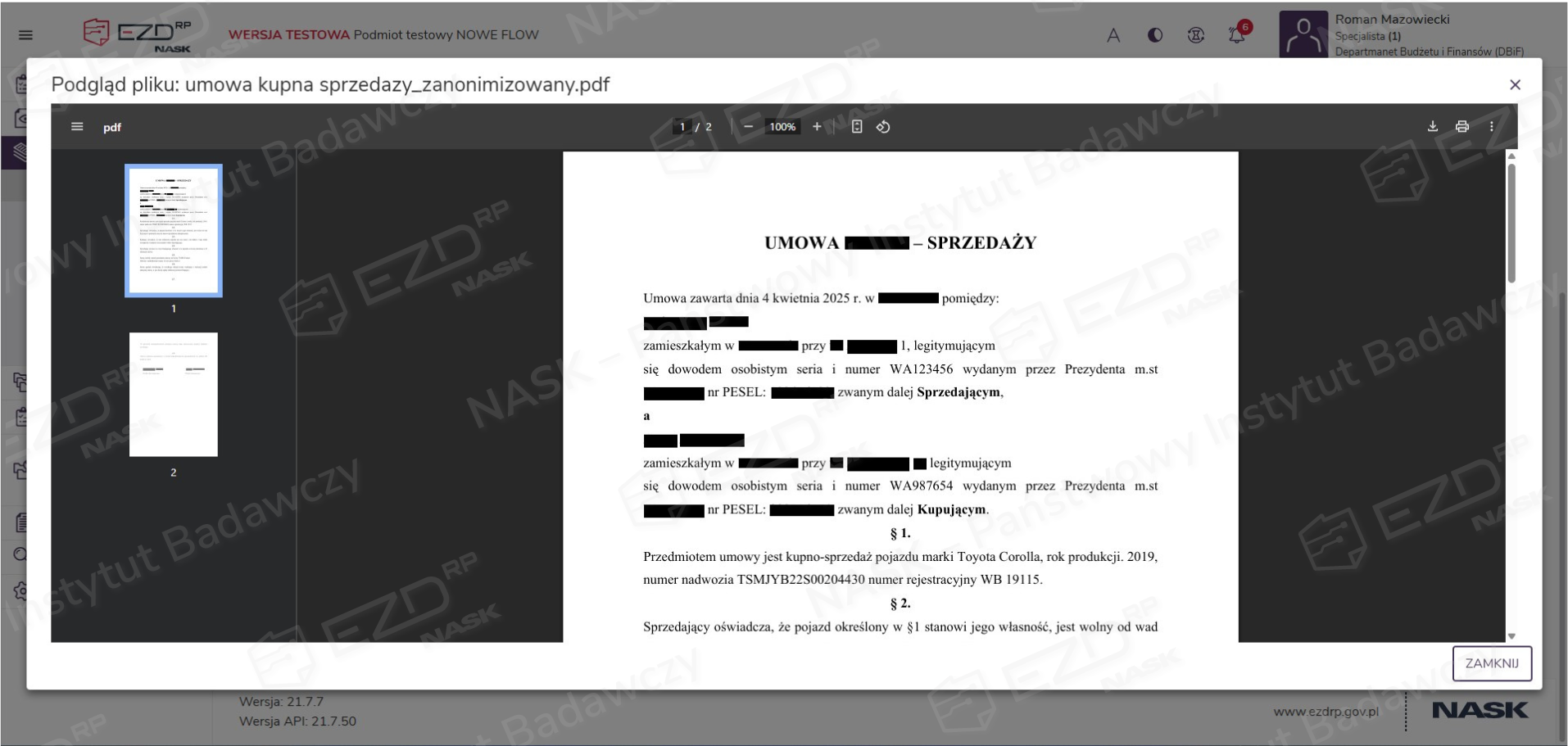
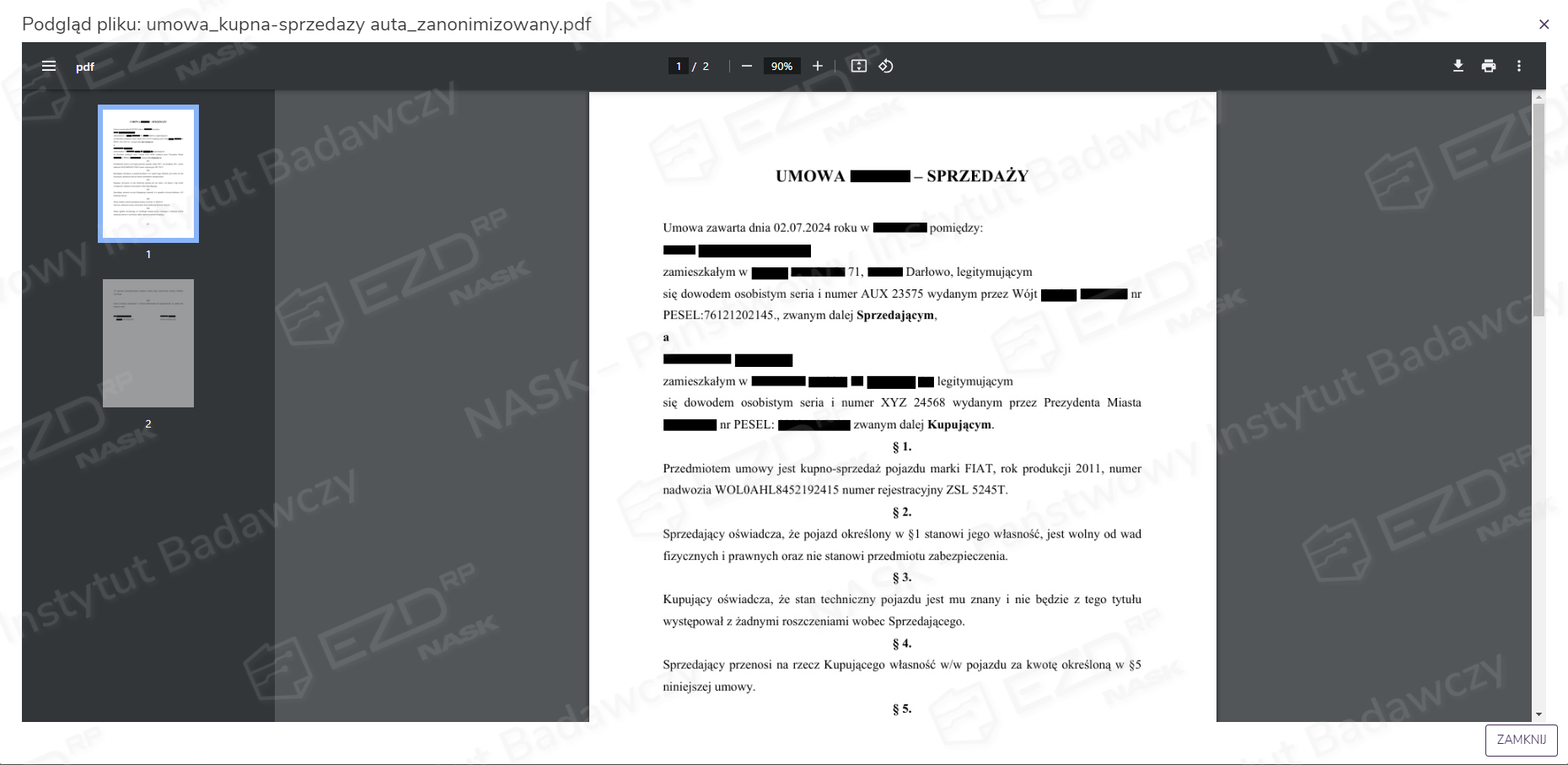
Dokument, który został poddany anonimizacji, będzie wyglądać jak na poniższym przykładzie (dane uznane przez użytkownika za wrażliwe zostały zamazane w sposób nieodwracalny).
Anonimizacja dokumentów – dla wariantu systemu oznaczonego literą B
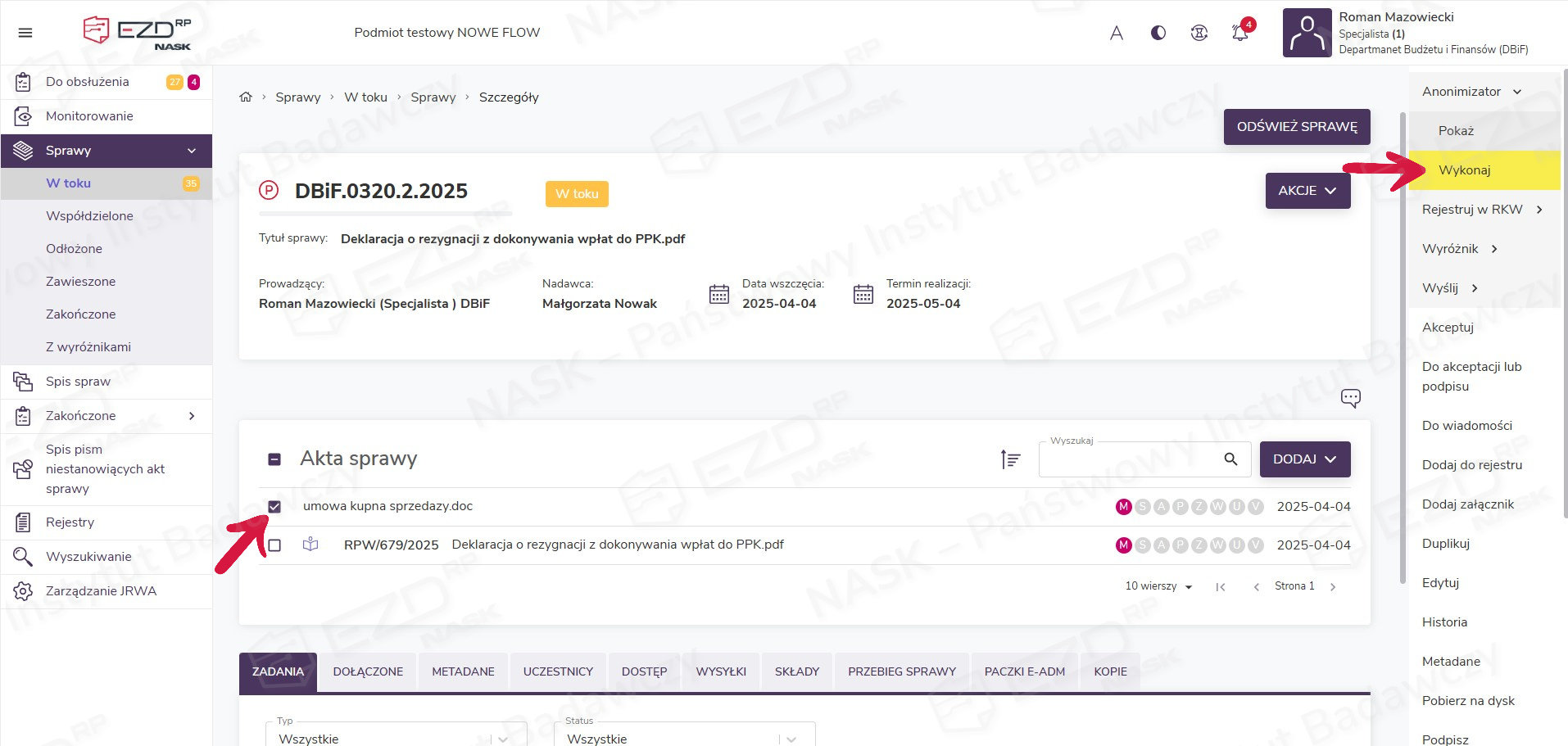
Aby zanonimizować dokument, który zawiera dane osobowe, należy przejść do szczegółów sprawy, zaznaczyć pole wyboru przy danym dokumencie i z menu, które zostanie wyświetlone po prawej stronie okna, wybrać opcję Anonimizator → Wykonaj.
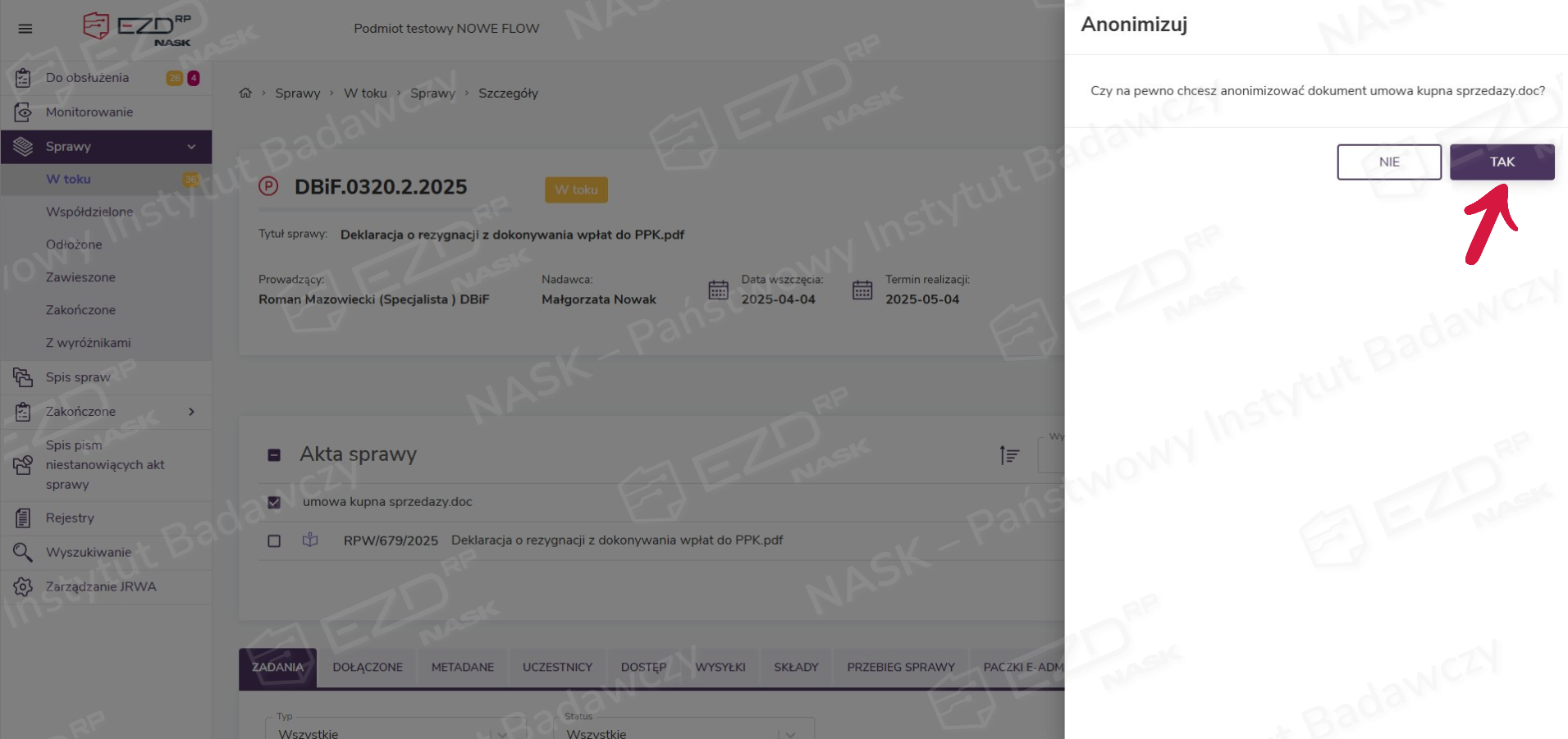
W kolejnym oknie użytkownik potwierdza anonimizację danych we wskazanym dokumencie poprzez kliknięcie przycisku Tak.
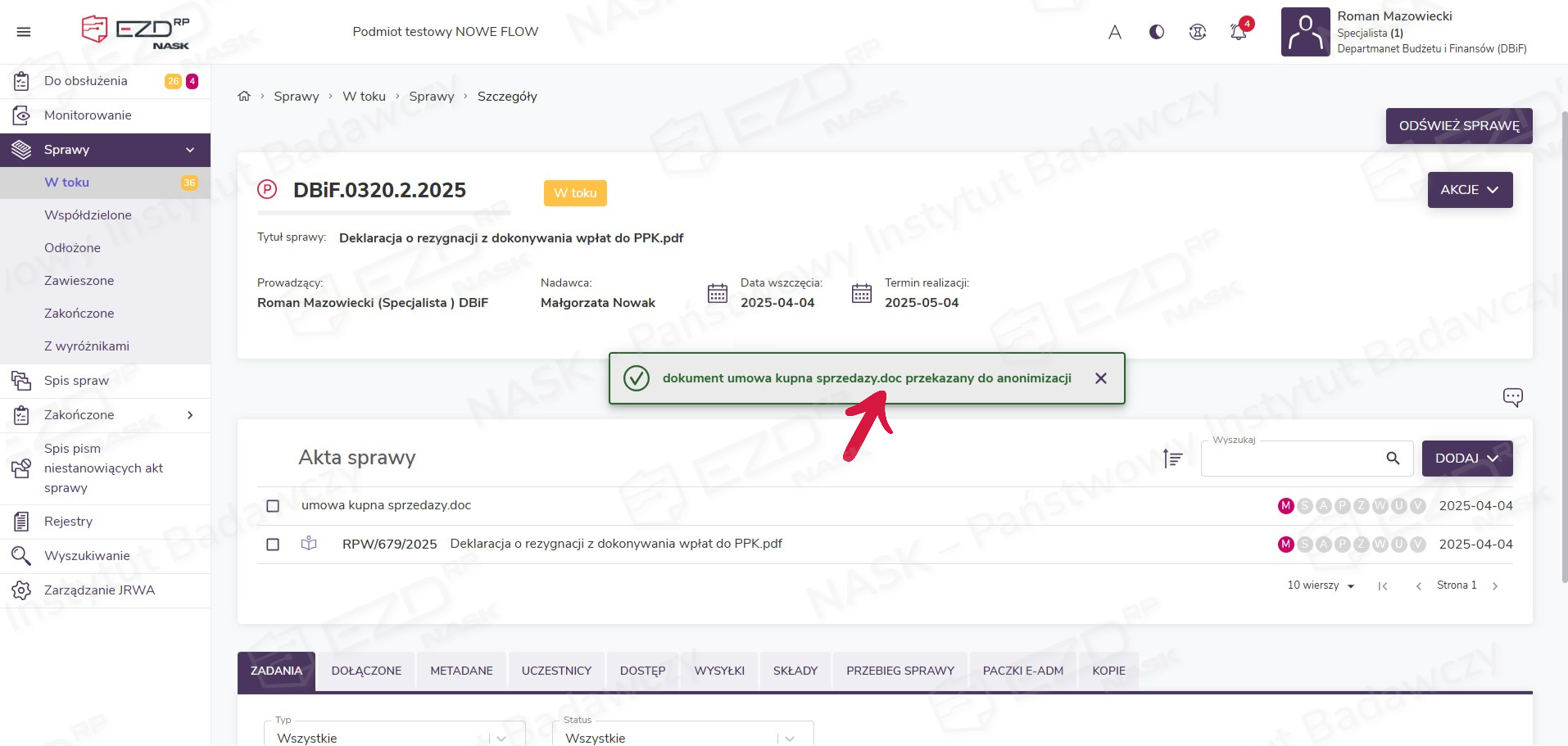
Po zatwierdzeniu czynności system wyświetli komunikat informujący o przekazaniu dokumentu do anonimizacji.
Kolejnym etapem jest ustalenie (zweryfikowanie) zakresu treści, które zostaną ukryte w dokumencie. Proces wykonywany jest w kilku krokach.
W pierwszym kroku użytkownik zaznacza interesujący go dokument i z prawego menu wybiera opcję Anonimizator → Pokaż.
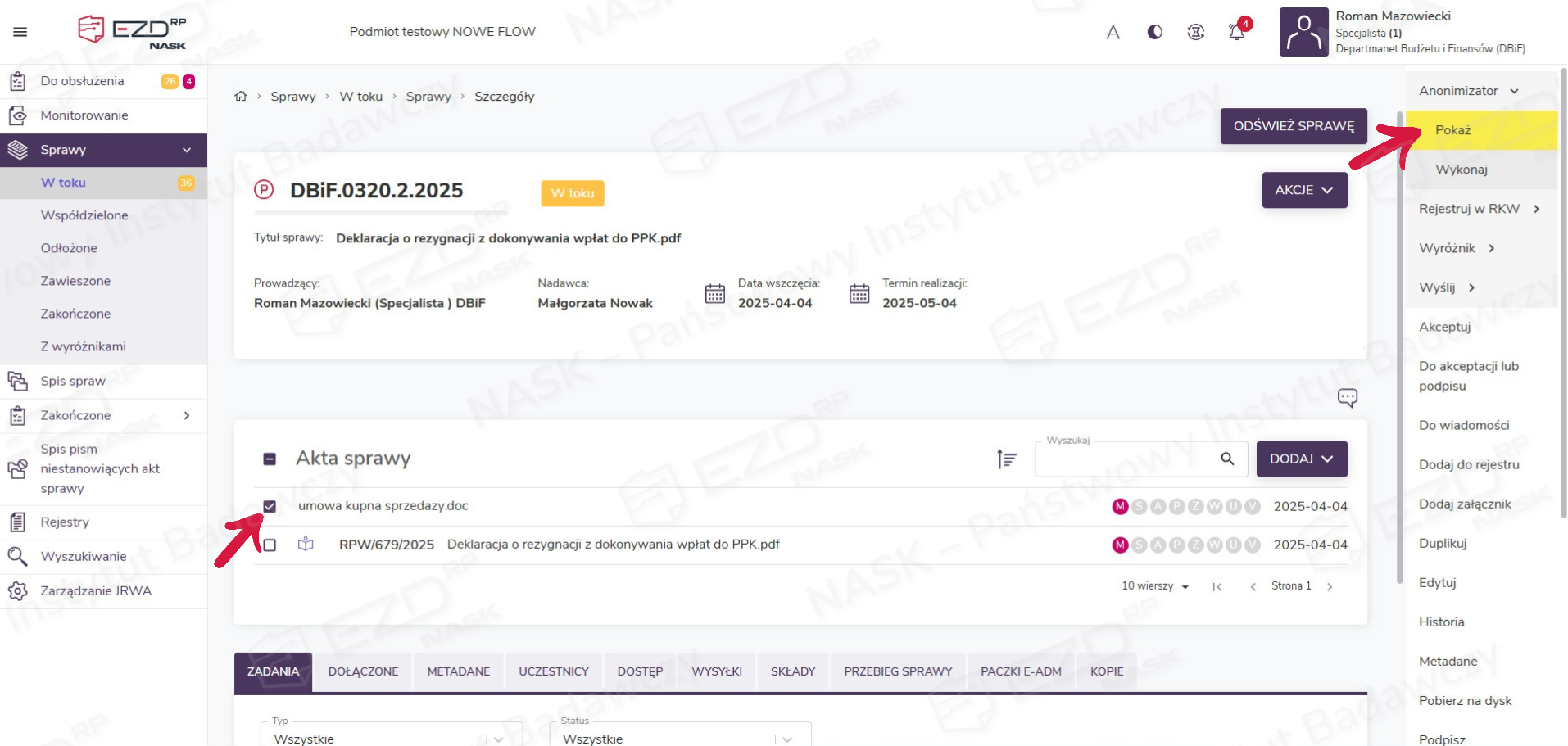
Wyświetlone zostanie okno z listą dostępnych anonimizacji, w którym przy odpowiedniej pozycji należy wybrać akcję Zweryfikuj – pojawi się wówczas podgląd wytypowanych do ukrycia danych.
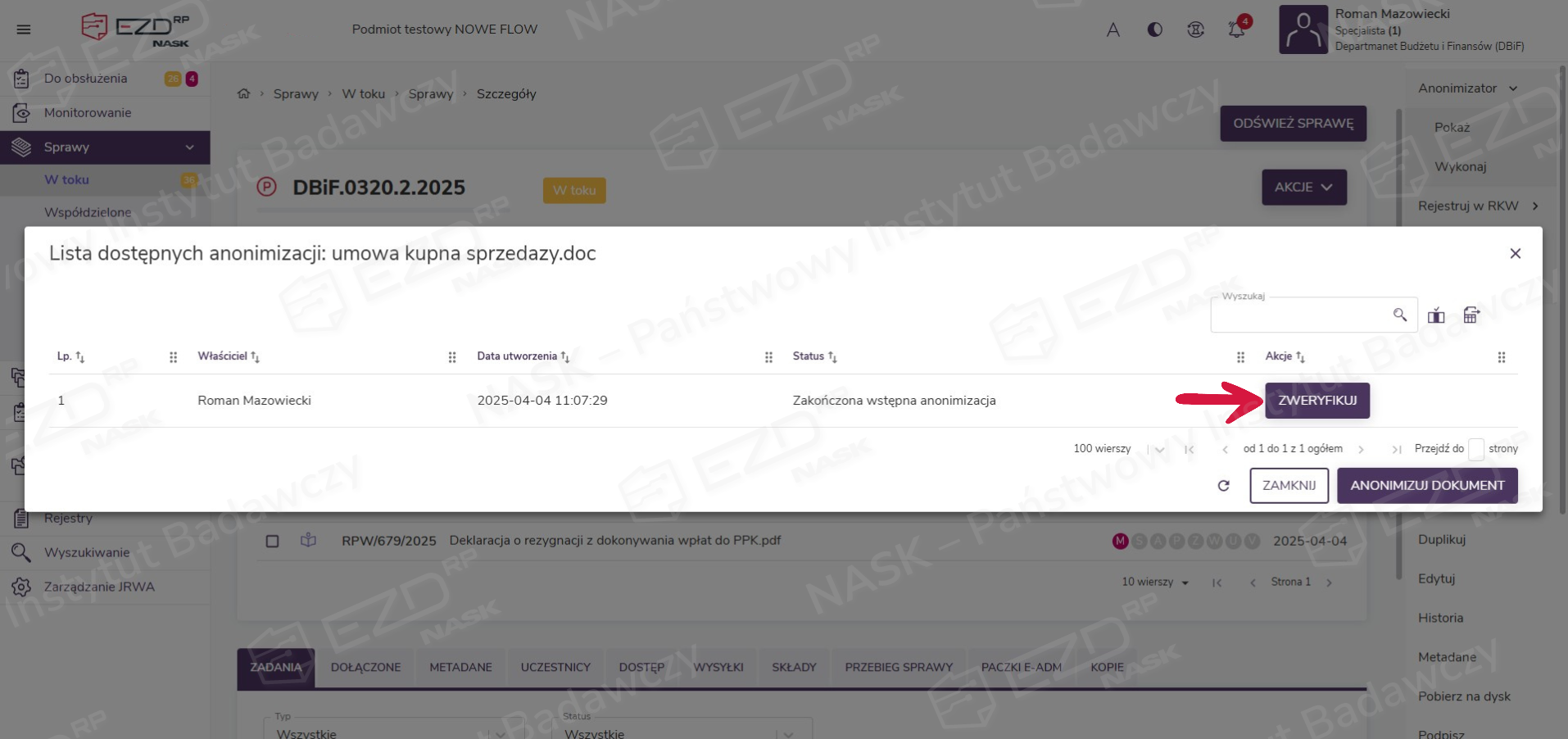
Na podglądzie dokumentu zaznaczone zostaną obszary, które algorytm wskazał jako przeznaczone do anonimizacji. Ponumerowane pola można dowolnie zaznaczać i odznaczać, w zależności od tego, jakie dane powinny naszym zdaniem zostać ukryte (użytkownik może modyfikować wybór stosownie do aktualnych potrzeb). Po zakończeniu edycji należy kliknąć przycisk Zatwierdź.
Nie ma możliwości dodania kolejnych danych przeznaczonych do anonimizacji. Użytkownik może jedynie zatwierdzić propozycję systemu lub zrezygnować z podanych opcji.
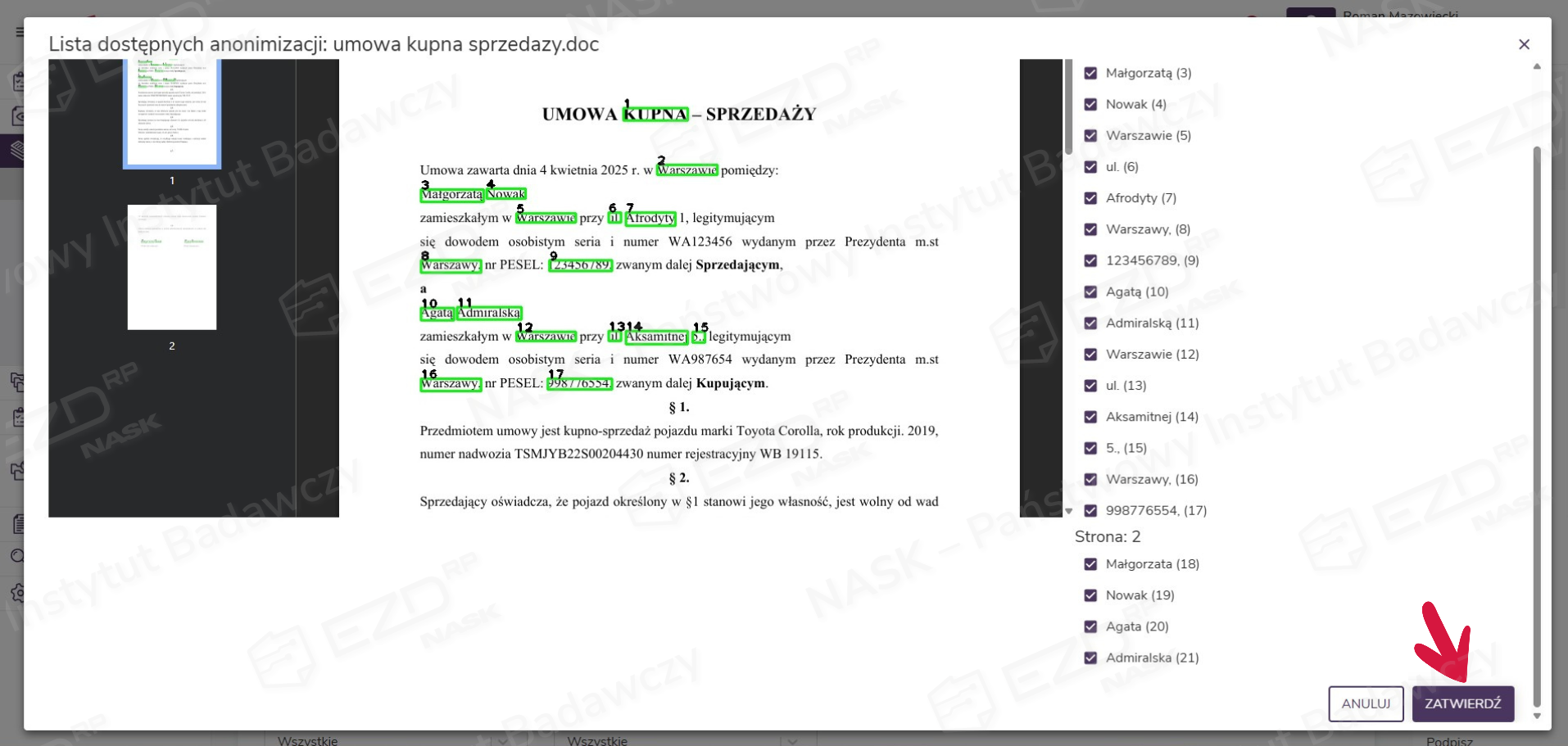
System powiadomi użytkownika o pozytywnym wykonaniu akcji.
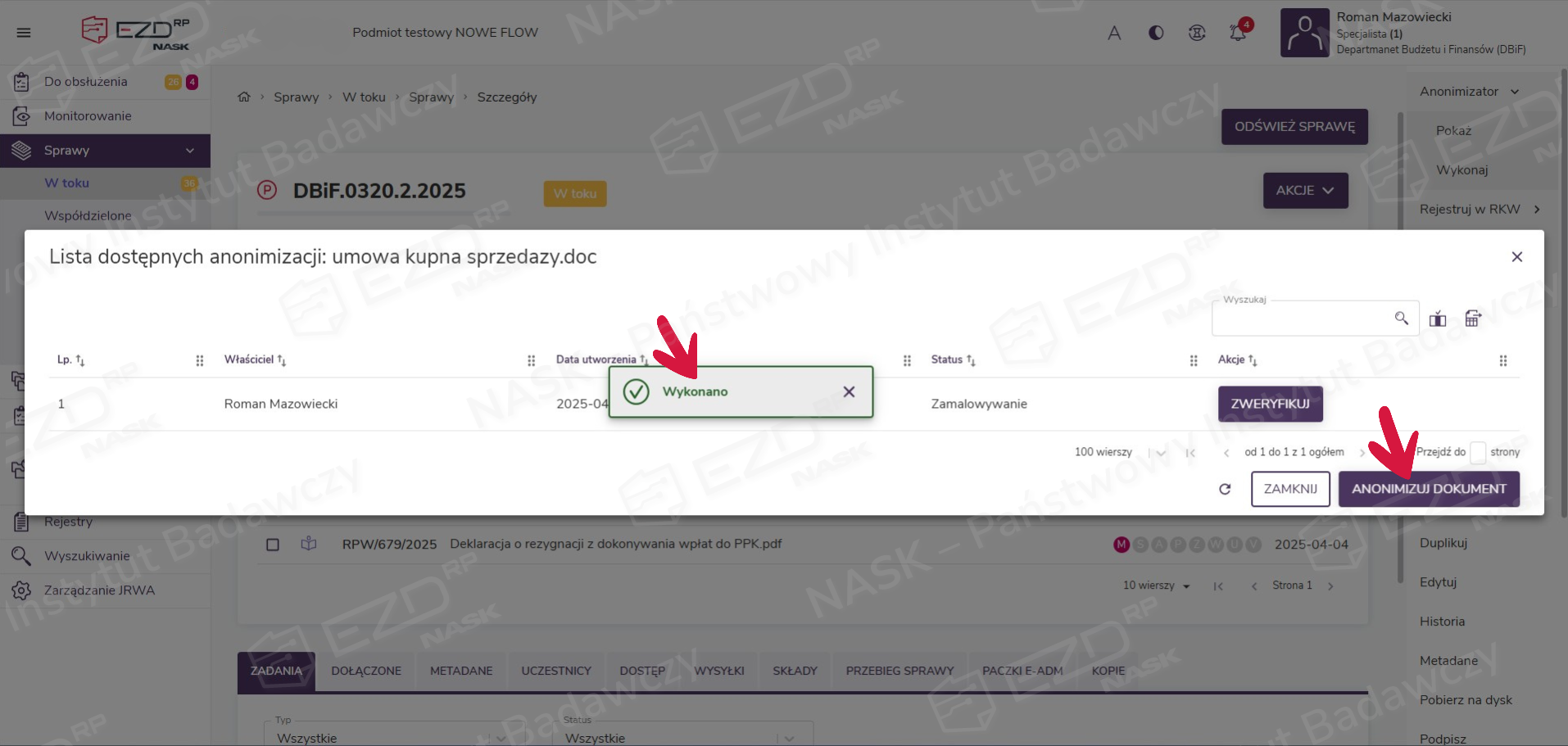
Zweryfikowany plik należy zaakceptować za pomocą przycisku Anonimizuj dokument. W kolumnie status wyświetlona zostanie nazwa akcji Zamalowywanie.
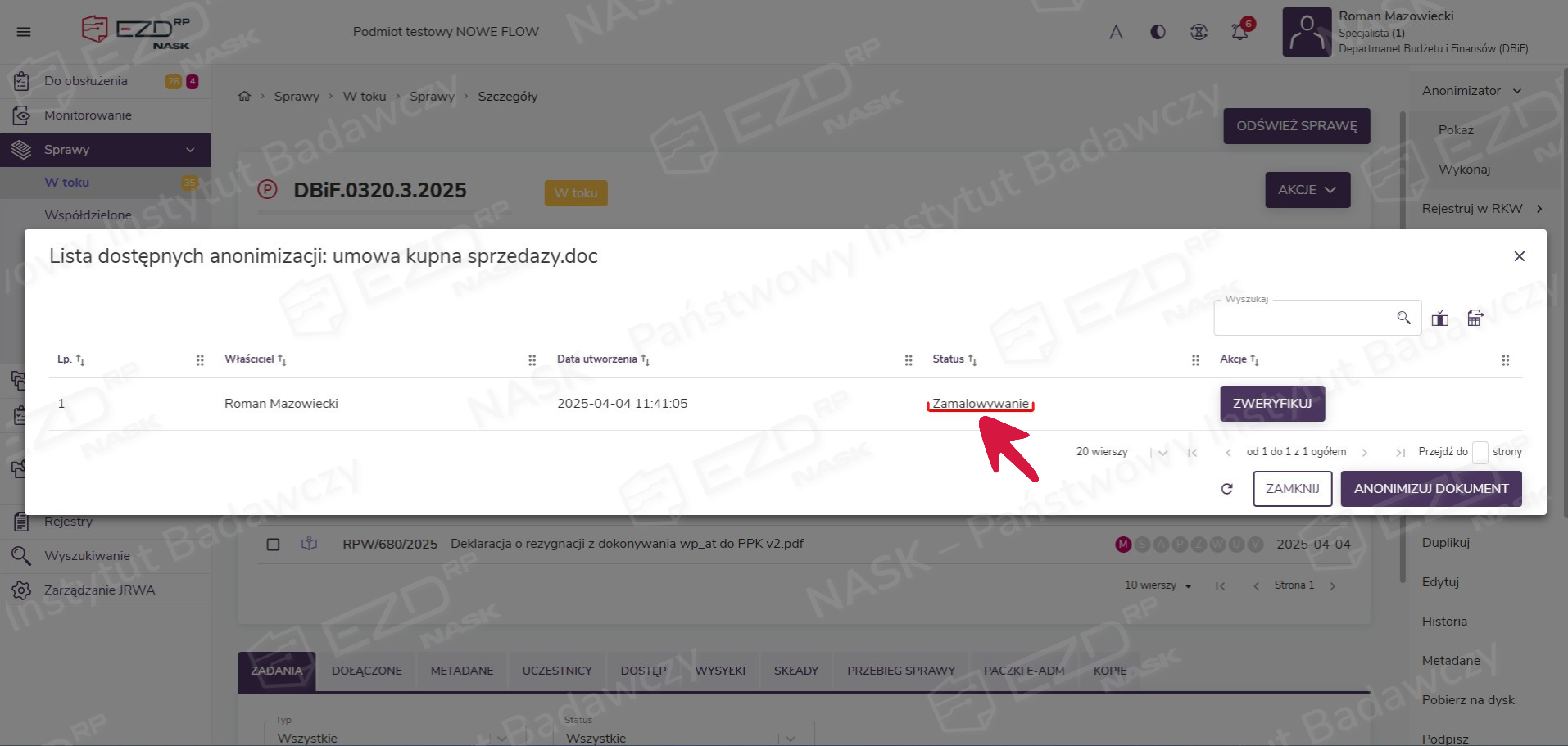
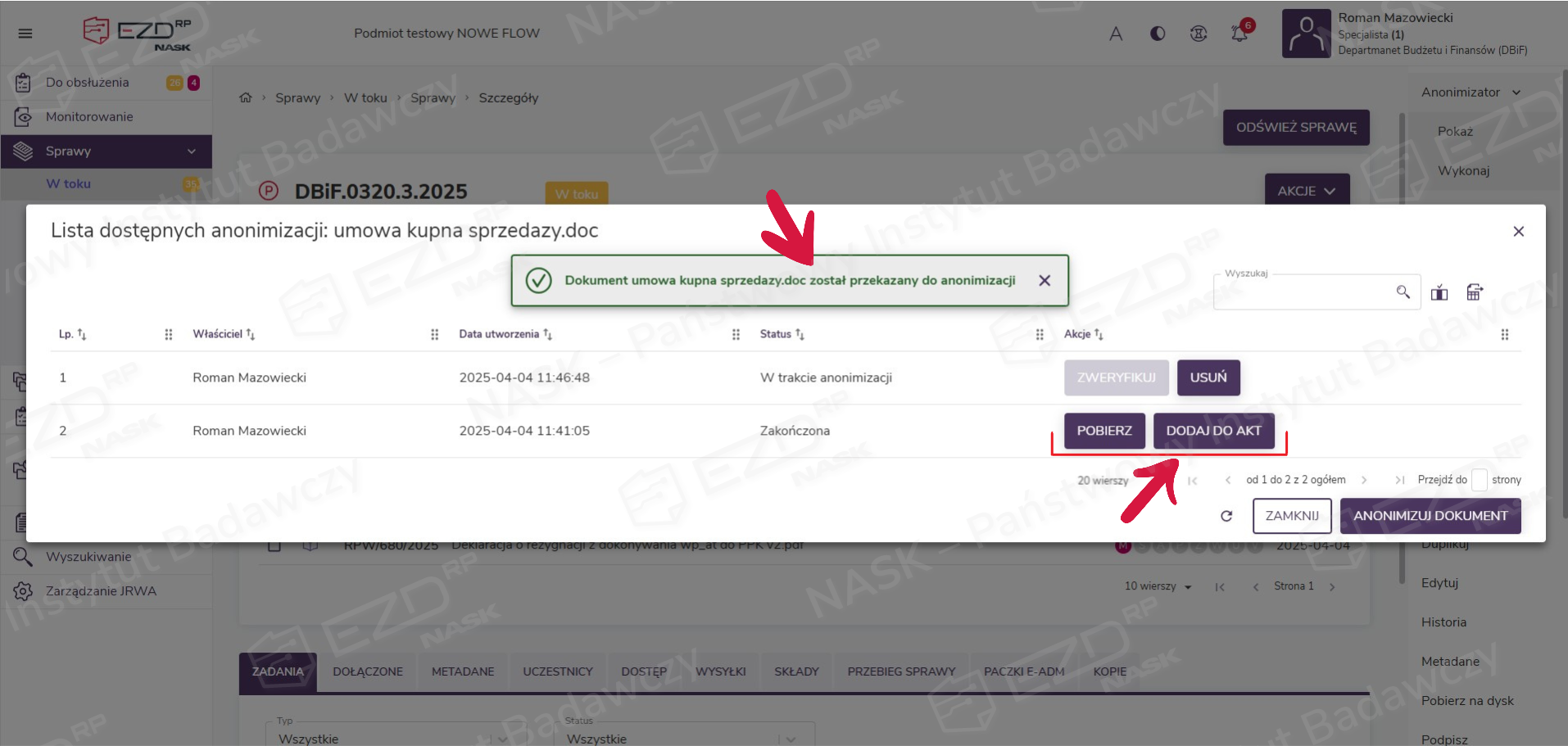
Po zastosowaniu anonimizacji system poinformuje użytkownika o zakończeniu akcji za pomocą komunikatu wyświetlonego w zielonym polu. Zanonimizowany dokument na tym etapie będzie można pobrać za pomocą przycisku Pobierz lub zdecydować o dodaniu go do akt (przycisk Dodaj do akt).
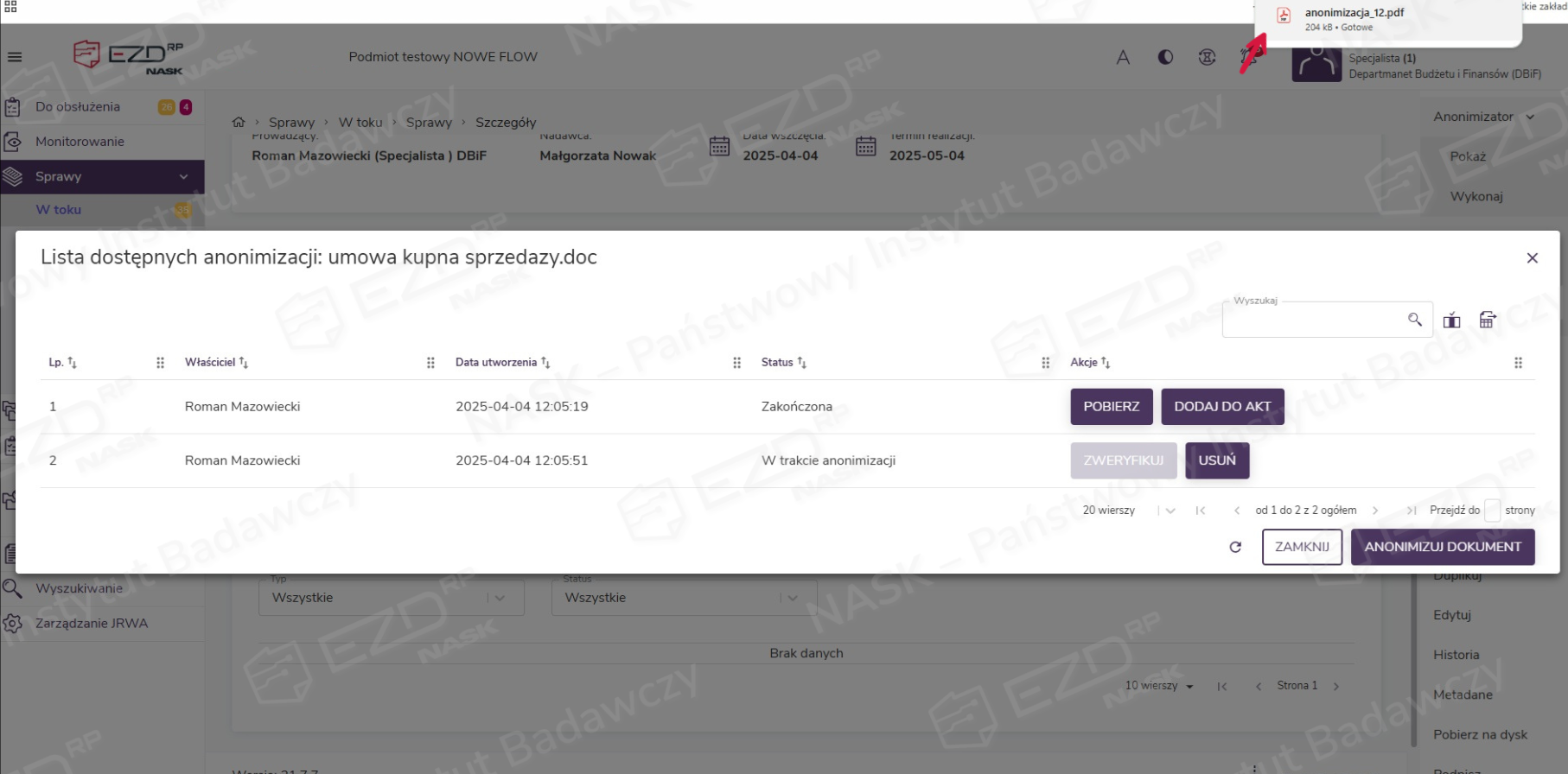
Kliknięcie przycisku Pobierz sprawi, że nowo powstały dokument zostanie zapisany na dysku komputera w miejscu zdefiniowanym w ustawieniach przeglądarki (domyślnie w folderze z pobieranymi elementami). Plik można otworzyć w programie obsługującym formaty PDF lub bezpośrednio w oknie przeglądarki.
Po wybraniu opcji Dodaj do akt zanonimizowany dokument zostanie z kolei dodany do akt sprawy.
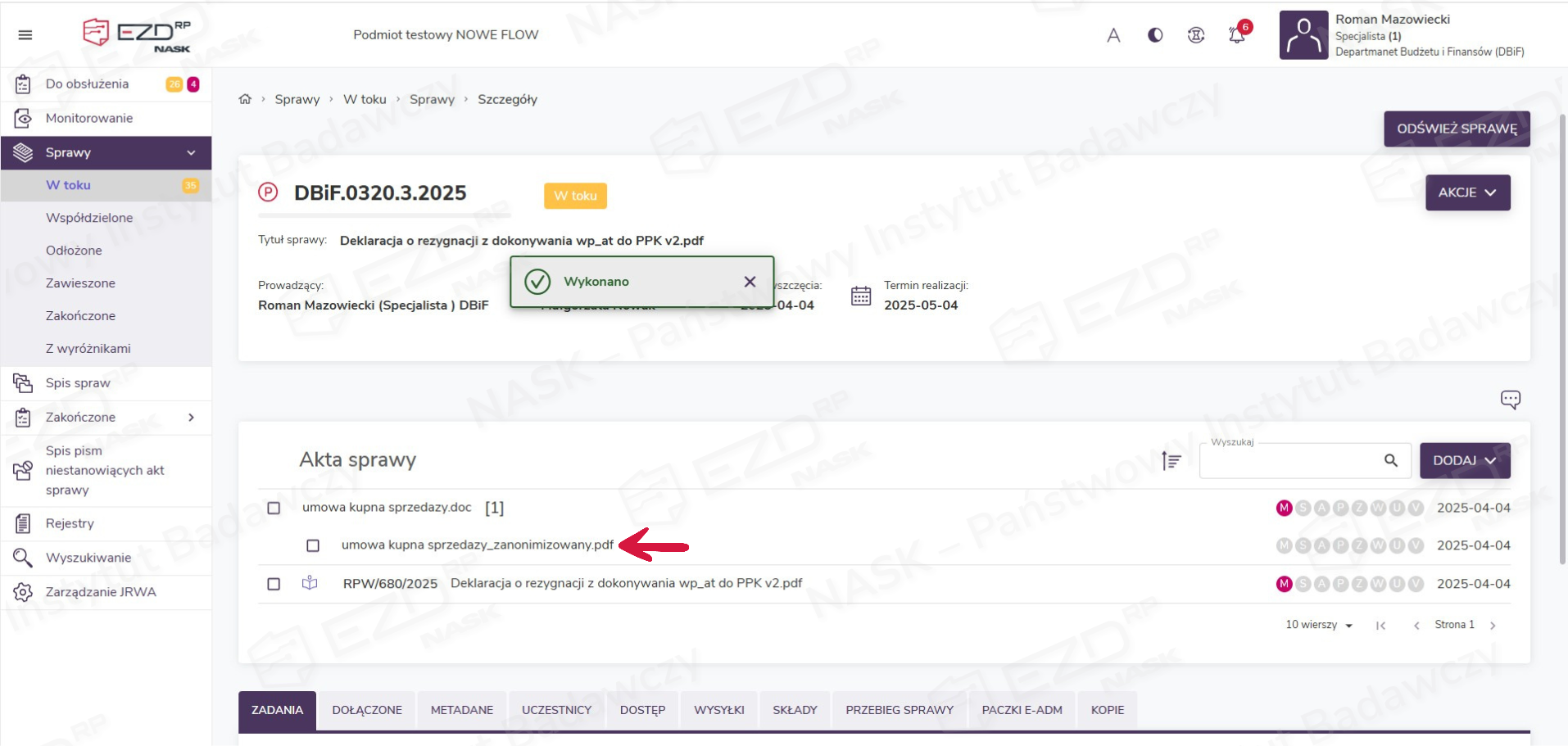
Dokument, który został poddany anonimizacji, będzie wyglądać jak na poniższym przykładzie (dane uznane przez użytkownika za wrażliwe zostały zamazane w sposób nieodwracalny).