
System EZD RP umożliwia zakładanie spraw na podstawie dokumentów (pism wpływających lub wewnętrznych), a także spraw własnych (z urzędu). W zależności od ustaleń obowiązujących w danej instytucji numer sprawy może zostać nadany automatycznie przez system lub ręcznie – przez pracownika.

- litera A – oznacza, że podmiot korzysta z dotychczasowego sposobu gromadzenia i przetwarzania dokumentów (z modułami Zadania oraz Biurko > Pisma),
- litera B – oznacza, że podmiot ma dostęp do opcji nowego sposobu pracy (z modułami Do obsłużenia, Monitorowanie oraz Zakończone > Zadania i pisma).
Zakładanie sprawy – dla wariantu systemu oznaczonego literą A
Zakładanie sprawy z poziomu zadania
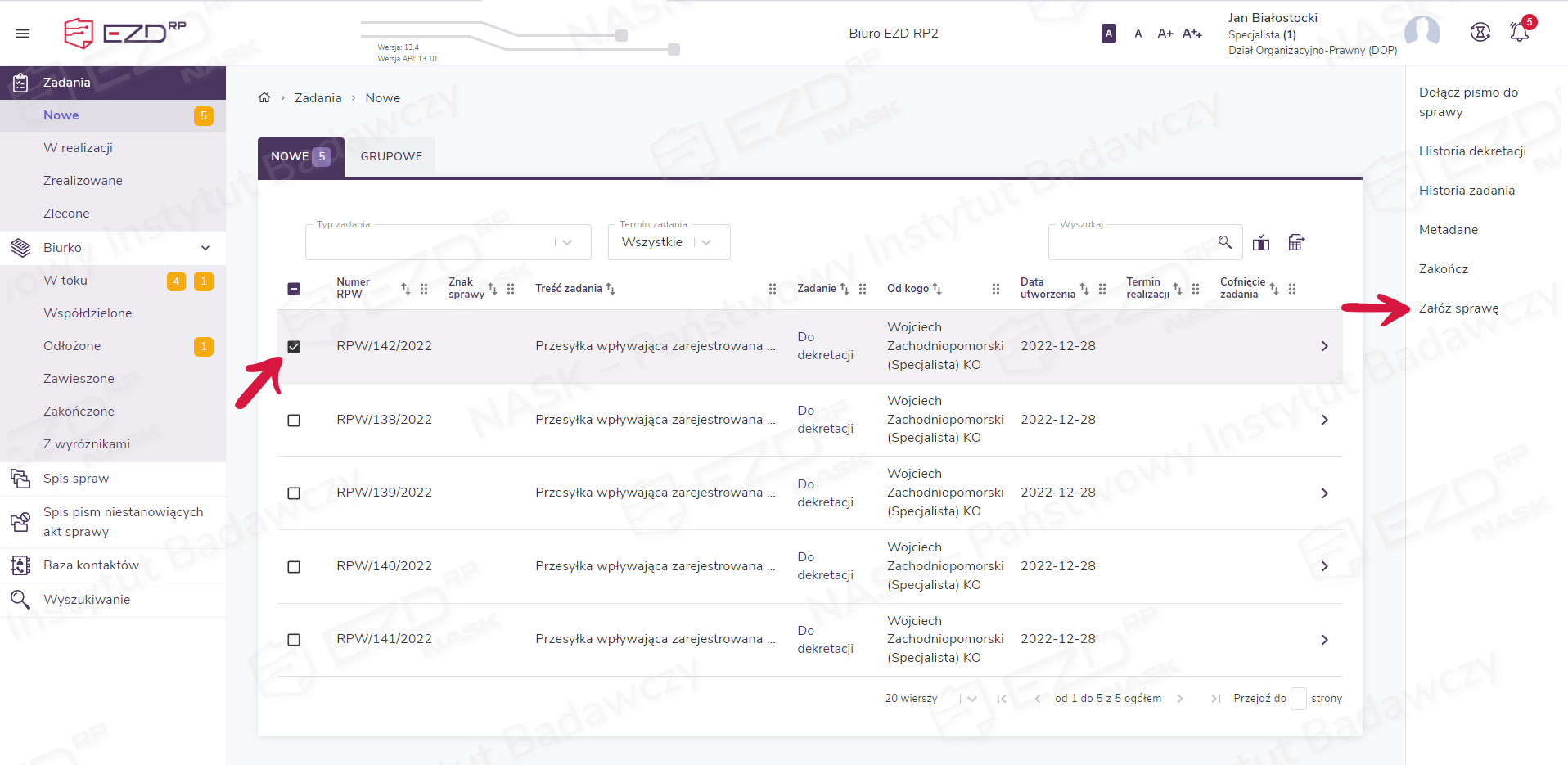
Aby założyć sprawę na dokumencie, który został zarejestrowany w RPW (rejestr przesyłek wpływających) i przypisany pracownikowi, należy przejść do widoku Zadania > Nowe. Z listy wybieramy przesyłkę, na podstawie której chcemy założyć sprawę. Po zaznaczeniu pola wyboru z prawej strony menu wyświetli się menu kontekstowe, gdzie należy kliknąć Załóż sprawę.
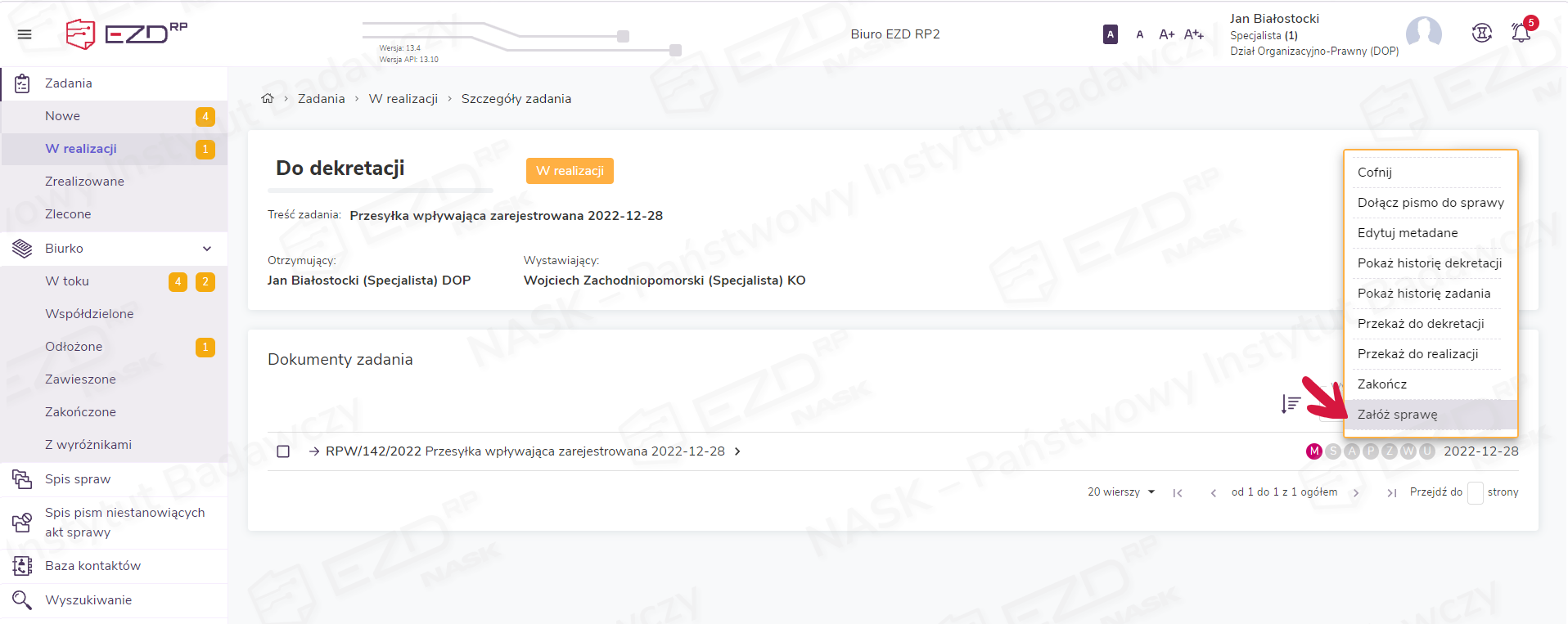
Sprawę można również założyć w widoku Zadania > W realizacji > Szczegóły zadania. Należy pamiętać, że wystarczy kliknąć w zadanie wyświetlone na liście w sekcji Zadania > Nowe, aby automatycznie zostało ono przeniesione do sekcji Zadania > W realizacji.
W szczegółach zadania klikamy przycisk Akcje i wybieramy z listy opcję Załóż sprawę.
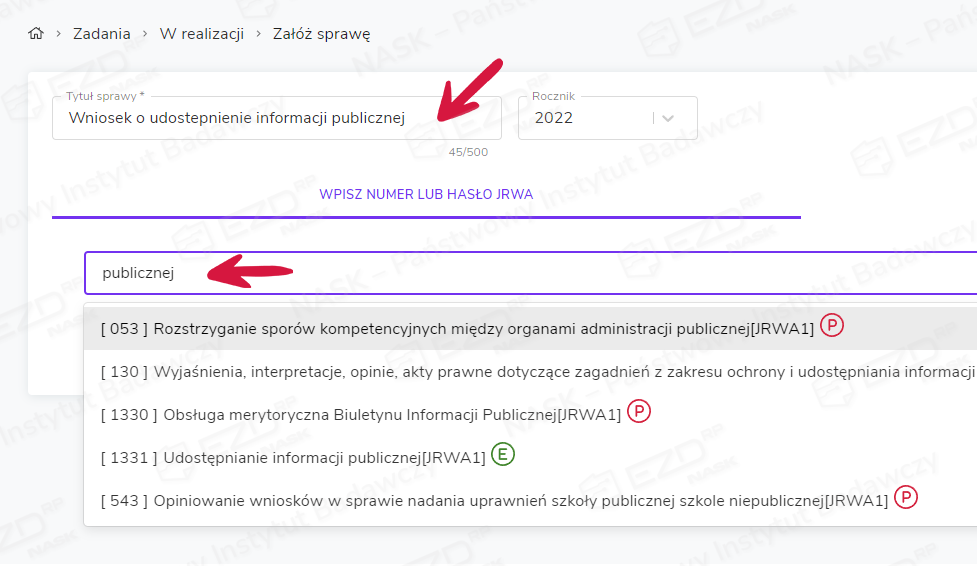
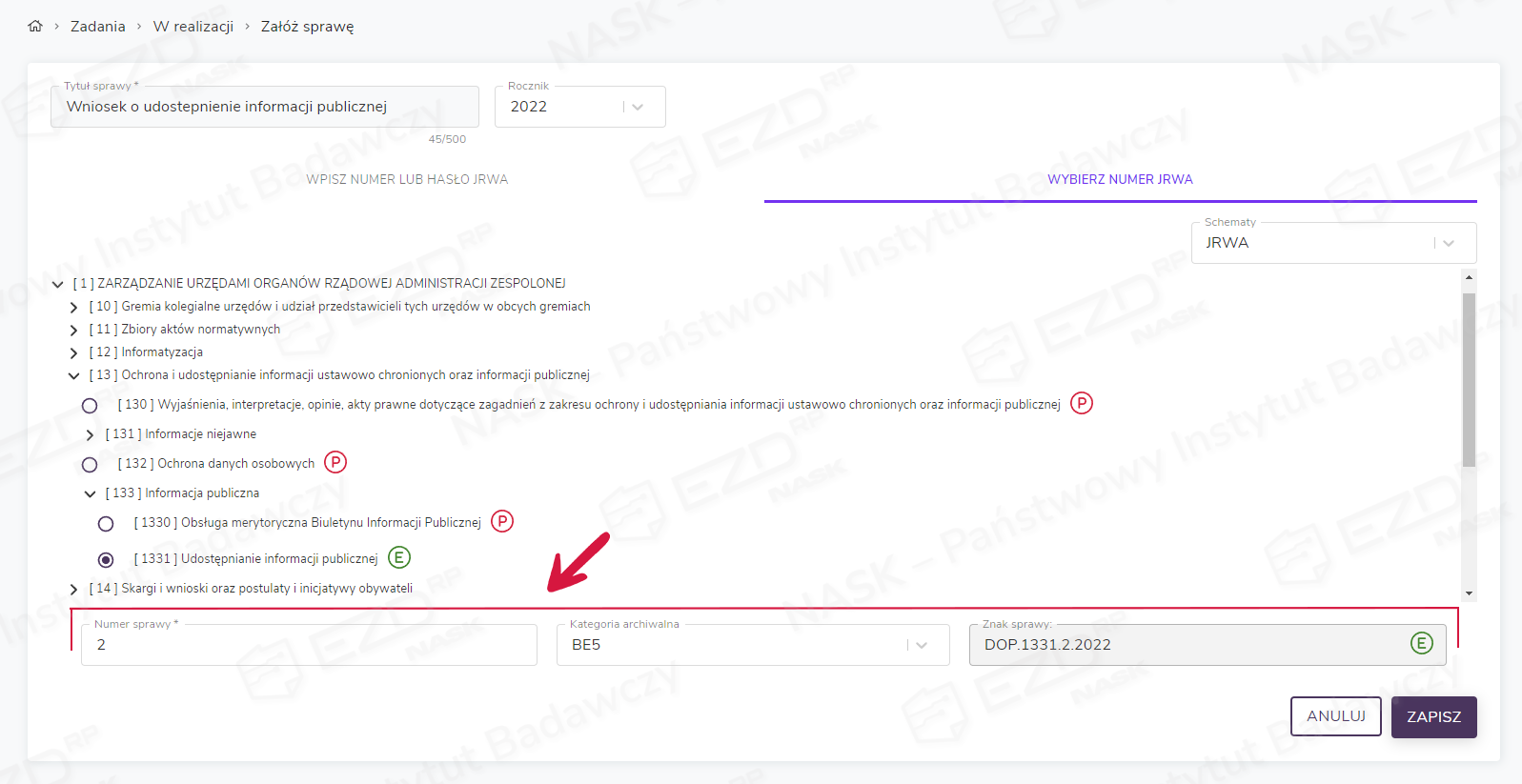
Po kliknięciu opcji Załóż sprawę system przenosi użytkownika do okna, w którym należy wskazać klasę z JRWA (jednolity rzeczowy wykaz akt) odpowiadającą zakładanej sprawie. Można to zrobić, wpisując numer lub fragment hasła JRWA .
Drugim sposobem jest wybranie klasy z wykazu rzeczowego, który jest prezentowany w formie drzewa.
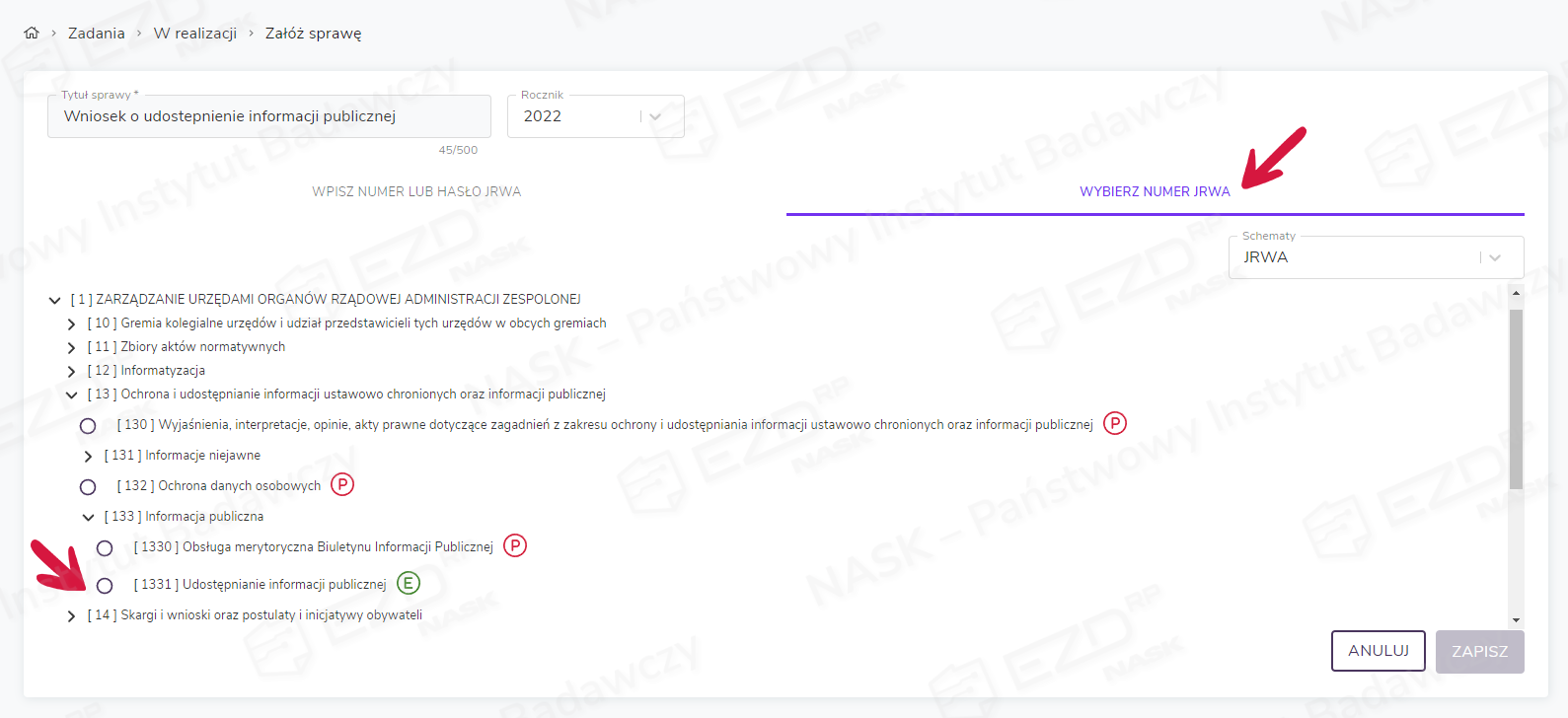
Wybór klasy JRWA informuje o sposobie prowadzenia sprawy: papierowo (czerwona ikona z literą P w okręgu) lub elektronicznie (zielona ikona z literą E). Decydują o tym przepisy prawa oraz dana instytucja.
Po wybraniu odpowiedniej klasy JRWA system informuje, jaki numer otrzyma zakładana sprawa. Automatycznie jest wskazywany kolejny dostępny numer.
Nie ma możliwości ręcznego wskazania jej numeru (pole jest szare i nieaktywne). Zasada ta może ulec zmianie, gdy administrator włączy opcję ręcznego zmieniania numerów spraw przez pracowników (więcej informacji w artykule Samodzielne nadawanie numeru sprawie).
W oknie zakładania sprawy widoczne są także informacje o roczniku, w którym sprawa jest rejestrowana, kategorii archiwalnej oraz cały znak sprawy.
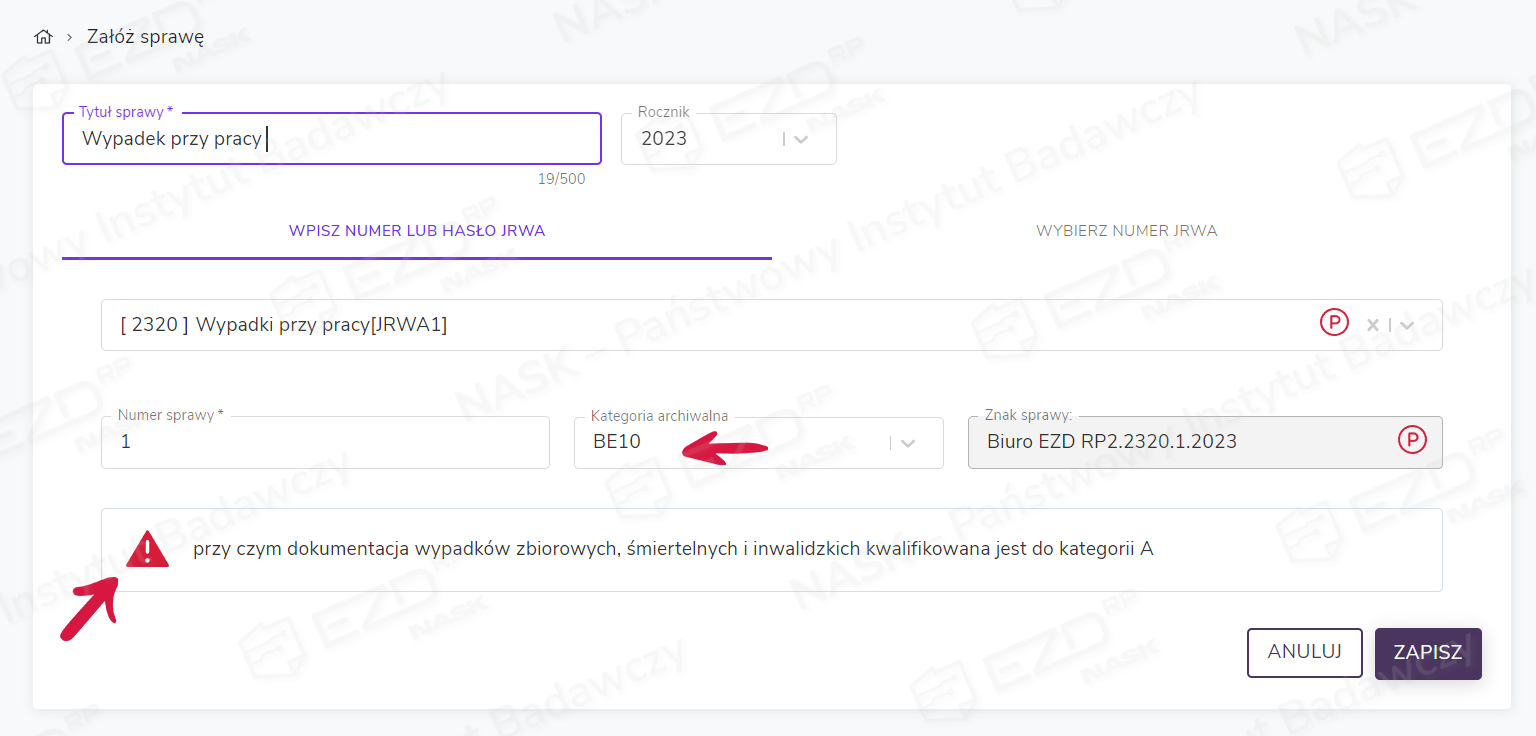
W przypadku, gdy wskazana do założenia sprawy klasa JRWA została oznaczona więcej niż jedną kategorią archiwalną, wyświetlony zostanie stosowny komunikat. W polu Kategoria archiwalna możliwa jest zmiana kategorii archiwalnej.
Po sprawdzeniu poprawności danych należy zatwierdzić założenie sprawy, klikając przycisk Zapisz. System przenosi użytkownika do widoku szczegółów założonej sprawy oraz informuje o wykonaniu czynności, wyświetlając stosowny komunikat.
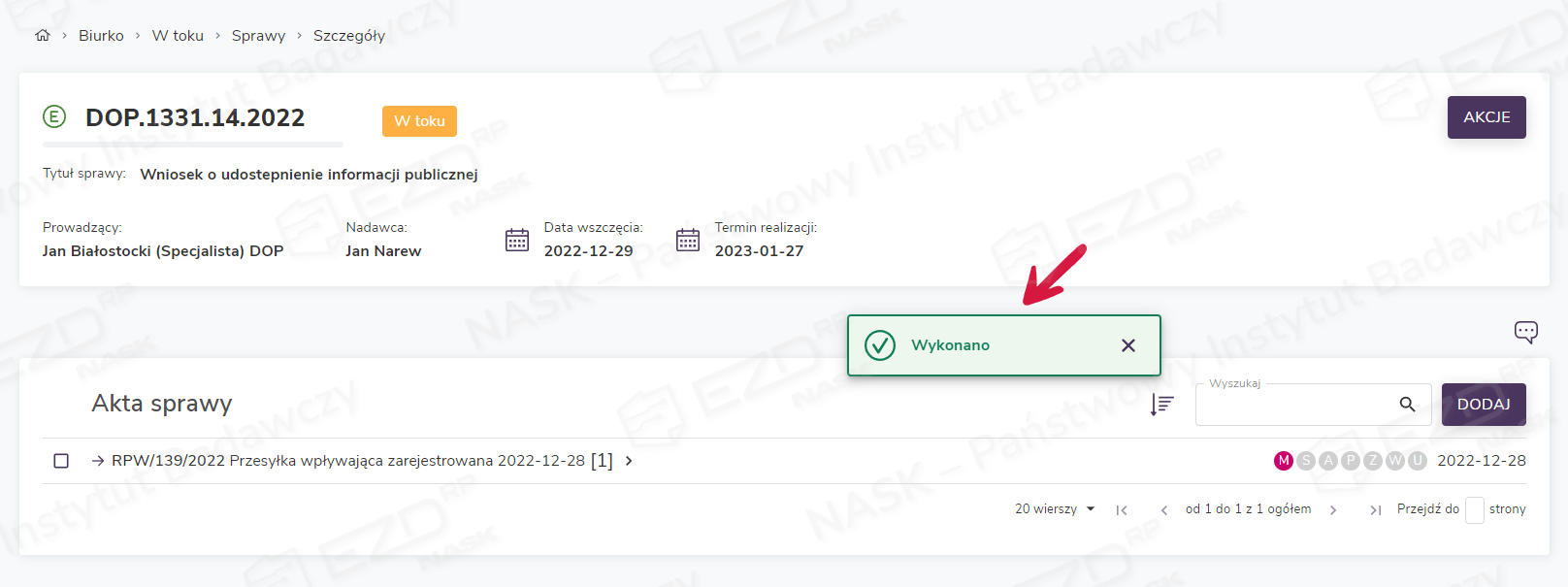
Poprawnie zarejestrowana sprawa znajdzie się w widoku Biurko > W toku > Sprawy oraz w spisie spraw dla danej instancji.
Zakładanie sprawy z poziomu pisma
Jeżeli chcemy założyć sprawę z poziomu pisma, zarówno na podstawie dokumentu wewnętrznego, jak i zarejestrowanego w RPW, należy przejść do widoku Biurko > W toku > Pisma. Następnie klikamy pole wyboru obok pisma, dla którego chcemy założyć sprawę. Pojawi się menu kontekstowe, z którego należy wybrać opcję Załóż sprawę. System pozwala założyć sprawę na piśmie, które ma uzupełnione metadane.
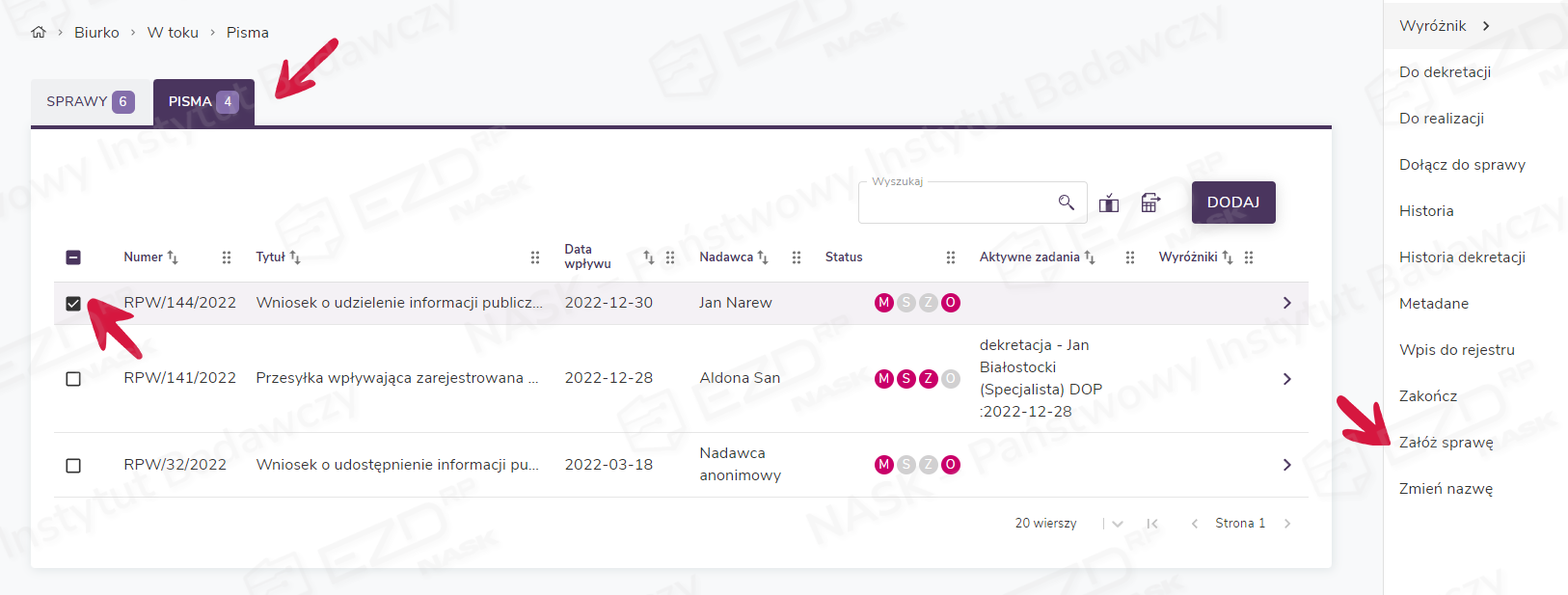
Wyświetli się okno pozwalające na wskazanie klasy JRWA – dalej postępujemy tak, jak przy zakładaniu sprawy z poziomu zadania.
Zakładanie sprawy własnej
System umożliwia również założenie sprawy własnej przez pracownika merytorycznego. W tym celu klikamy kafelek Załóż sprawę na stronie głównej.
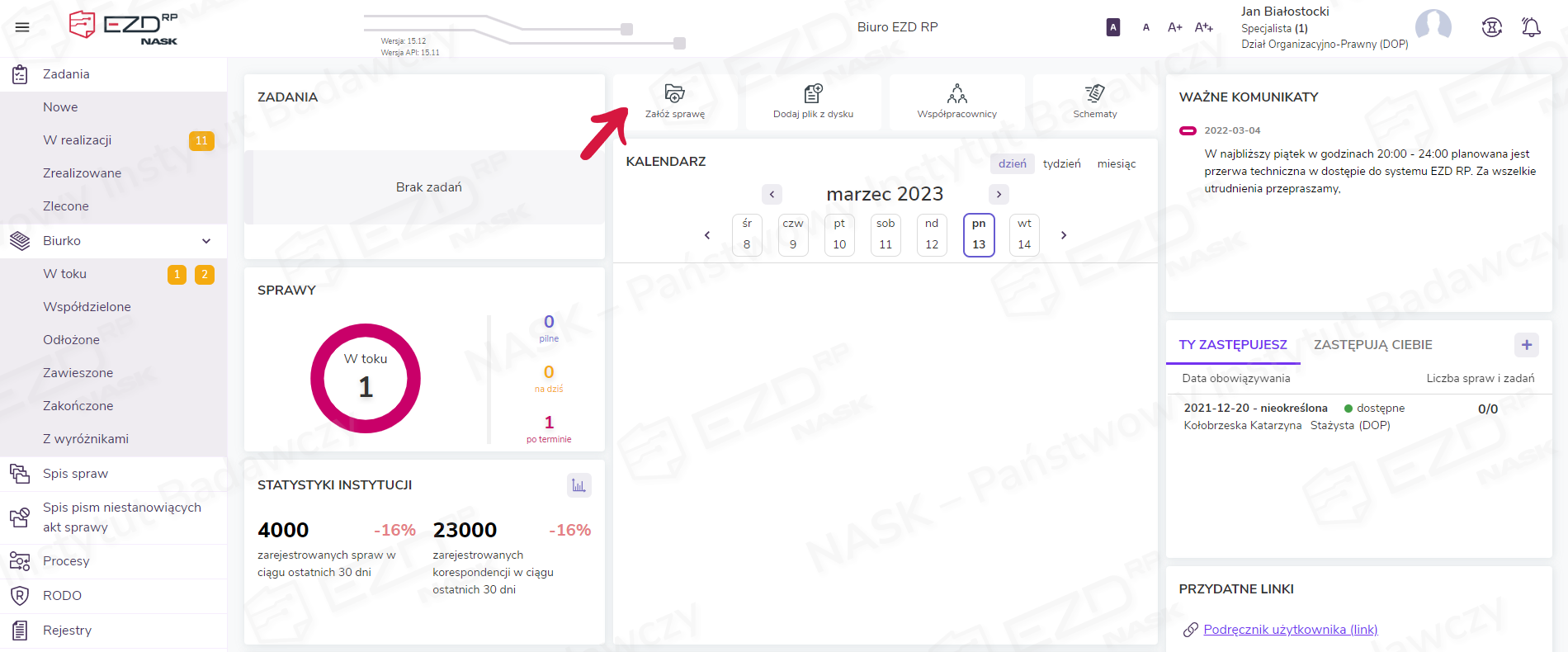
Wyświetli się okno z tytułem sprawy i możliwością wyboru klasy JRWA. Nadajemy tytuł sprawie i wykonujemy te same kroki, co przy zakładaniu sprawy z poziomu zadania lub z poziomu pisma. Poprawnie założona sprawa pojawi się w sekcji Biurko > W toku > Sprawy oraz w spisie spraw.
Zakładanie sprawy – dla wariantu systemu oznaczonego literą B
Zakładanie sprawy na dokumencie z modułu Do obsłużenia
Sprawę można założyć zarówno na podstawie dokumentu wewnętrznego, jak i zarejestrowanego w RPW (Rejestrze przesyłek wpływających). System pozwoli na to jednak wyłącznie w przypadku pisma, które ma uzupełnione metadane.
W celu założenia sprawy należy przejść do widoku modułu Do obsłużenia. Jest to możliwe na dokumentach należących do kategorii Dokument, Przekazanie i Kopia. Dodatkowo w module Administracja w sekcji JRWA można wskazać klasy, pod którymi będą mogły być zakładane sprawy na dokumentach z kategorii Udostępnienie i Do wiadomości.
Z listy znajdującej się w module Do obsłużenia należy wybrać przesyłkę, na podstawie której zostanie założona sprawa. Po zaznaczeniu pola wyboru z prawej strony ekranu wyświetli się menu kontekstowe. Trzeba w nim kliknąć opcję Załóż sprawę.
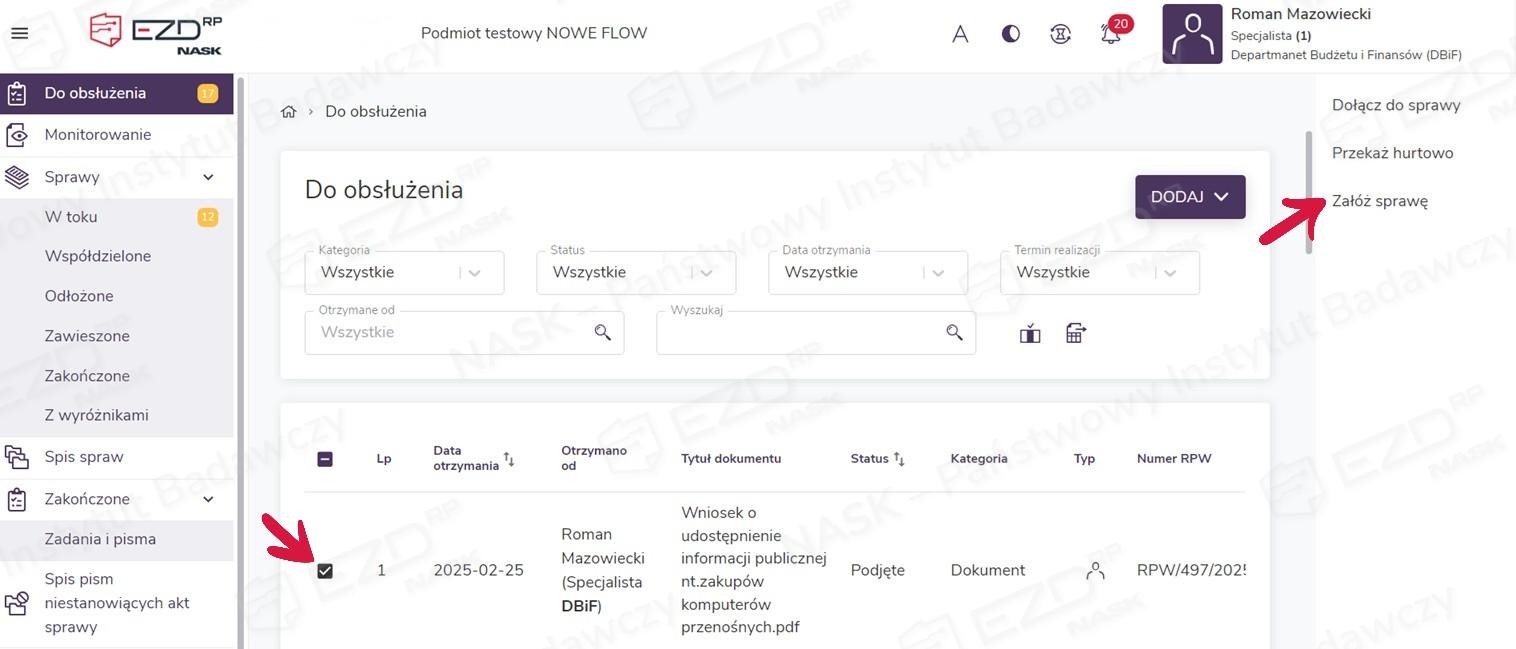
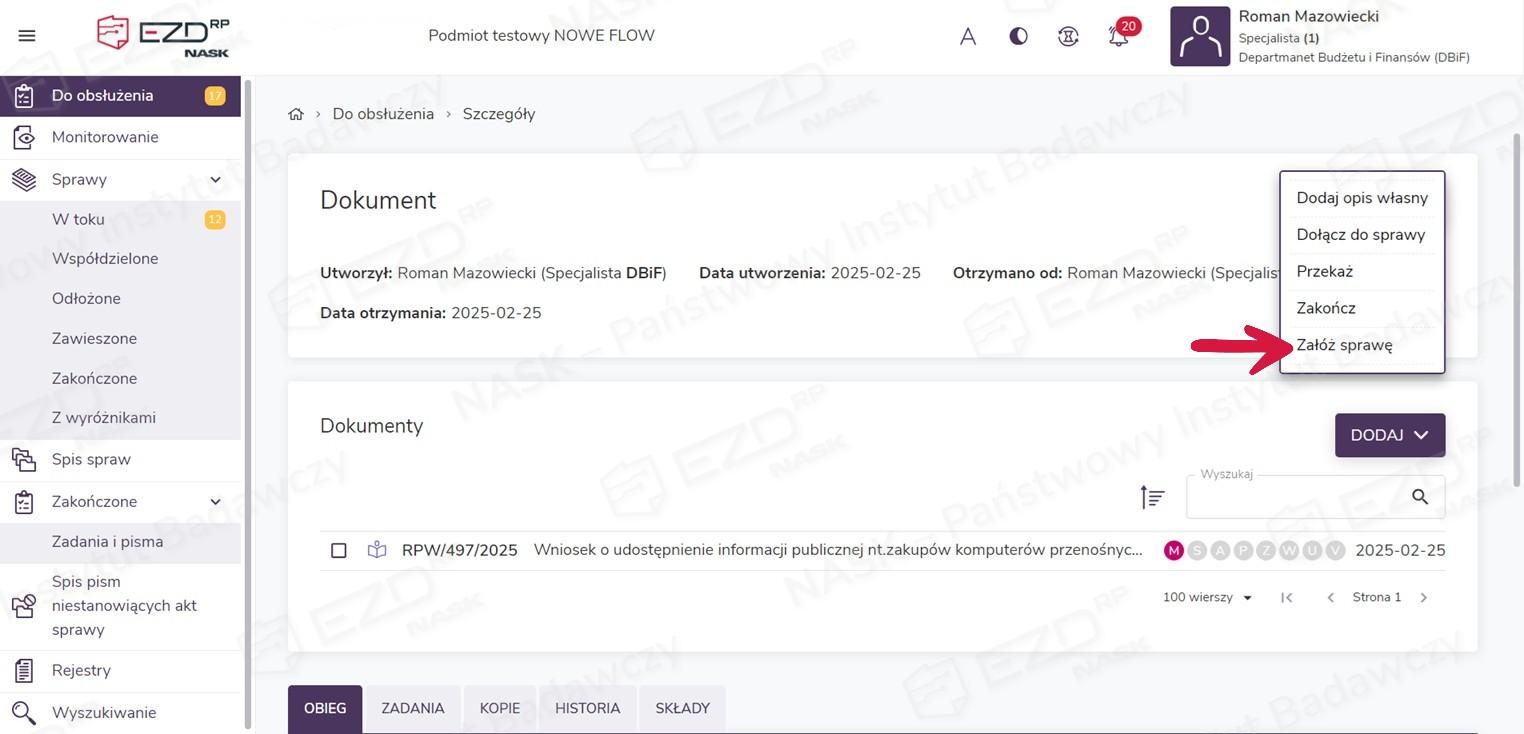
Sprawę można założyć również po wejściu w szczegóły wybranego obiektu. Należy pamiętać, że aby automatycznie przejść do szczegółów, wystarczy kliknąć jedną z pozycji znajdujących się na liście w module Do obsłużenia.
W szczegółach obiektu trzeba wybrać przycisk Akcje, a następnie z rozwijanej listy opcję Załóż sprawę.
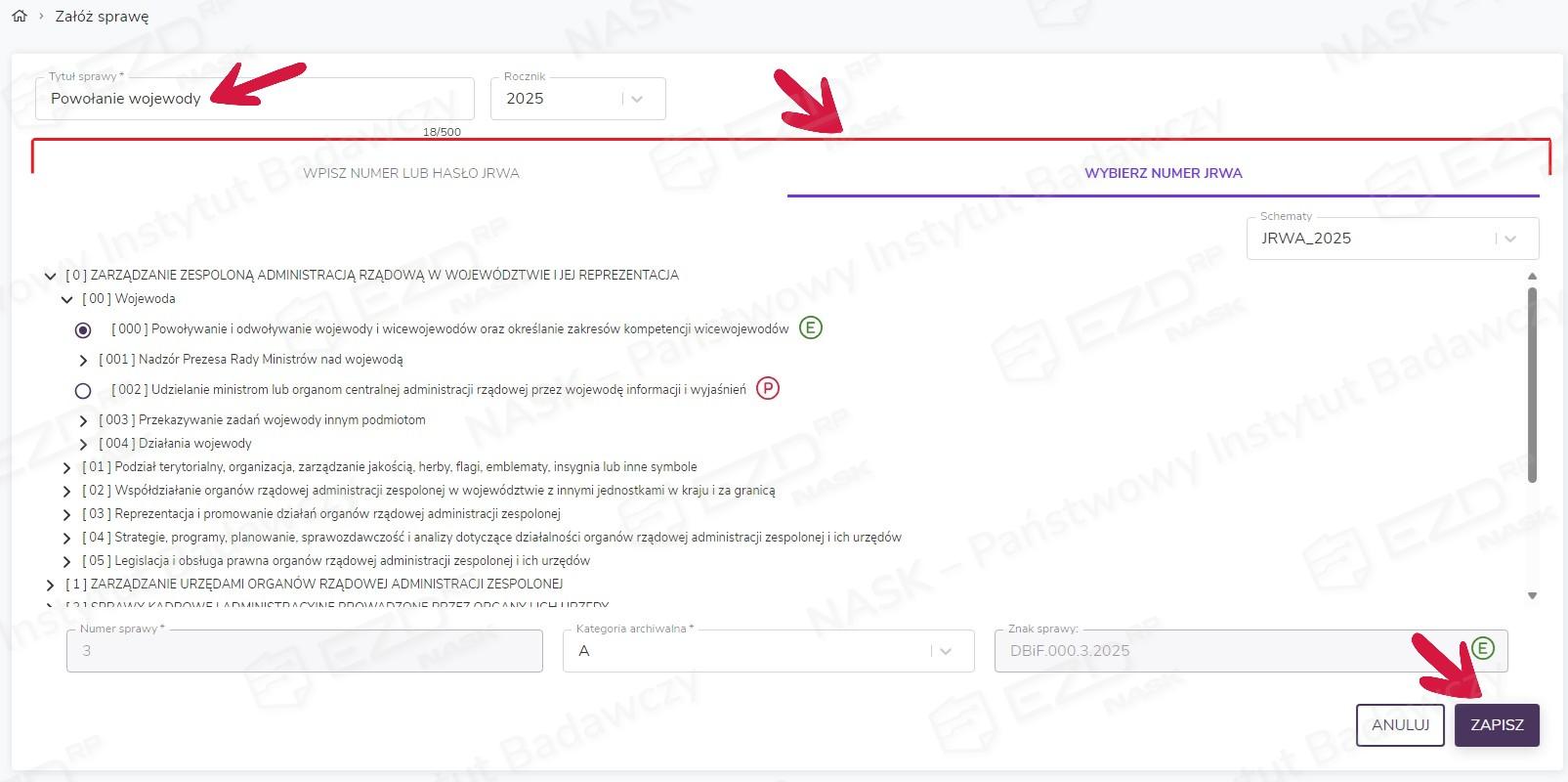
Po kliknięciu opcji Załóż sprawę system przenosi użytkownika do okna, w którym należy wskazać odpowiadającą zakładanej sprawie klasę z JRWA (jednolity rzeczowy wykaz akt). Można to zrobić, wpisując numer lub fragment hasła JRWA. Automatycznie nadawany jest tytuł sprawy – taki sam jak nazwa dokumentu (jednak można go edytować).
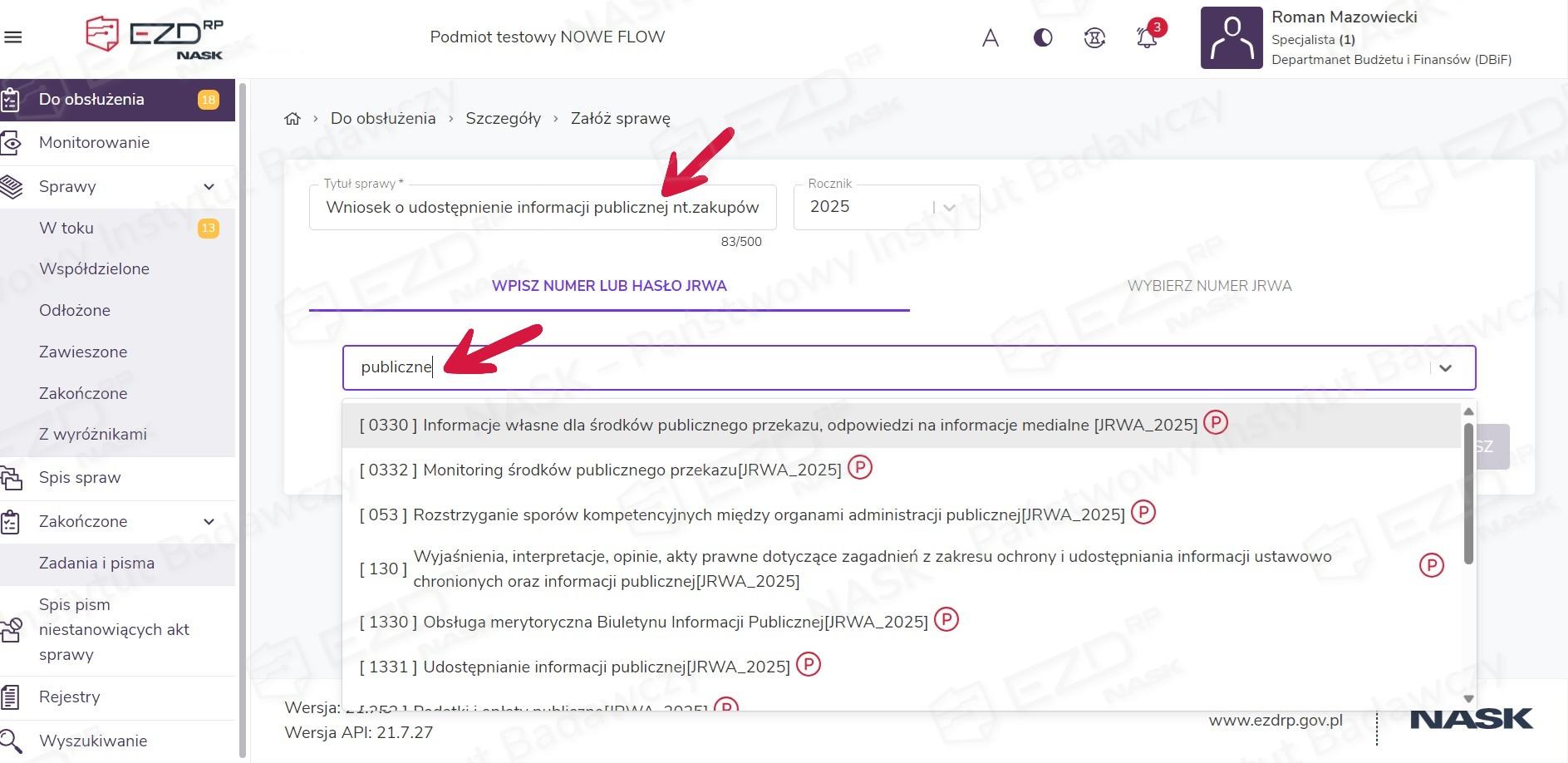
Drugi sposób to wybranie klasy z wykazu rzeczowego, który jest zaprezentowany w formie drzewa.
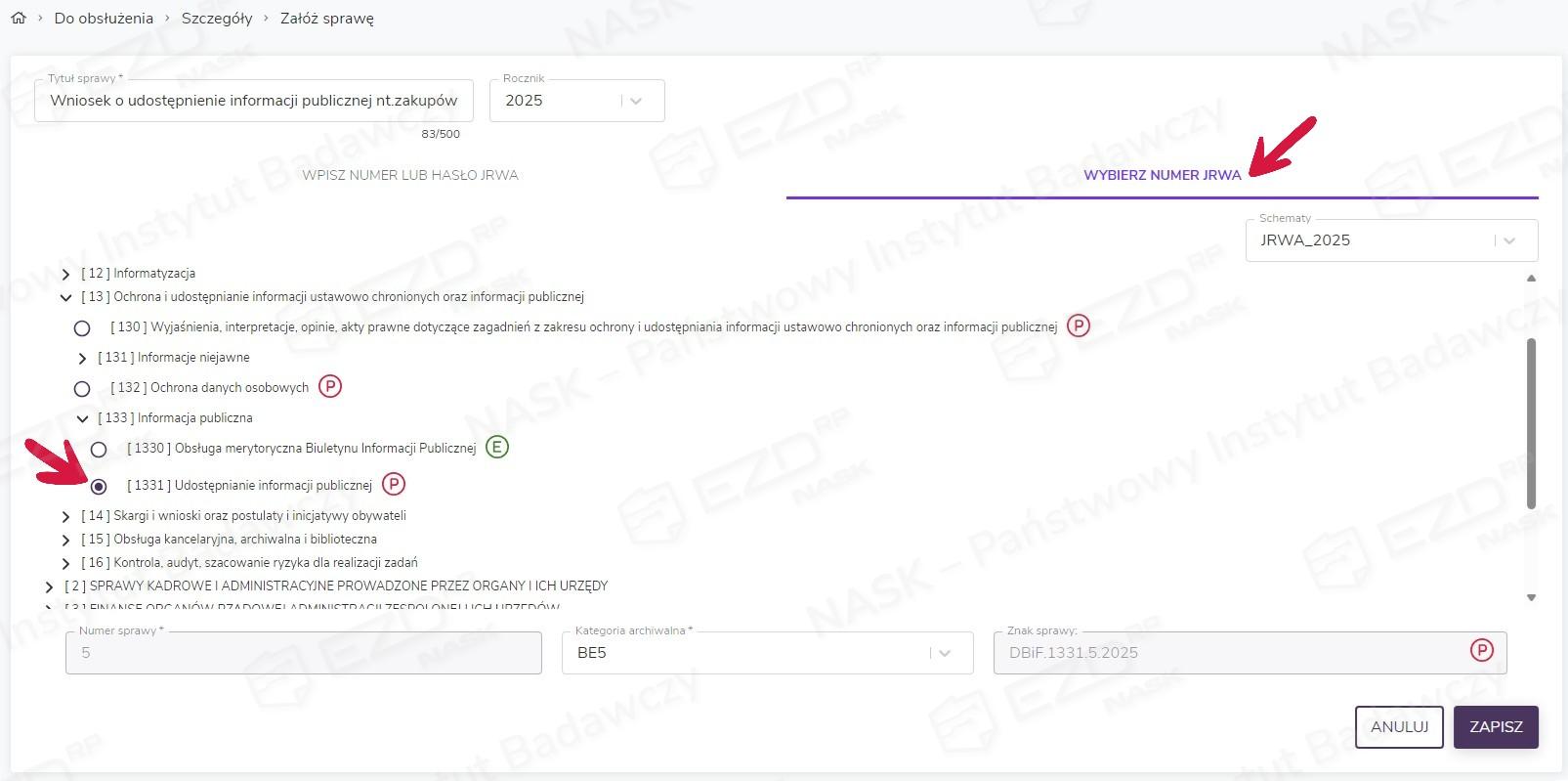
Wybór klasy JRWA wpływa na sposób prowadzenia sprawy: papierowo (czerwona ikona z literą P w okręgu) lub elektronicznie (zielona ikona z literą E). O tym, jaki sposób prowadzenia jest przypisany do konkretnej klasy, decydują przepisy prawa oraz upoważnione osoby w danej instytucji.
Po wybraniu odpowiedniej klasy JRWA system informuje, jaki numer otrzyma zakładana sprawa. Automatycznie jest wskazywany pierwszy dostępny numer.
Nie ma możliwości ręcznego wskazania numeru sprawy (pole jest szare i nieaktywne). Zasada ta może ulec zmianie, gdy administrator włączy opcję ręcznego zmieniania numerów spraw przez pracowników (więcej informacji na ten temat można znaleźć w artykule pt. Samodzielne nadawanie numeru sprawie).
W oknie zakładania sprawy widoczne są także informacje o roczniku, w którym sprawa jest rejestrowana, kategorii archiwalnej oraz cały znak sprawy.
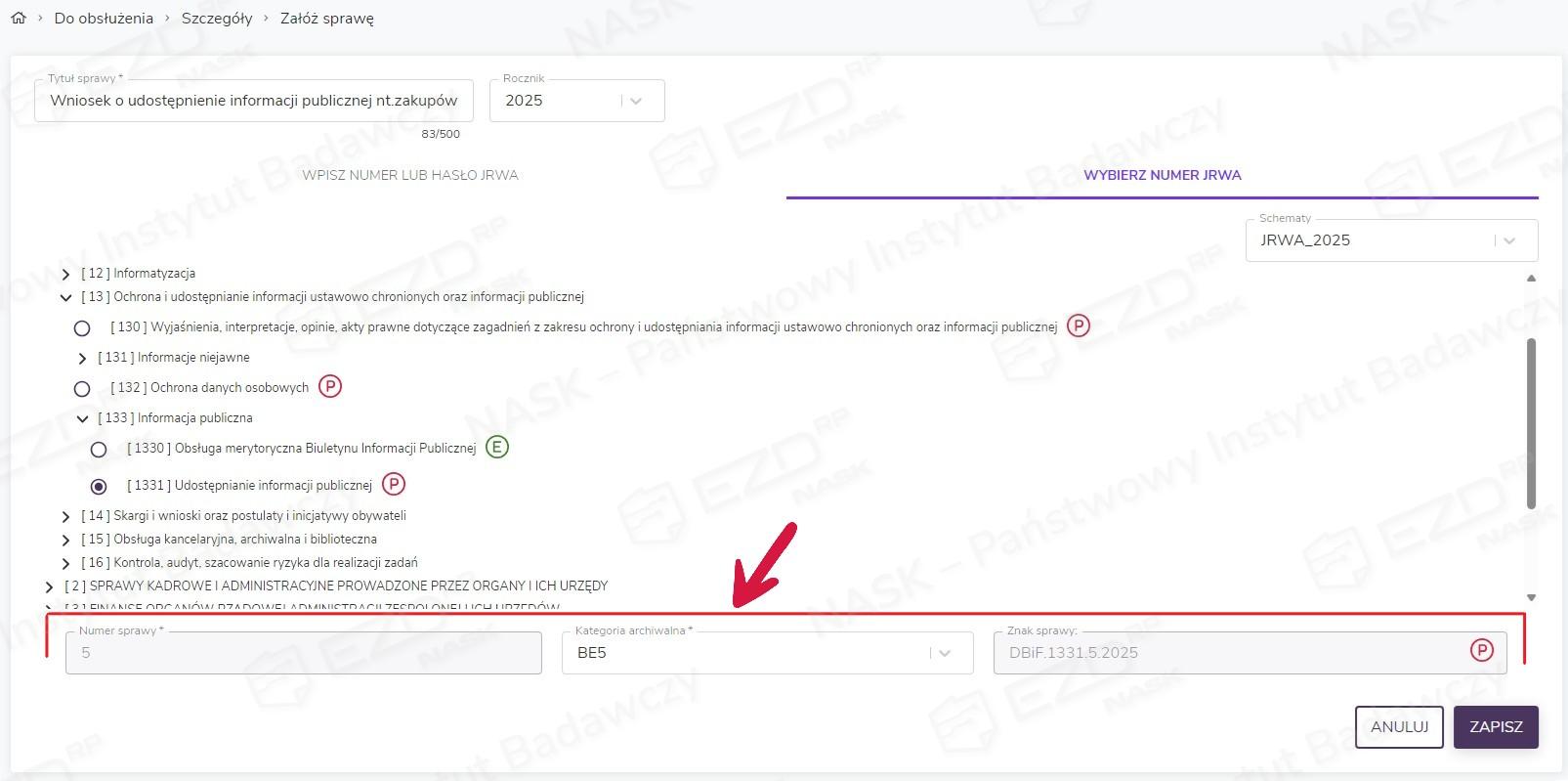
W przypadku gdy wskazana do założenia sprawy klasa JRWA została oznaczona więcej niż jedną kategorią archiwalną, wyświetlony zostanie stosowny komunikat. W polu Kategoria archiwalna możliwa jest zmiana kategorii.
Po sprawdzeniu poprawności danych należy zatwierdzić założenie sprawy, klikając przycisk Zapisz. System przenosi użytkownika do widoku szczegółów sprawy oraz informuje o wykonaniu czynności przy pomocy komunikatu.
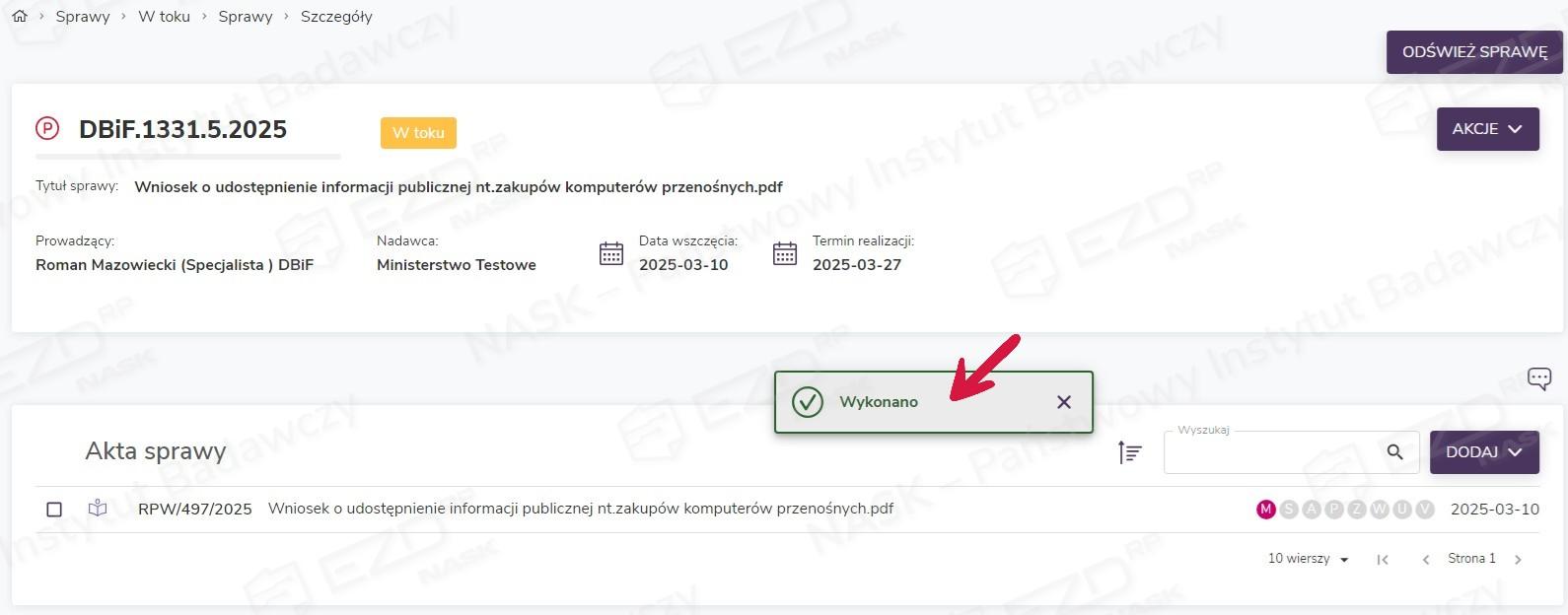
Poprawnie zarejestrowana sprawa znajdzie się w widoku Sprawy → W toku → Sprawy oraz w spisie spraw danej instancji.
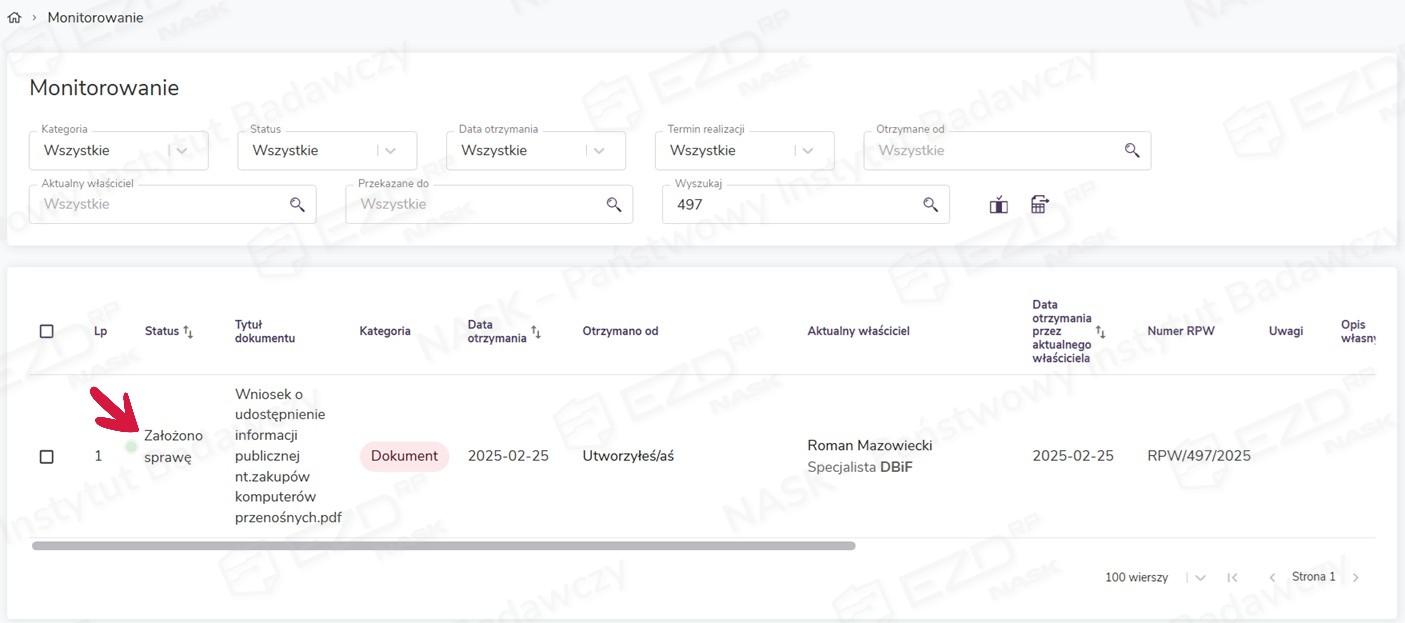
W sekcji Monitorowanie obiekt z dokumentem, na którym założono sprawę, otrzymuje status Założono sprawę.
Zakładanie sprawy własnej
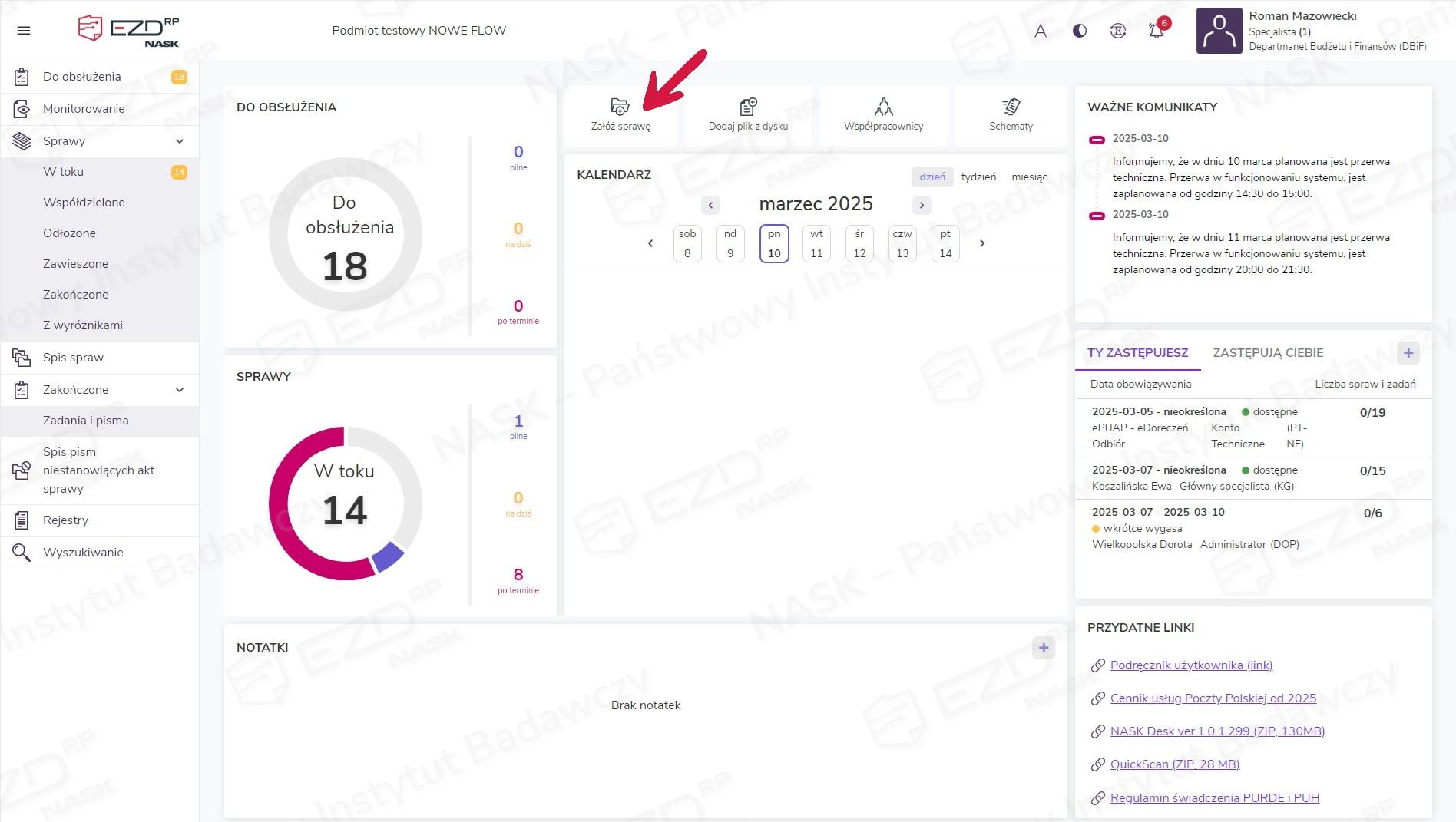
System umożliwia również założenie przez pracownika merytorycznego sprawy własnej. W tym celu należy kliknąć na stronie głównej kafelek Załóż sprawę.
Wyświetli się okno, w którym należy nadać sprawie tytuł i wybrać klasę JRWA – dokładnie tak jak przy zakładaniu sprawy z modułu Do obsłużenia. Po sprawdzeniu poprawności danych trzeba zatwierdzić czynność przyciskiem Zapisz.
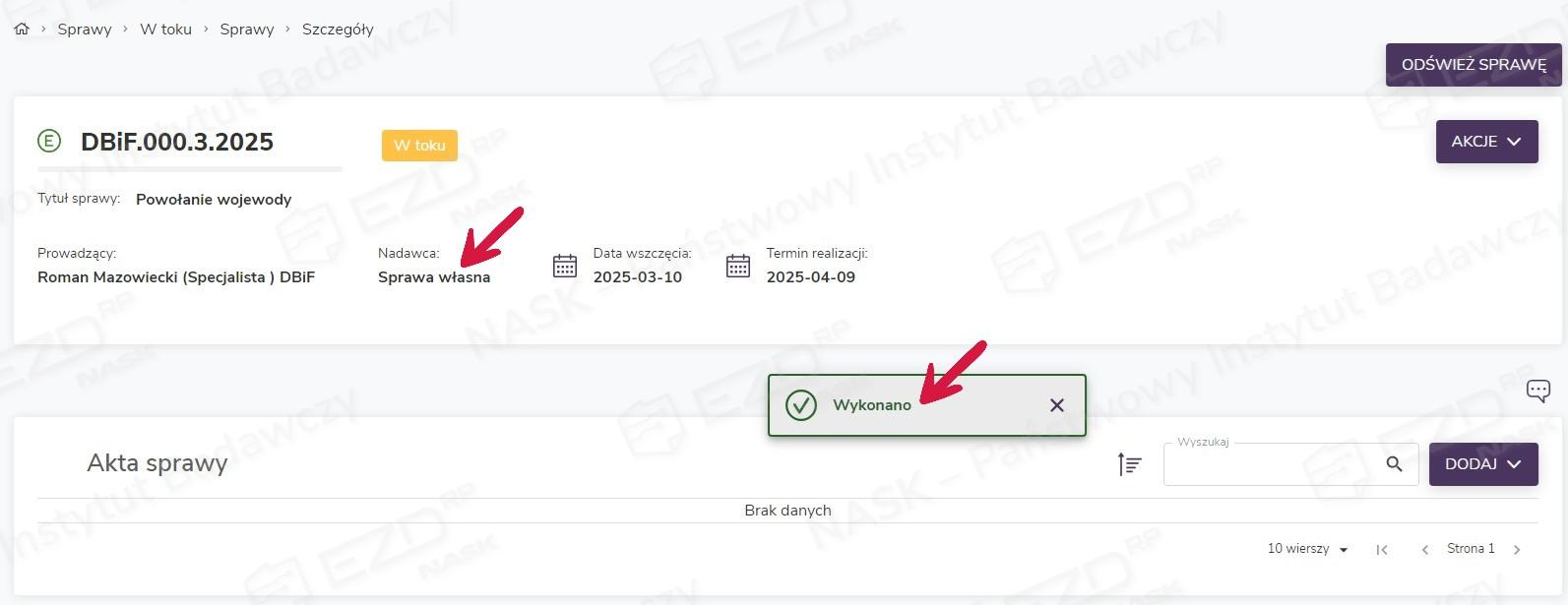
System przenosi użytkownika do widoku szczegółów założonej sprawy oraz informuje o wykonaniu czynności, wyświetlając stosowny komunikat. W utworzonej sprawie przy polu Nadawca widoczna jest informacja, że jest to sprawa własna.
Poprawnie założona sprawa pojawi się w widoku Sprawy → W toku → Sprawy oraz w spisie spraw.