W systemie EZD RP istnieje możliwość tworzenia szablonów pocztowych książek nadawczych (PKN). Szablony te mogą zostać później wykorzystywane podczas pracy w module Wydruki > Książki nadawcze.

- litera A – oznacza, że podmiot korzysta z dotychczasowego sposobu gromadzenia i przetwarzania dokumentów (z modułami Zadania oraz Biurko > Pisma),
- litera B – oznacza, że podmiot ma dostęp do opcji nowego sposobu pracy (z modułami Do obsłużenia, Monitorowanie oraz Zakończone > Zadania i pisma).
Tworzenie szablonów pocztowych książek nadawczych – dla wariantu systemu oznaczonego literą A
Wymagane uprawnienia
W celu utworzenia nowego szablonu PKN administrator lub uprawniony użytkownik przechodzi do modułu Administracja > Pocztowe książki nadawcze.
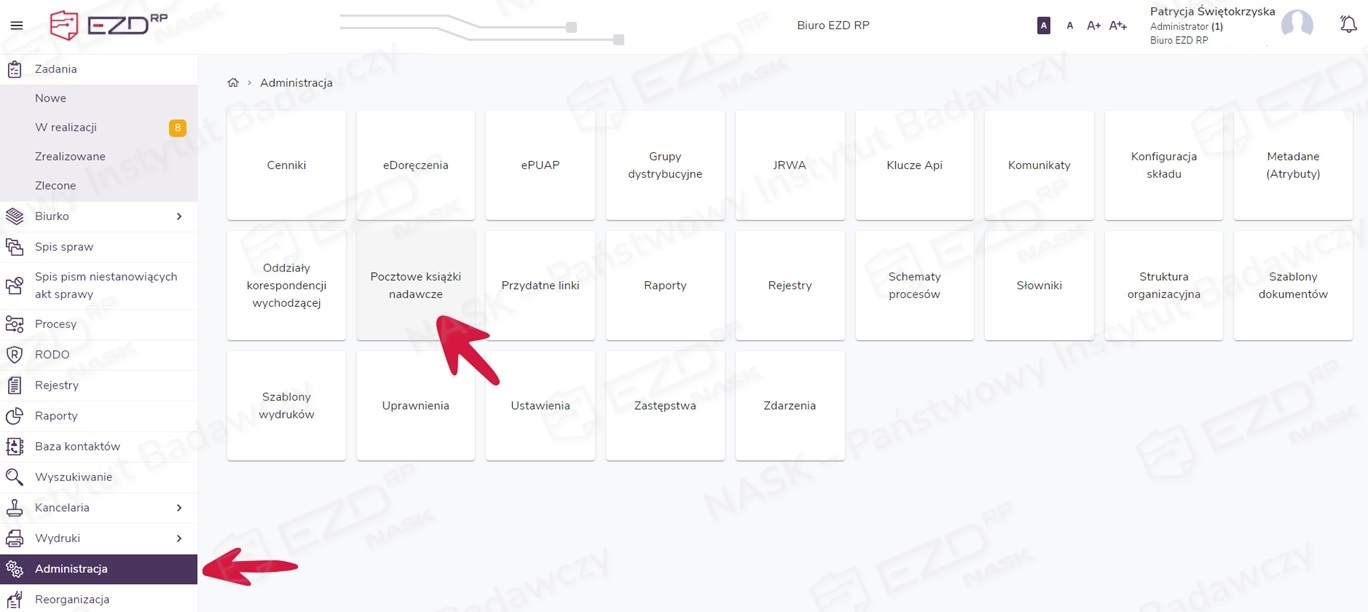
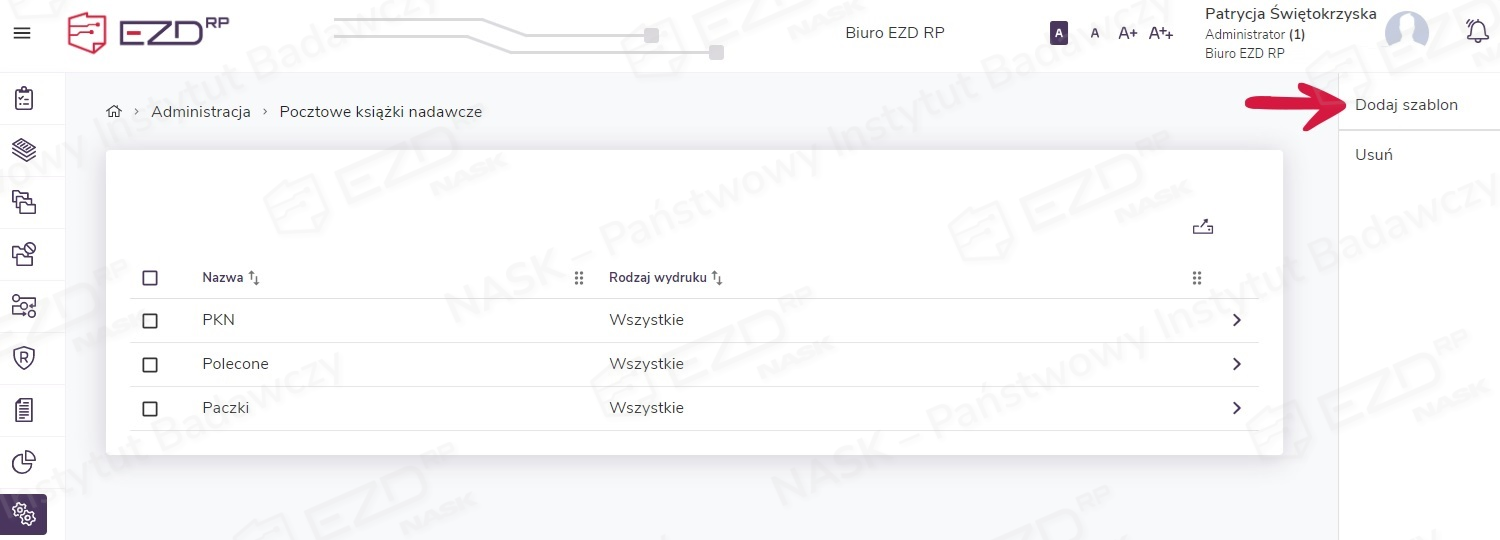
Po kliknięciu kafelka Pocztowe książki nadawcze wyświetli się nowy widok z listą dostępnych szablonów dla zadeklarowanych rodzajów przesyłek listowych. W celu dodania nowego szablonu wybieramy z menu kontekstowego po prawej stronie ekranu opcję Dodaj szablon.
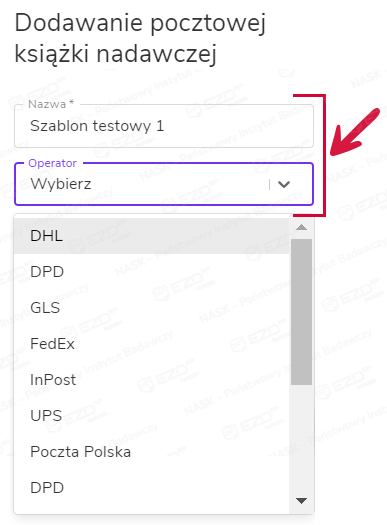
Wyświetli się panel boczny Dodawanie pocztowej książki nadawczej, gdzie należy wpisać nazwę szablonu i wybrać z listy operatora przesyłek.
W kolejnych polach należy wybrać pozycję z rozwijanej listy:
- Uwzględnione rodzaje przesyłek – list polecony, międzyresortowa, odbiór osobisty, paczka pocztowa itd.;
- Strefę przesyłki – krajowa, zagraniczna, strefa C itd.;
- Rodzaj szablonu – lokalne, nielokalne, wszystkie.
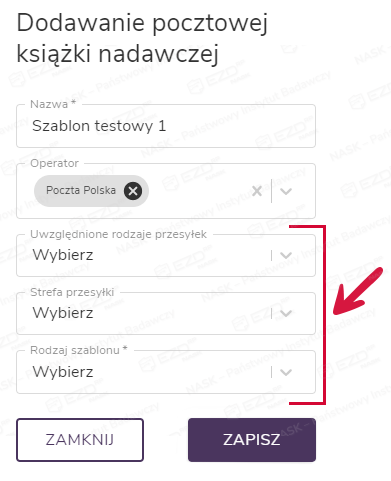
Aby zatwierdzić nowy szablon pocztowej książki nadawczej, klikamy przycisk Zapisz. Szablon pojawi się na liście w widoku Administracja > Pocztowe książki nadawcze.

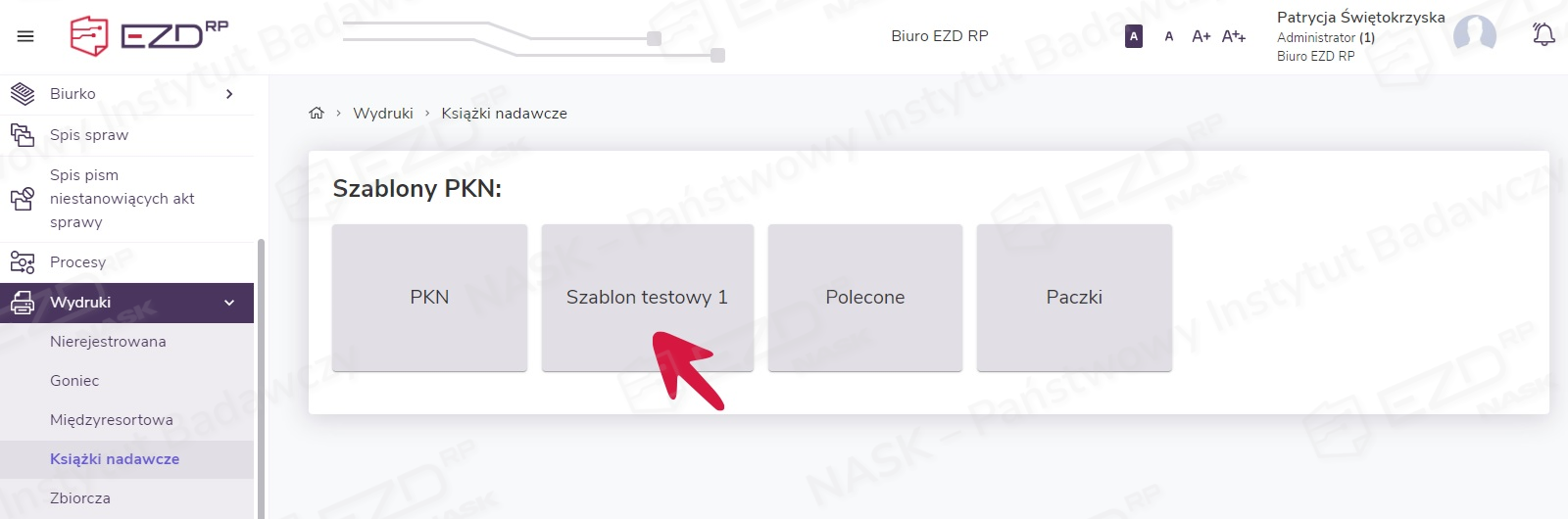
Zapisany szablon będzie dostępny w module Wydruki > Książki nadawcze.
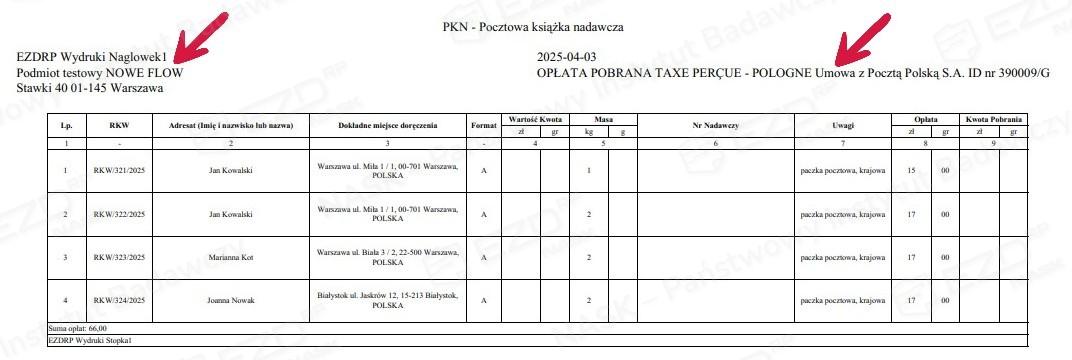
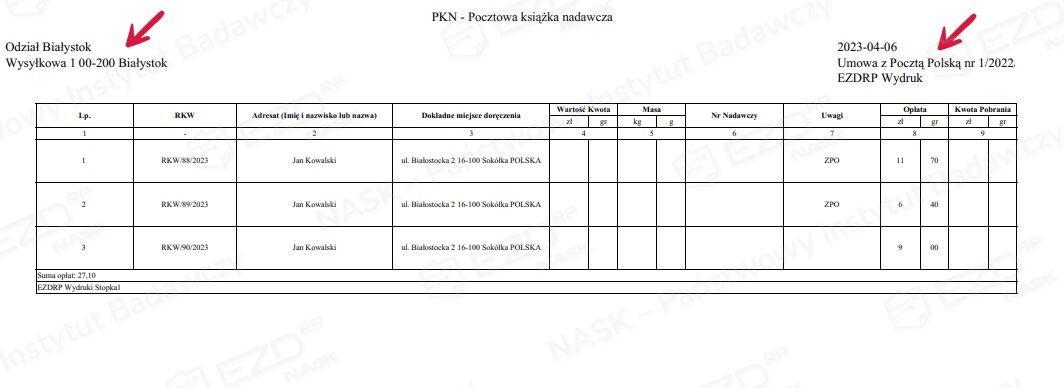
Na wydruku, w nagłówku PKN widoczne są dane wpisane przez administratora podczas tworzenia dodatkowych oddziałów korespondencji wychodzącej, m.in. dane adresowe oddziału oraz numer umowy z operatorem. Przykładowy wydruk PKN wygenerowany z systemu widoczny jest poniżej.
Tworzenie szablonów pocztowych książek nadawczych – dla wariantu systemu oznaczonego literą B
Wymagane uprawnienia
W celu utworzenia nowego szablonu PKN administrator lub uprawniony użytkownik przechodzi do modułu Administracja > Pocztowe książki nadawcze.
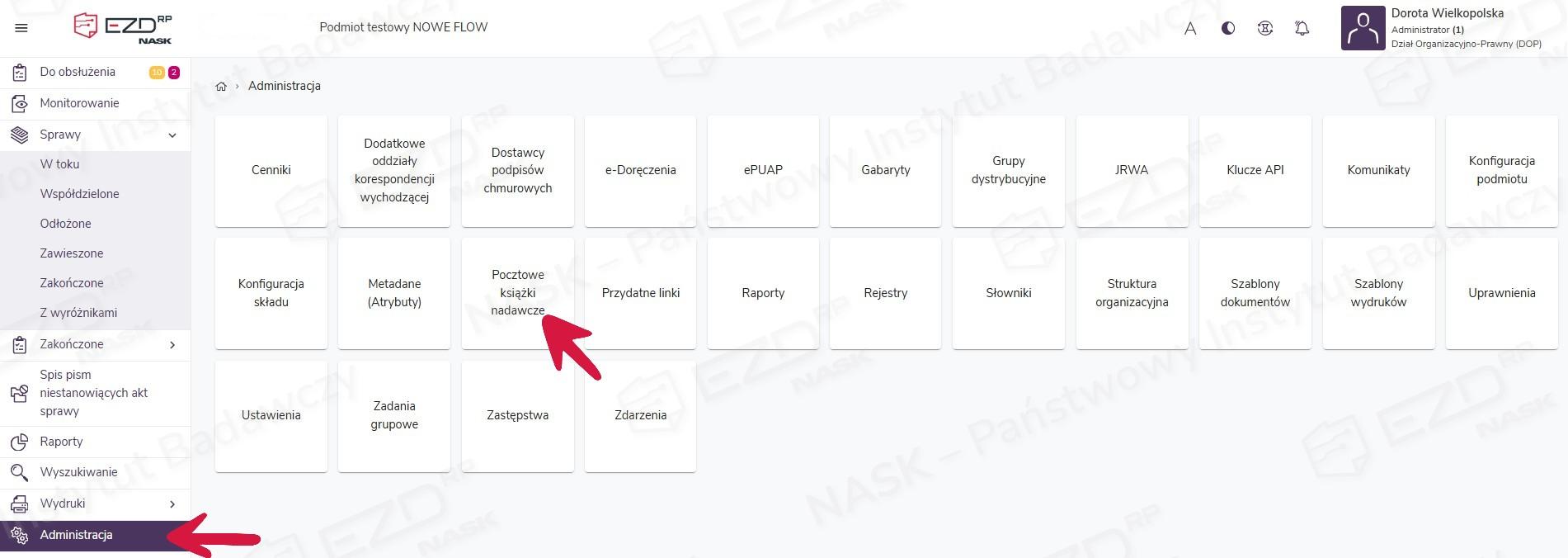
Po kliknięciu kafelka Pocztowe książki nadawcze wyświetli się nowy widok z listą dostępnych szablonów dla zadeklarowanych rodzajów przesyłek listowych. W celu dodania nowego szablonu wybieramy z menu kontekstowego po prawej stronie ekranu opcję Dodaj szablon.
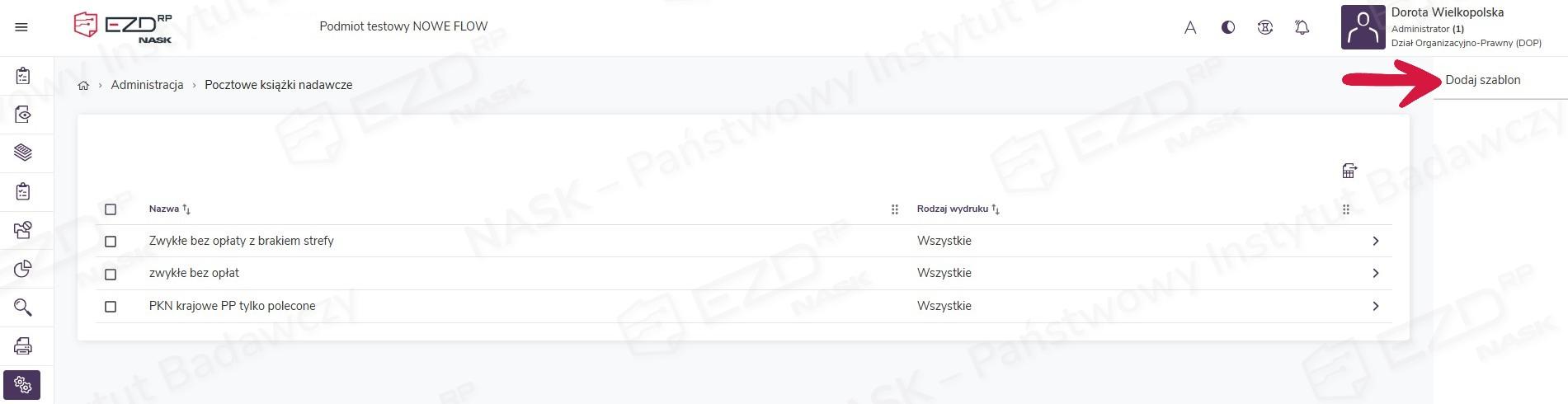
Wyświetli się panel boczny Dodawanie pocztowej książki nadawczej, gdzie należy wpisać nazwę szablonu i wybrać z listy operatora przesyłek.
W kolejnych polach należy wybrać pozycję z rozwijanej listy:
- Uwzględnione rodzaje przesyłek – list polecony, międzyresortowa, odbiór osobisty, paczka pocztowa itd.;
- Strefę przesyłki – krajowa, zagraniczna, strefa C itd.;
- Rodzaj szablonu – lokalne, nielokalne, wszystkie.
Aby zatwierdzić nowy szablon pocztowej książki nadawczej, klikamy przycisk Zapisz. Szablon pojawi się na liście w widoku Administracja > Pocztowe książki nadawcze.
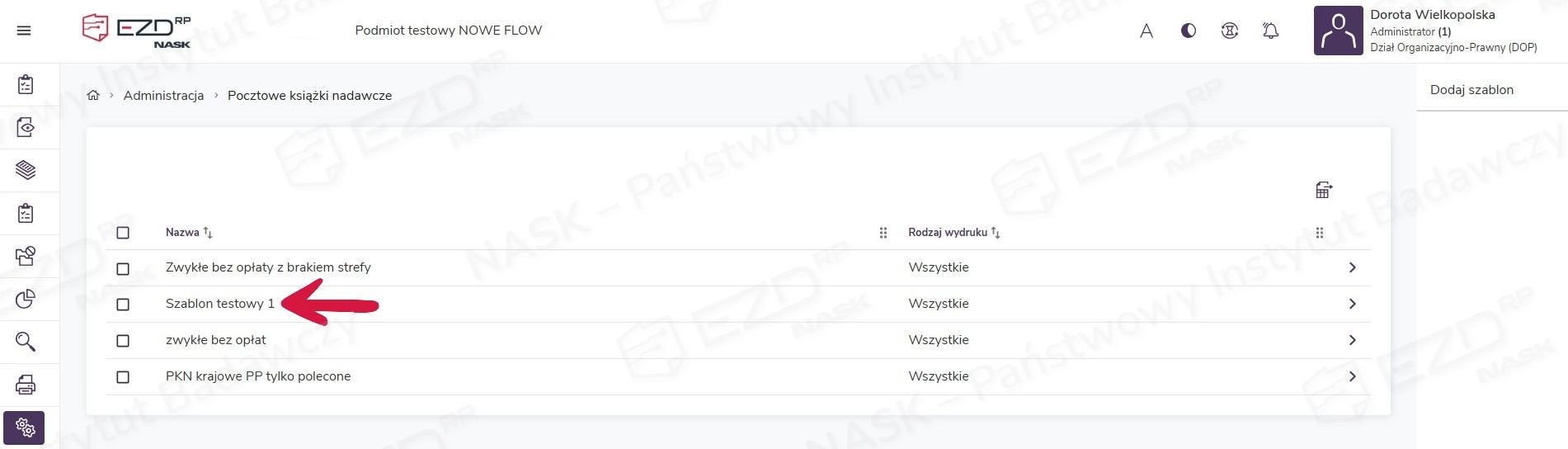
Zapisany szablon będzie dostępny w module Wydruki > Książki nadawcze.
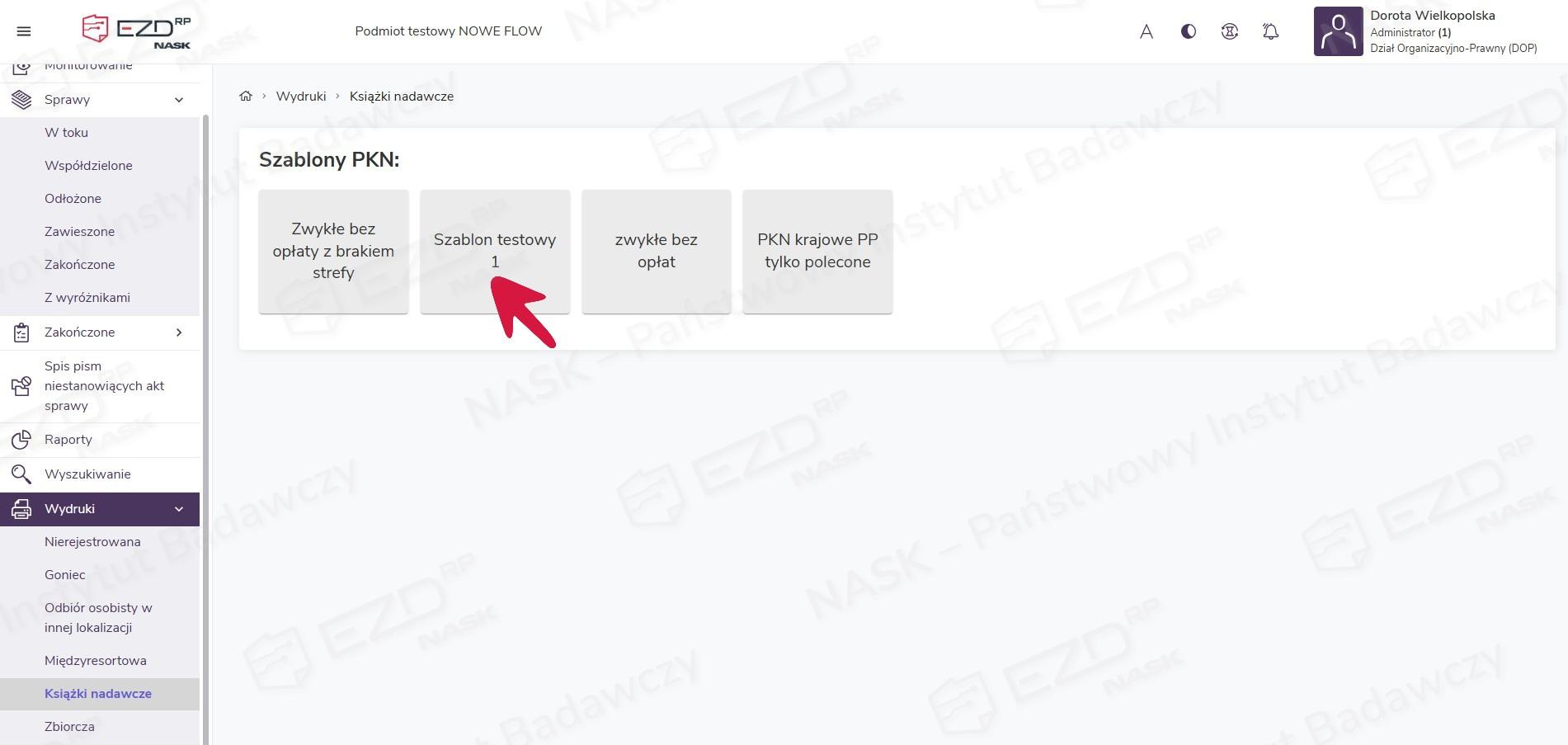
Na wydruku, w nagłówku PKN widoczne są dane wpisane przez administratora podczas tworzenia dodatkowych oddziałów korespondencji wychodzącej, m.in. dane adresowe oddziału oraz numer umowy z operatorem. Przykładowy wydruk PKN wygenerowany z systemu widoczny jest poniżej.