
System EZD RP umożliwia wysyłkę wiadomości e-mail bezpośrednio z poziomu prowadzonej sprawy. Do takiej wiadomości można dodać załączniki. Po wysłaniu e-mail zostaje automatycznie umieszczony w aktach danej sprawy.

- litera A – oznacza, że podmiot korzysta z dotychczasowego sposobu gromadzenia i przetwarzania dokumentów (z modułami Zadania oraz Biurko > Pisma),
- litera B – oznacza, że podmiot ma dostęp do opcji nowego sposobu pracy (z modułami Do obsłużenia, Monitorowanie oraz Zakończone > Zadania i pisma).
Wysyłanie wiadomości e-mail ze sprawy – dla wariantu systemu oznaczonego literą A
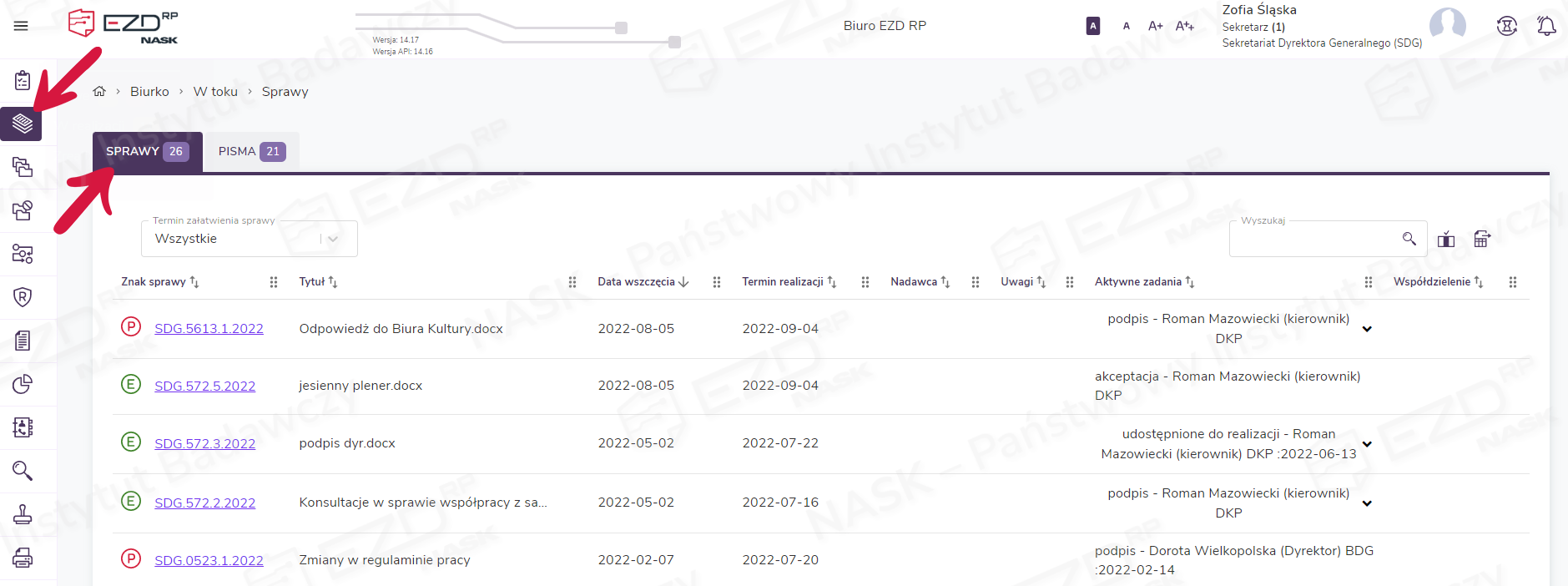
W celu wysłania wiadomości e-mail ze sprawy należy ze strony głównej przejść do widoku Biurko > W toku > Sprawy, a następnie wybrać sprawę, z której chcemy nadać korespondencję.
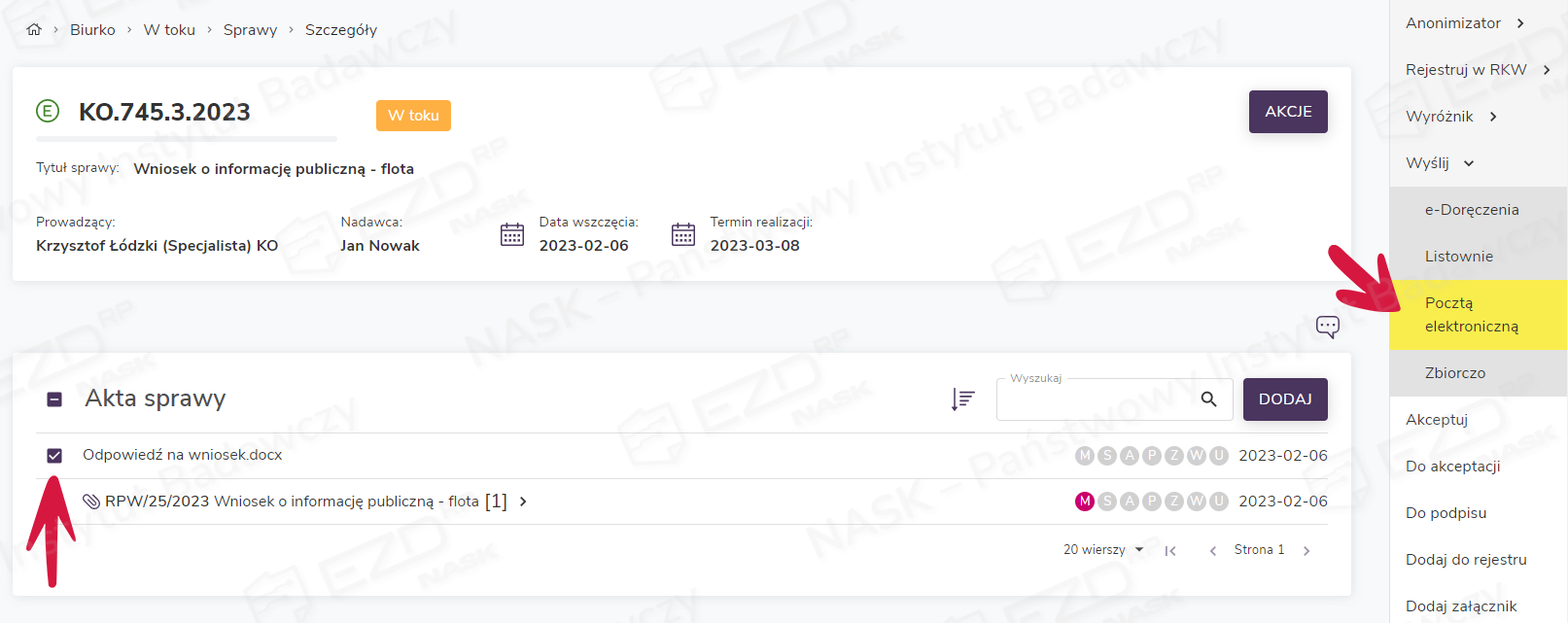
Zaznaczamy pole wyboru przy nazwie dokumentu, który chcemy dodać jako załącznik do wiadomości. Z prawej strony ekranu pojawi się menu kontekstowe, w którym należy kliknąć opcję Wyślij > Pocztą elektroniczną.
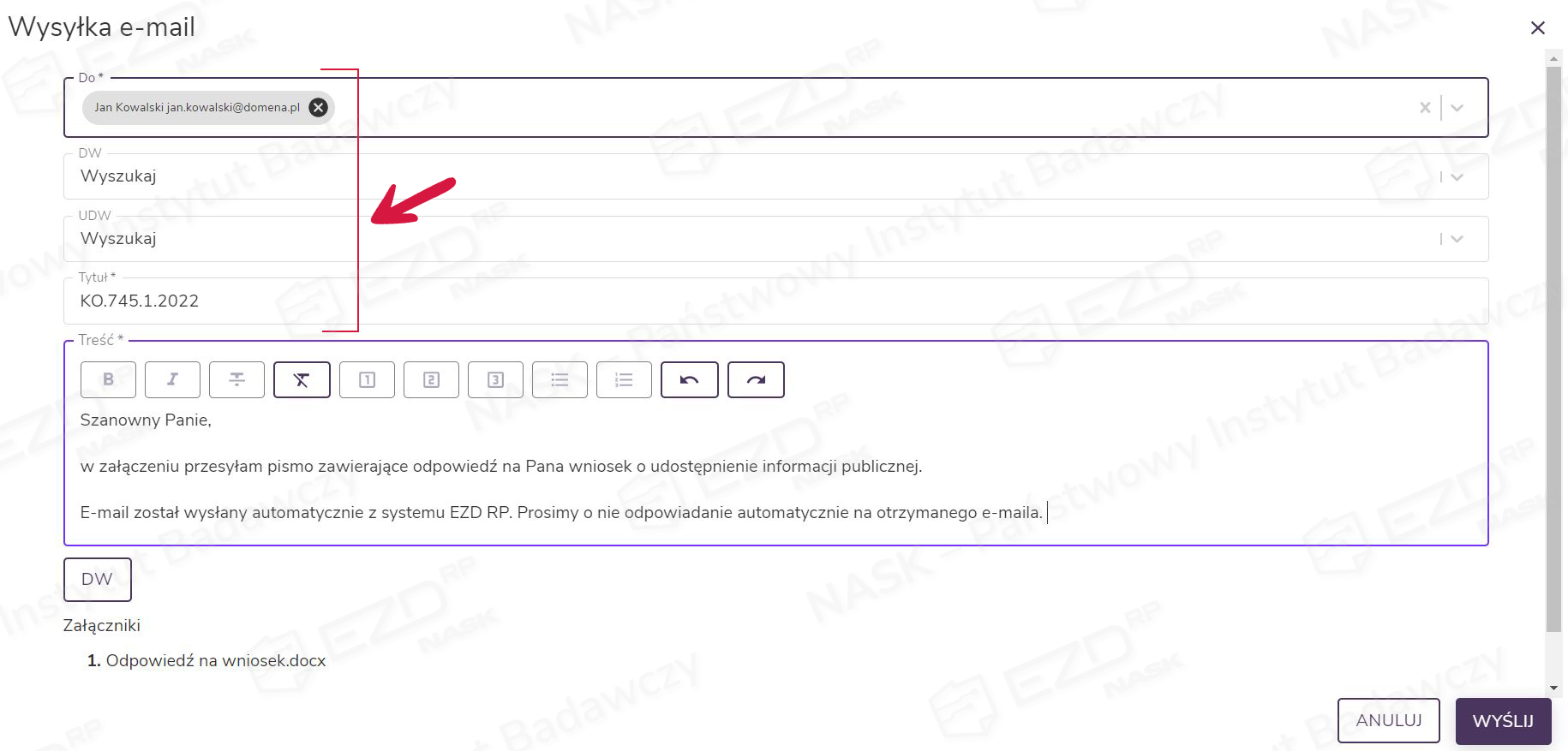
System przeniesie nas do widoku Wysyłka e-mail. Należy wypełnić wszystkie pola obowiązkowe:
- Do – wyszukujemy adres e-mail z bazy adresatów;
- Tytuł – system automatycznie dodaje w tym polu znak sprawy, tytuł możemy edytować;
- Treść – wpisujemy tekst, który będzie treścią wiadomości.
Opcjonalnymi polami są DW (kopia wiadomości wysyłana jest do innego adresata) oraz UDW (kopia wiadomości wysyłana jest do ukrytego odbiorcy, a główny adresat nie widzi adresu dodanego w polu.
Przy tworzeniu treści wiadomości możemy skorzystać z następujących elementów:
- Pogrubienie,
- Kursywa,
- Zakreślenie,
- Wyczyszczenie styli,
- Dodanie tytułów (nagłówków),
- Dodanie listy lub listy numerycznej,
- Cofnij,
- Przywróć.

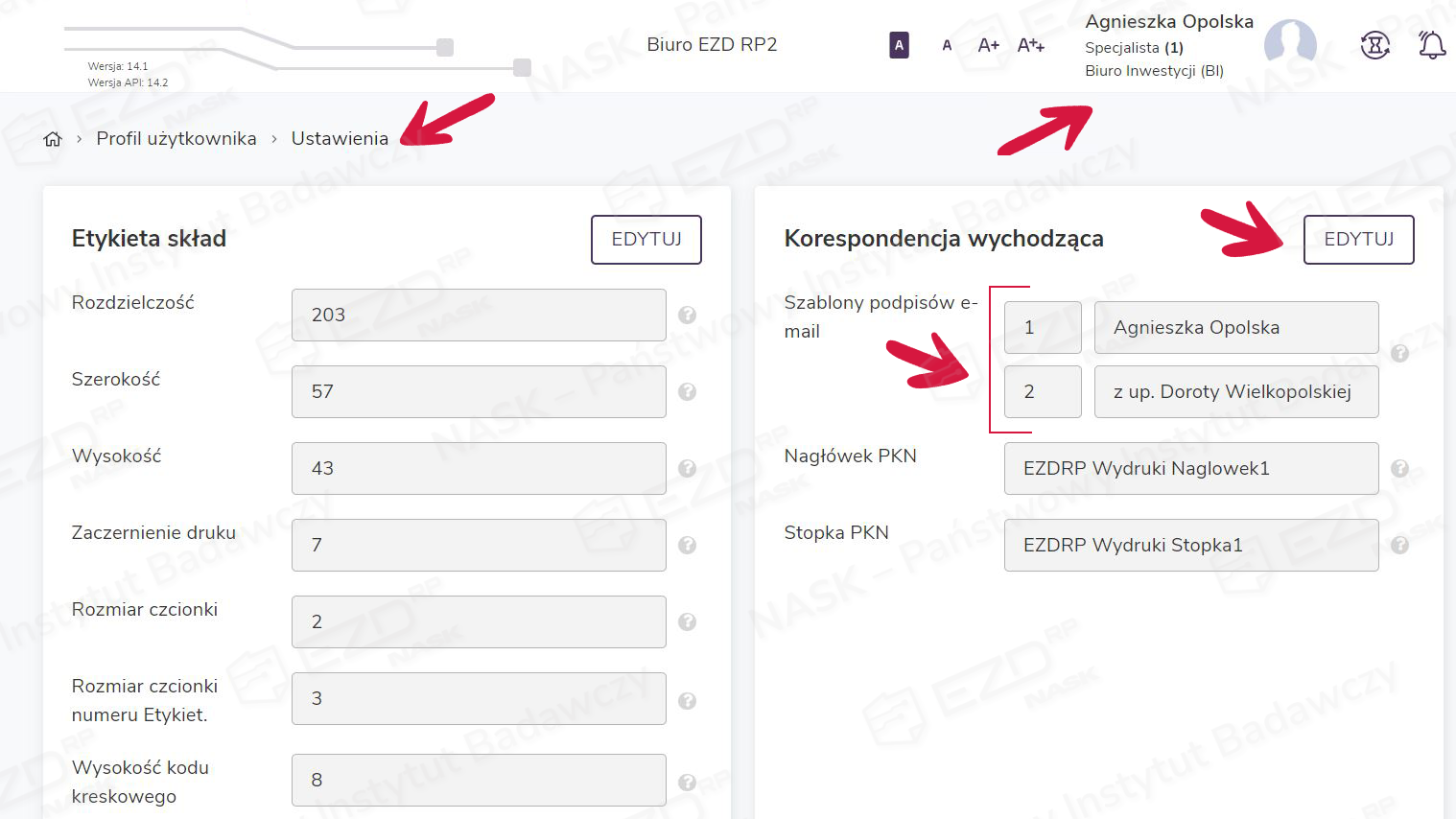
Podczas przygotowania wiadomości można również skorzystać ze skonfigurowanego szablonu podpisu.
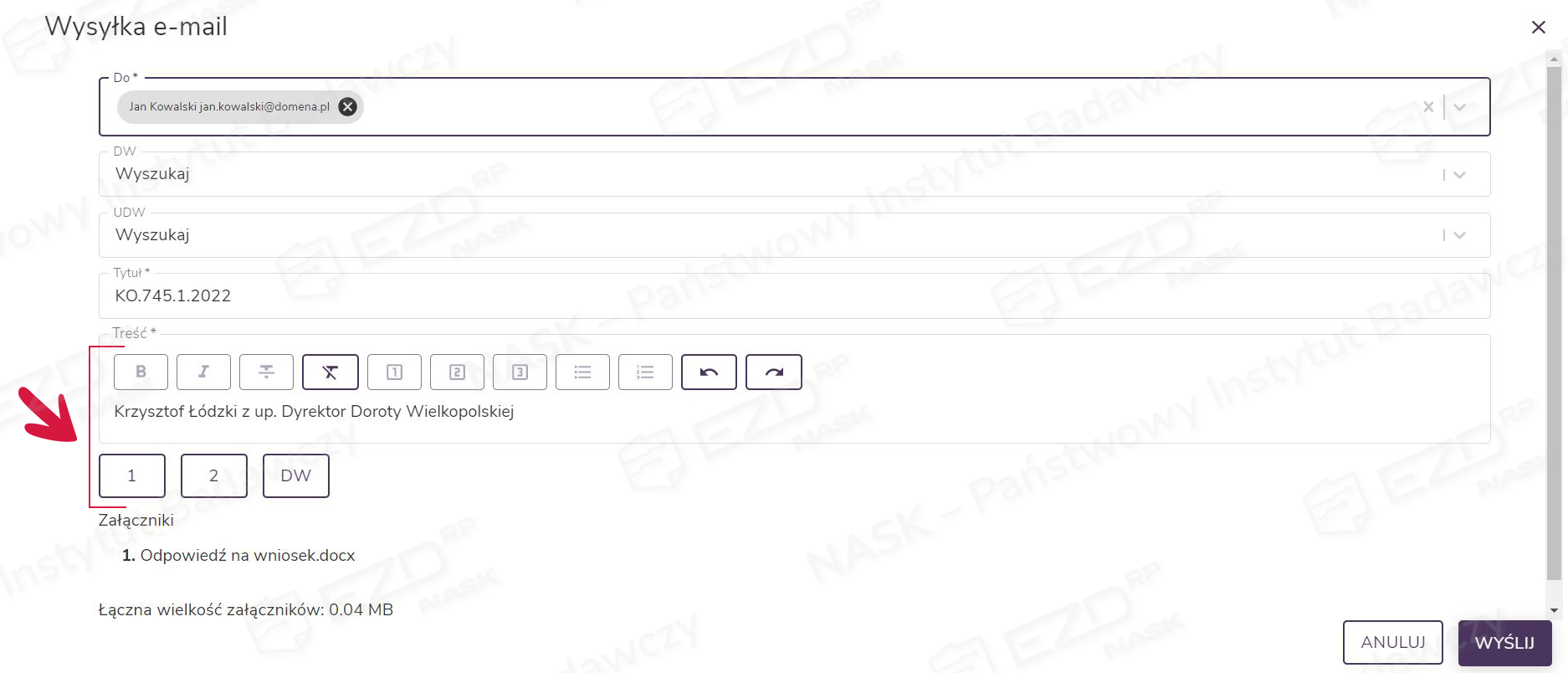
Po wybraniu szablonu podpisu e-mail w pole Treść zostanie wstawiony tekst, który został stworzony podczas konfiguracji szablonu. Szablony konfiguruje się, wchodząc w menu górnym w Profil użytkownika > Ustawienia i klikając przycisk Edytuj w sekcji Korespondencja wychodząca.
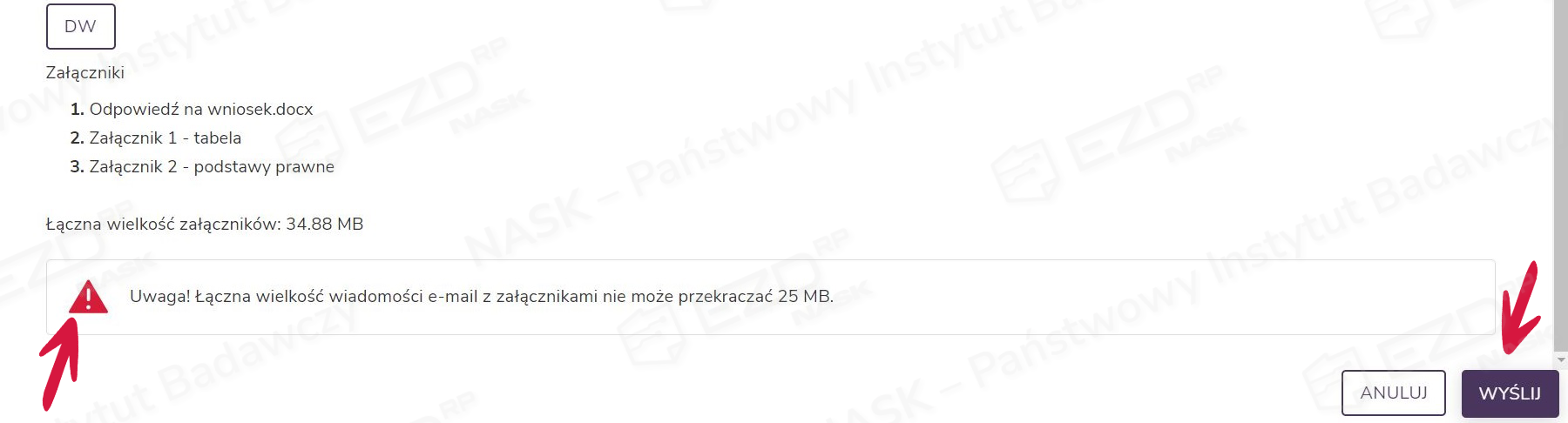
Kiedy wiadomość jest gotowa, klikamy przycisk Wyślij.
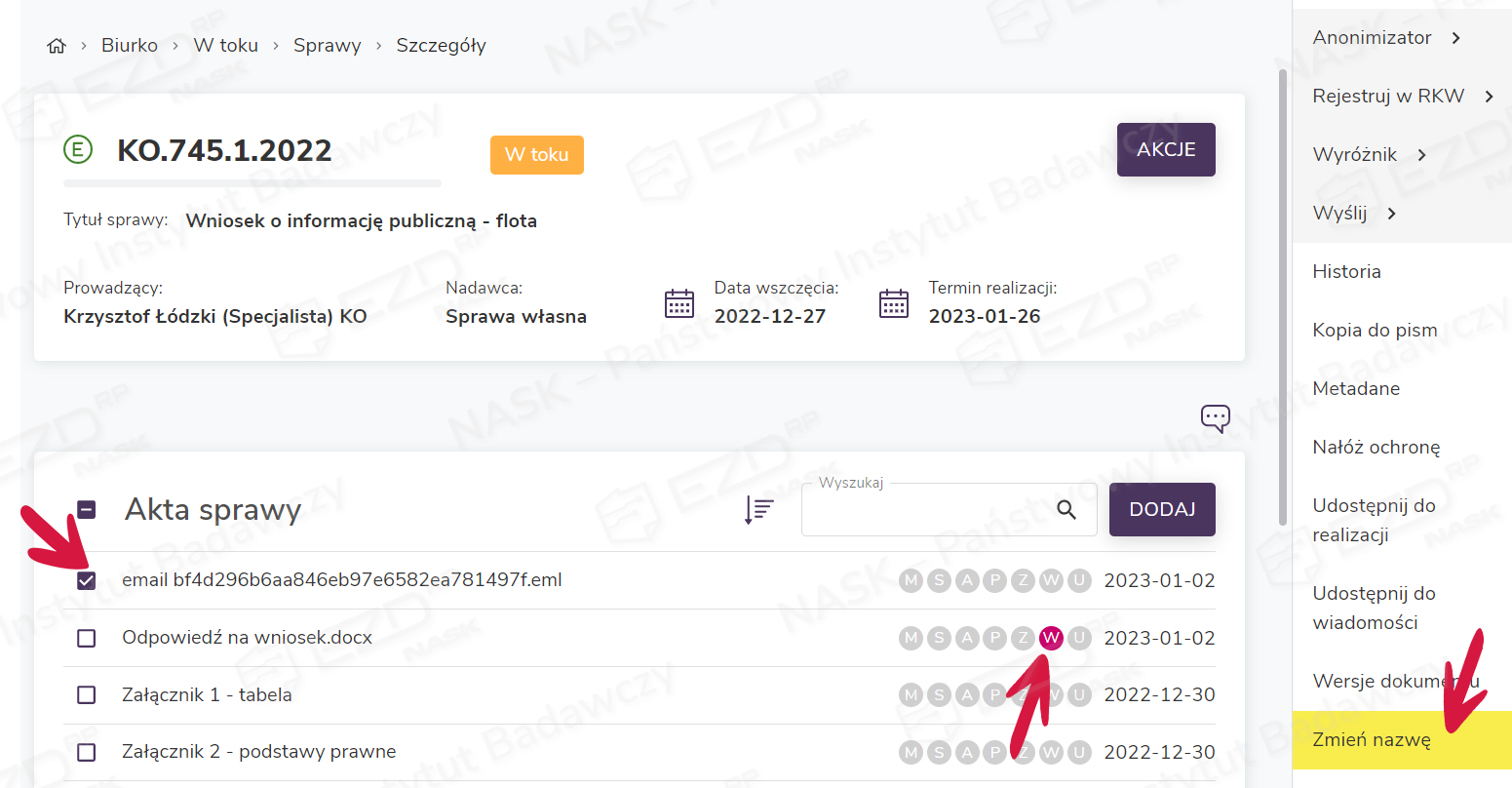
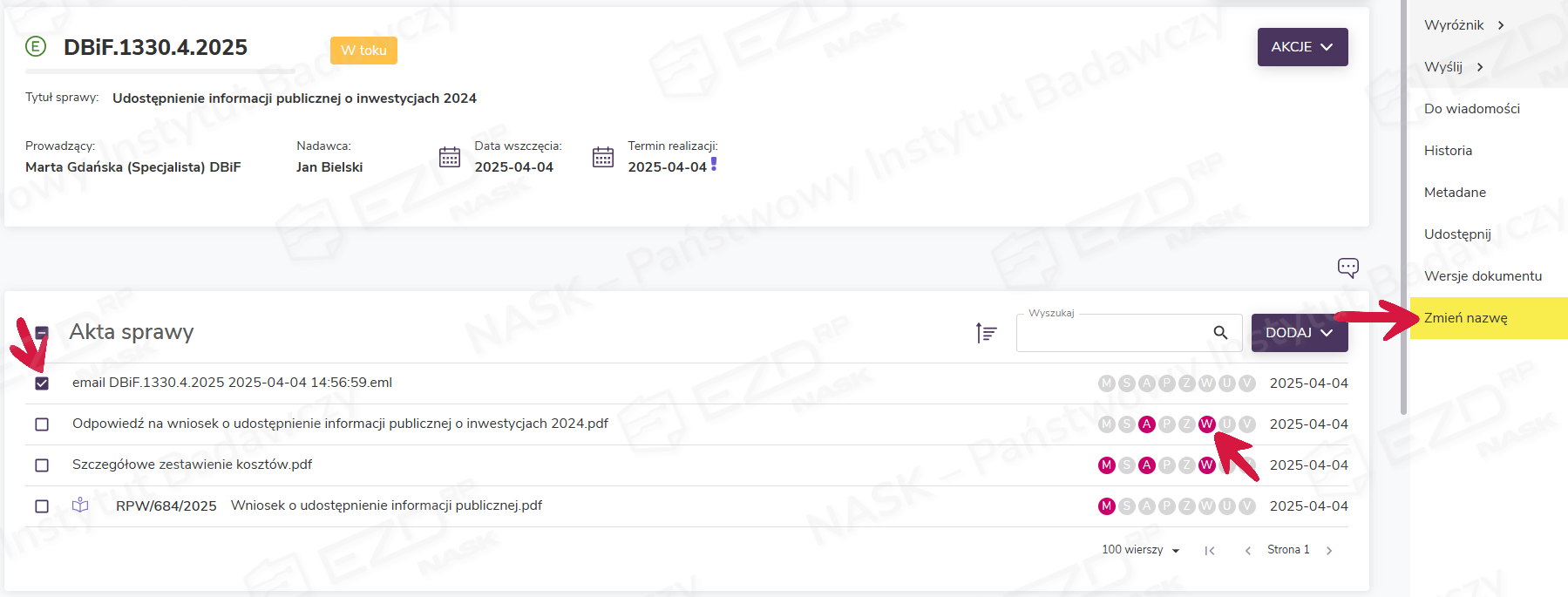
Po wysłaniu wiadomości zostanie ona automatycznie dodana do akt sprawy. Kliknięcie jej nazwy spowoduje pobranie pliku z rozszerzeniem .eml, który można odczytać przy użyciu programu pocztowego. Można też zmienić nazwę wiadomości, zaznaczając pole wyboru przy dotychczasowej nazwie i wybierając w prawym menu funkcję Zmień nazwę.
Ikona wysyłki oznaczona literą W przy piśmie wysłanym e-mailem zostanie wyróżniona kolorem. Po najechaniu kursorem myszy na tę ikonę wyświetlana jest informacja: Wygenerowana korespondencja wychodząca.
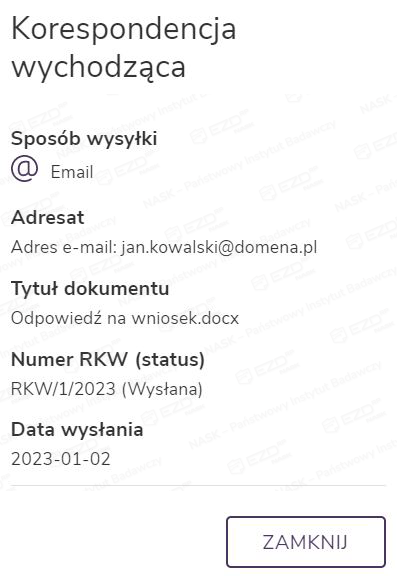
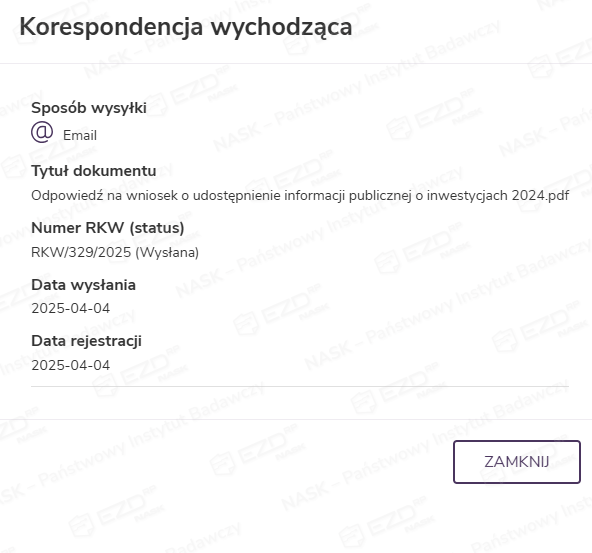
Aby zapoznać się ze szczegółami wysyłki wiadomości e-mail, należy kliknąć aktywną ikonę statusu z literą W. Wyświetli się panel boczny z informacjami o szczegółach wysyłki.
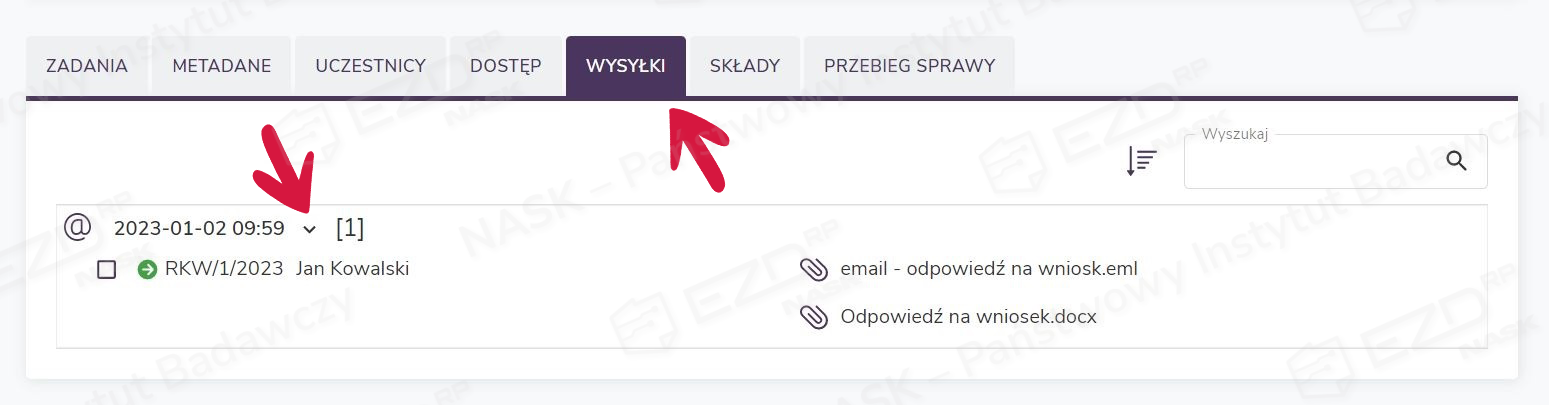
Wygenerowana korespondencja znajdzie się w widoku sprawy w zakładce Wysyłki. Po kliknięciu zakładki, a następnie symbolu rozwijania przy dacie wysyłki wyświetli się nadany numer RKW (rejestr korespondencji wychodzącej).
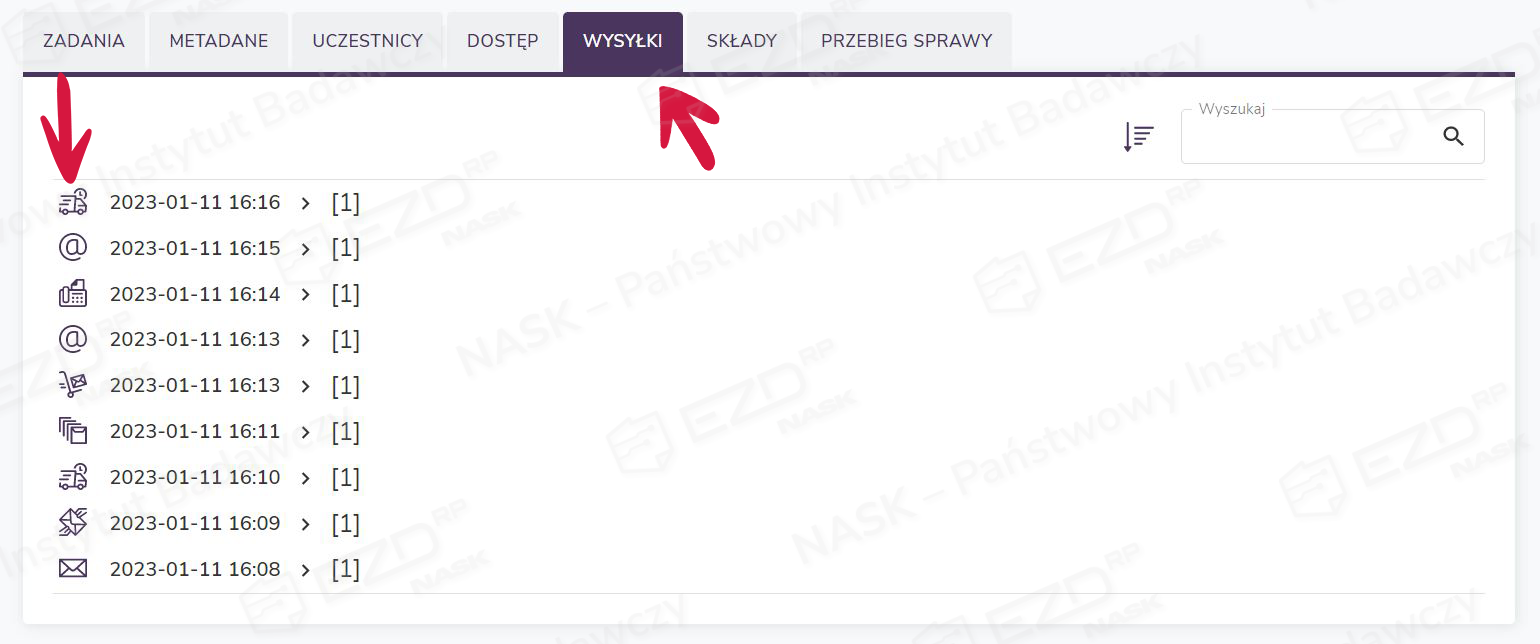
Korespondencja w zakładce Wysyłki wyświetla się chronologicznie. Ikona przy dacie wysyłki informuje nas o formie, w jakiej przesyłka została wysłana.
Wysyłanie wiadomości e-mail ze sprawy – dla wariantu systemu oznaczonego literą B
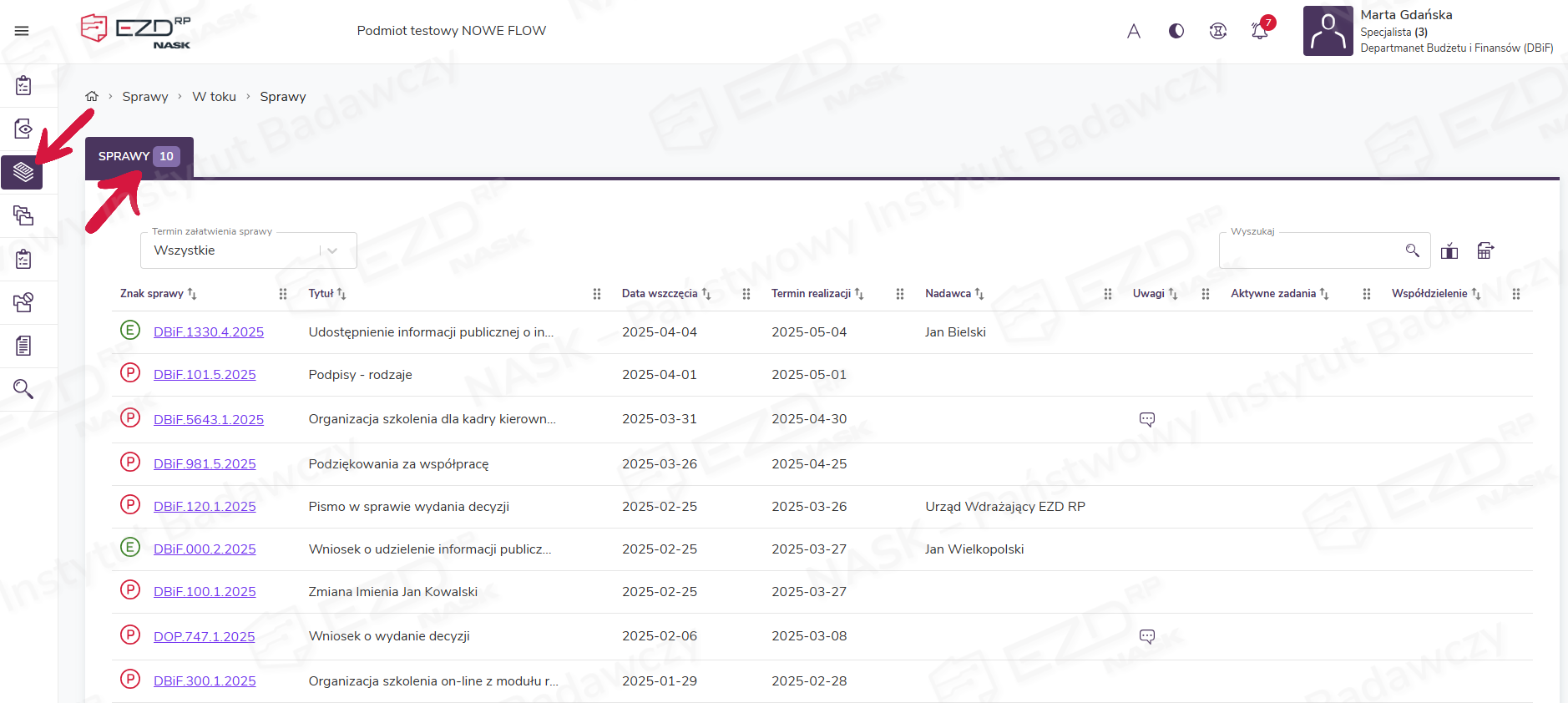
W celu wysłania wiadomości e-mail ze sprawy należy ze strony głównej przejść do widoku Sprawy > W toku > Sprawy, a następnie wybrać sprawę, z której chcemy nadać korespondencję.
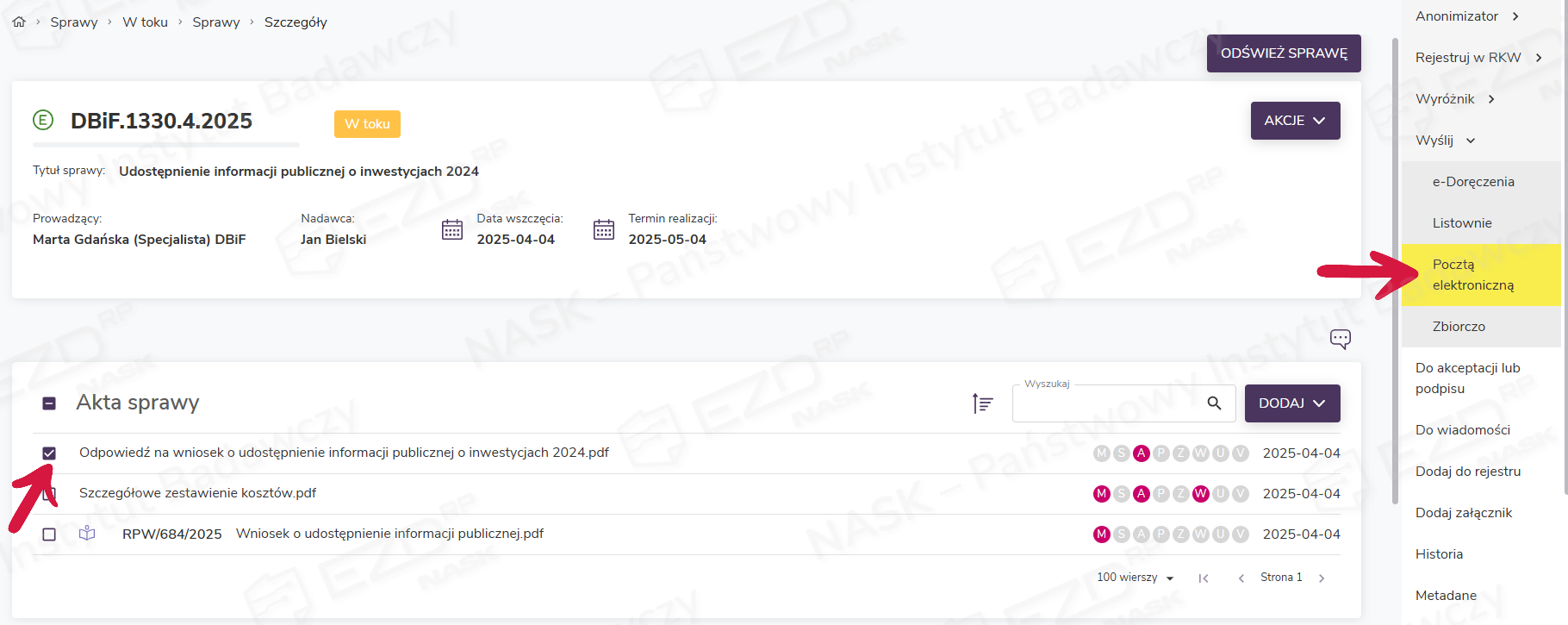
Zaznaczamy pole wyboru przy nazwie dokumentu, który chcemy dodać jako załącznik do wiadomości. Z prawej strony ekranu pojawi się menu kontekstowe, w którym należy kliknąć opcję Wyślij > Pocztą elektroniczną.
System przeniesie nas do widoku Wysyłka e-mail. Należy wypełnić wszystkie pola obowiązkowe:
- Do – wyszukujemy adres e-mail z bazy adresatów;
- Tytuł – system automatycznie dodaje w tym polu znak sprawy, tytuł możemy edytować;
- Treść – wpisujemy tekst, który będzie treścią wiadomości.
Opcjonalnymi polami są DW (kopia wiadomości wysyłana jest do innego adresata) oraz UDW (kopia wiadomości wysyłana jest do ukrytego odbiorcy, a główny adresat nie widzi adresu dodanego w polu.
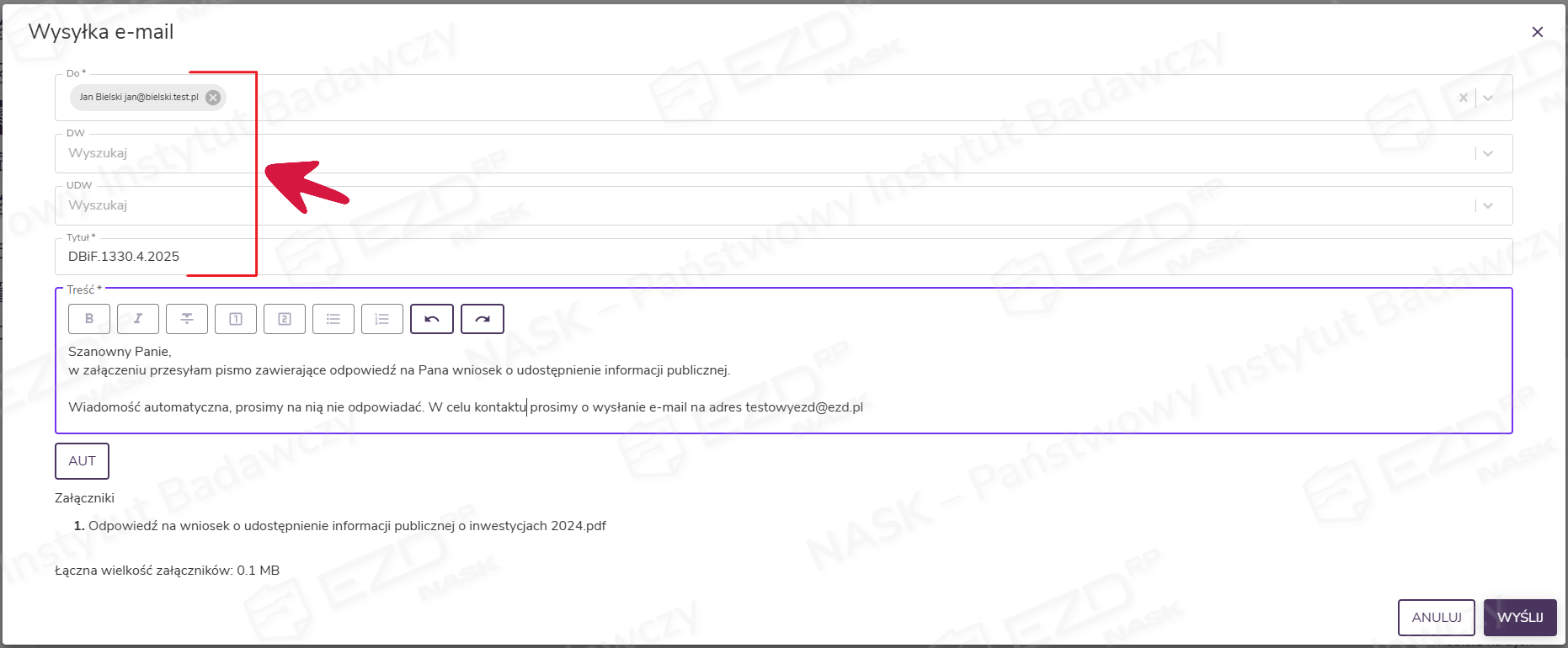
Przy tworzeniu treści wiadomości możemy skorzystać z następujących elementów:
- Pogrubienie,
- Kursywa,
- Zakreślenie,
- Wyczyszczenie styli,
- Dodanie tytułów (nagłówków),
- Dodanie listy lub listy numerycznej,
- Cofnij,
- Przywróć.

Podczas przygotowania wiadomości można również skorzystać ze skonfigurowanego szablonu podpisu.
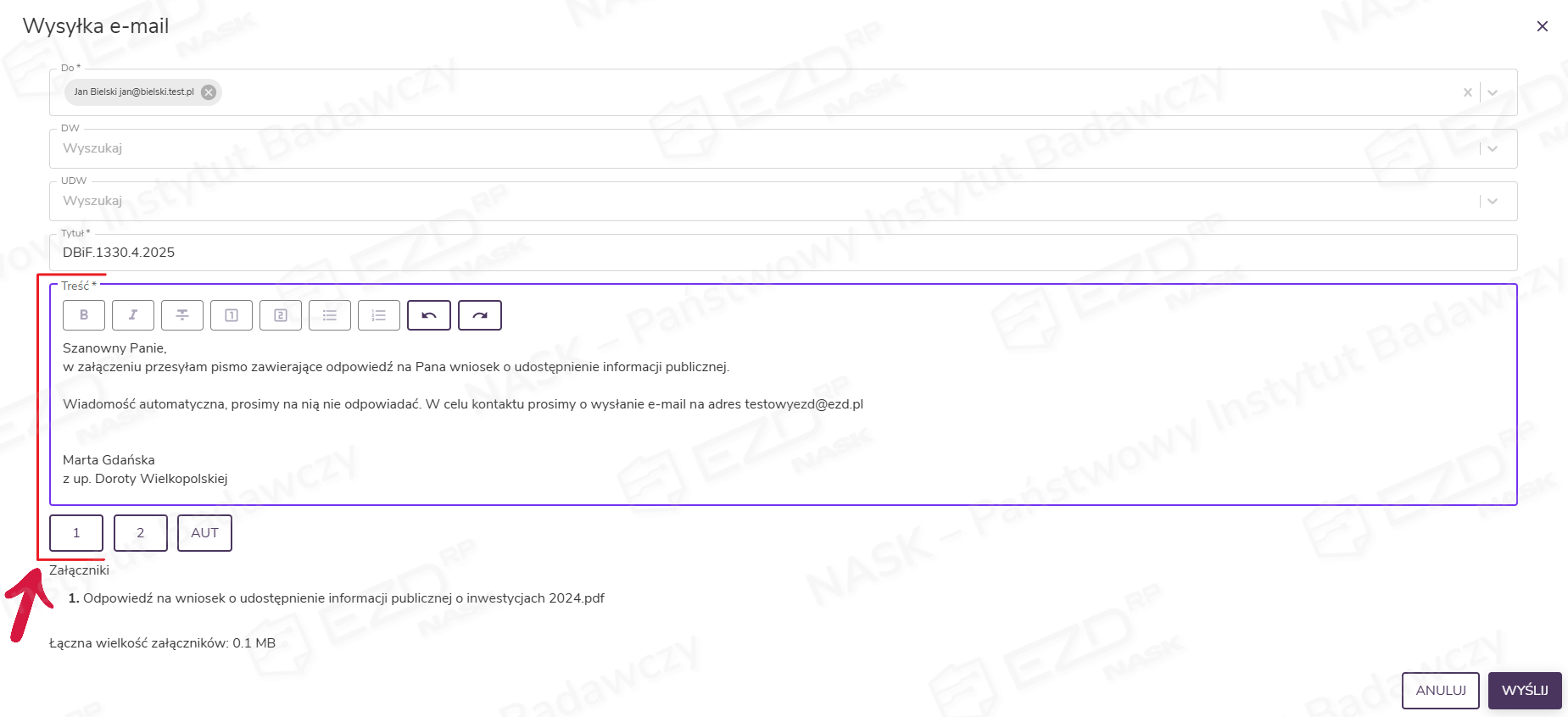
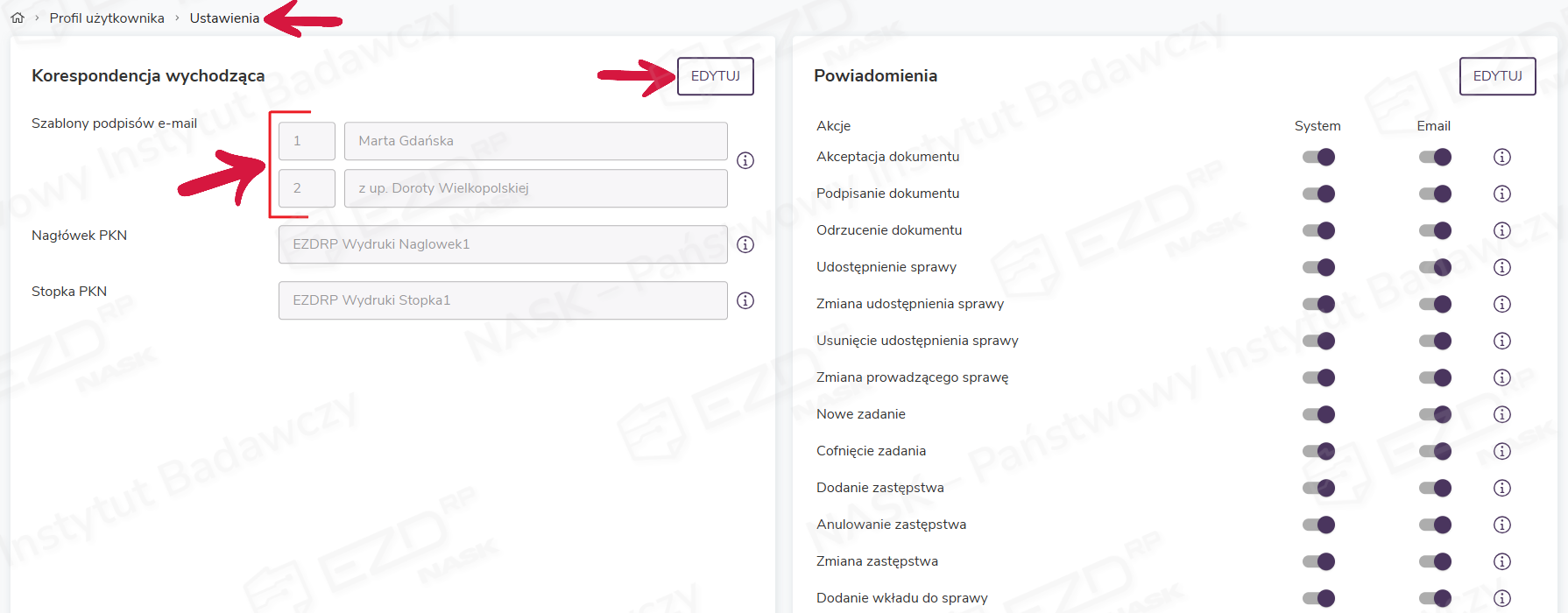
Po wybraniu szablonu podpisu e-mail w pole Treść zostanie wstawiony tekst, który został stworzony podczas konfiguracji szablonu. Szablony konfiguruje się, wchodząc w menu górnym w Profil użytkownika > Ustawienia i klikając przycisk Edytuj w sekcji Korespondencja wychodząca.
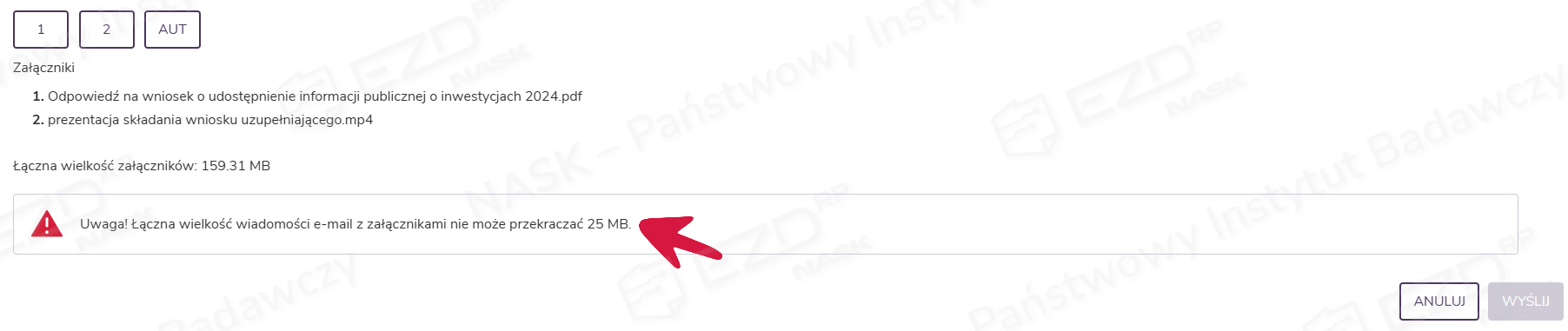
Kiedy wiadomość jest gotowa, klikamy przycisk Wyślij.
Po wysłaniu wiadomości zostanie ona automatycznie dodana do akt sprawy. Kliknięcie jej nazwy spowoduje pobranie pliku z rozszerzeniem .eml, który można odczytać przy użyciu programu pocztowego. Można też zmienić nazwę wiadomości, zaznaczając pole wyboru przy dotychczasowej nazwie i wybierając w prawym menu funkcję Zmień nazwę.
Ikona wysyłki oznaczona literą W przy piśmie wysłanym e-mailem zostanie wyróżniona kolorem. Po najechaniu kursorem myszy na tę ikonę wyświetlana jest informacja: Wygenerowana korespondencja wychodząca.
Aby zapoznać się ze szczegółami wysyłki wiadomości e-mail, należy kliknąć aktywną ikonę statusu z literą W. Wyświetli się panel boczny z informacjami o szczegółach wysyłki.
Wygenerowana korespondencja znajdzie się w widoku sprawy w zakładce Wysyłki. Po kliknięciu zakładki, a następnie symbolu rozwijania przy dacie wysyłki wyświetli się nadany numer RKW (rejestr korespondencji wychodzącej).
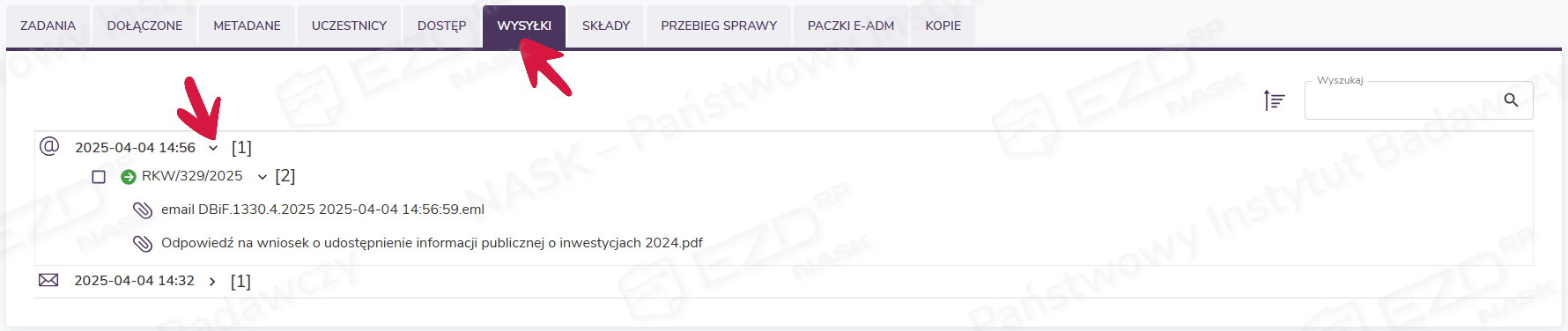
Korespondencja w zakładce Wysyłki wyświetla się chronologicznie. Ikona przy dacie wysyłki informuje nas o formie, w jakiej przesyłka została wysłana.
