W systemie EZD RP dostępna jest opcja dodawania do akt sprawy notatek służbowych. Taka notatka może zawierać różnego rodzaju dodatkowe informacje istotne z punktu widzenia przebiegu sprawy i stanowiące uzupełnienie innych znajdujących się w jej aktach dokumentów.

- litera A – oznacza, że podmiot korzysta z dotychczasowego sposobu gromadzenia i przetwarzania dokumentów (z modułami Zadania oraz Biurko > Pisma),
- litera B – oznacza, że podmiot ma dostęp do opcji nowego sposobu pracy (z modułami Do obsłużenia, Monitorowanie oraz Zakończone > Zadania i pisma).
Dodawanie notatek służbowych do akt sprawy – dla wariantu systemu oznaczonego literą A
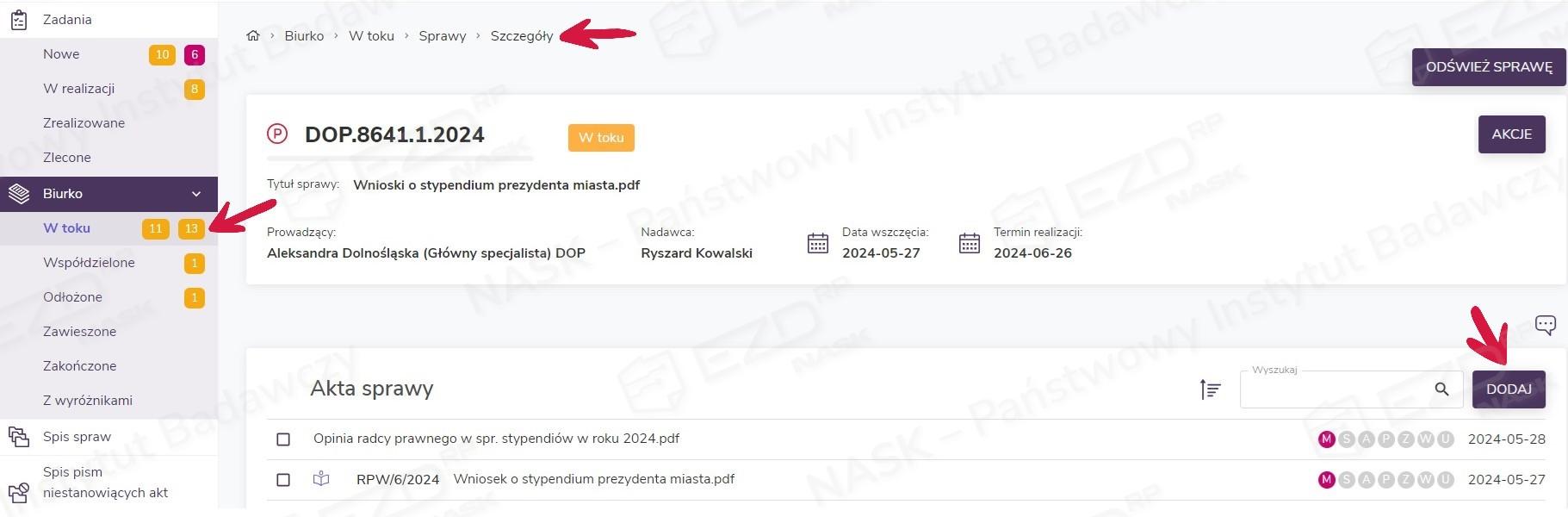
W celu dołączenia notatki służbowej do akt sprawy, należy przejść do widoku Biurko > W toku > Sprawy > Szczegóły i w sekcji Akta sprawy kliknąć przycisk Dodaj.
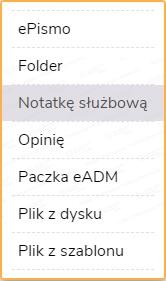
Następnie z rozwiniętej listy trzeba wybrać opcję Notatkę służbową.
Pojawi się nowe okno, w którym konieczne będzie wpisanie tytułu dodawanej notatki.

Proces zapisu notatki spowoduje uruchomienie dostarczanej wraz z systemem EZD RP aplikacji NASK Desk. W niektórych przypadkach może zostać wyświetlone okno, w którym użytkownik będzie musiał potwierdzić otwarcie programu – jest to zależne od ustawień systemu Windows i przeglądarki (najczęściej jednak cały proces przebiega automatycznie).
Kontrola nazw plików
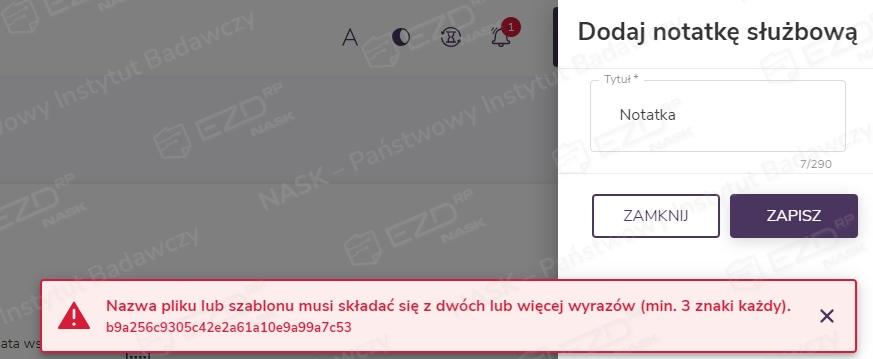
Aby wprowadzanie nazw, które nie spełniają wymogu minimalnej długości (np. jednowyrazowych), było możliwe, w panelu administracyjnym należy wyłączyć walidację nazw dokumentów.
Po kliknięciu przycisku Zapisz w tle zostanie otworzony edytowalny plik szablonu notatki.
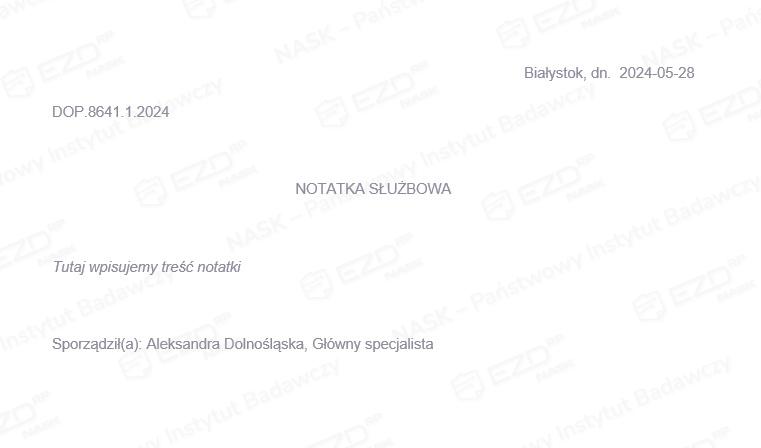
Użytkownik wpisuje treść notatki, uzupełnia wymagane pola, a po zakończeniu edycji standardowo zapisuje dokument i zamyka aplikację edytora tekstu. W tym momencie przygotowane pismo zostanie dodane do sprawy i będzie widoczne w sekcji Akta sprawy.
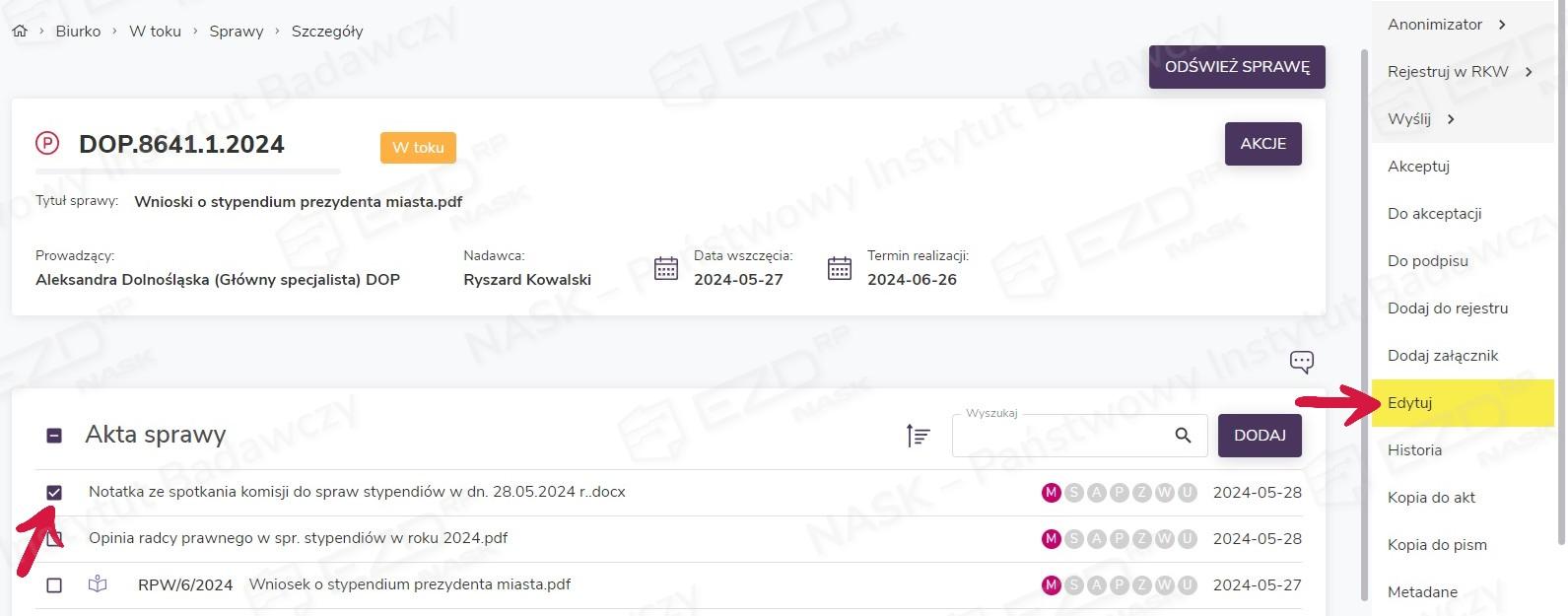
Analogicznie jak w przypadku innych dokumentów załączonych do akt sprawy po kliknięciu tytułu notatki wyświetlony zostanie podgląd jej treści. Natomiast po zaznaczeniu pola wyboru przy tytule notatki po prawej stronie ekranu pojawi się menu, w którym dostępna będzie opcja Edytuj.
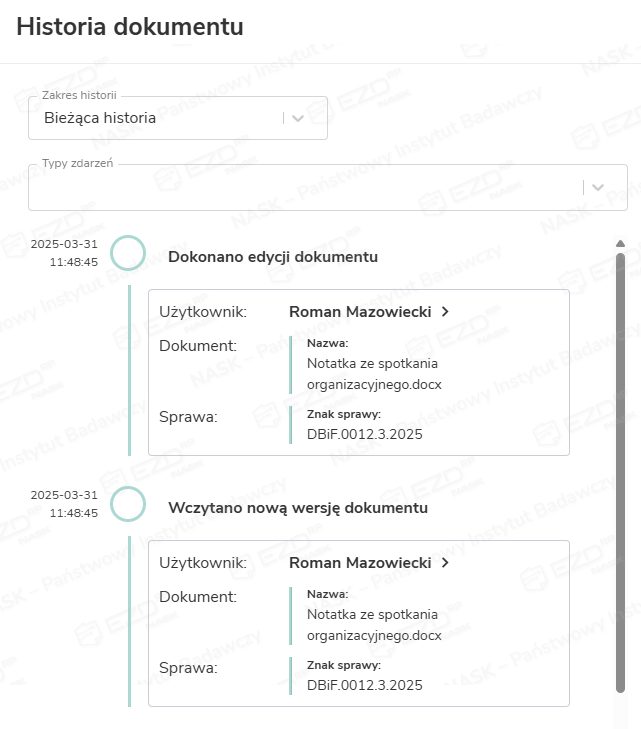
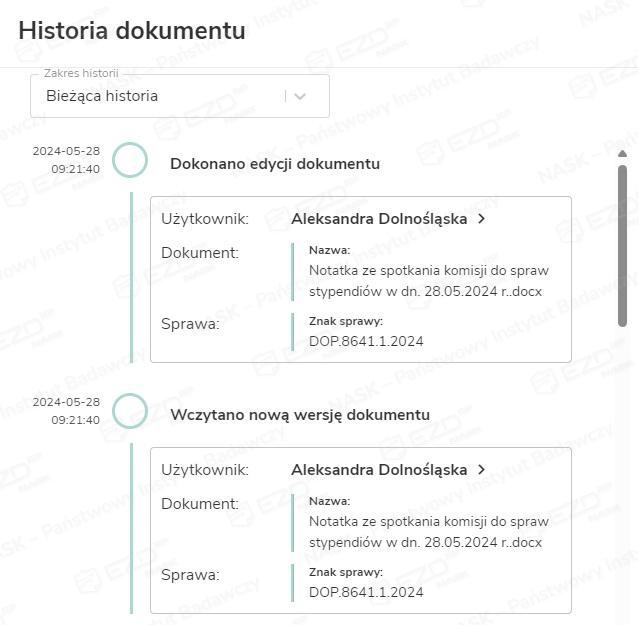
Po wprowadzeniu i zapisaniu zmian nowa wersja dokumentu będzie widoczna w Aktach sprawy, a informacja o jej dodaniu zostanie odnotowana w Historii dokumentu.
Dodawanie notatek służbowych do akt sprawy – dla wariantu systemu oznaczonego literą B
W celu dołączenia notatki służbowej do akt sprawy należy przejść do widoku Sprawy > W toku > Sprawy > Szczegóły i w sekcji Akta sprawy kliknąć przycisk Dodaj.
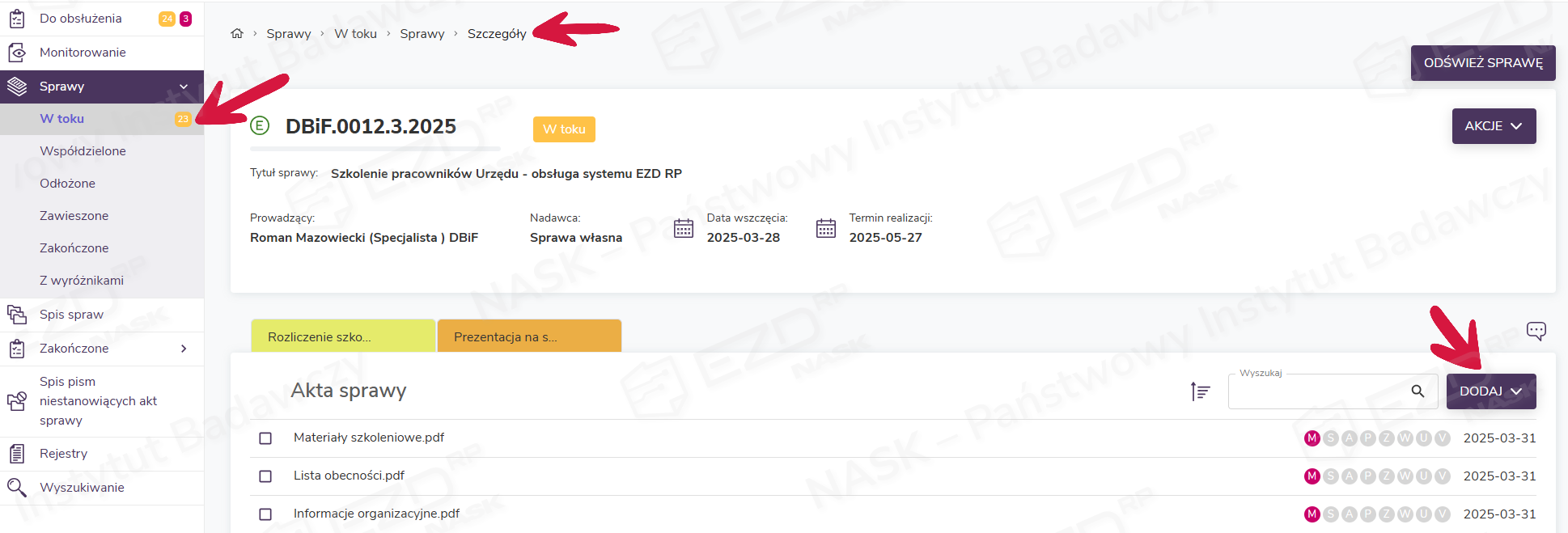
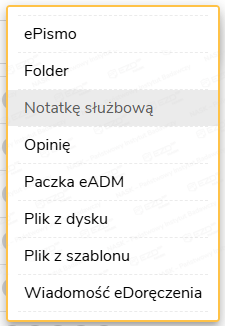
Z rozwiniętej listy trzeba wybrać opcję Notatkę służbową.
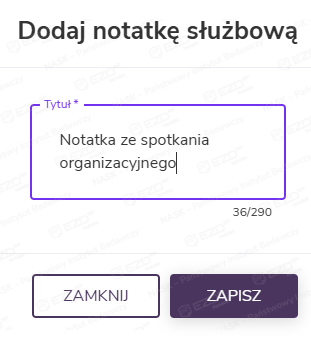
Pojawi się nowe okno, w którym konieczne będzie wpisanie tytułu dodawanej notatki.
Proces zapisu notatki spowoduje uruchomienie dostarczanej wraz z systemem EZD RP aplikacji NASK Desk. W niektórych przypadkach może zostać wyświetlone okno, w którym użytkownik będzie musiał potwierdzić otwarcie programu – jest to zależne od ustawień systemu Windows i przeglądarki (najczęściej jednak cały proces przebiega automatycznie).
Kontrola nazw plików
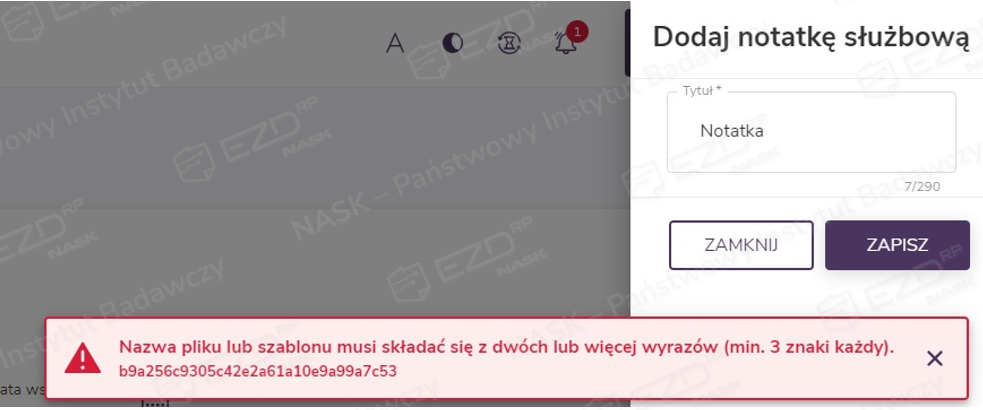
Aby wprowadzanie nazw, które nie spełniają wymogu minimalnej długości (np. jednowyrazowych), było możliwe, w panelu administracyjnym należy wyłączyć walidację nazw dokumentów.
Po kliknięciu przycisku Zapisz w tle zostanie otworzony edytowalny plik szablonu notatki.
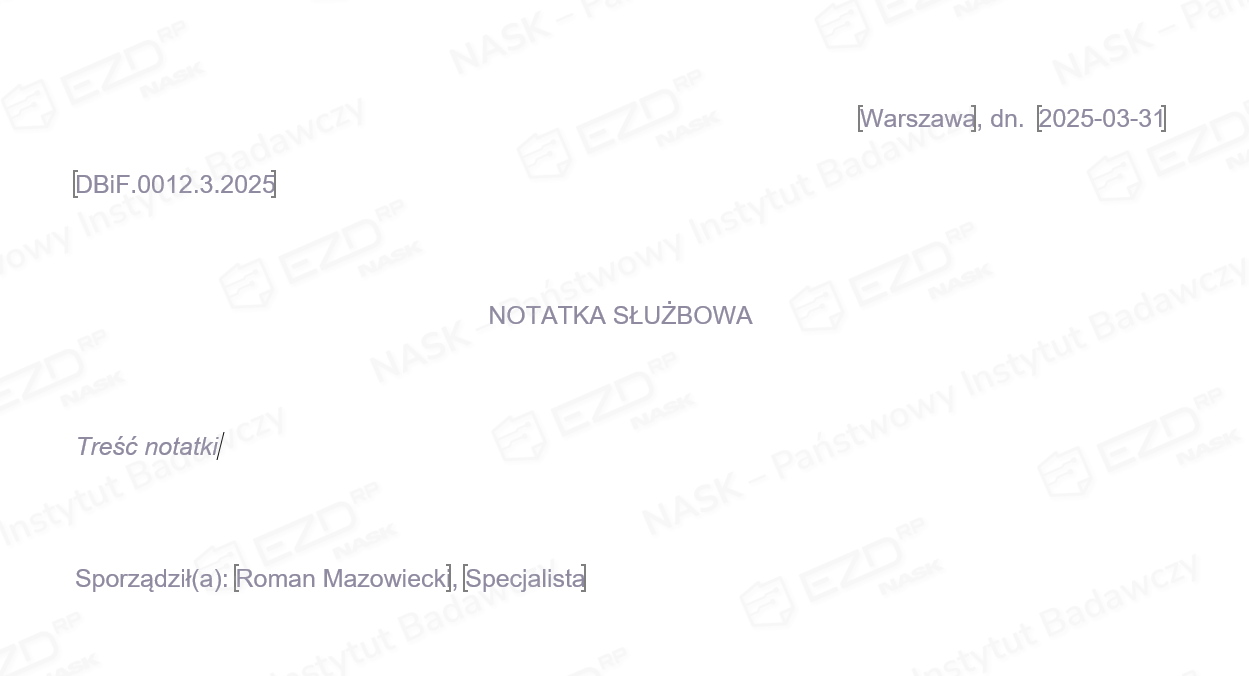
Użytkownik wpisuje treść notatki, uzupełnia wymagane pola, a po zakończonej edycji standardowo zapisuje dokument i zamyka aplikację edytora tekstu. W tym momencie przygotowane pismo zostanie dodane do sprawy i będzie widoczne w sekcji Akta sprawy.
Analogicznie jak w przypadku innych dokumentów załączonych do akt sprawy po kliknięciu tytułu notatki wyświetlony zostanie podgląd jej treści. Natomiast po zaznaczeniu pola wyboru przy notatce po prawej stronie ekranu pojawi się menu, w którym dostępna będzie opcja Edytuj.
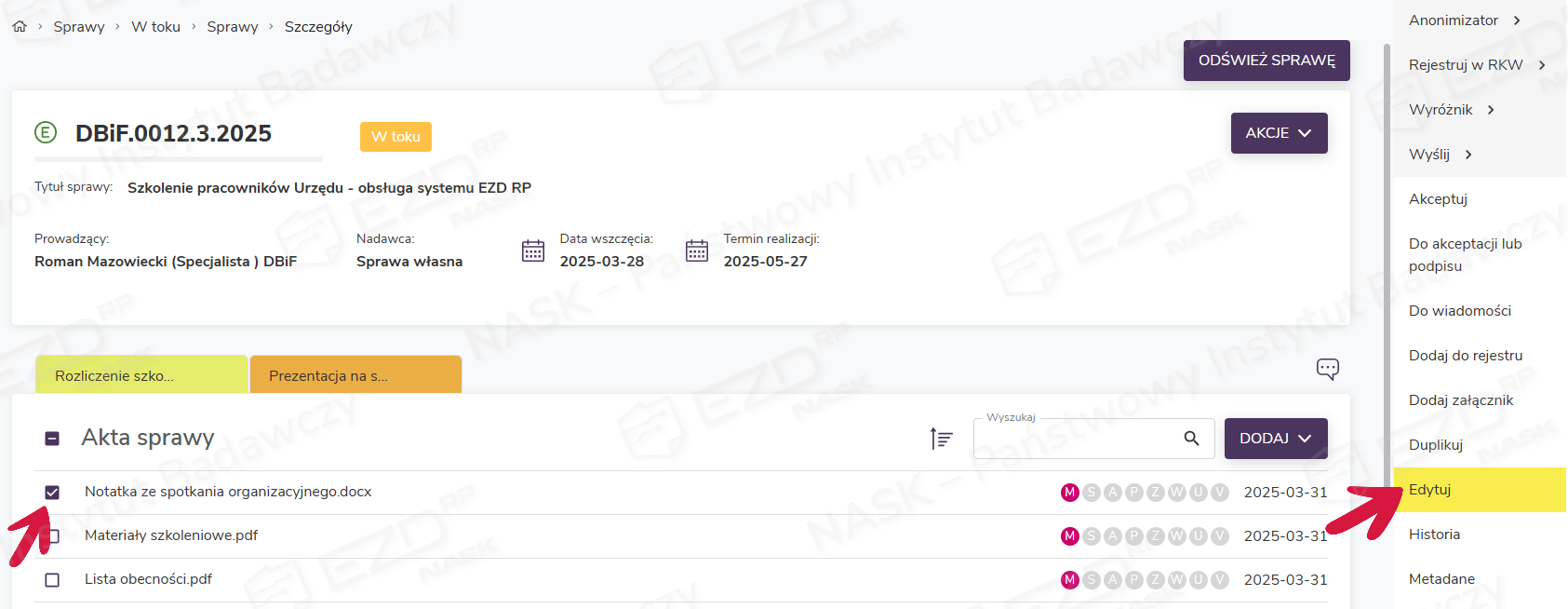
Po wprowadzeniu i zapisaniu zmian nowa wersja dokumentu będzie widoczna w Aktach sprawy, a informacja o jej dodaniu zostanie odnotowana w Historii dokumentu.