Grupy dystrybucyjne w EZD RP umożliwiają definiowanie stałych grup użytkowników, które mogą być wykorzystywane w trakcie wykonywania zadań udostępniania. Są one tworzone dla całej instytucji przez administratora, jednak użytkownicy również mają możliwość dodawania (a także edytowania i usuwania) własnych grup dystrybucyjnych.

- litera A – oznacza, że podmiot korzysta z dotychczasowego sposobu gromadzenia i przetwarzania dokumentów (z modułami Zadania oraz Biurko > Pisma),
- litera B – oznacza, że podmiot ma dostęp do opcji nowego sposobu pracy (z modułami Do obsłużenia, Monitorowanie oraz Zakończone > Zadania i pisma).
Tworzenie i edycja grup dystrybucyjnych – dla wariantu systemu oznaczonego literą A
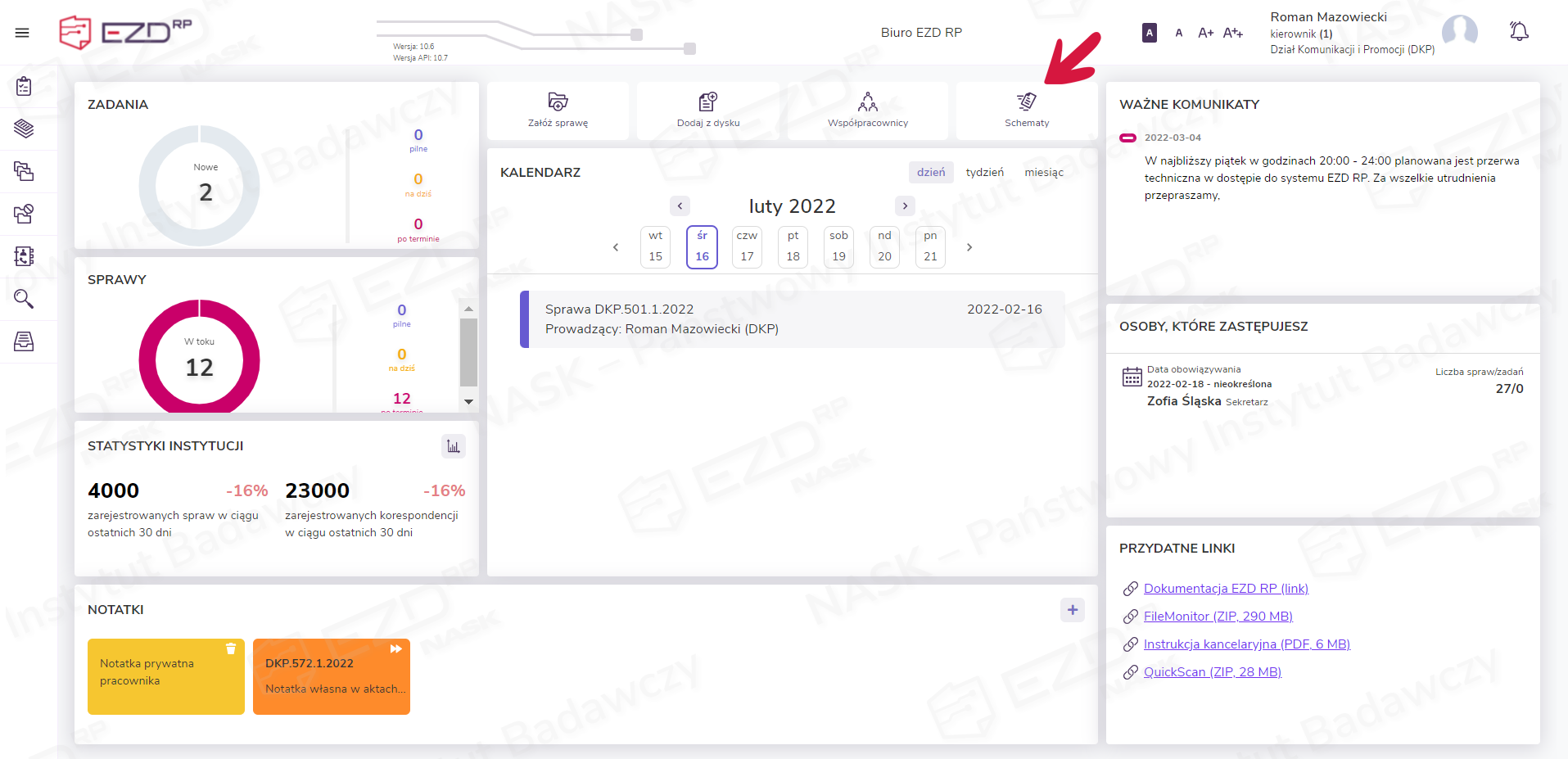
Zarządzanie grupami dystrybucyjnymi odbywa się z poziomu modułu Schematy, do którego przechodzimy po kliknięciu kafelka dostępnego na stronie startowej systemu.
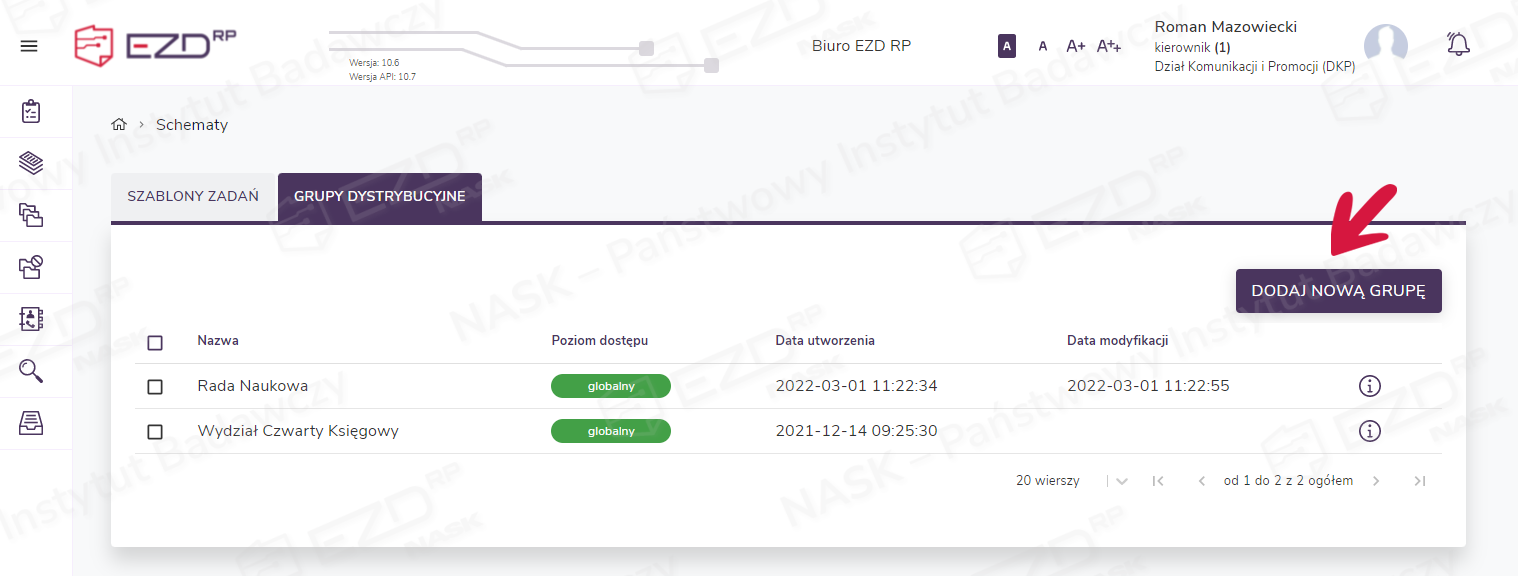
W widoku Schematy > Grupy dystrybucyjne wyświetlana jest lista dostępnych grup dystrybucyjnych utworzonych przez administratora podmiotu lub użytkowników posiadających niezbędne uprawnienia.
Użytkownik ma możliwość dodawania własnych grup dystrybucyjnych za pomocą przycisku Dodaj nową grupę.
Dodawanie grupy dystrybucyjnej
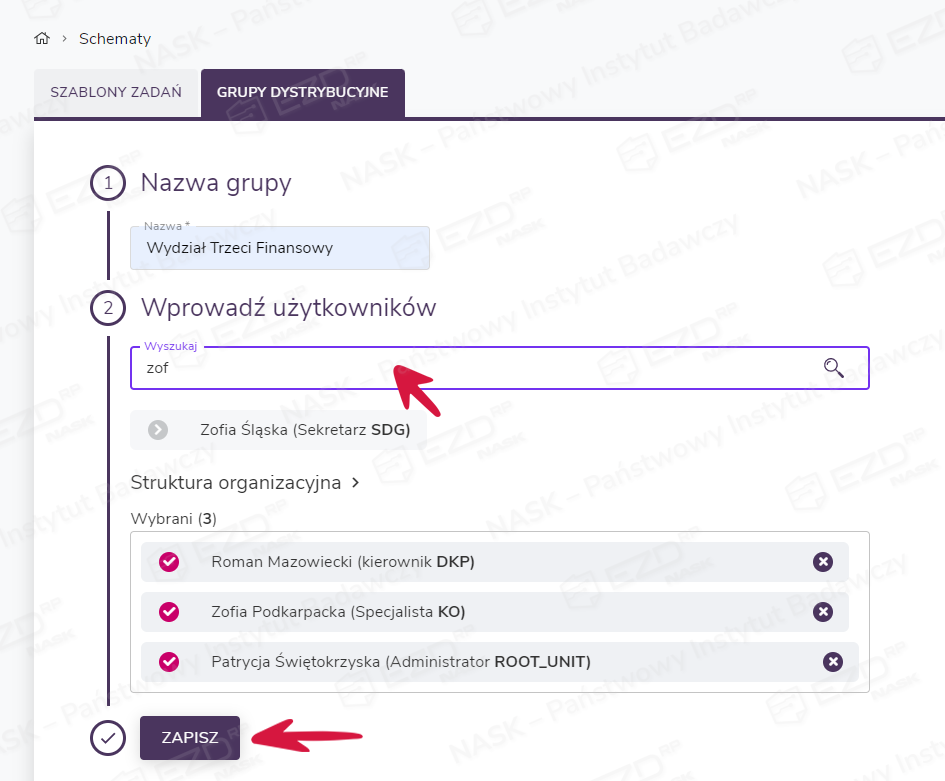
Kliknięcie przycisku Dodaj nową grupę umożliwia stworzenie własnej grupy dystrybucyjnej oraz przypisanie do niej użytkowników. Po wyświetleniu nowego okna należy wykonać następujące czynności:
- wprowadzić nazwę nowej grupy dystrybucyjnej;
- dodać osoby, które mają się w tej grupie znaleźć – użytkowników można wyszukać w strukturze organizacyjnej instytucji (rozwijane kolejne poziomy struktury) lub skorzystać z wyszukiwarki. Proces wyszukiwania zaczyna się automatycznie po rozpoczęciu wpisywania frazy, np. początku nazwiska. Wskazane osoby pojawią się w polu Wybrani. Żeby usunąć wybranego użytkownika, należy kliknąć ikonę widoczną przy nazwisku danej osoby (symbol krzyżyka);
- zapisać wprowadzone informacje za pomocą przycisku Zapisz.
Nowo utworzona grupa pojawi się na liście dostępnych grup dystrybucyjnych.
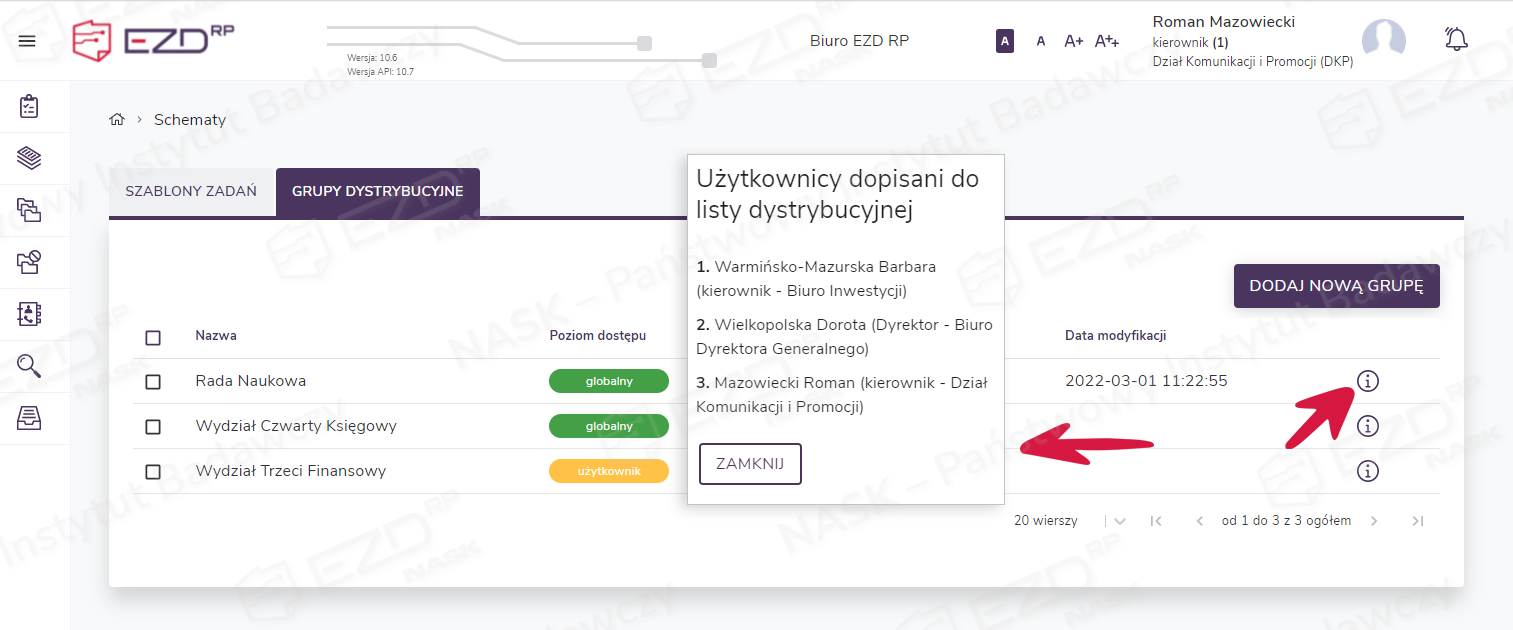
Użytkownik ma możliwość podejrzenia osób dodanych do każdej dostępnej grupy dystrybucyjnej. Po kliknięciu ikonki z literą i otwarte zostanie okno o nazwie Użytkownicy dopisani do listy dystrybucyjnej.
Możliwa jest również edycja grup dystrybucyjnych. Opcja ta dostępna jest wyłącznie w odniesieniu do grup, które utworzył dany użytkownik (ustawienia wszystkich grup dystrybucyjnych mogą edytować także użytkownicy z uprawnieniami administratora).
Edycja grupy dystrybucyjnej
Użytkownik ma możliwość edycji ustawień stworzonej przez siebie grupy dystrybucyjnej. W tym celu powinien wskazać grupę, dla której mają być wprowadzone zmiany, a następnie wybrać z prawego menu opcję Edycja grupy.
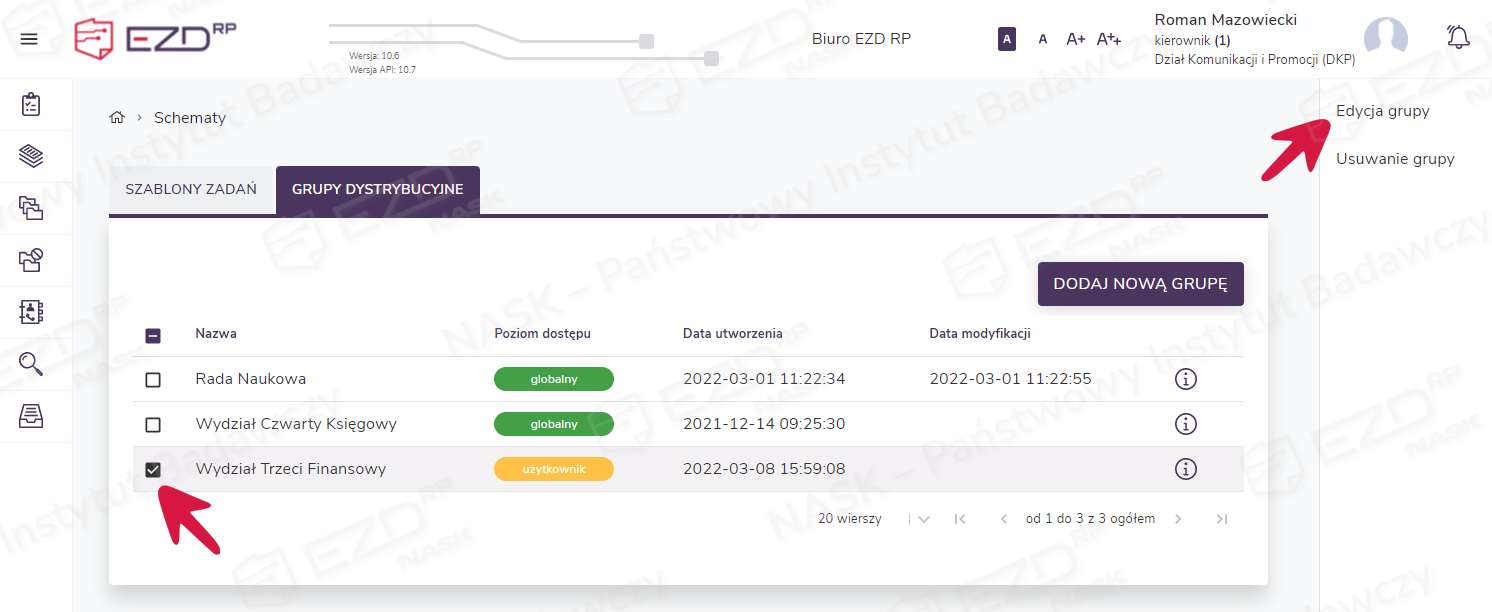
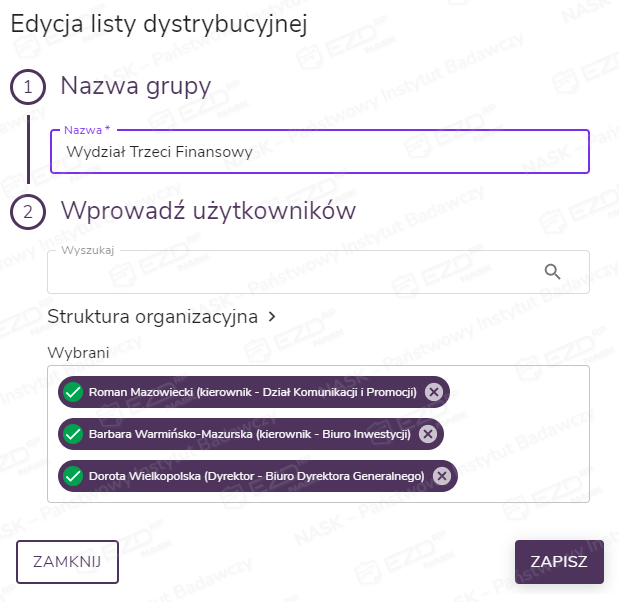
Spowoduje to otwarcie nowego okna o nazwie Edycja listy dystrybucyjnej. Wprowadzone w tym oknie zmiany należy zatwierdzić, klikając przycisk Zapisz.
Usuwanie grupy dystrybucyjnej
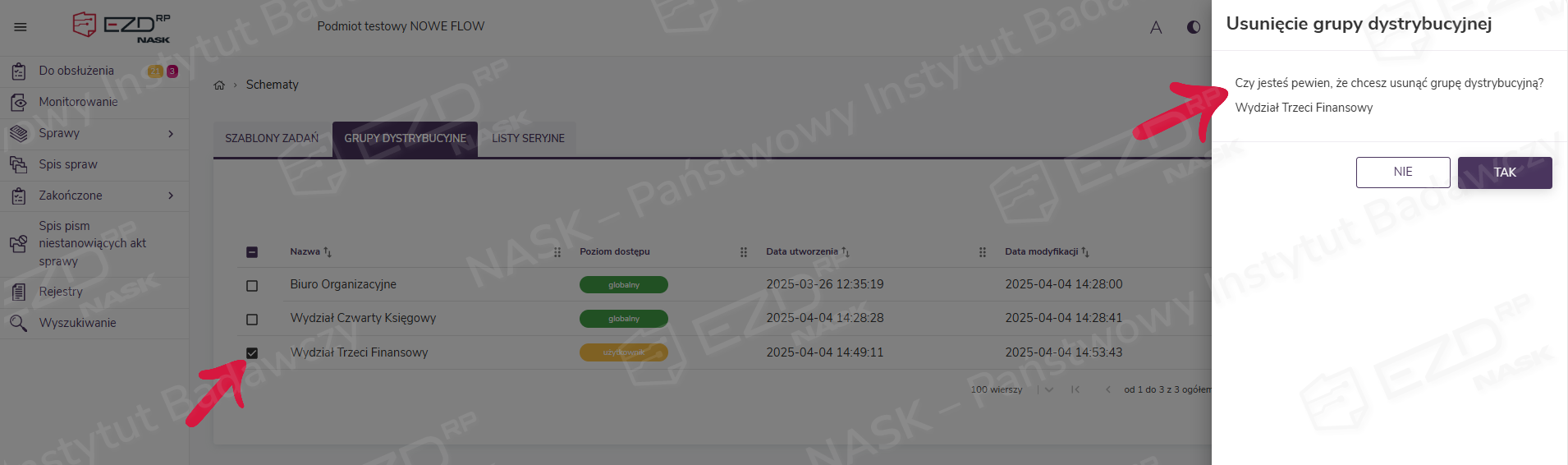
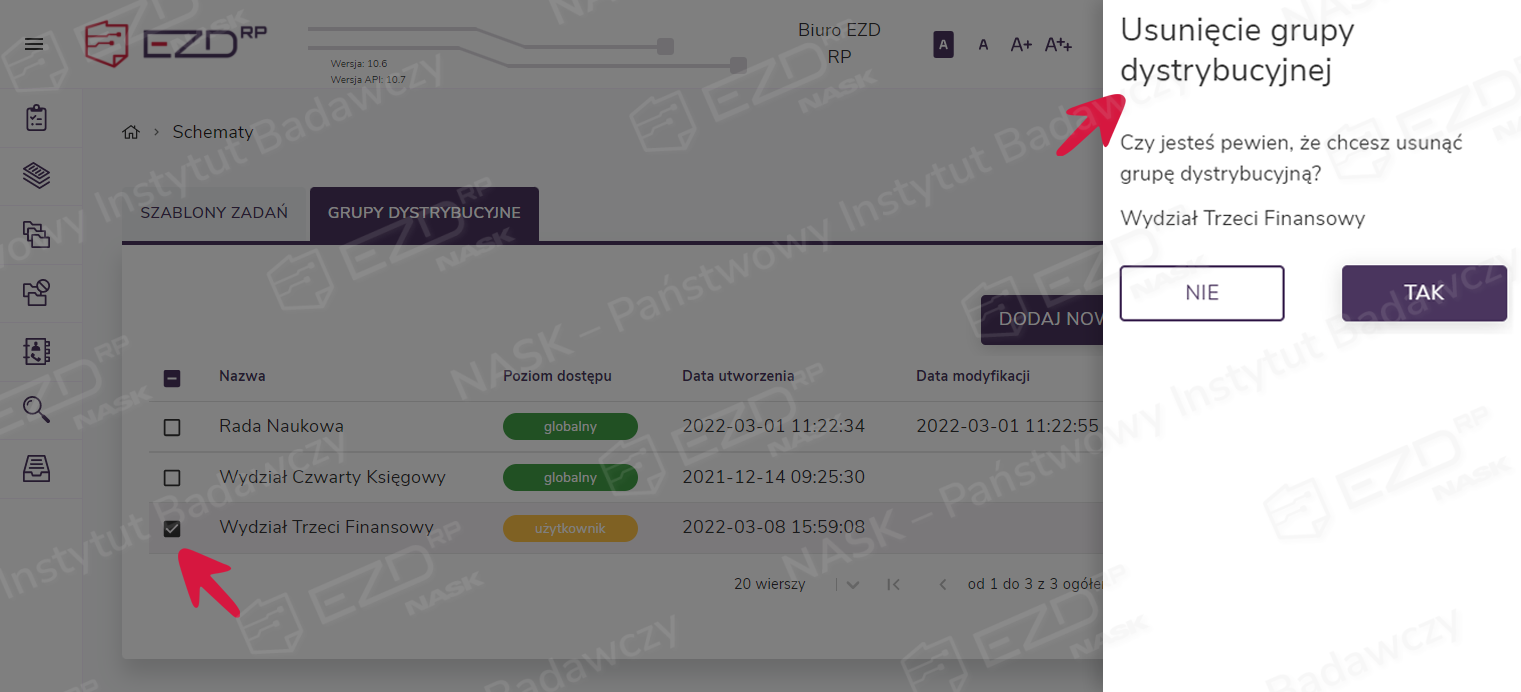
Użytkownik ma możliwość usunięcia stworzonej przez siebie grupy dystrybucyjnej. W tym celu powinien wskazać grupę, dla której mają być wprowadzone zmiany, a następnie wybrać z prawego menu opcję Usuwanie grupy. Spowoduje to otwarcie nowego okna o nazwie Usunięcie grupy dystrybucyjnej, w którym można potwierdzić lub odrzucić wykonanie operacji.
Tworzenie i edycja grup dystrybucyjnych – dla wariantu systemu oznaczonego literą B
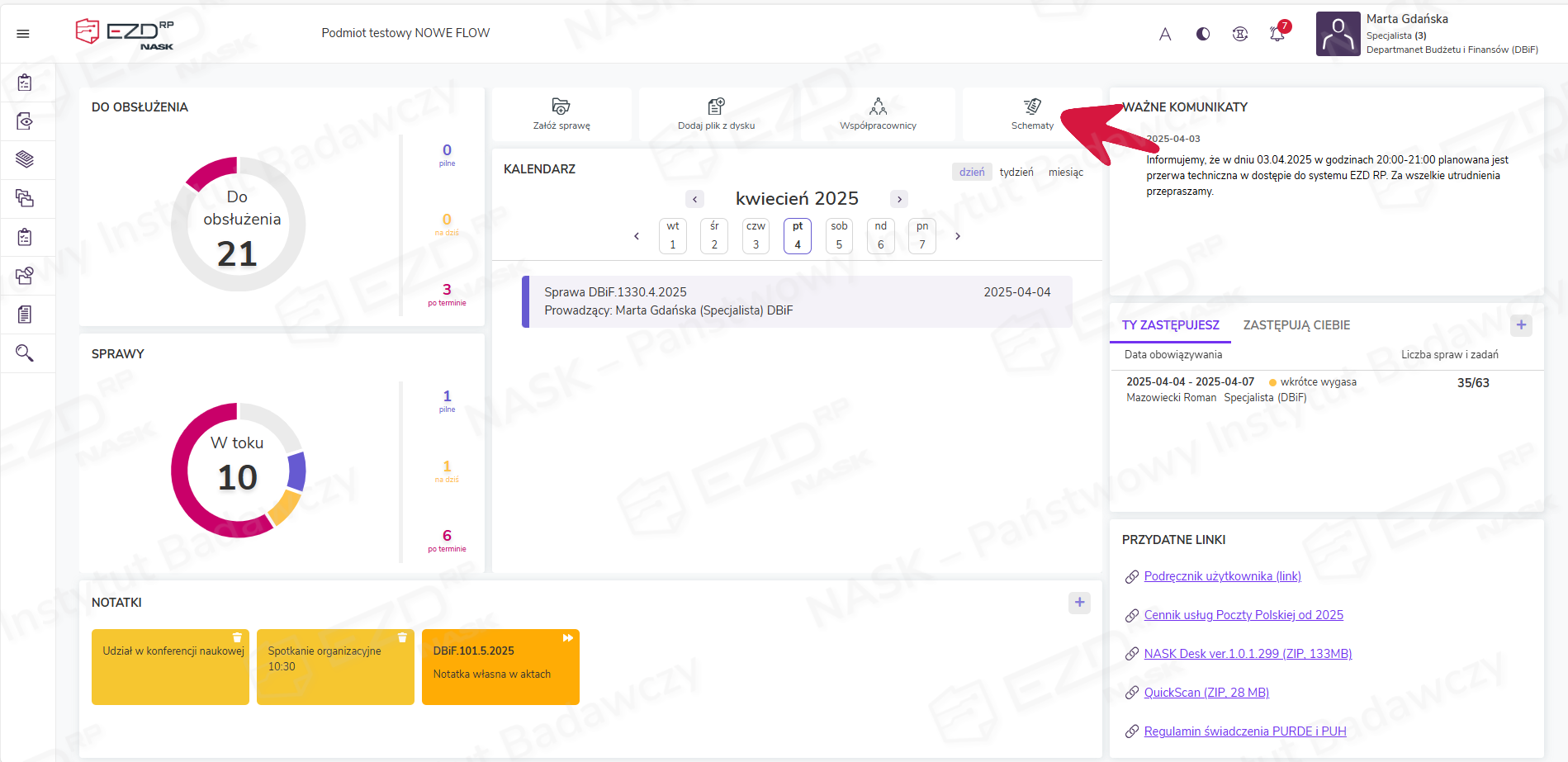
Zarządzanie grupami dystrybucyjnymi odbywa się z poziomu modułu Schematy, do którego przechodzimy po kliknięciu kafelka dostępnego na stronie startowej systemu.
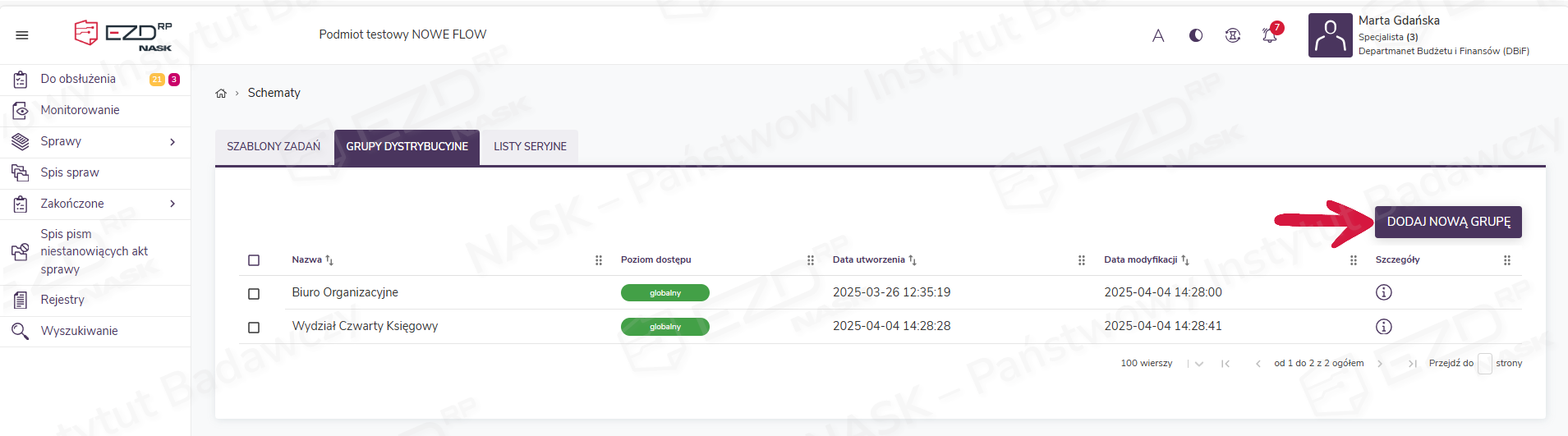
W widoku Schematy > Grupy dystrybucyjne wyświetlana jest lista dostępnych grup dystrybucyjnych utworzonych przez administratora podmiotu lub użytkowników posiadających niezbędne uprawnienia.
Użytkownik ma możliwość dodawania własnych grup dystrybucyjnych za pomocą przycisku Dodaj nową grupę.
Dodawanie grupy dystrybucyjnej
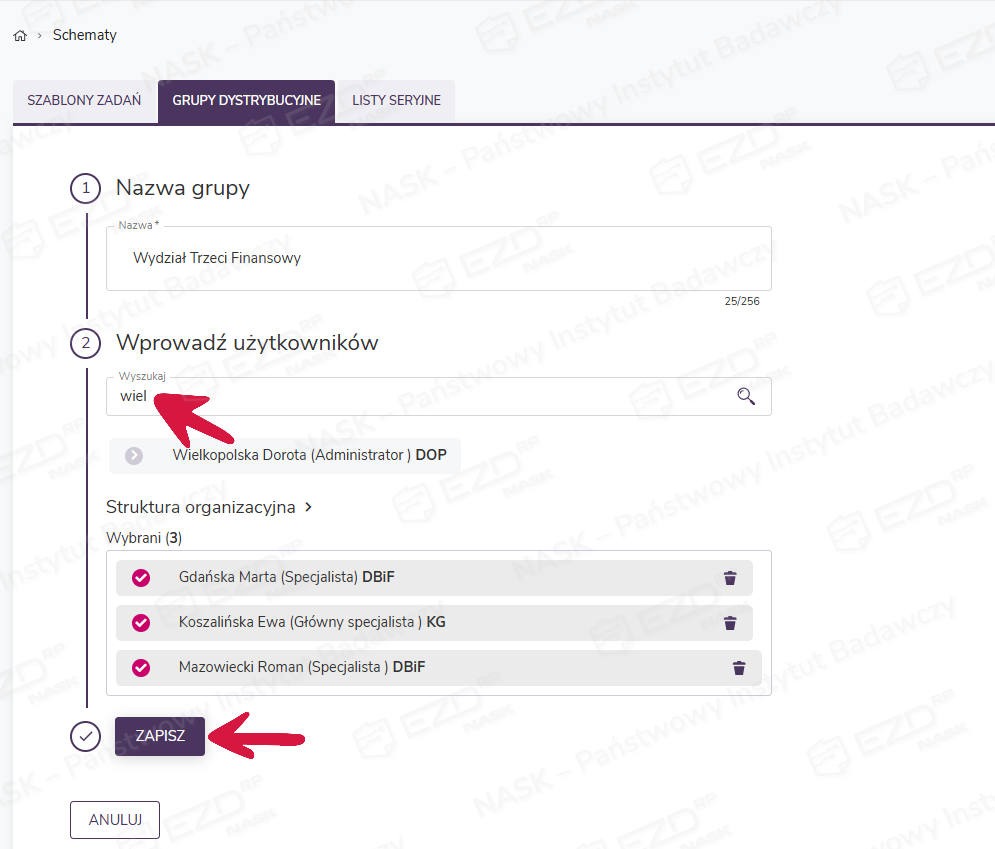
Kliknięcie przycisku Dodaj nową grupę umożliwia stworzenie własnej grupy dystrybucyjnej oraz przypisanie do niej użytkowników. Po wyświetleniu nowego okna należy wykonać następujące czynności:
- wprowadzić nazwę nowej grupy dystrybucyjnej;
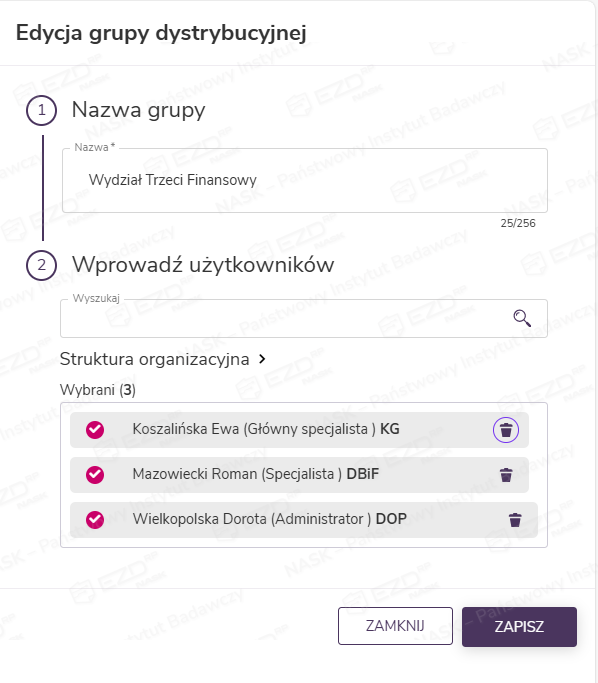
- dodać osoby, które mają się w tej grupie znaleźć – użytkowników można wyszukać w strukturze organizacyjnej instytucji (rozwijane kolejne poziomy struktury) lub skorzystać z wyszukiwarki. Proces wyszukiwania zaczyna się automatycznie po rozpoczęciu wpisywania frazy, np. początku nazwiska. Wskazane osoby pojawią się w polu Wybrani. Żeby usunąć wybranego użytkownika, należy kliknąć ikonę widoczną przy nazwisku danej osoby (ikona kosza);
- zapisać wprowadzone informacje za pomocą przycisku Zapisz.
Nowo utworzona grupa pojawi się na liście dostępnych grup dystrybucyjnych.
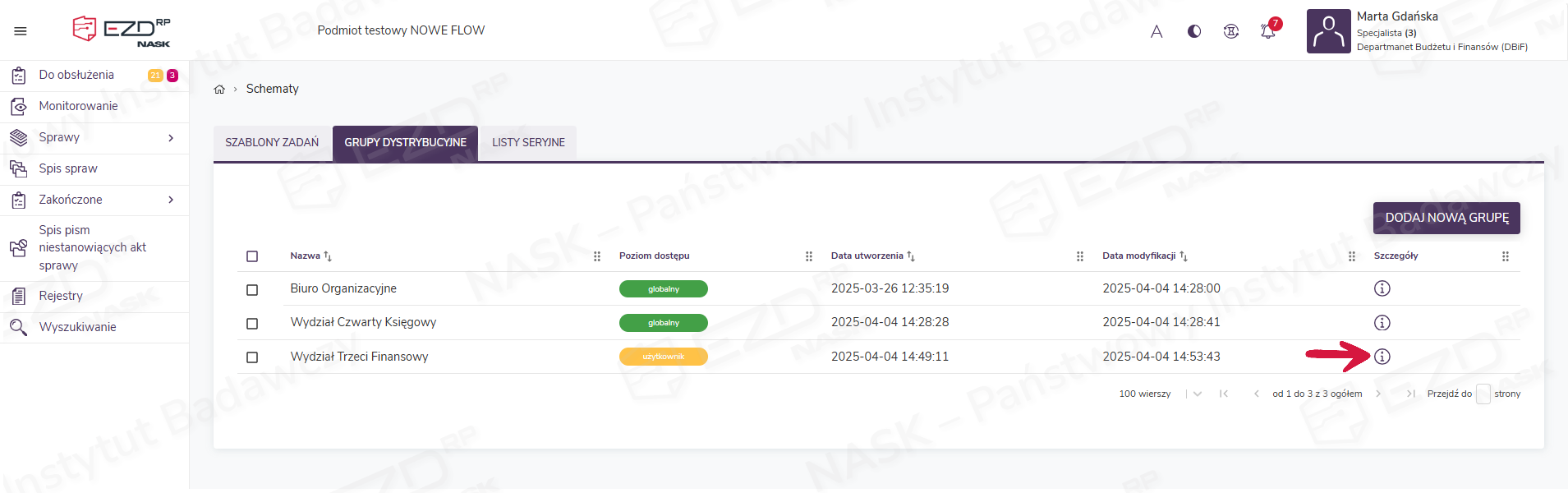
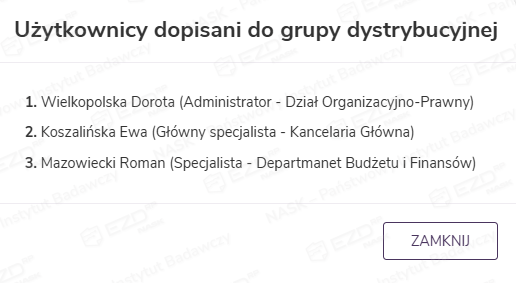
Użytkownik ma możliwość podejrzenia osób dodanych do każdej dostępnej grupy dystrybucyjnej. Po kliknięciu ikonki z literą i otwarte zostanie okno o nazwie Użytkownicy dopisani do listy dystrybucyjnej.
Możliwa jest również edycja grup dystrybucyjnych. Opcja ta dostępna jest wyłącznie w odniesieniu do grup, które utworzył dany użytkownik.
Edycja grupy dystrybucyjnej
Użytkownik ma możliwość edycji ustawień stworzonej przez siebie grupy dystrybucyjnej. W tym celu powinien wskazać grupę, dla której mają być wprowadzone zmiany, a następnie wybrać z prawego menu opcję Edycja grupy.
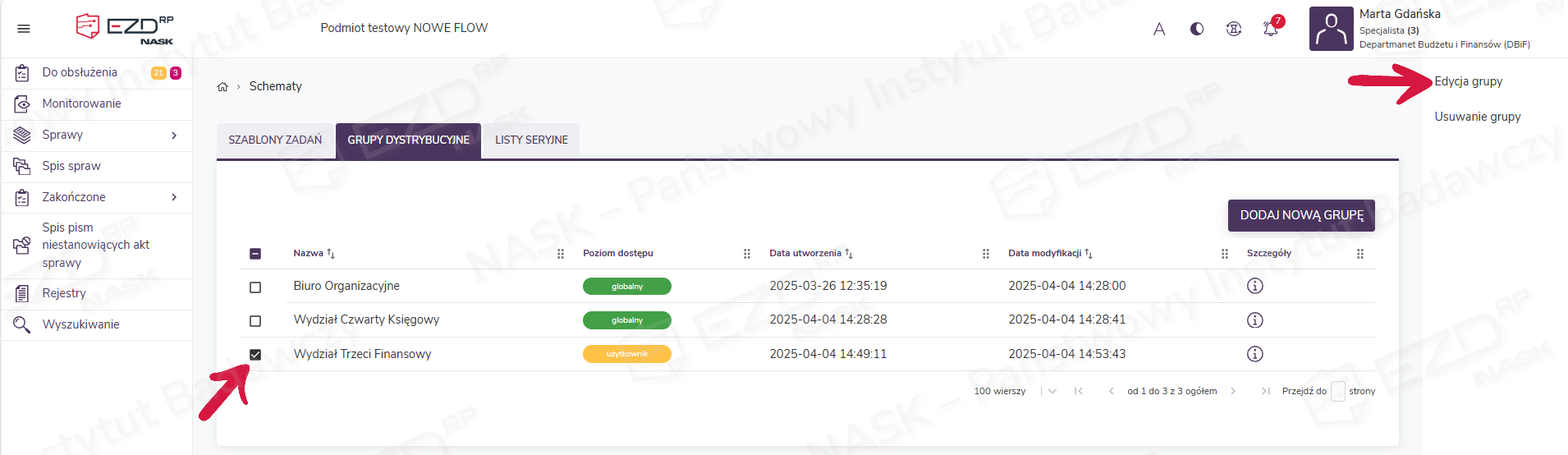
Spowoduje to otwarcie nowego okna o nazwie Edycja grupy dystrybucyjnej. Wprowadzone w tym oknie zmiany należy zatwierdzić, klikając przycisk Zapisz.
Usuwanie grupy dystrybucyjnej
Użytkownik ma możliwość usunięcia stworzonej przez siebie grupy dystrybucyjnej. W tym celu powinien wskazać grupę, dla której mają być wprowadzone zmiany, a następnie wybrać z prawego menu opcję Usuwanie grupy. Spowoduje to otwarcie nowego okna o nazwie Usunięcie grupy dystrybucyjnej, w którym można potwierdzić lub odrzucić wykonanie operacji.