
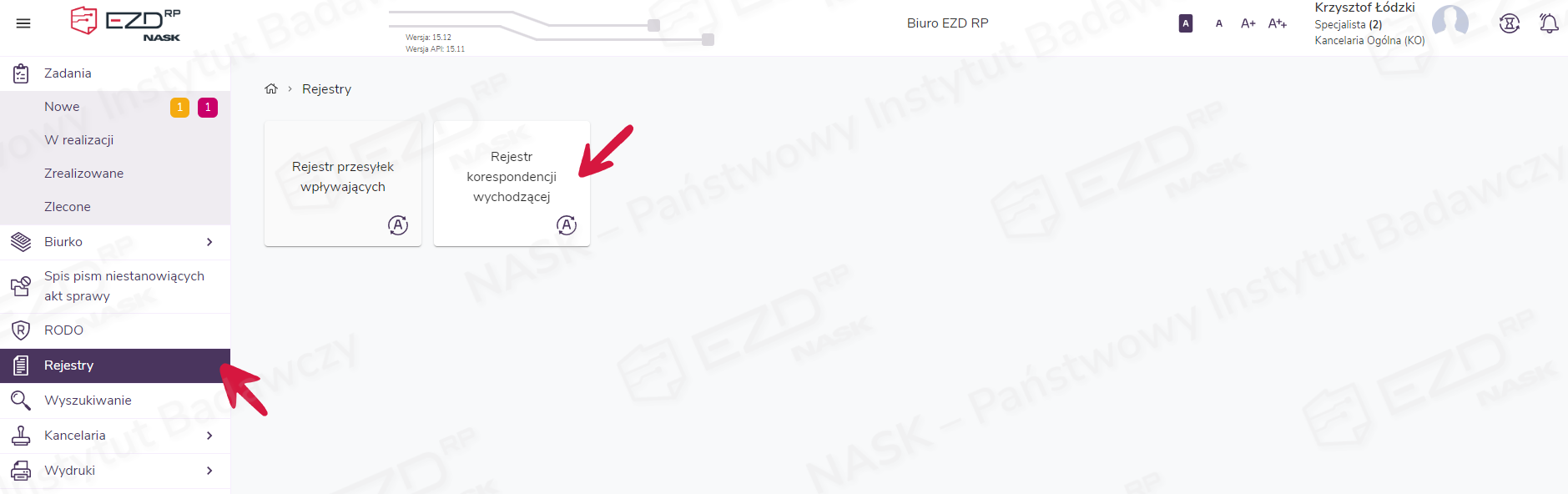
Aby uzyskać dostęp do zawartości rejestru z zarejestrowaną korespondencją wychodzącą, należy w menu głównym wybrać moduł Rejestry, a następnie kliknąć kafelek Rejestr korespondencji wychodzącej.
Przeglądanie zawartości rejestru
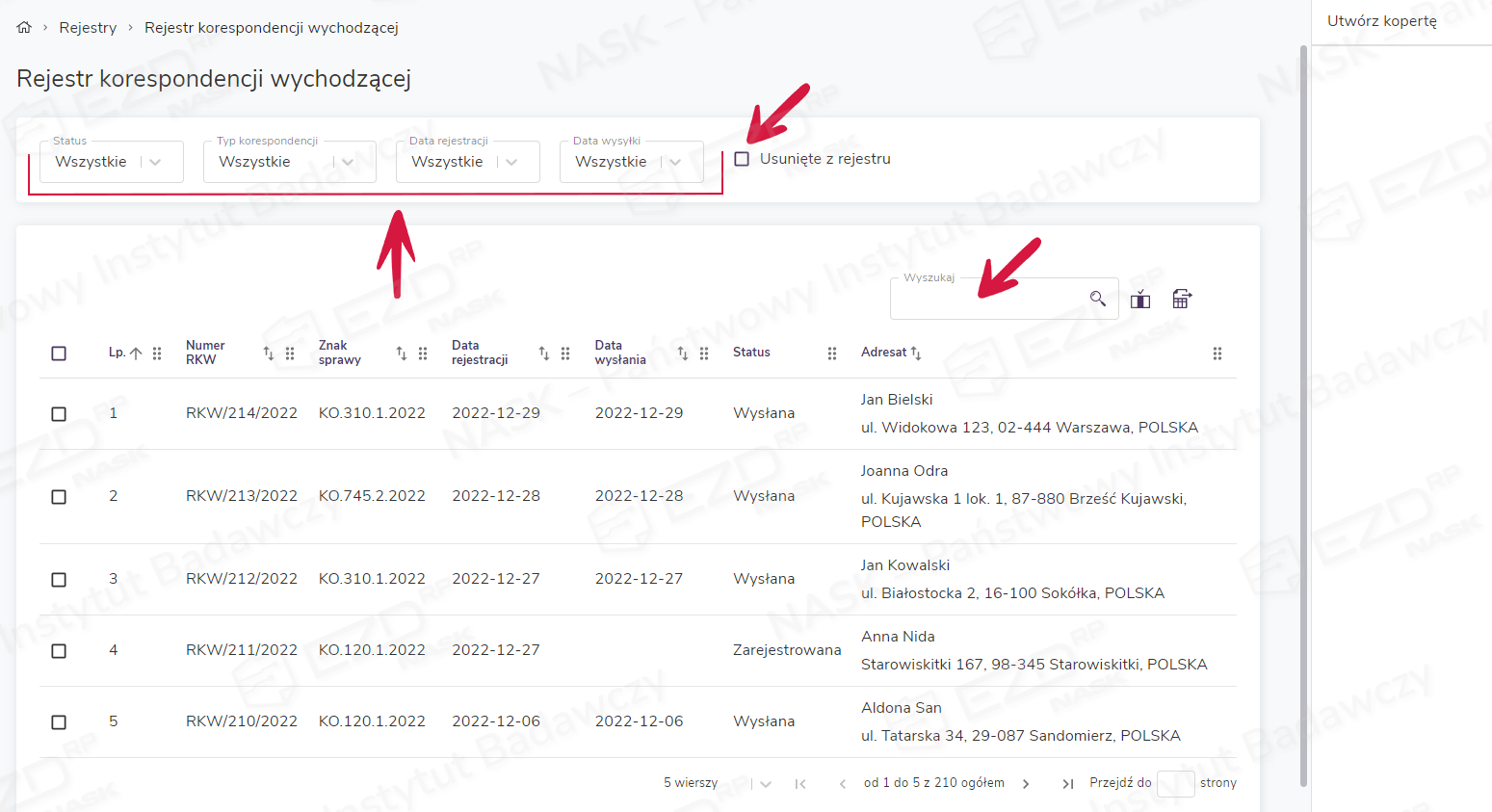
Użytkownik ma możliwość filtrowania widoku wysyłek przy użyciu rozwijanych list w polach: Status, Typ korespondencji, Data rejestracji oraz Data wysyłki. Domyślnie system wyświetla korespondencję z aktualnego dnia. Z kolei po zaznaczeniu pola wyboru Usunięte z rejestru system wyświetli usunięte wpisy. Dodatkowo za pomocą wyszukiwarki (pole Wyszukaj z symbolem lupy) można odnaleźć konkretną korespondencję, wpisując nazwę adresata lub np. numer RKW.
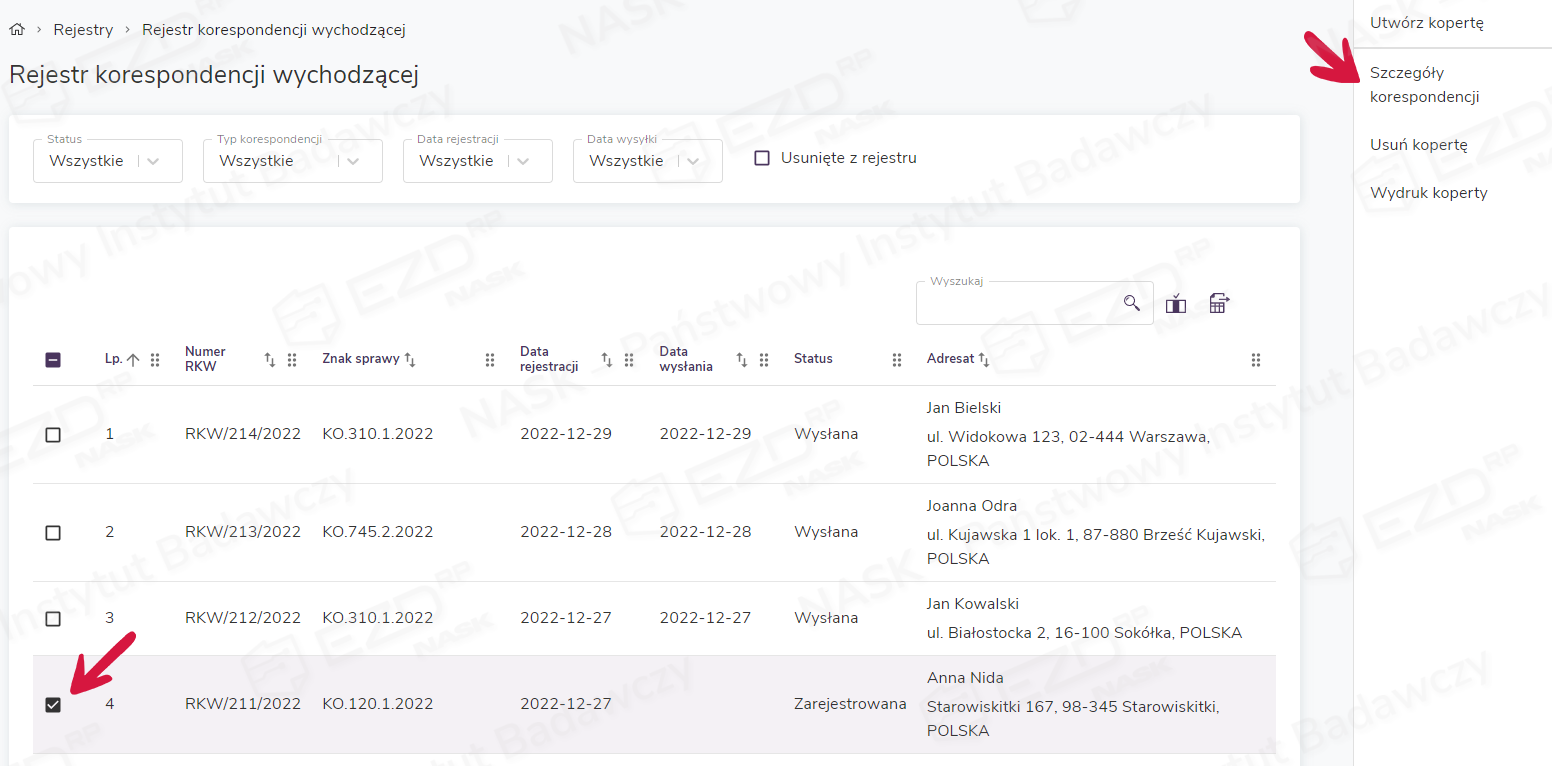
System umożliwia również wyświetlenia szczegółowych informacji o wysyłkach. W tym celu należy zaznaczyć pole wyboru przy wybranej pozycji z listy, a następnie w menu kontekstowym, które wyświetli się z prawej strony ekranu, kliknąć opcję Szczegóły korespondencji.
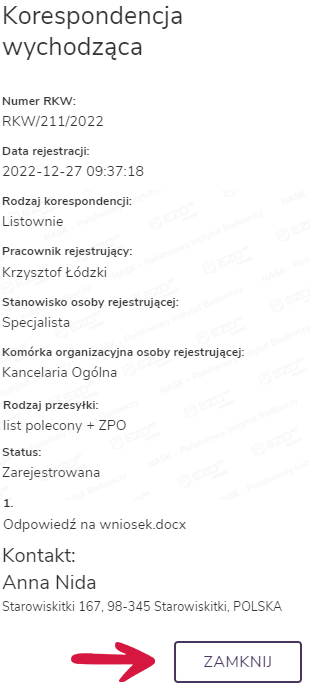
Pojawi się panel boczny z podsumowaniem zawierającym najważniejsze informacje dotyczące zarejestrowanej korespondencji. Po zapoznaniu się z nim należy kliknąć przycisk Zamknij.
Tworzenie kopert
Opcja Utwórz kopertę, która jest widoczna w menu kontekstowym w widoku Rejestry > Rejestr korespondencji wychodzącej. Umożliwia ona utworzenie i wydrukowanie koperty, a tym samym zarejestrowanie korespondencji wychodzącej.
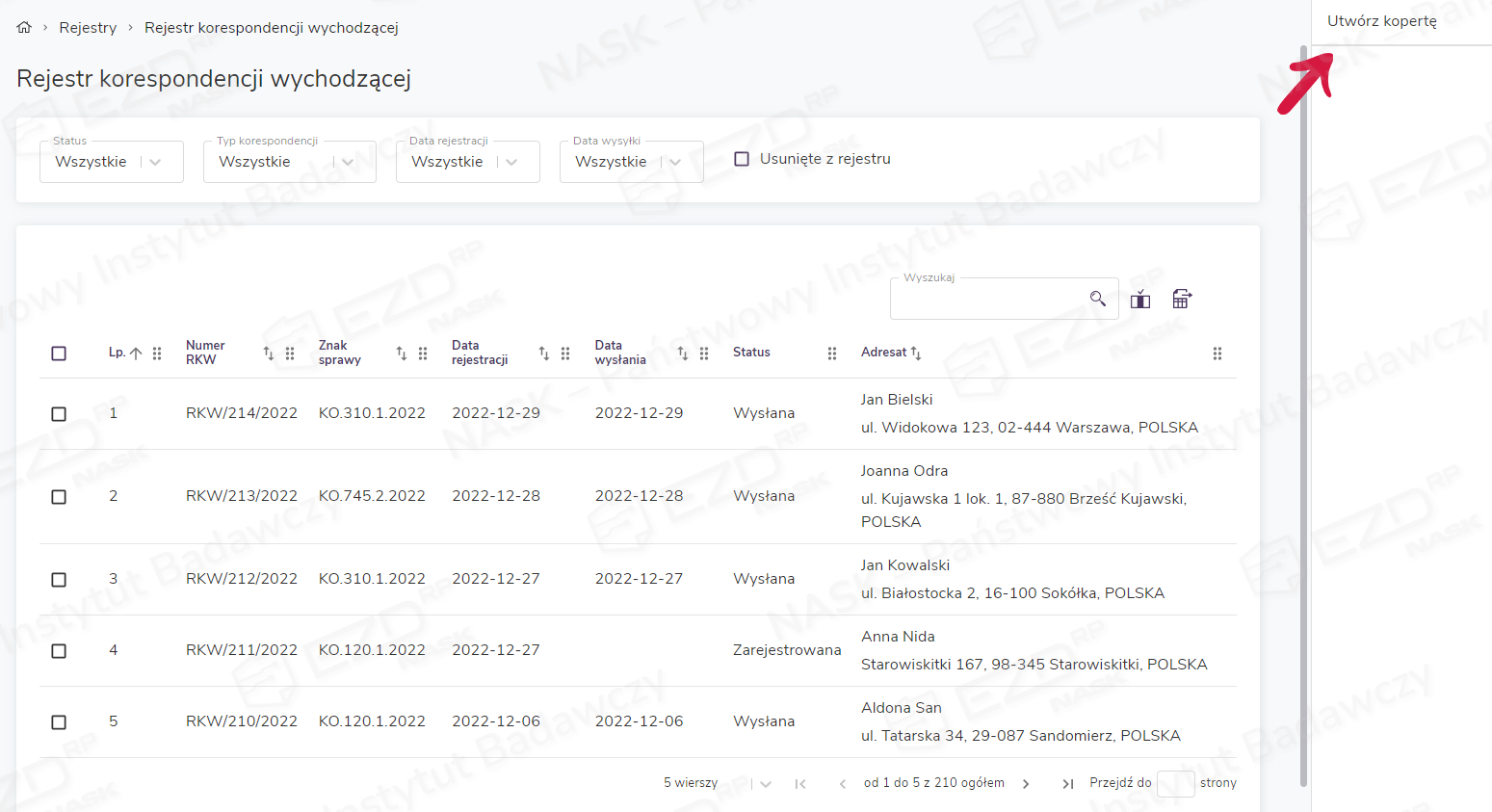
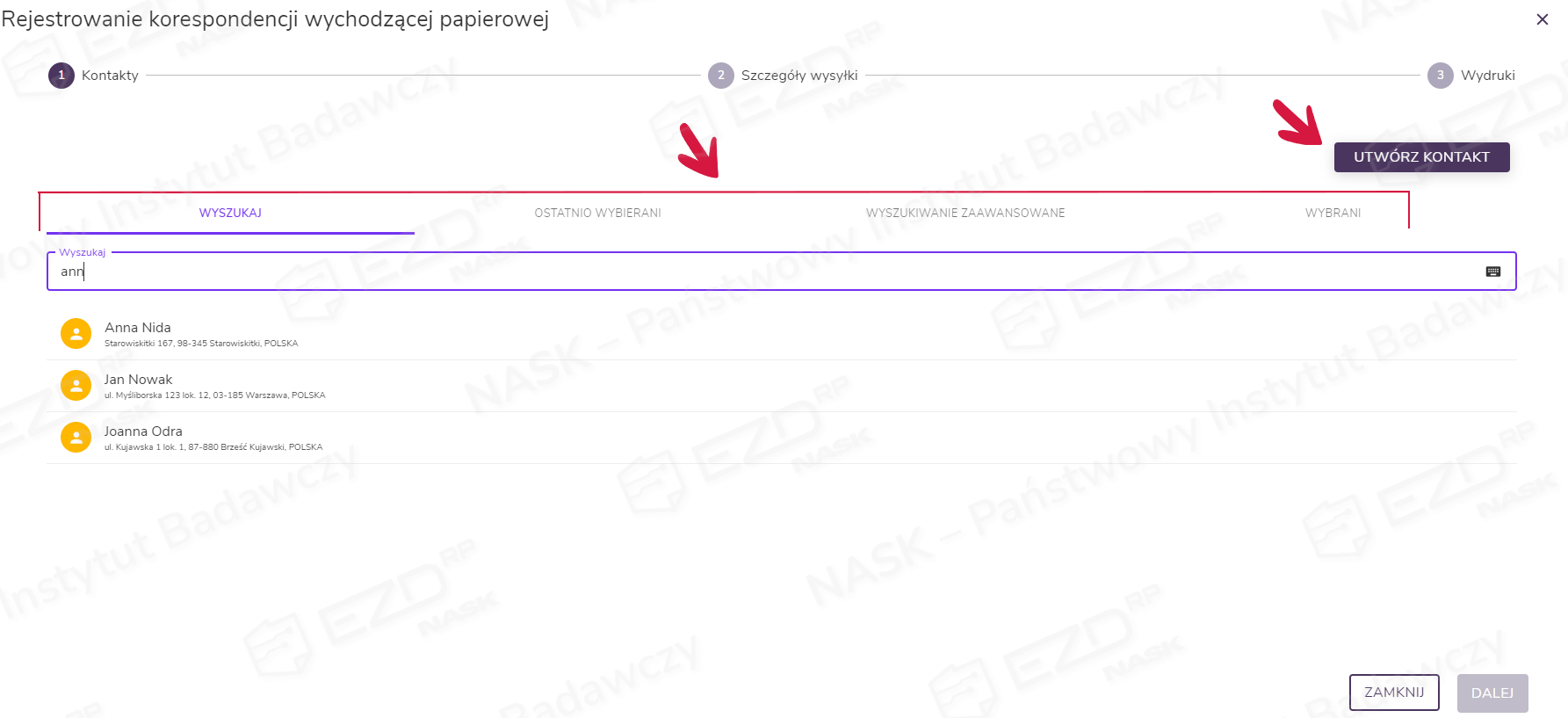
Po kliknięciu polecenia Utwórz kopertę pojawi się okno Rejestrowanie korespondencji wychodzącej papierowej , gdzie należy wskazać adresatów poprzez użycie przycisku Utwórz kontakt lub wyszukanie ich w bazie kontaktów. Wybór zatwierdzamy przyciskiem Dalej.
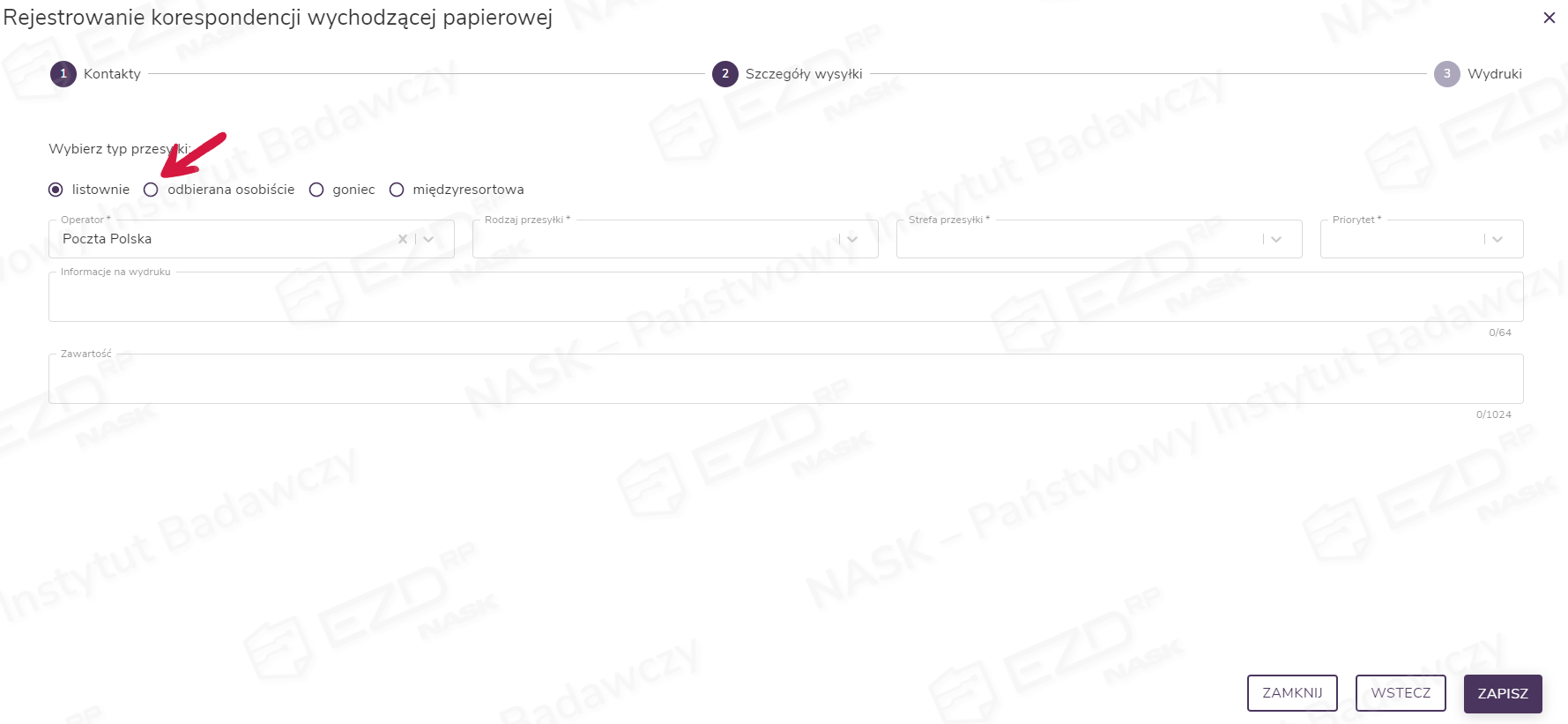
W kolejnym kroku należy uzupełnić dane w zakładce Szczegóły wysyłki i potwierdzić operację przyciskiem Zapisz lub wrócić do poprzedniego okna za pomocą przycisku Wstecz. W razie rezygnacji z czynności klikamy przycisk Zamknij.
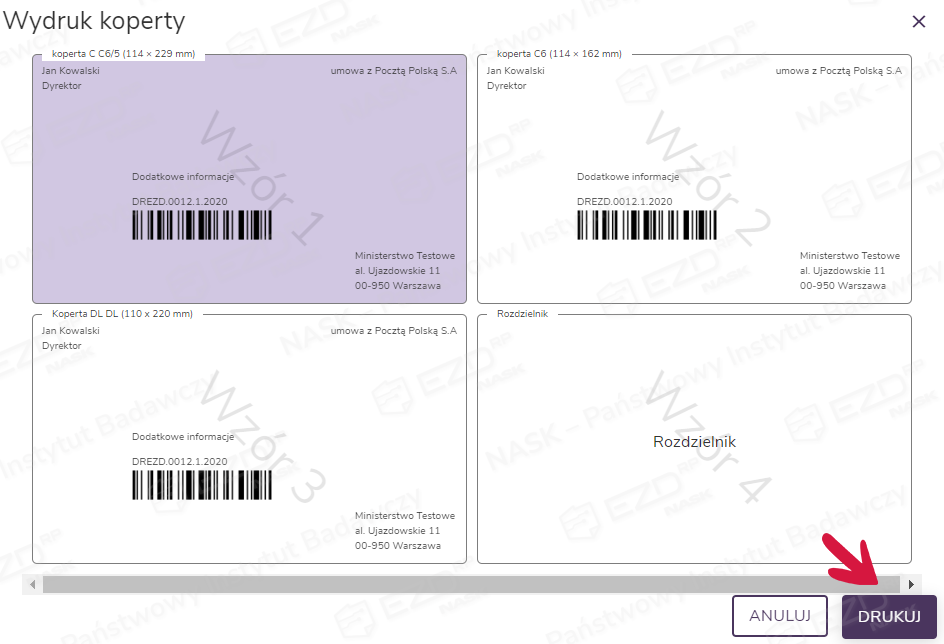
Po zapisaniu danych system przeniesie nas do sekcji Wydruki, gdzie wybieramy rozmiar etykiety lub koperty, klikając konkretny wzór lewym przyciskiem myszy.
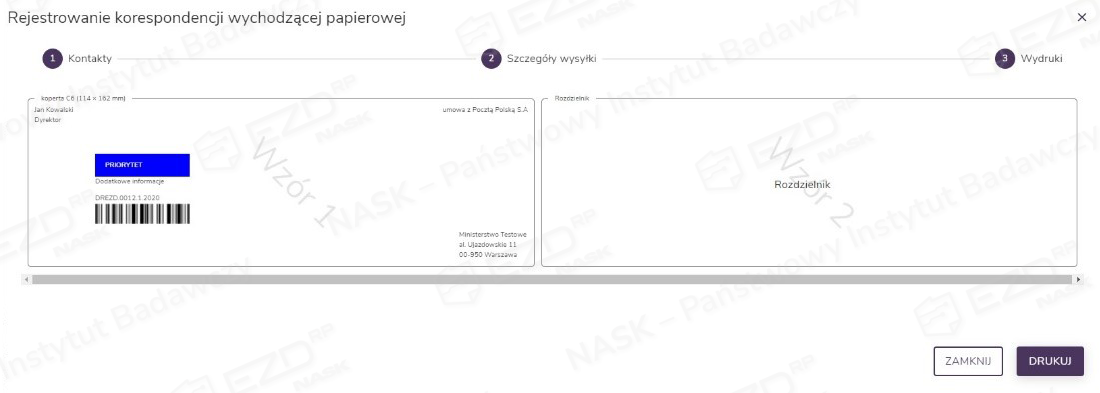
Kliknięcie przycisku Drukuj wygeneruje wydruk koperty w formacie PDF.
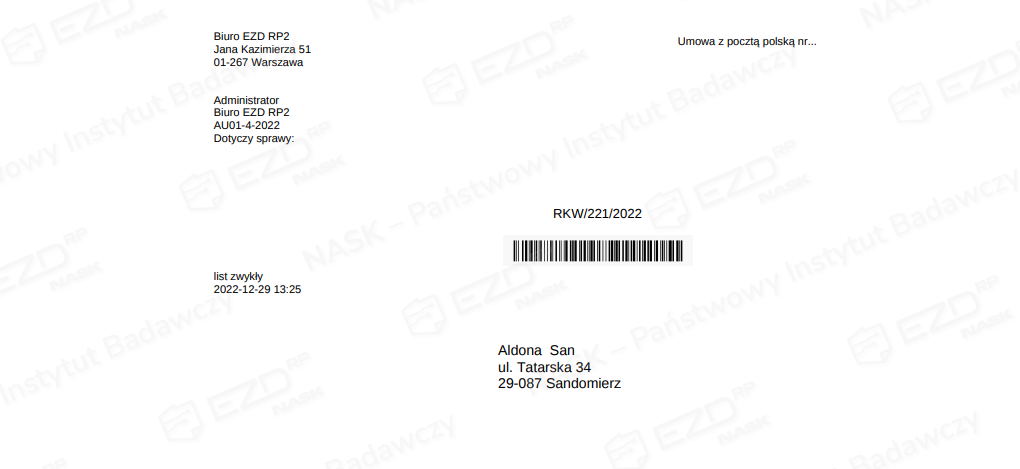
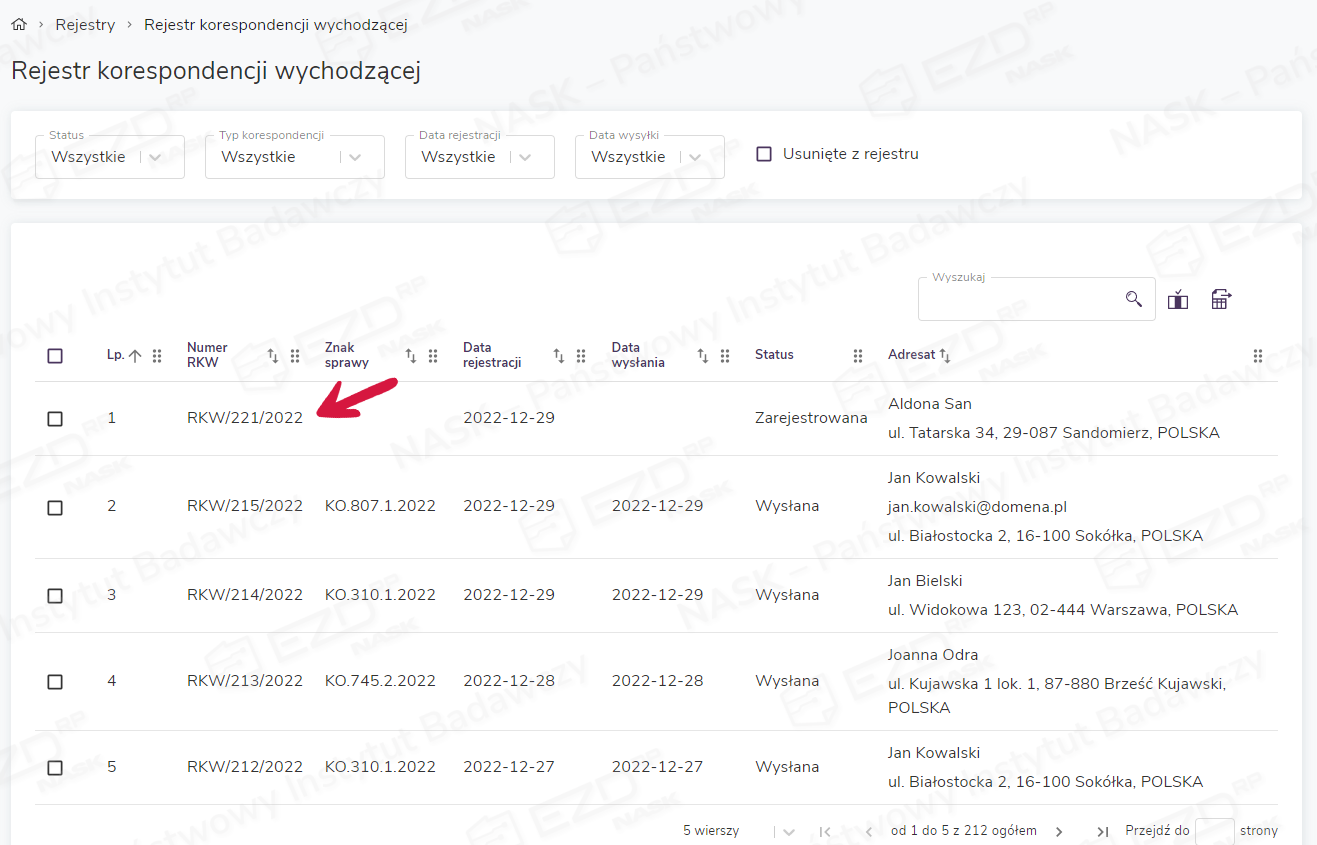
Zarejestrowana przesyłka pojawia się pod kolejnym numerem w widoku Rejestr korespondencji wychodzącej.
Wydruk kopert
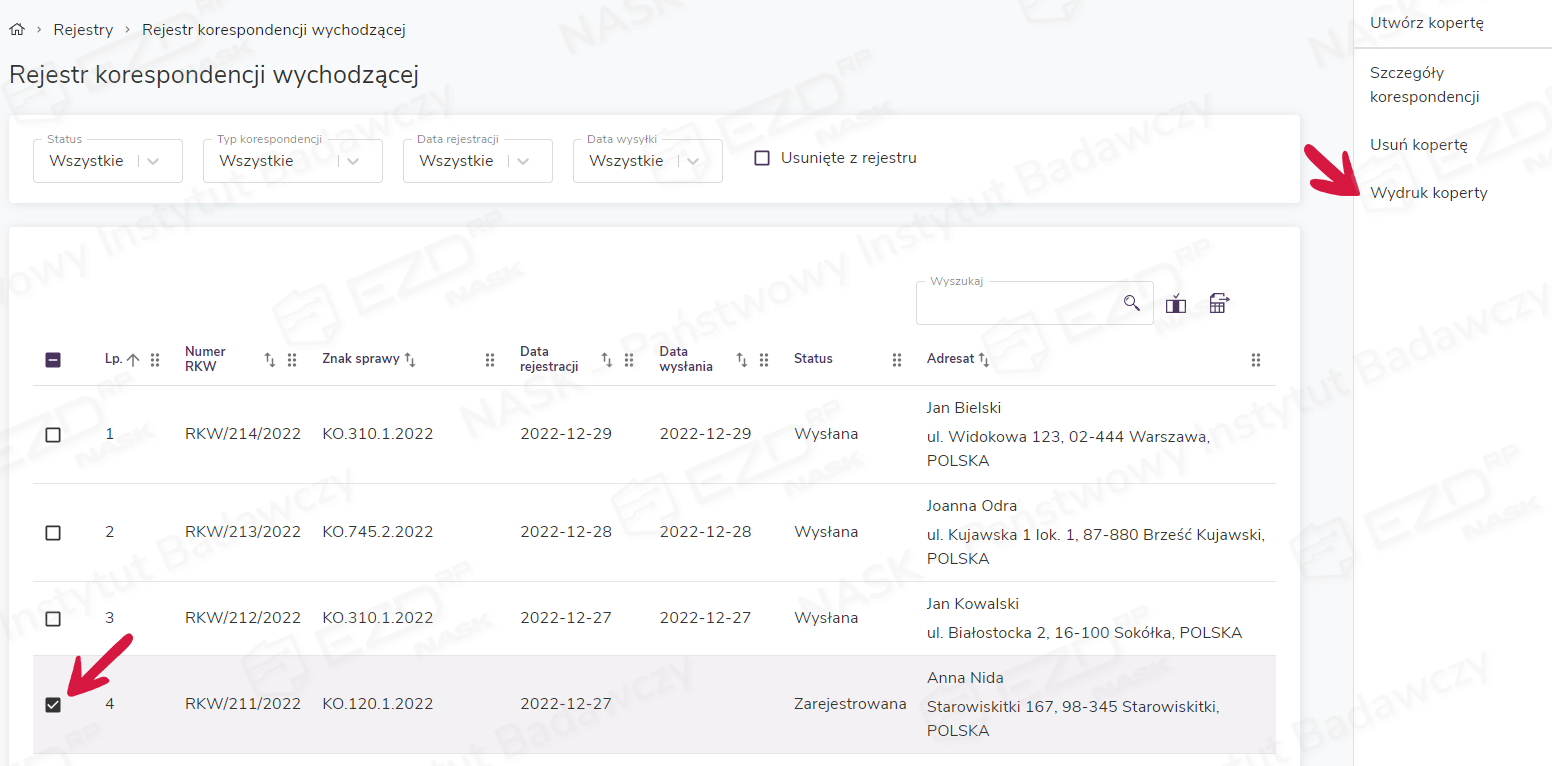
Po zaznaczeniu pola wyboru przy interesującej nas pozycji, należy kliknąć w menu kontekstowym opcję Wydruk koperty. Pozwala ona na wydrukowanie koperty dla adresata ze wskazanej przesyłki.
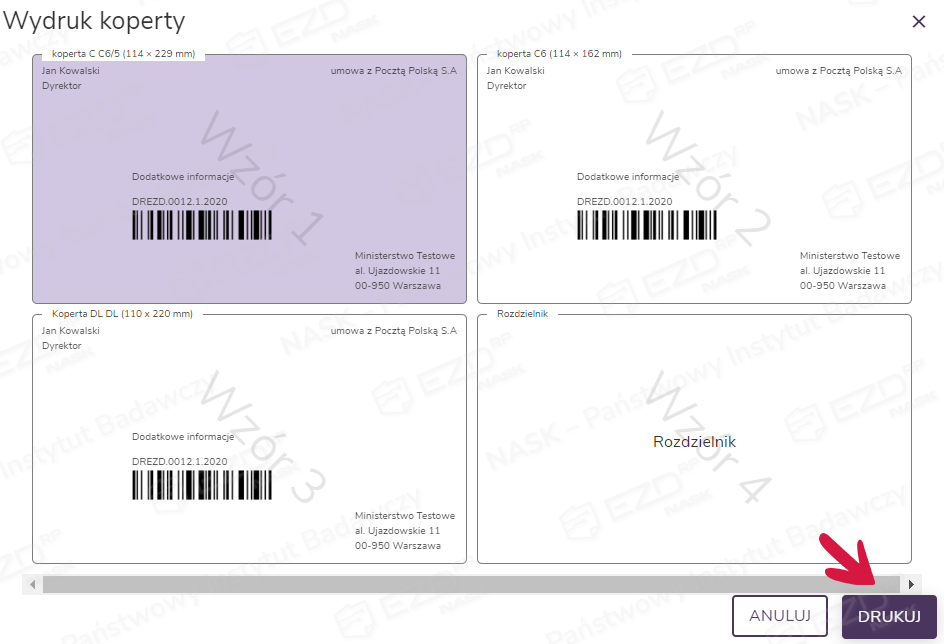
Po kliknięciu opcji Wydruk koperty wyświetli się widok, w którym można wybrać rozmiar koperty. Wybrany wzór należy kliknąć lewym przyciskiem myszy, a następnie zatwierdzić wydruk, klikając przycisk Drukuj. Analogicznie jak przy tworzeniu koperty, wydruk generuje się w formacie PDF.
System umożliwia także hurtowy wydruk kopert. Warto w tym celu użyć filtrów z rozwijanymi listami, aby wyświetlić konkretny rodzaj korespondencji. Następnie zaznaczamy pola wyboru przy pozycjach, dla których chcemy wydrukować koperty. Zatwierdzamy wybór, klikając opcję Wydruk koperty w menu kontekstowym.
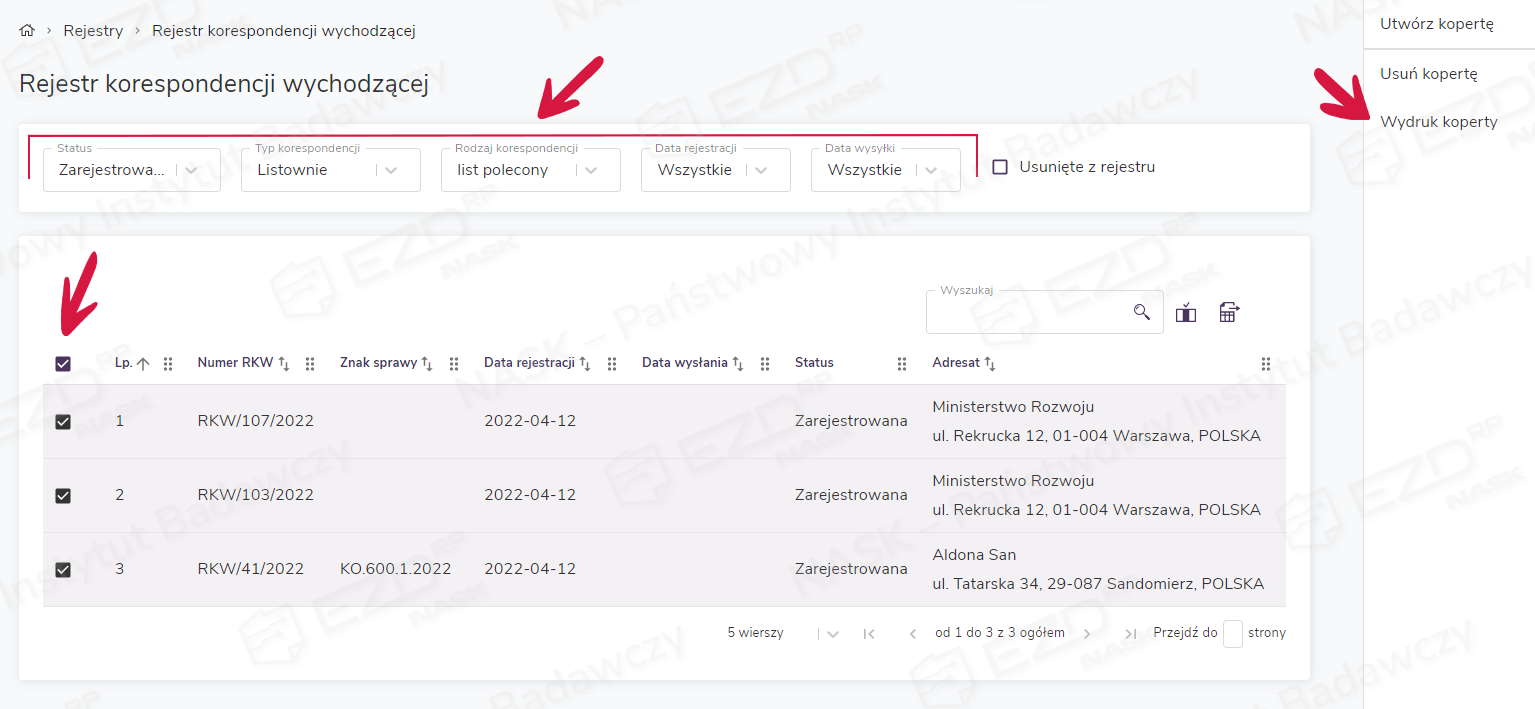
Podobnie jak w przypadku wydruku pojedynczej koperty, w wyświetlonym oknie wybieramy odpowiedni wzór i klikamy Drukuj.
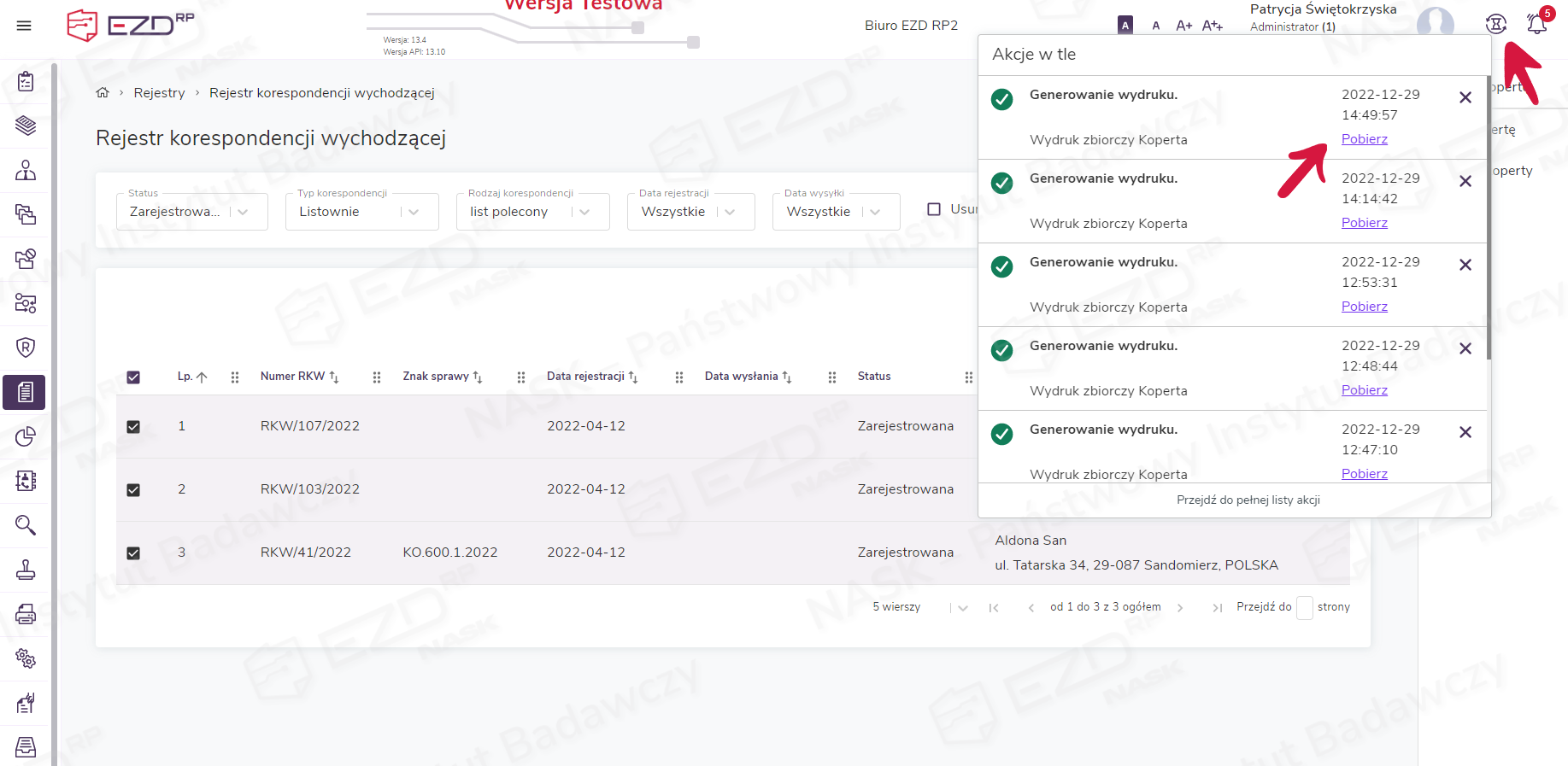
Wydruk zbiorczy koperty w rejestrze korespondencji wychodzącej generowany jest w formacie PDF, a można go pobrać, wybierając ikonę klepsydry w menu górnym systemu (kryją się pod nią tzw. akcje w tle).
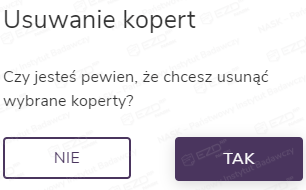
Zarejestrowane koperty mogą być usuwane z rejestru korespondencji wychodzącej zarówno pojedynczo, jak i hurtowo. W tym celu należy wybrać pola wyboru przy pozycjach, które mają zostać usunięte, a następnie kliknąć w menu kontekstowym opcję Usuń kopertę.
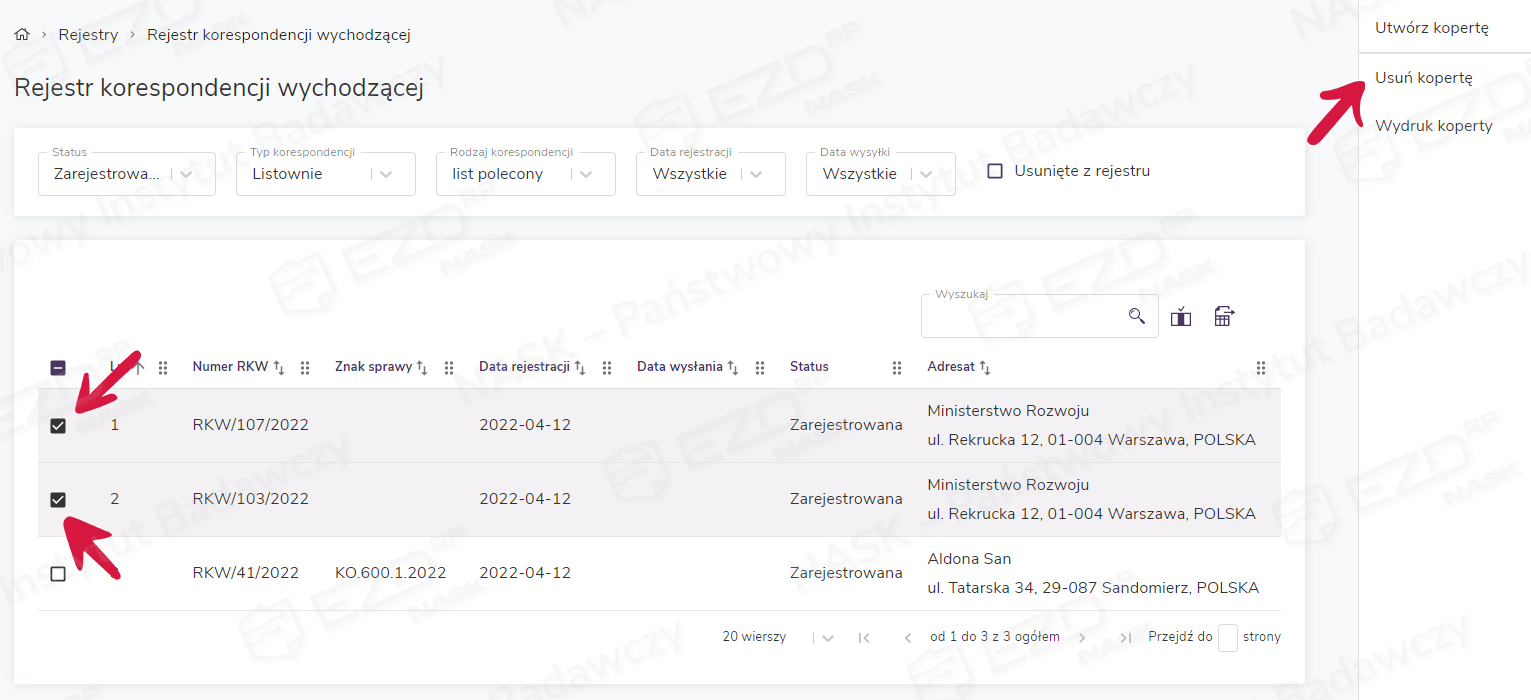
Wyświetli się panel boczny, w którym należy potwierdzić lub odrzucić usunięcie wybranych kopert.
Usunięte koperty są widoczne w systemie po zaznaczeniu pola wyboru przy opcji Usunięte z rejestru. Ich status będzie tożsamy ze statusem, który korespondencja miała w momencie usuwania.