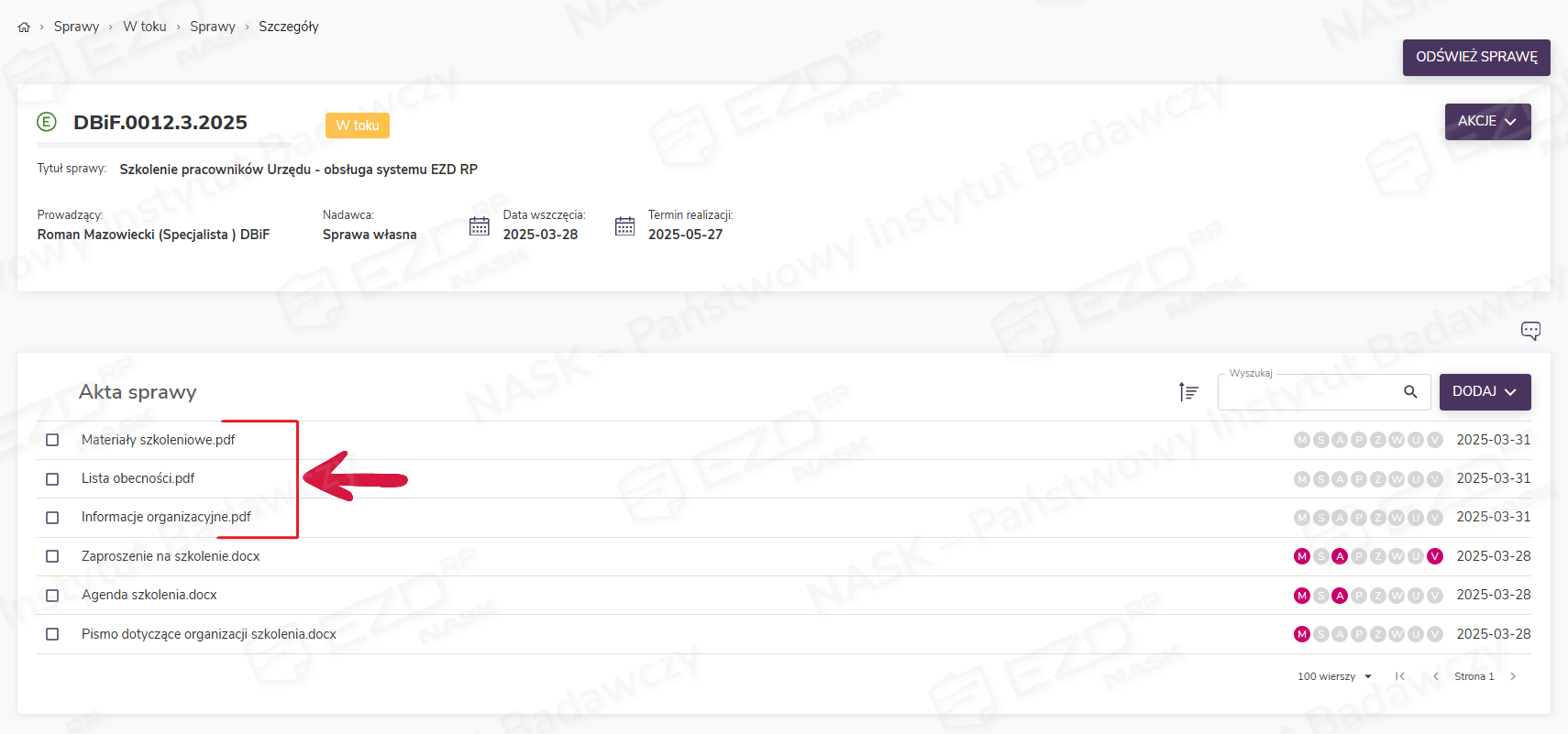
Użytkownik EZD RP ma możliwość dołączenia do sprawy kilku dokumentów jednocześnie. Przy okazji wykonywania tej czynności może również jednocześnie zarejestrować dodawane dokumenty w składzie pism wewnętrznych, a także w Rejestrze przesyłek wpływających.
W systemie obowiązuje limit 50 plików, które można jednorazowo dodać do akt sprawy w trybie hurtowym. W przypadku większej liczby dokumentów, dodawanie należy rozłożyć na kilka etapów.

- litera A – oznacza, że podmiot korzysta z dotychczasowego sposobu gromadzenia i przetwarzania dokumentów (z modułami Zadania oraz Biurko > Pisma),
- litera B – oznacza, że podmiot ma dostęp do opcji nowego sposobu pracy (z modułami Do obsłużenia, Monitorowanie oraz Zakończone > Zadania i pisma).
Hurtowe dodawanie plików do akt sprawy – dla wariantu systemu oznaczonego literą A
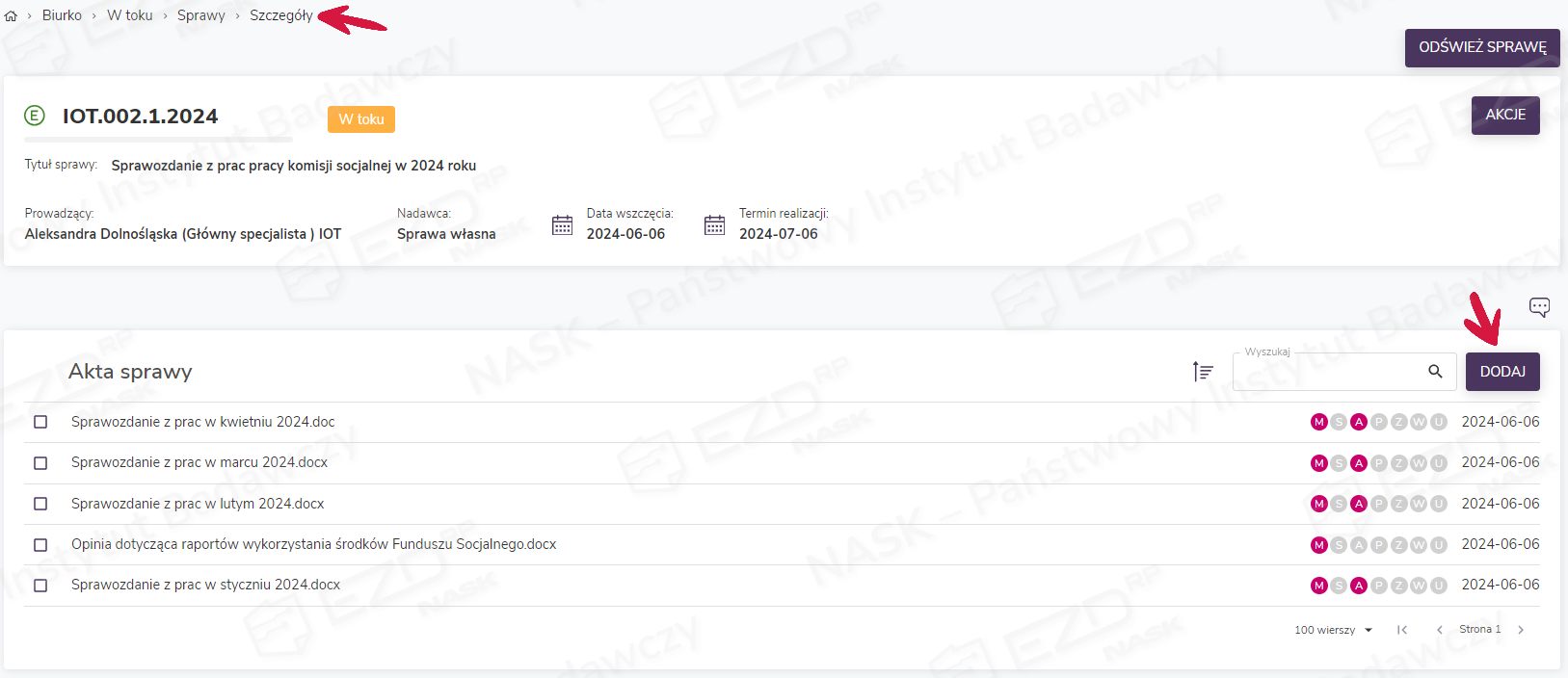
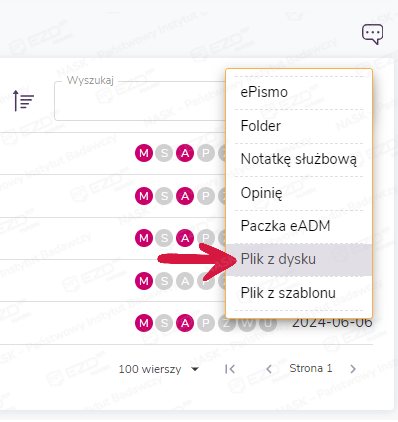
Aby hurtowo dodać pliki do akt sprawy, należy przejść do widoku Biurko > W toku > Sprawy i, klikając znak danej sprawy, wejść do jej szczegółów. Następnie w sekcji Akta sprawy trzeba kliknąć przycisk Dodaj i z menu podręcznego wybrać opcję Plik z dysku.
Wyświetlony zostanie panel boczny umożliwiający dodanie plików poprzez wskazanie ich na dysku lub przeciągnięcie i upuszczenie na szary obszar z symbolem pobierania. Po dodaniu plików użytkownik potwierdza wybór, klikając przycisk Zapisz.
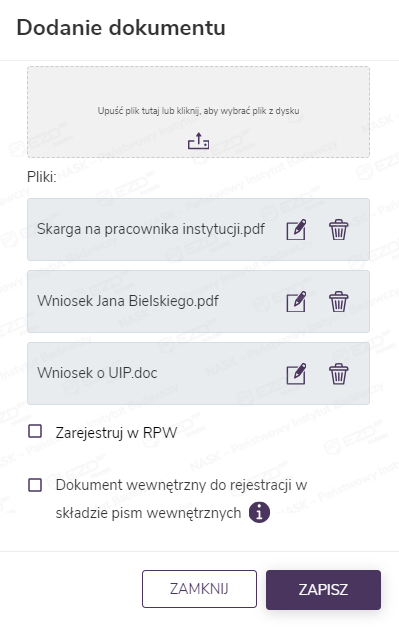
W sprawach prowadzonych elektronicznie w oknie dodawania plików dostępna jest również możliwość zarejestrowania dokumentów w składzie. Aby to zrobić, należy zaznaczyć pole wyboru przy opcji Dokument wewnętrzny do rejestracji w składzie pism wewnętrznych. Funkcję tę wykorzystuje się w przypadku skanów dokumentów, których oryginały mają postać papierową i muszą zostać oddane do składu chronologicznego pism wewnętrznych (SCW). Po dodaniu dokumentu do akt sprawy jego oryginał należy odnieść do składu.
Dodatkowo użytkownik ma możliwość podczas dodawania plików do akt sprawy zarejestrowania ich jednocześnie w Rejestrze Przesyłek Wpływających. Czynność tę wykonuje się poprzez zaznaczenie pola wyboru przy funkcji Zarejestruj w RPW. Opcja jest przydatna podczas dołączania do sprawy otrzymanego na pocztę służbową e-maila.
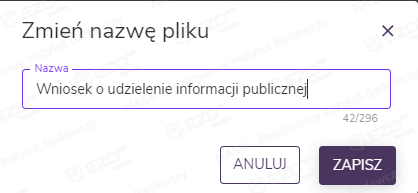
Na tym etapie użytkownik ma również możliwość zmiany nazwy pliku (ikona edycji) lub usunięcia takiego, który został błędnie dodany (ikona kosza).
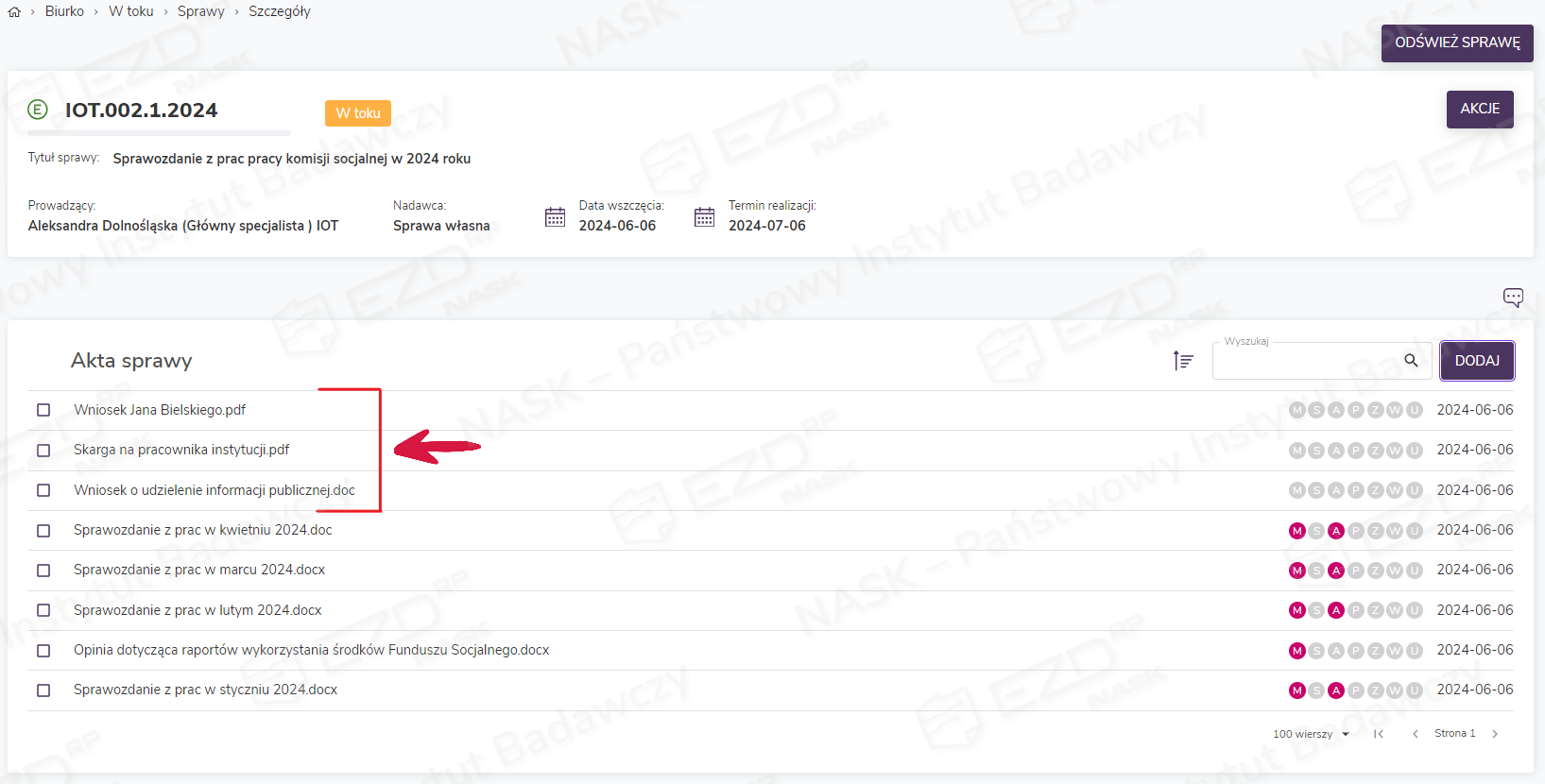
Dołączone pliki będą widoczne w szczegółach sprawy w sekcji Akta sprawy.
Hurtowe dodawanie plików do akt sprawy – dla wariantu systemu oznaczonego literą B
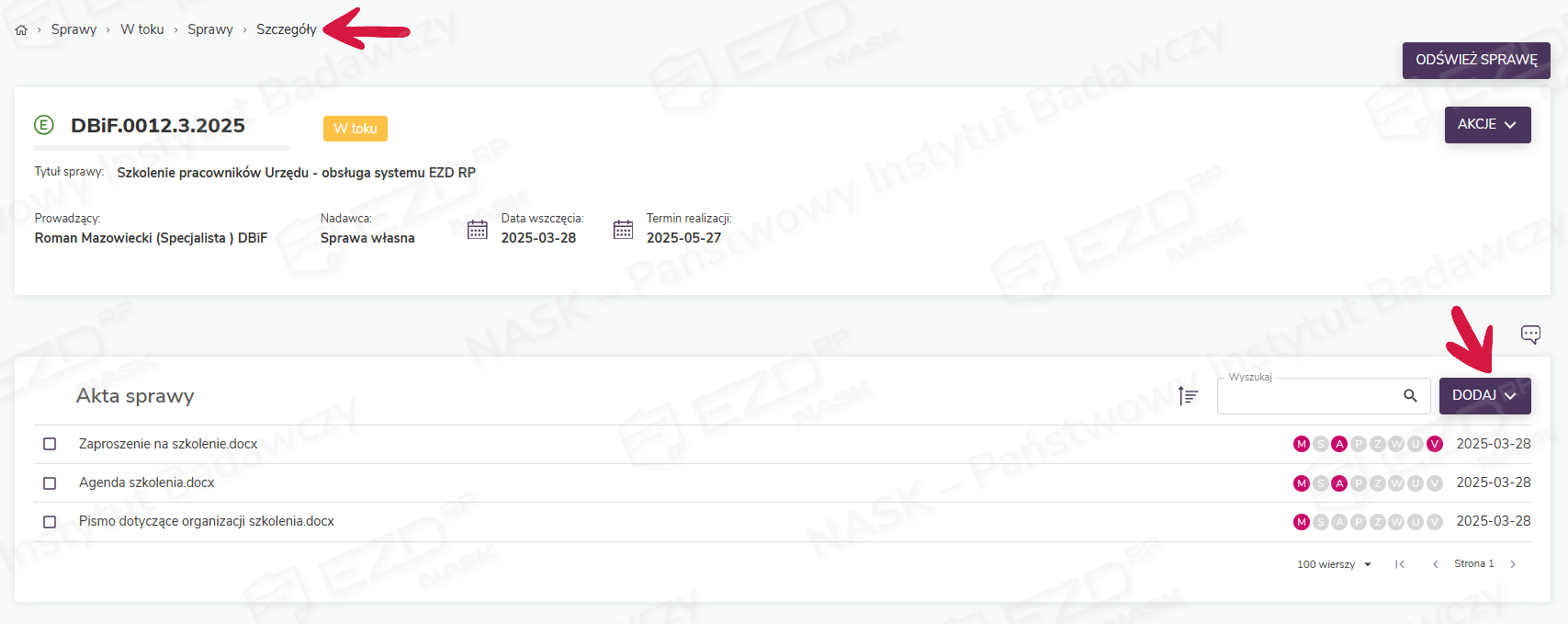
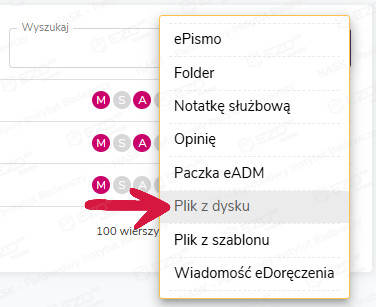
Aby hurtowo dodać pliki do akt sprawy, należy przejść do widoku Sprawy > W toku > Sprawy i, klikając znak danej sprawy, wejść do jej szczegółów. Następnie w sekcji Akta sprawy trzeba kliknąć przycisk Dodaj i z menu podręcznego wybrać opcję Plik z dysku.
Wyświetlony zostanie panel boczny umożliwiający dodanie plików poprzez wskazanie ich na dysku lub przeciągnięcie i upuszczenie na szary obszar z symbolem pobierania. Po dodaniu plików użytkownik potwierdza wybór, klikając przycisk Zapisz.
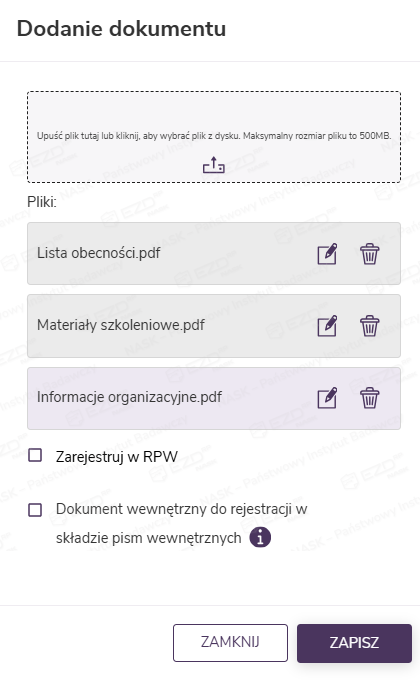
W sprawach prowadzonych elektronicznie w oknie dodawania plików dostępna jest również możliwość zarejestrowania dokumentów w składzie. Aby to zrobić, należy zaznaczyć pole wyboru przy opcji Dokument wewnętrzny do rejestracji w składzie pism wewnętrznych. Funkcję tę wykorzystuje się w przypadku skanów dokumentów, których oryginały mają postać papierową i muszą zostać oddane do składu chronologicznego pism wewnętrznych (SCW). Po dodaniu dokumentu do akt sprawy jego oryginał należy odnieść do składu.
Dodatkowo użytkownik ma możliwość podczas dodawania plików do akt sprawy zarejestrowania ich jednocześnie w Rejestrze Przesyłek Wpływających. Czynność tę wykonuje się poprzez zaznaczenie pola wyboru przy funkcji Zarejestruj w RPW. Opcja jest przydatna podczas dołączania do sprawy otrzymanego na pocztę służbową e-maila.
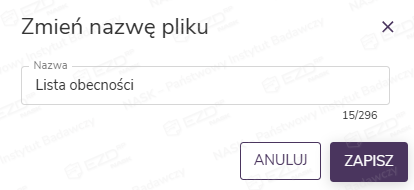
Na tym etapie użytkownik ma również możliwość zmiany nazwy pliku (ikona edycji) lub usunięcia takiego, który został błędnie dodany (ikona kosza).
Dołączone pliki będą widoczne w szczegółach sprawy w sekcji Akta sprawy.