
W artykule:
I. Wstęp
II. Instalacja aplikacji
III. Uruchomienie instalatora
IV. Uruchomienie aplikacji
V. Tryb testowy funkcji
VI. Interfejs użytkownika
VII. Zmiany wersji i opis zmian
VIII. Zaawansowane funkcje dla administratorów
IX. Znane problemy i rozwiązania
I. Wstęp
NASK Desk 2.0 jest aplikacją pomocniczą działającą na stacji roboczej użytkownika. Pośredniczy w wybranych operacjach wykonywanych pomiędzy przeglądarką, systemem EZD RP i lokalnymi aplikacjami, między innymi podczas edycji dokumentów, drukowania etykiet i uruchamiania oprogramowania do podpisu elektronicznego.
Główne funkcje aplikacji NASK Desk 2.0 to:
- edycja dokumentów z automatycznym przekazaniem zapisanych zmian do systemu EZD RP;
- porównywanie dokumentów bezpośrednio na stacji roboczej;
- druk etykiet dla przesyłek wpływających i wychodzących;
- wywoływanie zewnętrznych aplikacji do podpisu elektronicznego oraz przekazywanie informacji o wykonanym podpisie do systemu EZD RP.
II. Instalacja aplikacji
Wymagania wstępne
Aplikacja NASK Desk 2.0 powinna zostać zainstalowana na wszystkich stacjach roboczych użytkowników systemu EZD RP. Przed rozpoczęciem instalacji należy zapoznać się z dokumentem „Rekomendowane wymagania dla stacji roboczych oraz stanowisk kancelaryjnych”.
Podczas instalacji sprawdzana jest obecność środowiska Microsoft .NET Framework 4.8 lub 4.8.1, wymaganego do prawidłowego działania aplikacji. W przypadku braku wymaganego środowiska instalator poinformuje użytkownika o konieczności jego zainstalowania przed kontynuowaniem instalacji.
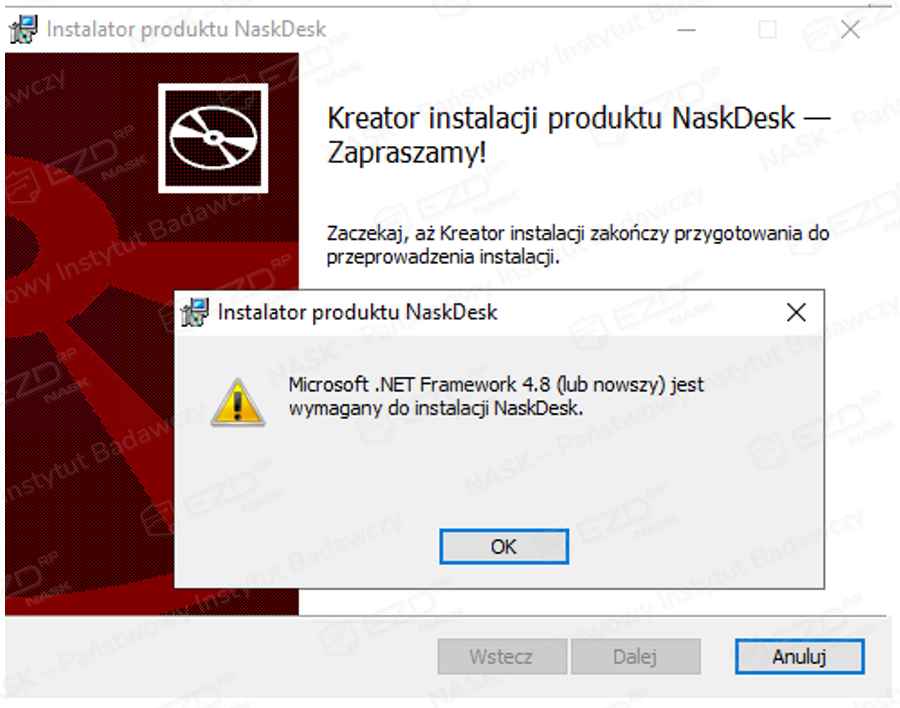
Status poprzednich wersji
Aplikacje FileMonitor oraz NASK Desk 1.0 zostały wycofane z eksploatacji i nie są już wspierane przez operatora. Zostały zastąpione aktualnie wspieraną wersją aplikacji NASK Desk oznaczoną numerem 2.x.
Przed rozpoczęciem instalacji należy odinstalować wszystkie niewspierane wersje aplikacji.
III. Uruchomienie instalatora
- Wskazanie lokalizacji danych: Po uruchomieniu instalatora należy wskazać lokalizację przechowywania danych aplikacji. Zaleca się pozostawienie domyślnej lokalizacji w katalogu profilu użytkownika (np. C:\Users\nazwa_użytkownika\AppData\Local), co zapewnia oddzielne zapisywanie plików tymczasowych oraz logów dla każdego użytkownika systemu. W wybranej lokalizacji tworzony jest katalog danych aplikacji zawierający między innymi:
- pliki konfiguracyjne,
- pliki dzienników (Logs),
- pliki tymczasowe wykorzystywane podczas pracy aplikacji.
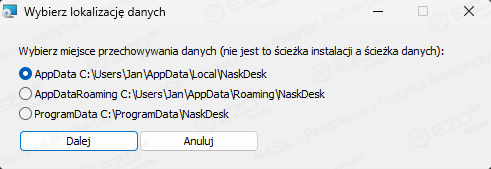
W wybranej lokalizacji tworzony jest katalog użytkownika, w którym zapisywane są:- pliki konfiguracyjne,
- pliki tymczasowe (np. edytowane dokumenty),
- folder Logs zawierający logi użytkownika.
W kolejnym kroku wyświetlana jest umowa licencyjna produktu NASK Desk 2.0, z którą użytkownik powinien się zapoznać.
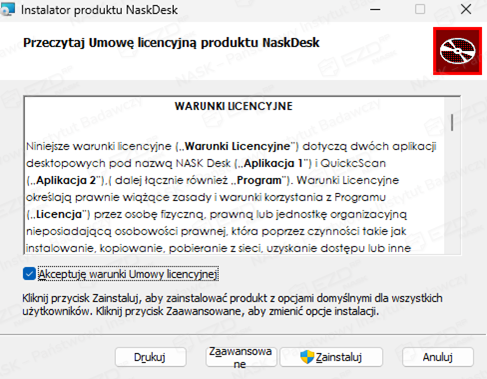
- Akceptacja licencji: W kolejnym kroku wyświetlana jest umowa licencyjna produktu NASK Desk 2.0. Po zaznaczeniu pola akceptacji jej warunków odblokowany zostanie przycisk Zainstaluj.
- Finalizacja procesu: Instalacja przebiega automatycznie. Po jej zakończeniu należy kliknąć przycisk Zakończ.
- Domyślna ścieżka instalacji plików programu: C:\Program Files\NaskDesk
- Skrót: Jeżeli instalator nie został skonfigurowany inaczej, na pulpicie użytkownika zostanie utworzony skrót do aplikacji.
- Rekomendacja: Po zakończeniu instalacji zaleca się ponowne uruchomienie stacji roboczej w celu zapewnienia poprawnej inicjalizacji wszystkich komponentów aplikacji.
IV. Uruchomienie aplikacji
Po zakończeniu instalacji aplikacja jest dostępna w zasobniku systemowym Windows.
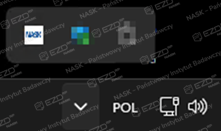
W razie potrzeby można ją uruchomić ręcznie za pomocą skrótu na pulpicie.

Podczas wykonywania wybranych operacji w systemie EZD RP aplikacja NASK Desk 2.0 jest uruchamiana automatycznie, jeśli nie była wcześniej uruchomiona. Te operacje to:
- druk etykiet dla przesyłek wpływających;
- edycja dokumentu;
- porównywanie dokumentów;
- wywoływanie aplikacji do podpisu elektronicznego i przekazywanie informacji o wykonanym podpisie do systemu EZD RP.
V. Tryb testowy funkcji
Funkcje znajdujące się w fazie testowej są oznaczane etykietą TRYB TESTOWY. Oznaczenie informuje, że dana funkcja nie została jeszcze udostępniona jako w pełni wspierana i może ulegać zmianom w kolejnych wersjach aplikacji.
Przykładowe oznaczenie funkcji w trybie testowym:
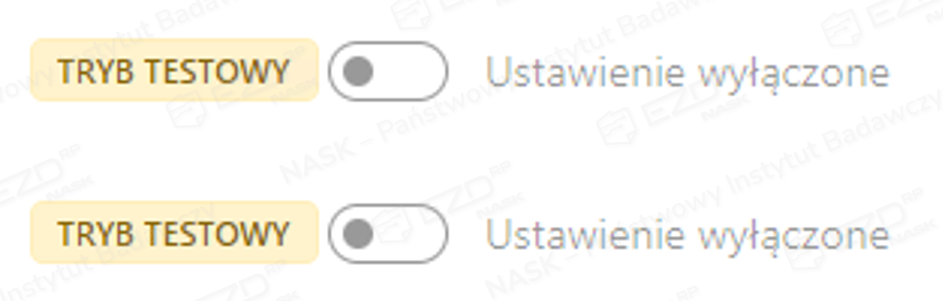
Niektóre funkcje mogą być oznaczone jako TRYB DEV. Są to elementy przeznaczone do testów wewnętrznych lub prac rozwojowych i nie stanowią części oficjalnie wspieranych funkcji aplikacji. Operator EZD RP nie zaleca korzystania z tych opcji w środowiskach produkcyjnych.
VI. Interfejs użytkownika
Aby wyświetlić interfejs aplikacji, należy kliknąć prawym przyciskiem myszy ikonę NASK Desk 2.0 w zasobniku systemowym (obszar powiadomień na pasku zadań), a następnie wybrać opcję:
Interfejs → Pokaż interfejs użytkownika.
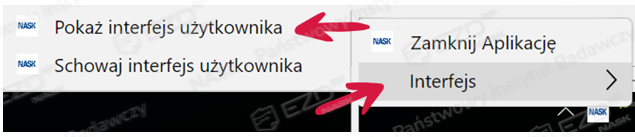
Po wyświetleniu interfejsu, po lewej stronie okna, dostępne są trzy główne moduły:
- Powiadomienia,
- Logi,
- Ustawienia.
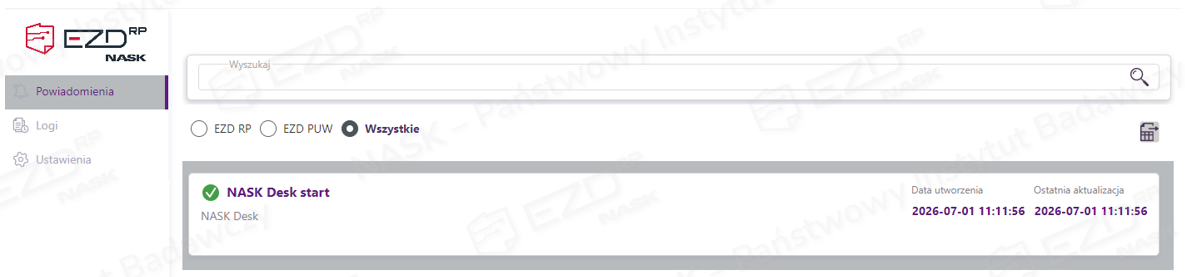
Szczegółowy opis poszczególnych modułów przedstawiono w kolejnych podrozdziałach.
Kategoria API
Sekcja zawiera ustawienia odpowiedzialne za komunikację aplikacji NASK Desk 2.0 z interfejsem API w EZD RP.
Timeout żądania HTTP do API EZD RP (w milisekundach) – określa maksymalny czas oczekiwania na odpowiedź z interfejsu API EZD RP. Po przekroczeniu zdefiniowanego czasu operacja zostanie przerwana i zwrócony zostanie odpowiedni komunikat o błędzie.
Wysyłaj i odbieraj podpisane pliki do API EZD RP strumieniami – umożliwia przesyłanie podpisanych plików do systemu EZD RP z wykorzystaniem mechanizmu transmisji strumieniowej.
Kategoria Zakładki
Opis zakładki Pin – funkcja pozostaje w fazie prac rozwojowych i nie jest dostępna w wersji produkcyjnej aplikacji.
Kategoria File Monitor
Sekcja zawiera parametry techniczne wykorzystywane przez aplikację NASK Desk 2.0
File Monitor Path – parametr techniczny wykorzystywany przez aplikację. Jego wartość jest ustawiana automatycznie i nie powinna być modyfikowana przez użytkownika, chyba że operator EZD RP zaleci inaczej.
Kategoria Edytor plików
Sekcja umożliwia konfigurację opóźnienia przekazywania zmodyfikowanych plików do systemu EZD RP po ich zapisaniu w aplikacji zewnętrznej.
Dostępne są następujące parametry (wartości opóźnienia podawane są w milisekundach):
- Opóźnienie dla plików z rozszerzeniem .DOC;
- Opóźnienie dla plików z rozszerzeniem .DOCX;
- Opóźnienie dla plików z rozszerzeniem .XLS;
- Opóźnienie dla plików z rozszerzeniem .XLSX;
- Opóźnienie dla pozostałych typów plików;
- Ignoruj pierwszą zmianę dokumentu od Office – funkcja nie jest obecnie wspierana przez operatora EZD RP. Nie zaleca się jej włączania w środowiskach produkcyjnych.
Kategoria Rejestracja zdarzeń aplikacji
Sekcja umożliwia konfigurację sposobu rejestrowania zdarzeń generowanych przez aplikację NASK Desk 2.0.
Dostępne są następujące parametry:
- Poziom logowania zdarzeń aplikacji – określa poziom szczegółowości informacji zapisywanych w logach aplikacji. Domyślną wartością jest Warning (Ostrzeżenie). W przypadku diagnostyki problemów technicznych można tymczasowo zwiększyć poziom logowania do Verbose (Szczegółowy), aby uzyskać bardziej szczegółowe informacje.
- Nazwa pliku logowania zdarzeń aplikacji – określa nazwę pliku, w którym zapisywane są zdarzenia aplikacji.
- Ścieżka do folderu logowania zdarzeń aplikacji – określa lokalizację, w której zapisywane są pliki dzienników aplikacji. Uwaga: Po zakończeniu diagnostyki zaleca się przywrócenie domyślnego poziomu logowania, aby ograniczyć rozmiar generowanych plików dziennika.
Kategoria Opcje drukarki
Sekcja umożliwia konfigurację parametrów współpracy aplikacji NASK Desk 2.0 z drukarkami etykiet.
Dostępne są następujące ustawienia:
- Domyślna drukarka – umożliwia wybór drukarki wykorzystywanej do drukowania etykiet.
- Tryb wydruku na domyślnej drukarce (EPL/ZPL) – umożliwia wybór języka sterowania zgodnego z obsługiwaną drukarką etykiet.
- Komunikat w przypadku braku domyślnej drukarki – pozwala zdefiniować treść komunikatu wyświetlanego użytkownikowi, gdy nie została skonfigurowana domyślna drukarka.
- Kodowanie znaków – umożliwia wybór sposobu kodowania znaków wykorzystywanego podczas drukowania etykiet.
Przedstawiony ekran prezentuje ustawienia konfiguracji drukarki etykiet w aplikacji NASK Desk 2.0.
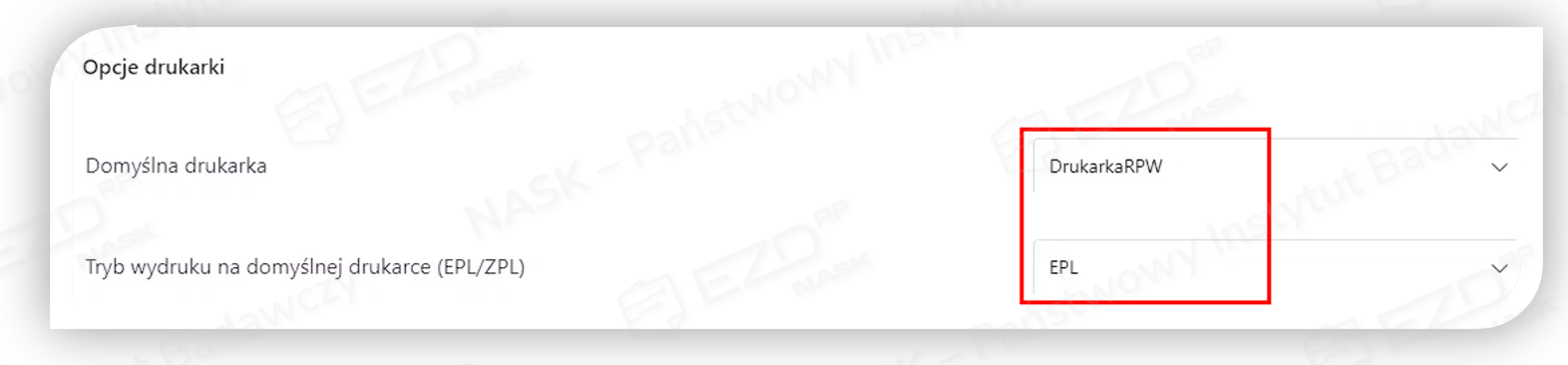
Po poprawnej instalacji drukarka powinna być widoczna na liście dostępnych urządzeń. Jeżeli tak nie jest, zaleca się ponowne uruchomienie aplikacji. Szczegółowe informacje dotyczące instalacji i konfiguracji drukarki znajdują się w dokumentacji producenta urządzenia.
Podczas konfiguracji należy wybrać język wydruku (EPL lub ZPL) zgodny z wymaganiami producenta używanej drukarki.
Kategoria Podpisy
Sekcja zawiera ustawienia związane z integracją aplikacji NASK Desk 2.0 z oprogramowaniem do składania podpisu elektronicznego.
Dostępne są następujące parametry:
- Używaj nowej implementacji podpisów – ustawienie domyślnie włączone.
- Protokół podpisu
- Systemowy – zalecany sposób integracji z oprogramowaniem do podpisu elektronicznego.
- PKCS#11 – funkcja pozostająca w fazie prac rozwojowych.
Funkcje w fazie prac rozwojowych
Poniższe ustawienia nie są obecnie przeznaczone do wykorzystania w środowiskach produkcyjnych:
- Widget PAdES – rozmiar czcionki danych sygnatariusza
- Ścieżka do biblioteki PKCS#11 (Cryptoki)
- Używaj uproszczonego okna PIN
- PKCS#11 Retry – liczba prób
- PKCS#11 Retry – odstęp pomiędzy próbami (ms)
Kategoria Ponawianie
Sekcja zawiera ustawienia odpowiedzialne za ponawianie komunikacji z interfejsem API EZD RP w przypadku wystąpienia błędów. Dostępne są następujące parametry:
- Ponawianie zapytania do API w momencie błędu – włącza mechanizm automatycznego ponawiania nieudanych operacji.
- Ile razy ma ponawiać wykonywanie zapytania do API EZD RP – określa maksymalną liczbę ponowień wykonywanej operacji.
- Czas odstępu pomiędzy ponowieniami (w sekundach) – określa czas oczekiwania pomiędzy kolejnymi próbami wykonania operacji.
Kategoria Proxy
Sekcja umożliwia konfigurację połączenia z systemem EZD RP z wykorzystaniem serwera proxy. Dostępne są następujące ustawienia:
- Wymuszenie proxy EZD RP – adres URL – określa adres serwera proxy wykorzystywanego podczas komunikacji z systemem EZD RP.
- Wymuszenie proxy EZD RP – ustawienia – umożliwia skonfigurowanie dodatkowych parametrów połączenia z serwerem proxy.
Ograniczenia
Sekcja zawiera ustawienia związane z ograniczeniami bezpieczeństwa oraz kontrolą komunikacji aplikacji. Funkcje dostępne w tej kategorii pozostają w fazie prac rozwojowych i nie są przeznaczone do wykorzystania w środowiskach produkcyjnych.
Dostępne opcje obejmują między innymi:
- blokowanie wybranych rozszerzeń plików;
- definiowanie niedopuszczalnych rozszerzeń przekazywanych do systemu EZD RP;
- blokowanie nieautoryzowanych certyfikatów SSL;
- ograniczanie komunikacji z określonymi adresami IP.
Kategoria System
Sekcja zawiera ogólne ustawienia aplikacji związane z wyświetlaniem powiadomień oraz zachowaniem okien programu. Dostępne parametry:
- Message Offset X / Message Offset Y – określają położenie okna powiadomień względem domyślnej pozycji na ekranie.
- Message Time – określa czas (w sekundach), przez jaki komunikat pozostaje widoczny na ekranie.
- Zamykanie aplikacji po naciśnięciu X – określa, czy zamknięcie okna powoduje zakończenie działania aplikacji, czy jedynie jej zminimalizowanie do zasobnika systemowego.
- Stare powiadomienia przez system – umożliwia włączenie lub wyłączenie obsługi starszego mechanizmu powiadomień.
- Czy główne okno ma pojawiać się na pasku zadań – określa widoczność głównego okna aplikacji na pasku zadań systemu Windows.
- Czy główne okno ma pojawiać się nad wszystkimi oknami – włącza tryb „Zawsze na wierzchu”.
- Czy okno powiadomień ma pojawiać się na pasku zadań / nad wszystkimi oknami – określa sposób wyświetlania okna powiadomień.
- Zmiana lokalizacji przechowywania danych aplikacji – umożliwia wskazanie nowej lokalizacji przechowywania danych aplikacji. Zmiany zostaną zastosowane po ponownym uruchomieniu aplikacji.
Funkcje w fazie prac rozwojowych
- Kreator etykiet,
- Edytor języków,
- Ustawienia wydruku EPL,
- Ustawienia wydruku ZPL.
Moduł Powiadomienia
Zakładka Powiadomienia prezentuje komunikaty związane z działaniem systemów EZD RP, EZD PUW lub obu systemów jednocześnie, zgodnie z wybranym filtrem.
Dostępne funkcje:
- Wyszukiwarka – umożliwia filtrowanie listy powiadomień według wpisanej frazy.
- Eksport danych – umożliwia zapis listy powiadomień do pliku .XLSX. Wyeksportowany plik można zapisać w wybranej lokalizacji.
- Nawigacja – umożliwia zmianę liczby wyświetlanych rekordów oraz przechodzenie pomiędzy stronami listy.
Moduł Logi
Zakładka Logi umożliwia przegląd zdarzeń rejestrowanych przez aplikację NASK Desk 2.0.
Dostępne kolumny:
- Data – data i godzina zarejestrowania zdarzenia.
- Poziom – poziom szczegółowości wpisu (Debug, Info, Warning, Error).
- Opis – szczegółowy opis zarejestrowanego zdarzenia.
Dostępne akcje:
- Spakuj logi – umożliwia zapisanie logów w archiwum ZIP wraz z opcjonalnym manifestem zawierającym informacje o środowisku systemowym.
- Eksportu – umożliwia zapis bieżącego widoku logów do pliku .XLSX.
Użytkownik końcowy nie powinien zmieniać ustawień związanych z rejestrowaniem zdarzeń, o ile nie zostanie o to poproszony przez administratora lub zespół wsparcia technicznego.
Zakładka Ustawienia
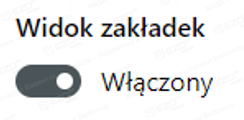
Zakładka Ustawienia umożliwia konfigurację parametrów działania aplikacji NASK Desk 2.0. Domyślnie ustawienia prezentowane są w postaci pogrupowanych zakładek. W zależności od wybranego trybu widoku parametry mogą być prezentowane w układzie tematycznym, co ułatwia ich konfigurację i wyszukiwanie.
VII. Zmiany wersji i opis zmian
Poniższe zestawienie przedstawia ewolucję narzędzi integrujących stanowisko robocze z systemem EZD RP oraz kluczowe zmiany wprowadzone w wersji 2.0.
Stan na dzień publikacji dokumentu. Aktualna wersja aplikacji może być wyższa.
| Wersja aplikacji | Status | Kluczowe zmiany i opis |
|---|---|---|
| FileMonitor / NASK Desk 1.0 | Archiwalny | Starsze, niezależne moduły odpowiedzialne wyłącznie za śledzenie zmian w edytowanych plikach lokalnych. Brak wsparcia dla optymalizacji dużych plików. |
| NASK Desk 2.0.2.36 | Wycofywany | Skonsolidowanie funkcji FileMonitora oraz narzędzi drukujących w jedną aplikację. Wprowadzenie obsługi strumieniowego przesyłania dużych plików. Dodanie zaawansowanego modułu logowania (Verbose) oraz natywnego pakowania logów do formatu ZIP z manifestem systemowym. |
| NASK Desk 2.0.2.71 | Wspierany (Bieżąca) | Aktualnie wspierana wersja aplikacji. |
VIII. Zaawansowane funkcje dla administratorów
Sekcja przeznaczona dla zespołów IT oraz administratorów lokalnych odpowiedzialnych za masowe wdrożenia i utrzymanie aplikacji.
Instalacja masowa i cicha (Silent Install)
- Instalator umożliwia wdrożenie aplikacji z wykorzystaniem narzędzi do centralnego zarządzania oprogramowaniem, takich jak Group Policy, Microsoft Configuration Manager (SCCM) lub Microsoft Intune.
- Sposób wykonania instalacji zależy od rodzaju udostępnionego pakietu instalacyjnego (MSI lub EXE) oraz parametrów obsługiwanych przez daną wersję instalatora.
- Komenda cichej instalacji: NaskDeskSetup.exe /S lub msiexec /i NaskDesk.msi /qn (w zależności od udostępnionego typu paczki).
Deinstalacja starszych wersji aplikacji
Deinstalację należy przeprowadzić z wykorzystaniem oficjalnego deinstalatora lub mechanizmu Windows Installer. W celu automatyzacji usunięcia archiwalnych wersji (FileMonitor oraz NASK Desk 1.0) przed masowym wdrożeniem nowego oprogramowania, administratorzy mogą wywołać proces odinstalowania w tle, korzystając z rejestru systemowego lub dedykowanych identyfikatorów produktów (GUID):
- Dla File Monitor: Wywołanie pliku deinstalacyjnego w trybie cichym (jeśli dostępny) lub zdalne usunięcie powiązanej usługi/katalogu roboczego.
- Dla NASK Desk 1.0: Użycie standardowej komendy MSIexec z flagą /x usuwającą stary produkt na podstawie pliku .msi lub identyfikatora z klucza rejestru Uninstall.
Centralne zarządzanie plikiem konfiguracyjnym
Wszystkie parametry widoczne w menu Ustawienia (sekcja 6) są zapisywane w pliku konfiguracyjnym w profilu użytkownika:
- Ścieżka: Plik konfiguracyjny znajduje się w katalogu danych aplikacji wybranym podczas instalacji.
- Administratorzy mogą dystrybuować ujednoliconą konfigurację aplikacji zgodnie z procedurami obowiązującymi w danej organizacji. (np. wymuszenia globalnego serwera proxy lub ujednolicenia konfiguracji drukarek kodów kreskowych ZPL/EPL).
IX. Znane problemy i rozwiązania
Najczęściej spotykane trudności podczas eksploatacji aplikacji oraz procedury ich szybkiego rozwiązywania.
Brak automatycznego uruchamiania aplikacji w EZD RP
Objaw:
Przy próbie edycji dokumentu lub druku etykiety system EZD RP wyświetla komunikat o braku uruchomionego programu NASK Desk.
Rozwiązanie:
- Upewnij się, czy ikona aplikacji jest widoczna w zasobniku systemowym Windows. Jeśli nie – uruchom program ręcznie za pomocą skrótu na pulpicie.
- Sprawdź, czy komunikacja lokalna pomiędzy przeglądarką internetową a aplikacją NASK Desk nie jest blokowana przez oprogramowanie zabezpieczające lub zaporę systemową.
Błąd zapisu zmian w dokumentach (Brak synchronizacji)
Objaw:
Po zapisaniu zmian w dokumencie edytowanym w aplikacji biurowej zmodyfikowana wersja nie jest przekazywana do systemu EZD RP (np. MS Office, LibreOffice).
Rozwiązanie:
- Zweryfikuj w Kategorii Edytor plików wielkość ustawionych opóźnień (milisekundy). Zbyt krótki czas może przerywać zapis na wolniejszych stacjach roboczych.
- Sprawdź, czy dokument nie jest nadal otwarty przez aplikację edytującą (np. Microsoft Word). W razie potrzeby zamknij aplikację lub uruchom ponownie NASK Desk 2.0.
Nieczytelny wydruk kodów kreskowych lub etykiet
Objaw:
Drukarka drukuje „puste” etykiety, ucina tekst lub generuje błędy formatowania.
Rozwiązanie:
- Zweryfikuj w kategorii Opcje drukarki, czy wybrany tryb sterowania (EPL lub ZPL) odpowiada specyfikacji technicznej posiadanego urządzenia.
- Zmień ustawienie Kodowania znaków na wersję obsługującą polskie znaki diakrytyczne lub przetestuj wariant czysty (ANSI).
Problemy z instalacją
W przypadku problemów z instalacją można wykonać polecenie, które zapisze do pliku tekstowego informacje o wykonywanych operacjach i ewentualnych błędach:
msiexec /i "C:\ND\NaskDesk.Setup.2.0.2.71.msi" /L*V "C:\ND\logi.txt"