
Funkcja Przydzielanie dodatkowych dostępów umożliwia nadawanie użytkownikom systemu nadprogramowych uprawnień, które nie wynikają bezpośrednio z umiejscowienia danego pracownika w strukturze organizacyjnej podmiotu (w związku z czym nie są mu nadane szablonem uprawnień). Pozwala ona na udostępnianie użytkownikom dodatkowych, niestandardowych opcji – np. podglądu lub edycji spraw prowadzonych w ramach konkretnej klasy JRWA bądź należących do konkretnej osoby czy komórki organizacyjnej.
W ten sposób uprawnienia nadać można albo na określony czas, albo na stałe. Efekty przydzielenia dostępów widoczne są w zakładkach Spis spraw oraz Spis pism niestanowiących akt sprawy na koncie użytkownika, który je otrzymał.

- litera A – oznacza, że podmiot korzysta z dotychczasowego sposobu gromadzenia i przetwarzania dokumentów (z modułami Zadania oraz Biurko > Pisma),
- litera B – oznacza, że podmiot ma dostęp do opcji nowego sposobu pracy (z modułami Do obsłużenia, Monitorowanie oraz Zakończone > Zadania i pisma).
Przydzielanie użytkownikom dodatkowych dostępów – dla wariantu systemu oznaczonego literą A
Wymagane uprawnienia
Sposób przydzielania dodatkowych dostępów
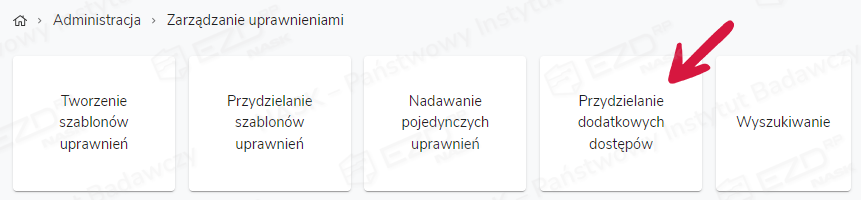
Po wejściu do widoku Administracja > Uprawnienia należy kliknąć kafelek Przydzielanie dodatkowych dostępów.
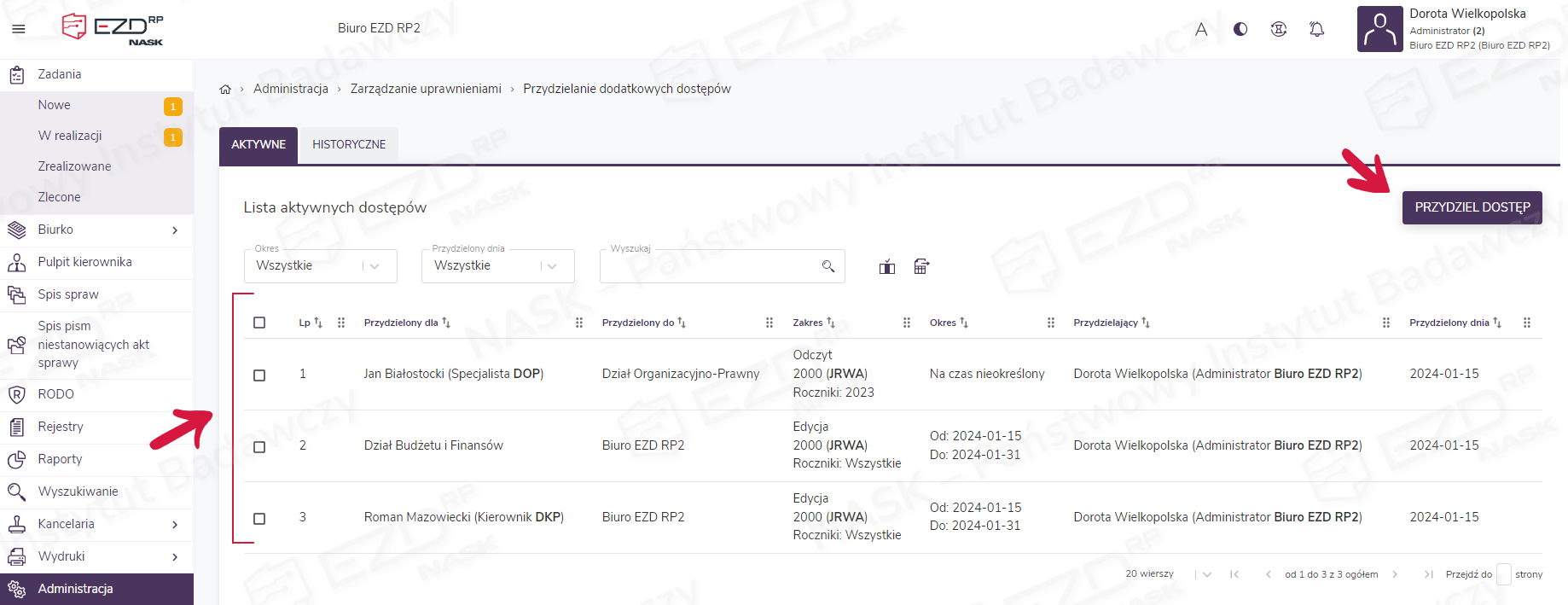
Po wybraniu kafelka pojawia się widok z listą przydzielonych dostępów. W tym miejscu możliwe jest zdefiniowanie nowego uprawnienia. Aby to zrobić, należy kliknąć przycisk Przydziel dostęp.
Kliknięcie tego przycisku spowoduje otwarcie z prawej strony ekranu panelu bocznego, w którym należy zdefiniować, komu i w jakim zakresie (do jakich elementów) nadane zostanie uprawnienie.
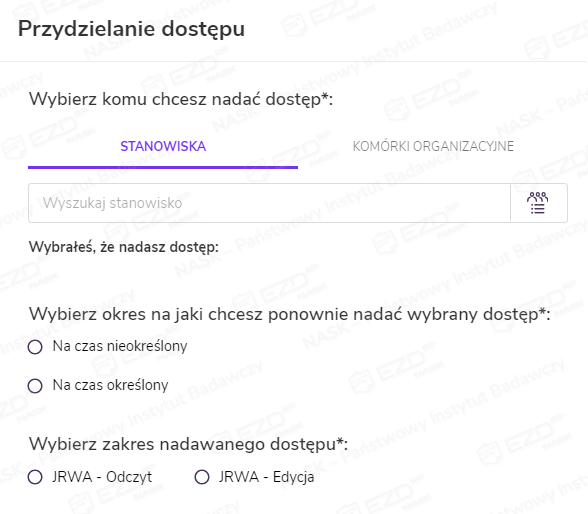
Aby nadać nowe uprawnienia, należy w kilku krokach podać wymagane dane:
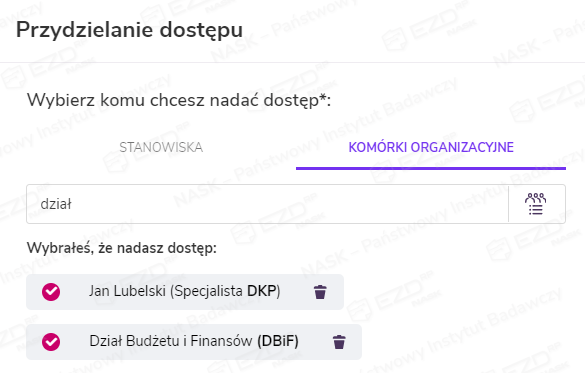
1. Należy wskazać, komu nadawany jest dostęp:
- pracownikowi / kilku pracownikom.
Ich wyszukanie możliwe jest poprzez wpisanie nazwisk, imion (całych lub fragmentów) albo stanowisk (nazwa stanowiska powinna zostać wpisana w nawiasach zwykłych).
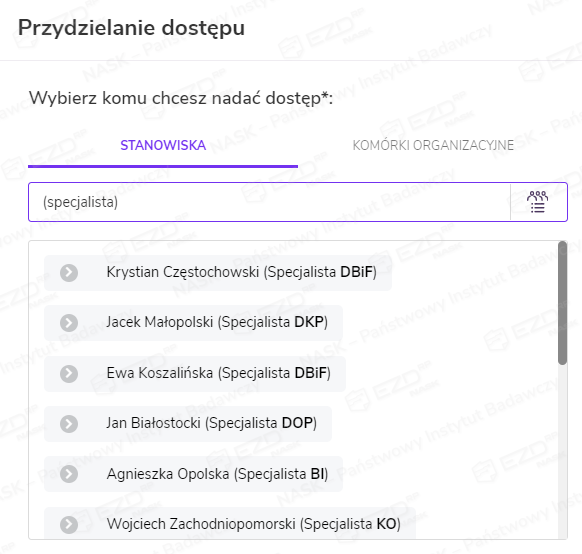
- Komórce organizacyjnej / komórkom organizacyjnym.
(Wskazanie komórki oznacza, że dostęp otrzymają wszyscy pracownicy, którzy są do niej przypisani w strukturze organizacyjnej. Dotyczy to zarówno pracowników aktualnych, jak i tych, którzy dołączą do komórki w trakcie obowiązywania dostępu).
W trakcie pojedynczej czynności nadawania dostępu możliwe jest wskazanie kilku pracowników/komórek.
2. Należy wskazać, na jaki okres nadawany jest dostęp:
- na czas nieokreślony,
- na czas określony.
Wybór drugiej opcji spowoduje wyświetlenie dwóch pól, w których należy ustawić datę początkową oraz końcową obowiązywania dostępu. Możliwe jest wpisanie jako daty początkowej terminu z przyszłości – wówczas dostęp zostanie aktywowany wraz z nadejściem wskazanego dnia.
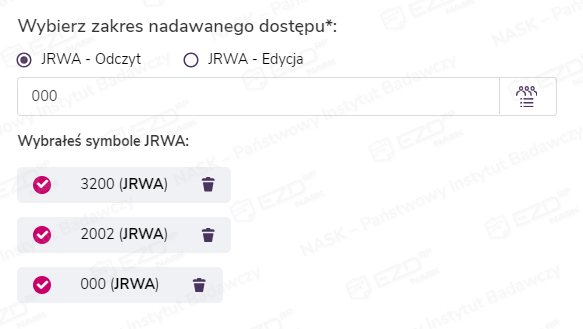
3. Należy określić zakres dostępu, czyli klasy JRWA, które będzie on obejmował. W tym miejscu wybiera się również, w jakim trybie dostępne będą sprawy w tych klasach:
- odczytu (uprawnione osoby będą miały tylko podgląd spraw prowadzonych w wybranych klasach),
- edycji (uprawnione osoby będą mogły również edytować sprawy prowadzone w wybranych klasach).
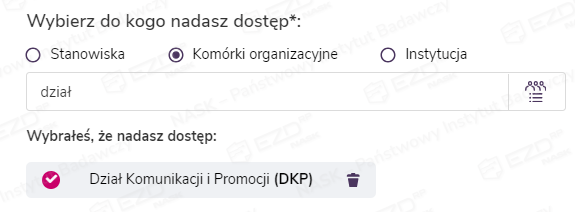
4. Należy określić, czyich spraw będzie dotyczył nadawany dostęp:
- Stanowiska (konkretnego pracownika lub pracowników, którzy są właścicielami tych spraw),
- Komórki organizacyjnej (pracowników wskazanych w tym miejscu komórek),
- Instytucji (pracowników całej instytucji).
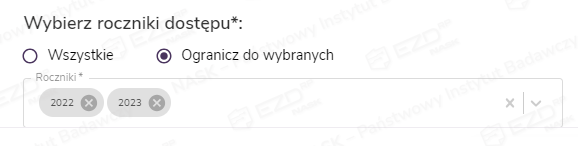
5. Należy określić roczniki spraw, do których nadawany jest dostęp:
- wszystkie (bez ograniczeń),
- wybrane roczniki (ograniczenie do konkretnych roczników).
Zapisanie wprowadzonych danych spowoduje odłożenie wpisu na Liście aktywnych dostępów. Jeśli dostęp nadawany był hurtowo (np. dla więcej niż jednej osoby/komórki organizacyjnej, do więcej niż jednej klasy JRWA lub spraw należących do więcej niż jednej osoby/komórki), każde ze wskazań odłoży się w tabeli jako oddzielny wiersz.
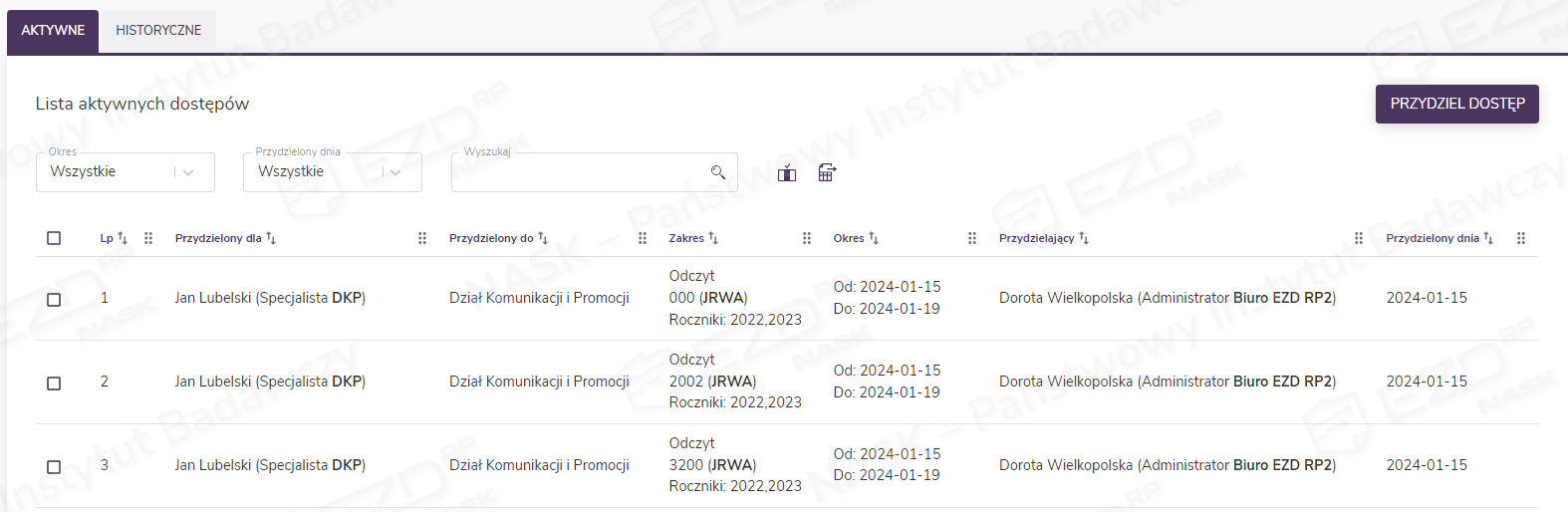
Jak widać na powyższym przykładzie, nadanie Janowi Lubelskiemu dostępu do trzech klas JRWA spraw prowadzonych w komórce Dział Komunikacji i Promocji spowodowało odłożenie trzech wpisów na Liście aktywnych dostępów. Co za tym idzie – lista wszystkich spraw prowadzonych w tych klasach w Dziale Komunikacji i Promocji będzie dostępna (w trybie odczytu, czyli bez możliwości edycji) w zakładce Spis spraw na koncie Jana Lubelskiego.
Prezentacja i edycja nadanych dostępów
Po wejściu do kafelka Przydzielanie dodatkowych dostępów w widoku Administracja > Uprawnienia dostępna jest lista wszystkich nadanych uprawnień z podziałem na dwie zakładki – Aktywne i Historyczne.
Wyświetlone na liście rekordy można filtrować po następujących kryteriach:
- okres, na który został nadany dostęp (w podziale na: Czas określony, Czas nieokreślony i Wszystkie),
- dzień, w którym dostęp został przydzielony (Dzisiaj, 7 dni, Miesiąc, Kwartał, Inny przedział czasowy lub Wszystkie).
W wyszukiwarce możliwe jest przeszukanie wszystkich wpisów po kolumnie Przydzielony dla.
W widoku Listy aktywnych dostępów prezentowane są informacje o tym:
- komu przydzielono dostęp (kolumna Przydzielony dla),
- do czego został przydzielony dostęp – Stanowisko, Komórka organizacyjna lub Instytucja (kolumna Przydzielony do),
- jaki jest zakres przydzielonego dostępu – jakie obejmuje klasy JRWA i roczniki spraw (kolumna Zakres),
- na jaki czas przydzielono dostęp (kolumna Okres),
- kto przydzielił dostęp (kolumna Przydzielający),
- kiedy dostęp został nadany (kolumna Przydzielony dnia).
Po zaznaczeniu konkretnej pozycji na liście można odebrać dostęp lub edytować czas jego trwania.
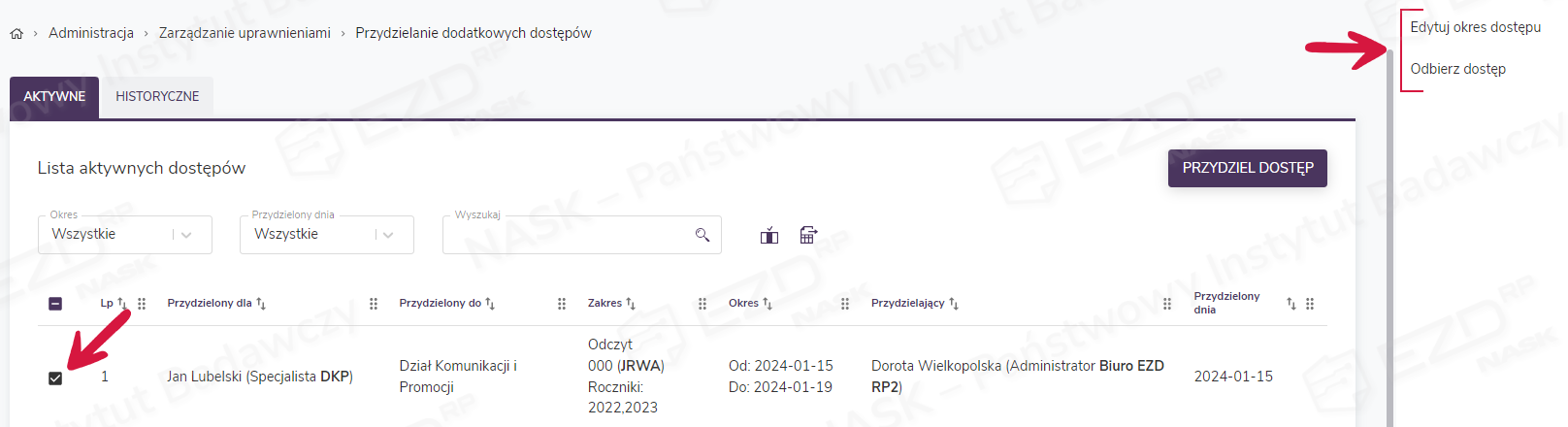
Dostępy, które zostały odebrane, lub te, których termin ważności wygasł, wyświetlane są w zakładce Historyczne.
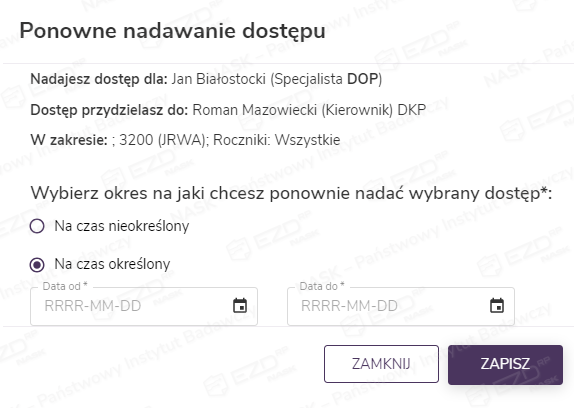
Na liście tej widoczne są informacje analogiczne do wyświetlanych w zakładce Aktywne. Dodatkowymi elementami są kolumny z danymi użytkownika, który odebrał ustawiony wcześniej dostęp, i datą, w której to nastąpiło. Po zaznaczeniu pozycji na liście w panelu bocznym, który pojawi się z prawej strony, można ponownie nadać zakończony dostęp, wskazując okres, w którym ma on obowiązywać.
Przydzielanie użytkownikom dodatkowych dostępów – dla wariantu systemu oznaczonego literą B
Wymagane uprawnienia
Sposób przydzielania dodatkowych dostępów
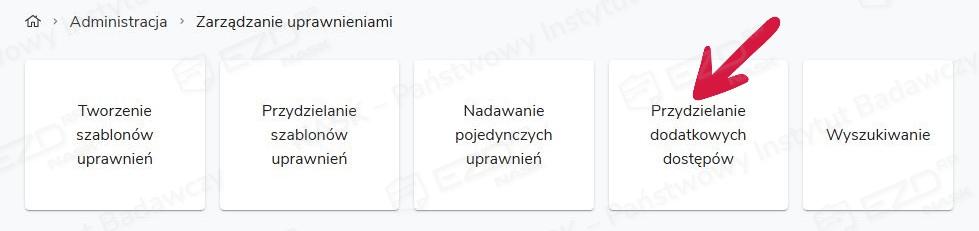
Po wejściu do widoku Administracja > Uprawnienia należy kliknąć kafelek Przydzielanie dodatkowych dostępów.
Po wybraniu kafelka pojawia się widok z listą przydzielonych dostępów. W tym miejscu możliwe jest zdefiniowanie nowego uprawnienia. Aby to zrobić, należy kliknąć przycisk Przydziel dostęp.
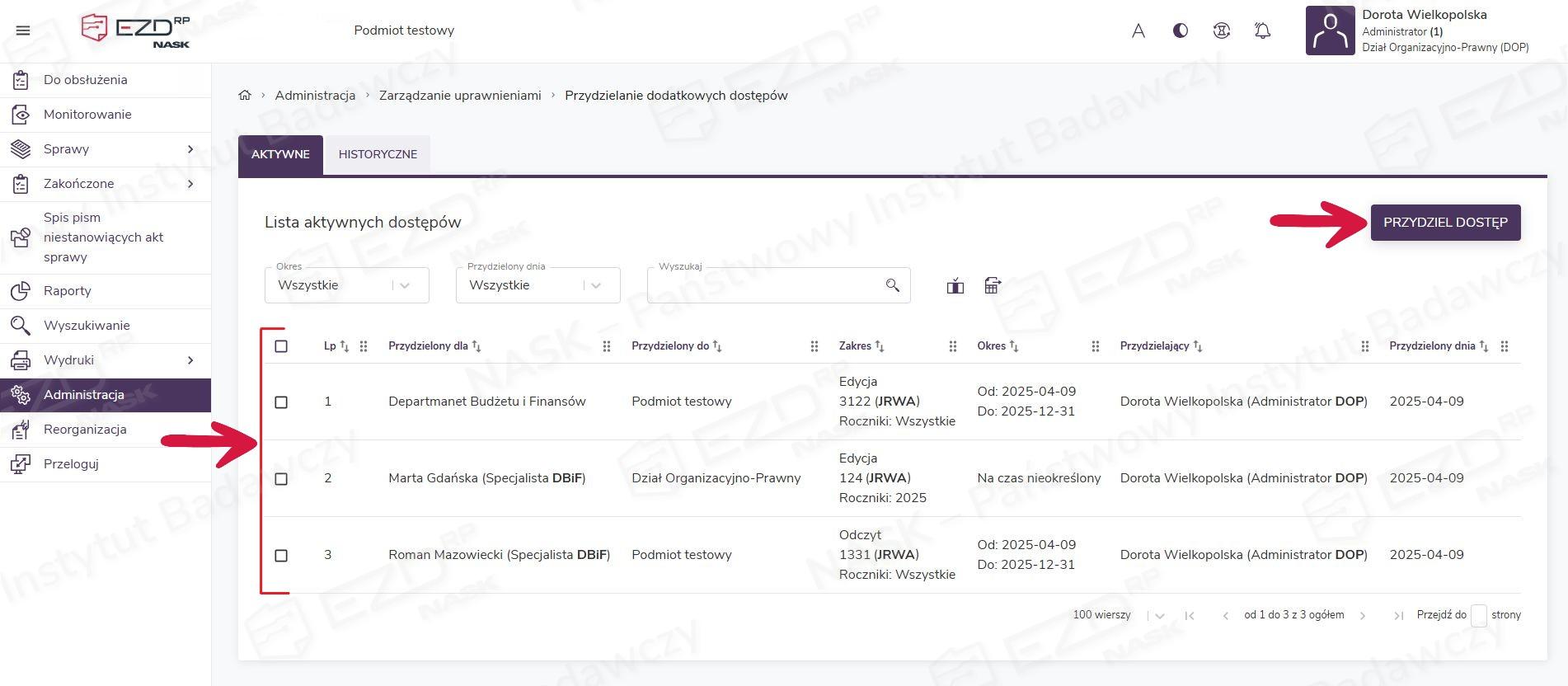
Kliknięcie tego przycisku spowoduje otwarcie z prawej strony ekranu panelu bocznego, w którym należy zdefiniować, komu i w jakim zakresie (do jakich elementów) nadane zostanie uprawnienie.
Aby nadać nowe uprawnienia, należy w kilku krokach podać wymagane dane:
1. Należy wskazać, komu nadawany jest dostęp:
- pracownikowi / kilku pracownikom.
Ich wyszukanie możliwe jest poprzez wpisanie nazwisk, imion (całych lub fragmentów) albo stanowisk (nazwa stanowiska powinna zostać wpisana w nawiasach zwykłych).
- Komórce organizacyjnej / komórkom organizacyjnym.
(Wskazanie komórki oznacza, że dostęp otrzymają wszyscy pracownicy, którzy są do niej przypisani w strukturze organizacyjnej. Dotyczy to zarówno pracowników aktualnych, jak i tych, którzy dołączą do komórki w trakcie obowiązywania dostępu).
W trakcie pojedynczej czynności nadawania dostępu możliwe jest wskazanie kilku pracowników/komórek.
2. Należy wskazać, na jaki okres nadawany jest dostęp:
- na czas nieokreślony,
- na czas określony.
Wybór drugiej opcji spowoduje wyświetlenie dwóch pól, w których należy ustawić datę początkową oraz końcową obowiązywania dostępu. Możliwe jest wpisanie jako daty początkowej terminu z przyszłości – wówczas dostęp zostanie aktywowany wraz z nadejściem wskazanego dnia.
3. Należy określić zakres dostępu, czyli klasy JRWA, które będzie on obejmował. W tym miejscu wybiera się również, w jakim trybie dostępne będą sprawy w tych klasach:
- odczytu (uprawnione osoby będą miały tylko podgląd spraw prowadzonych w wybranych klasach),
- edycji (uprawnione osoby będą mogły również edytować sprawy prowadzone w wybranych klasach).
4. Należy określić, czyich spraw będzie dotyczył nadawany dostęp:
- Stanowiska (konkretnego pracownika lub pracowników, którzy są właścicielami tych spraw),
- Komórki organizacyjnej (pracowników wskazanych w tym miejscu komórek),
- Instytucji (pracowników całej instytucji).
5. Należy określić roczniki spraw, do których nadawany jest dostęp:
- wszystkie (bez ograniczeń),
- wybrane roczniki (ograniczenie do konkretnych roczników).
Zapisanie wprowadzonych danych spowoduje odłożenie wpisu na Liście aktywnych dostępów. Jeśli dostęp nadawany był hurtowo (np. dla więcej niż jednej osoby/komórki organizacyjnej, do więcej niż jednej klasy JRWA lub spraw należących do więcej niż jednej osoby/komórki), każde ze wskazań odłoży się w tabeli jako oddzielny wiersz.
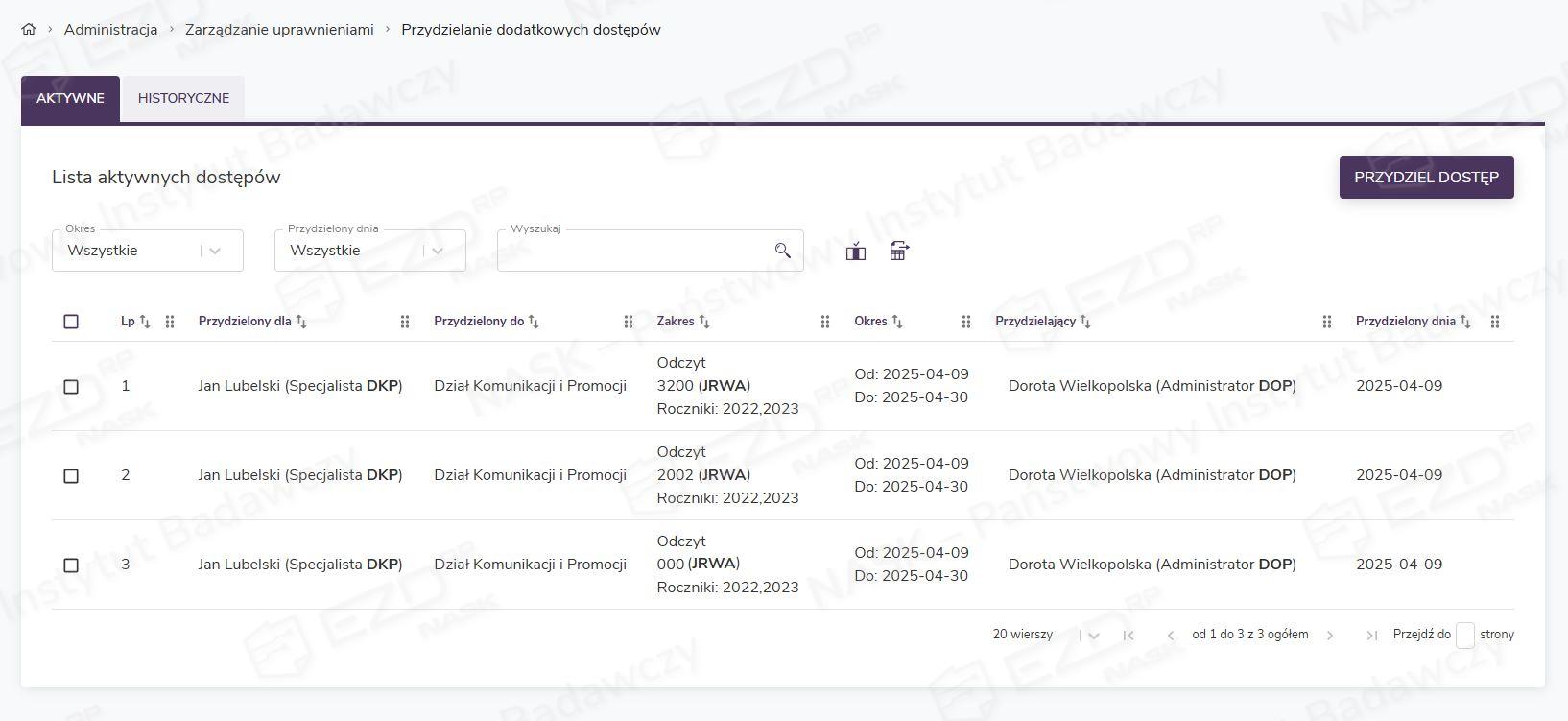
Jak widać na powyższym przykładzie, nadanie Janowi Lubelskiemu dostępu do trzech klas JRWA spraw prowadzonych w komórce Dział Komunikacji i Promocji spowodowało odłożenie trzech wpisów na Liście aktywnych dostępów. Co za tym idzie – lista wszystkich spraw prowadzonych w tych klasach w Dziale Komunikacji i Promocji będzie dostępna (w trybie odczytu, czyli bez możliwości edycji) w zakładce Spis spraw na koncie Jana Lubelskiego.
Prezentacja i edycja nadanych dostępów
Po wejściu do kafelka Przydzielanie dodatkowych dostępów w widoku Administracja > Uprawnienia dostępna jest lista wszystkich nadanych uprawnień z podziałem na dwie zakładki – Aktywne i Historyczne.
Wyświetlone na liście rekordy można filtrować po następujących kryteriach:
- okres, na który został nadany dostęp (w podziale na: Czas określony, Czas nieokreślony i Wszystkie),
- dzień, w którym dostęp został przydzielony (Dzisiaj, 7 dni, Miesiąc, Kwartał, Inny przedział czasowy lub Wszystkie).
W wyszukiwarce możliwe jest przeszukanie wszystkich wpisów po kolumnie Przydzielony dla.
W widoku Listy aktywnych dostępów prezentowane są informacje o tym:
- komu przydzielono dostęp (kolumna Przydzielony dla),
- do czego został przydzielony dostęp – Stanowisko, Komórka organizacyjna lub Instytucja (kolumna Przydzielony do),
- jaki jest zakres przydzielonego dostępu – jakie obejmuje klasy JRWA i roczniki spraw (kolumna Zakres),
- na jaki czas przydzielono dostęp (kolumna Okres),
- kto przydzielił dostęp (kolumna Przydzielający),
- kiedy dostęp został nadany (kolumna Przydzielony dnia).
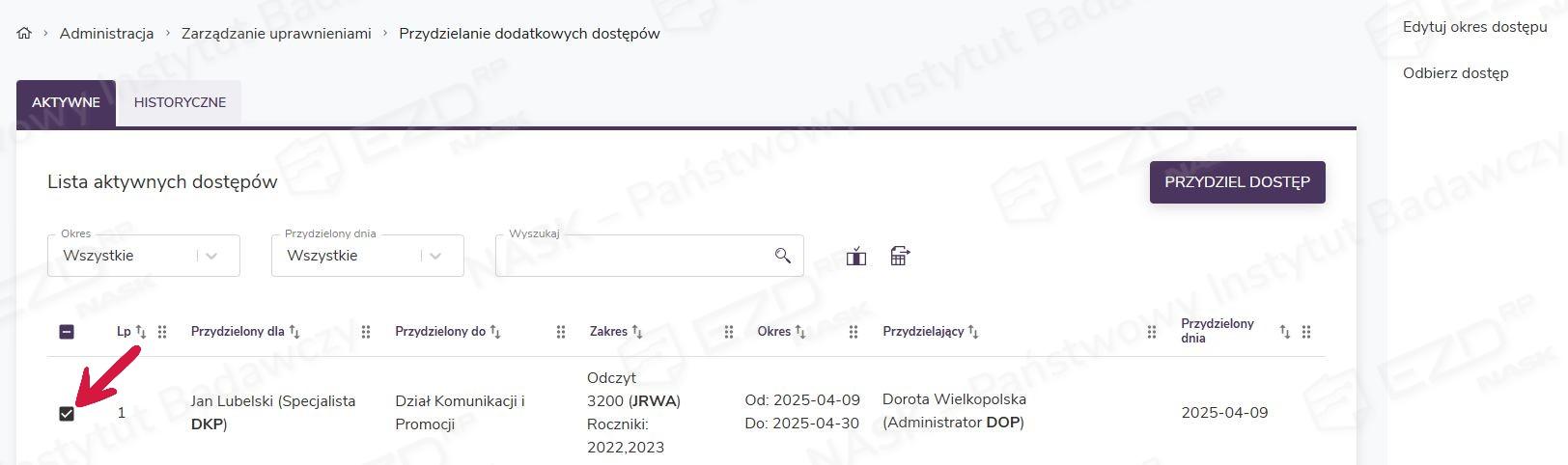
Po zaznaczeniu konkretnej pozycji na liście można odebrać dostęp lub edytować czas jego trwania.
Dostępy, które zostały odebrane, lub te, których termin ważności wygasł, wyświetlane są w zakładce Historyczne.
Na liście tej widoczne są informacje analogiczne do wyświetlanych w zakładce Aktywne. Dodatkowymi elementami są kolumny z danymi użytkownika, który odebrał ustawiony wcześniej dostęp, i datą, w której to nastąpiło. Po zaznaczeniu pozycji na liście w panelu bocznym, który pojawi się z prawej strony, można ponownie nadać zakończony dostęp, wskazując okres, w którym ma on obowiązywać.