Aby zaakceptować dokument, należy przejść do widoku Biurko > W toku > Sprawy. Użytkownik wybiera sprawę z wyświetlonej listy, a następnie w polu Akta sprawy klika przycisk Dodaj i wybiera pozycję Dokument.
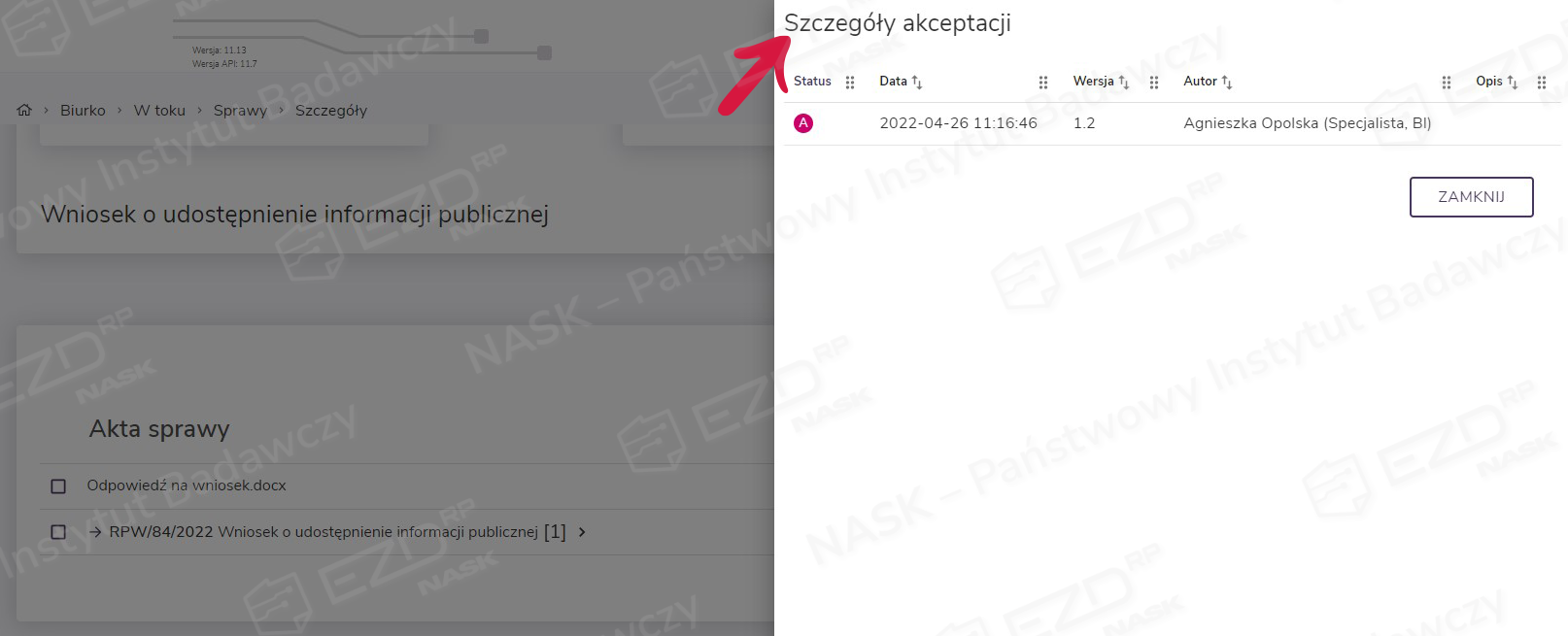
Wybrany z dysku plik, który ma zostać dołączony do sprawy, będzie widoczny w aktach sprawy po kliknięciu przycisku Zapisz. W kolejnym kroku należy zaznaczyć pole wyboru przy dołączonym dokumencie i w menu kontekstowym po prawej stronie ekranu kliknąć opcję Akceptuj.
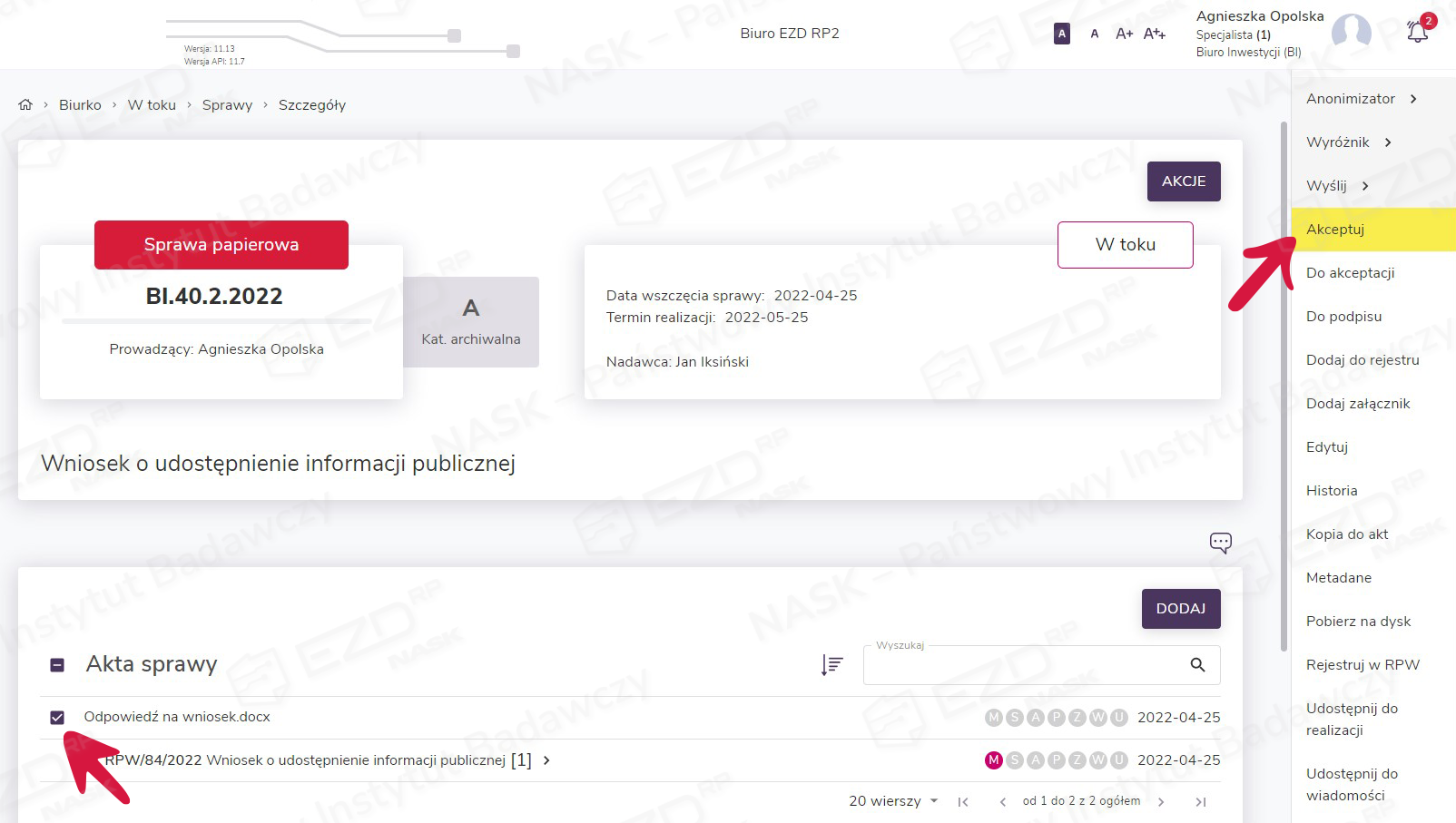
Na ekranie zostanie wyświetlony panel Zaakceptuj dokument, w którym można potwierdzić lub odrzucić akceptację wybranego dokumentu.
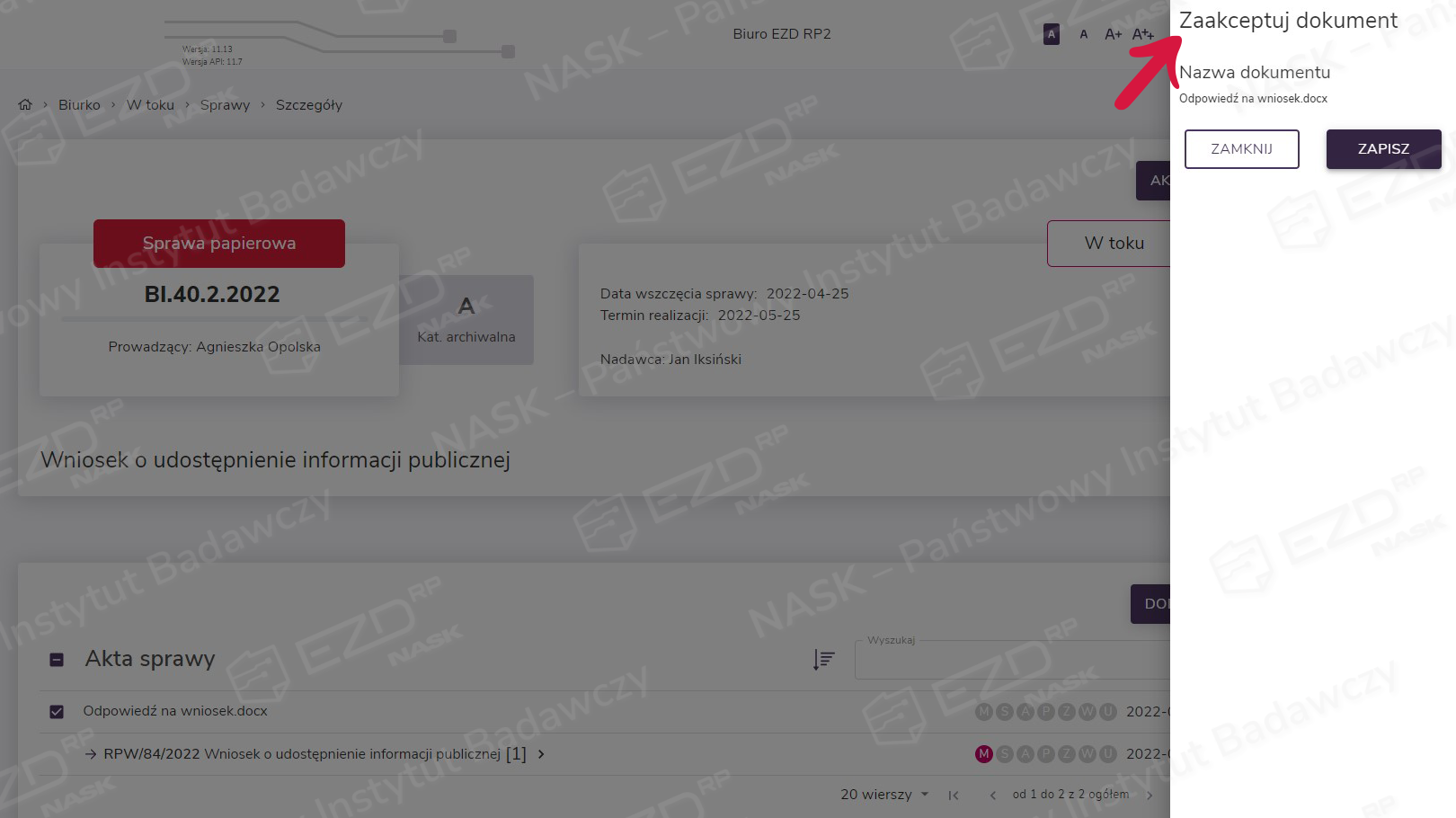
Po kliknięciu przycisku Zapisz status zaakceptowanego dokumentu zostaje zaktualizowany w aktach sprawy. Ikona statusu akceptacji oznaczona literą A zostaje wyróżniona kolorem. Po najechaniu kursorem myszy na tę ikonę wyświetlana jest informacja: Zaakceptowany.
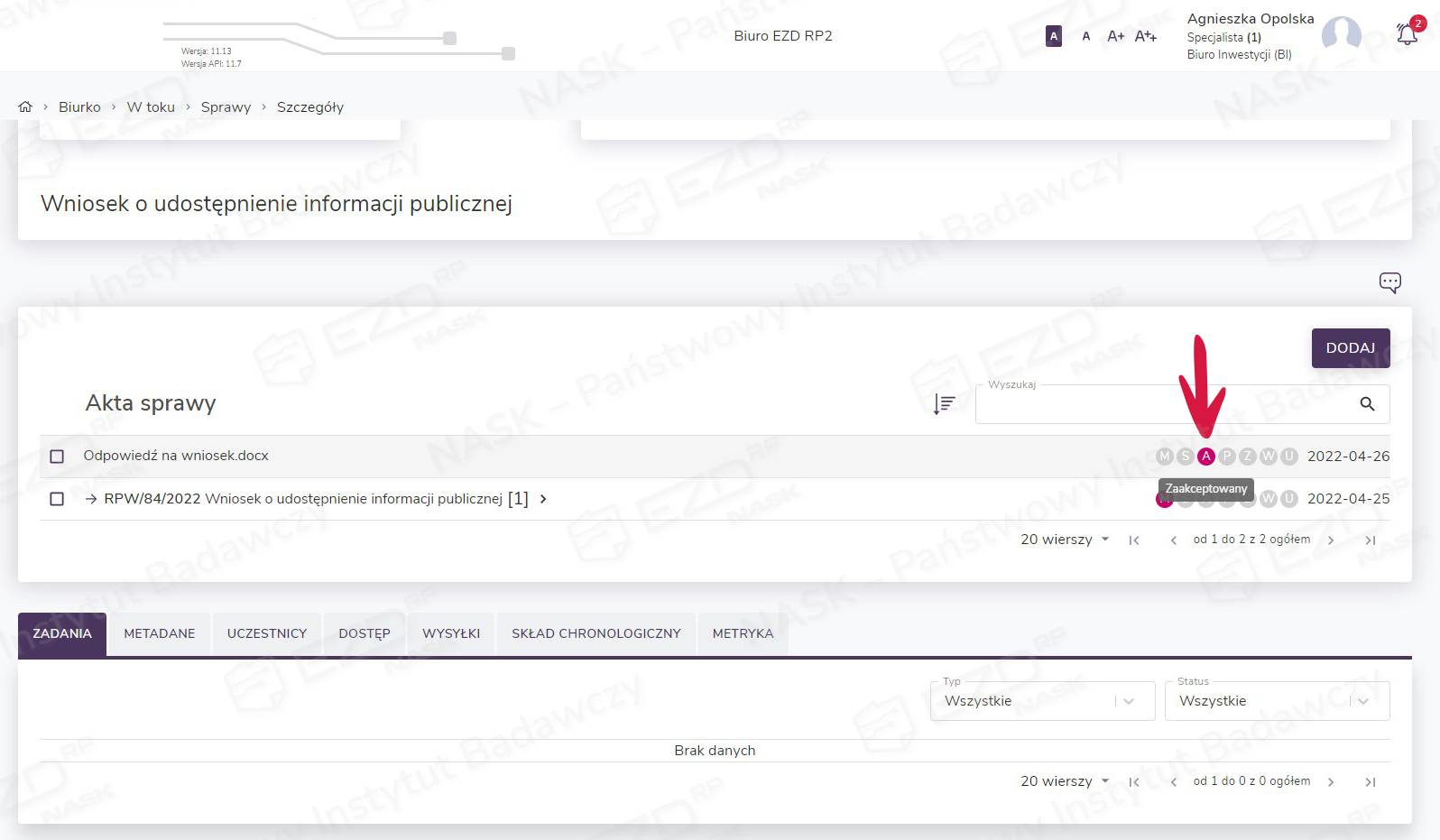
Dodatkowo użytkownik może zapoznać się ze szczegółami akceptacji dokumentu. W tym celu musi kliknąć aktywne ikony statusu z literami A (akceptacja). Po prawej stronie ekranu wyświetli się panel z informacjami dotyczącymi szczegółów akceptacji (w analogiczny sposób odbywa się podpisywanie dokumentu, status podpisywanego dokumentu reperezentuje aktywna ikona z literą P).