
Użytkownik EZD RP ma możliwość dodania do systemu pisma zapisanego na dysku swojego komputera. Jest to możliwe zarówno z poziomu ekranu startowego, jak i innych miejsc w systemie. Podczas dodawania plik może zostać od razu zarejestrowany w Rejestrze przesyłek wpływających.

- litera A – oznacza, że podmiot korzysta z dotychczasowego sposobu gromadzenia i przetwarzania dokumentów (z modułami Zadania oraz Biurko > Pisma),
- litera B – oznacza, że podmiot ma dostęp do opcji nowego sposobu pracy (z modułami Do obsłużenia, Monitorowanie oraz Zakończone > Zadania i pisma).
Dodawanie nowego pisma z dysku – dla wariantu systemu oznaczonego literą A
W celu dodania w systemie pisma zapisanego na dysku komputera należy skorzystać z kafelka Dodaj plik z dysku. Znajduje się on na stronie głównej.
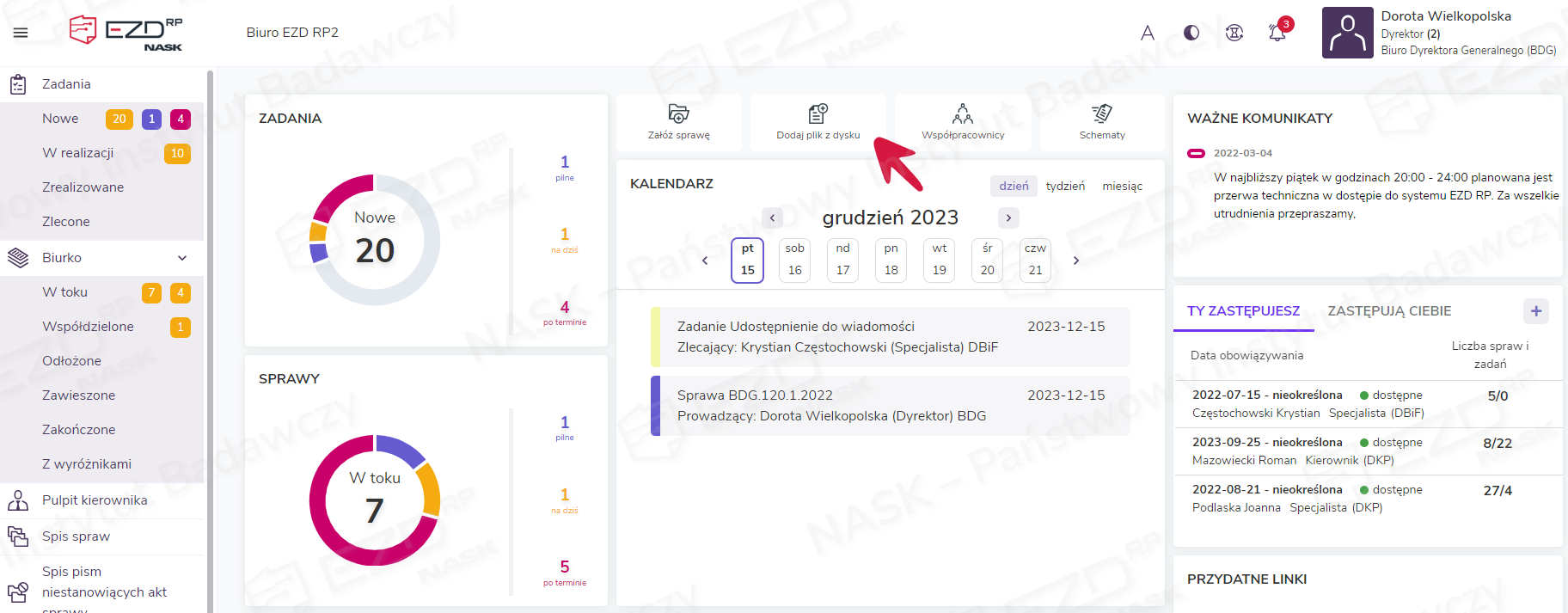
Po kliknięciu kafelka pojawia się panel boczny, w którym użytkownik może dodać dokument, wskazując zapisany na dysku plik lub stosując metodę „przeciągnij i upuść”. Aby dodać plik, należy kliknąć przycisk Zapisz. Wybranie przycisku Zamknij oznacza rezygnację z tej czynności.
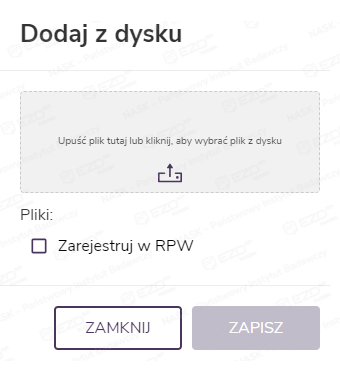
Akcję dodawania plików można również wykonać hurtowo, wskazując większą liczbę dokumentów do wgrania.
W oknie dodawania można – korzystając z ikony notesu – zmienić nazwę pliku bądź zrezygnować z jego wgrania (ikona kosza).
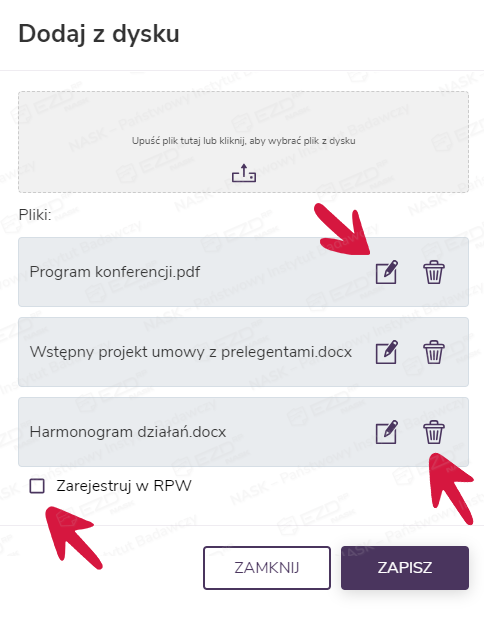
Podczas wgrywania pliku z dysku można go jednocześnie zarejestrować w rejestrze przesyłek wpływających. W tym celu w oknie dodawania należy zaznaczyć pole wyboru przy opcji Zarejestruj w RPW.
Opcję tę należy wykorzystać na przykład podczas wgrywania wiadomości e-mail, którą użytkownik otrzymał na swoją skrzynkę lub która została dostarczona na ogólny adres instytucji (więcej na ten temat w artykule: Rejestracja elektronicznych przesyłek wpływających).
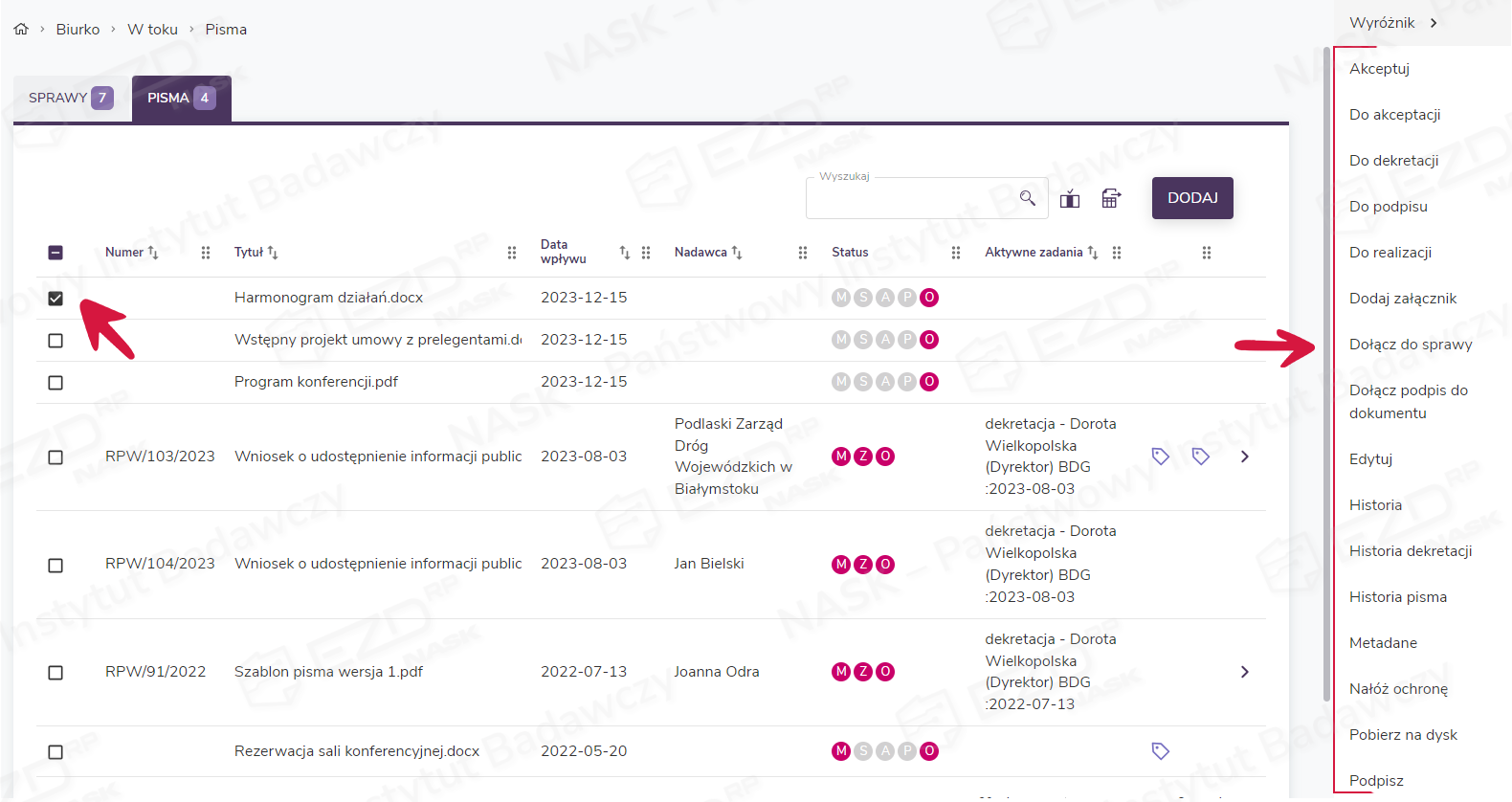
Dodany dokument (lub dokumenty) pojawi się w sekcji Biurko → W toku → Pisma.
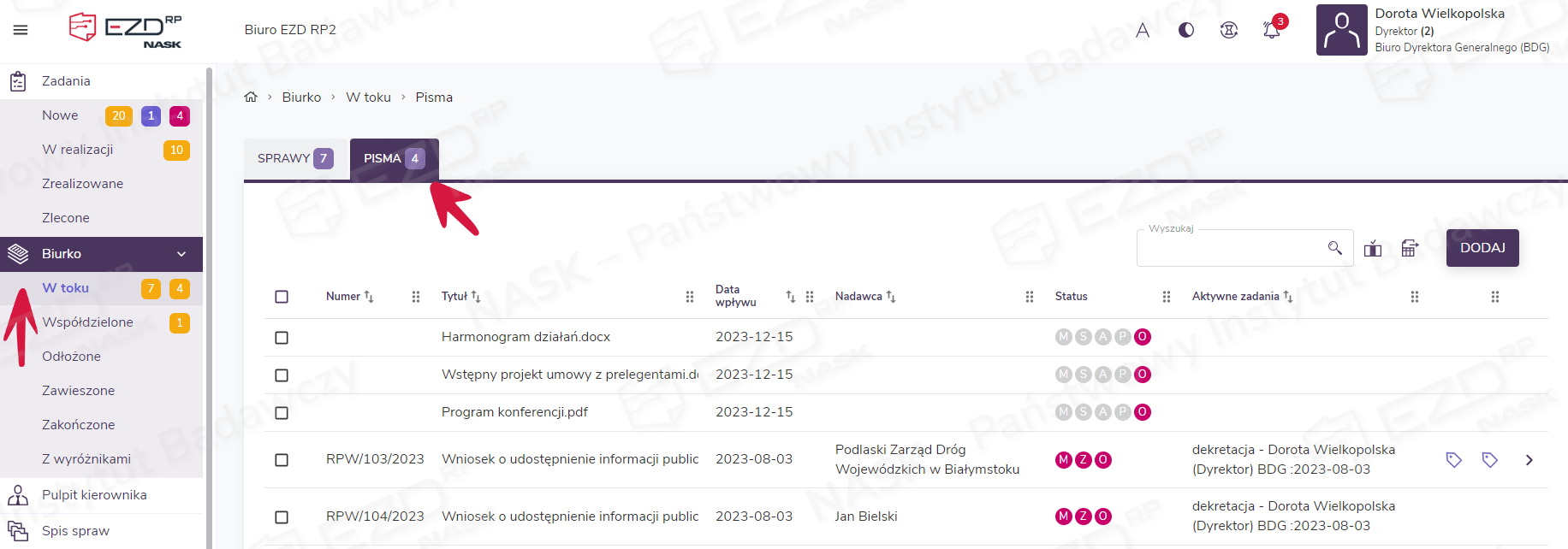
W tym miejscu znajdują się pisma – zarówno dodane przez użytkownika, jak i otrzymane zadaniem Do dekretacji lub Do realizacji – które nie są jeszcze powiązane z aktami żadnej sprawy.
Kliknięcie w tytuł pisma spowoduje wyświetlenie jego podglądu lub pobranie go na dysk (w zależności od formatu) i daje możliwość zapoznania się z treścią dokumentu.
Po zaznaczeniu pola wyboru przy tytule można wykonać szereg czynności, które wyświetlą się w prawym menu. Wśród dostępnych opcji są:
- edycja dokumentu (jeśli został dodany w formacie edytowalnym),
- wystawienie zadań: do akceptacji, podpisu, realizacji, dekretacji czy za pomocą szablonu zadań,
- założenie sprawy lub dołączenie do już prowadzonej,
- sprawdzenie historii,
- wypełnienie metadanych, zmiana nazwy i inne.
Lista dostępnych opcji zależy od rodzaju dodanego dokumentu oraz czynności, które już zostały na nim wykonane. Jeśli na przykład na piśmie wystawione jest zadanie (o czym informacja odkłada się w kolumnie Aktywne zadania), liczba funkcji w prawym menu jest znacznie ograniczona.
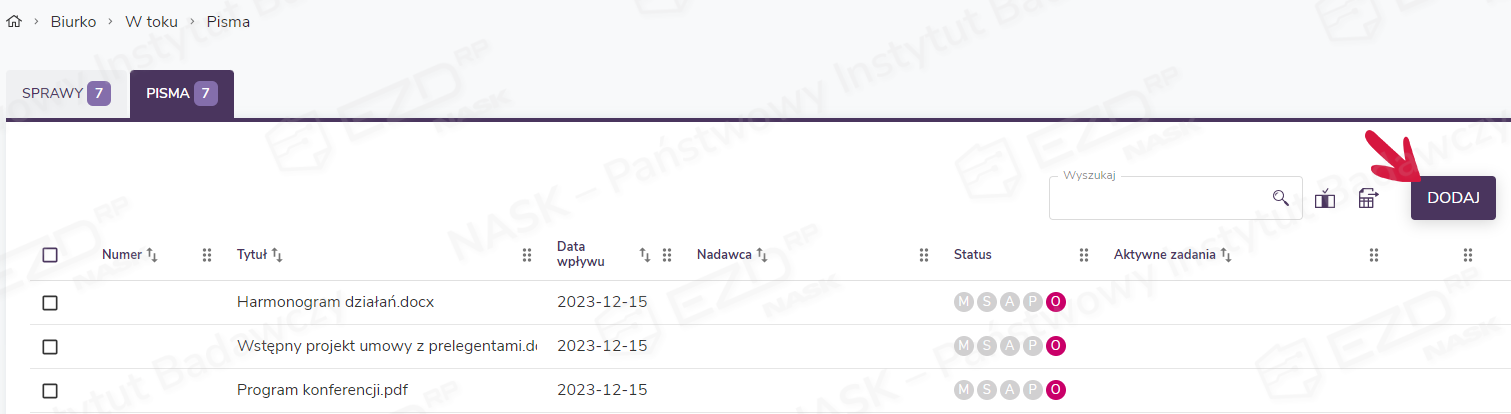
Dodawanie dokumentów jest również możliwe w lokalizacji Biurko → W toku → Pisma. Po kliknięciu przycisku Dodaj pojawiają się dwie opcje: dodanie dowolnego pliku z dysku oraz tworzenie pisma z szablonu (więcej na ten temat w artykule: Tworzenie pism z użyciem szablonów). Wykorzystywanie plików z szablonu działa na poziomie pisma na tej samej zasadzie co na poziomie sprawy.

Walidacja nazw dodawanych plików
W systemie działa walidacja nazw spraw, dokumentów i pism. Tytuł powinien składać się z co najmniej 2 wyrazów, a każdy z nich minimum 3 znaków.
Zabezpieczenie to zapobiega dodawaniu plików o zbyt krótkich nazwach, które mogą utrudniać wykonywanie powierzonych zadań, wprowadzać w błąd lub są niezrozumiałe. W momencie dodawania niespełniającego wymagań pisma system wyświetla komunikat o potrzebie zmiany tytułu.
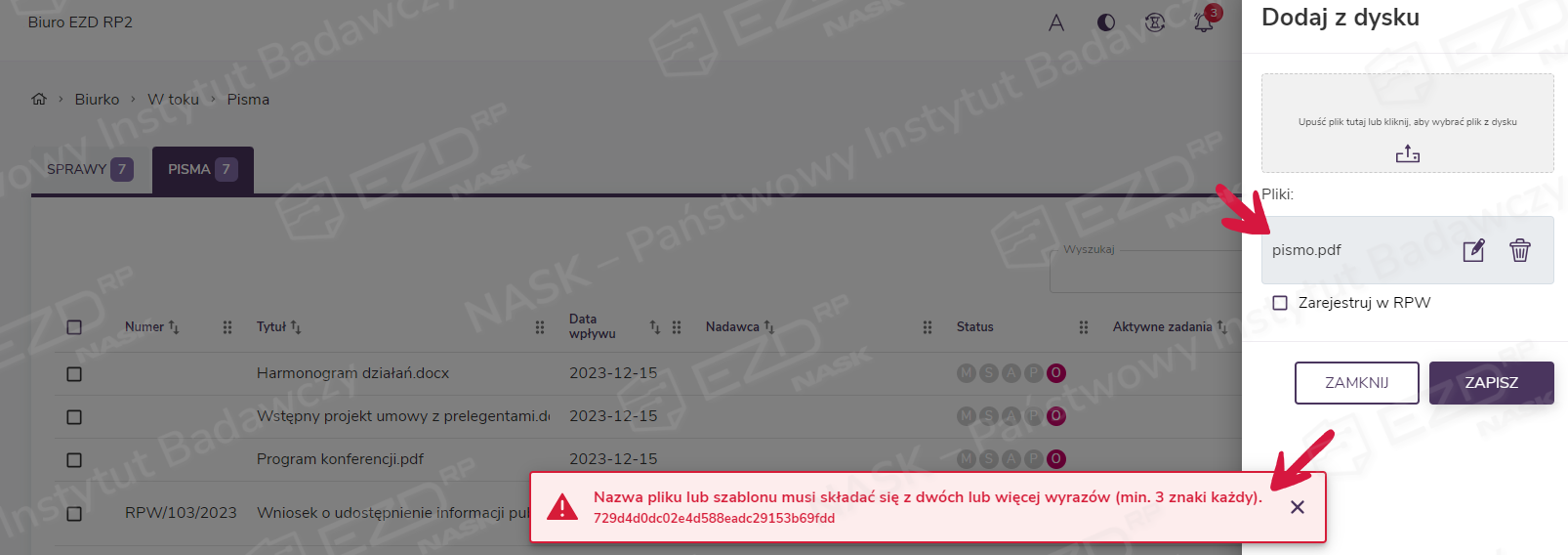
Zapisanie pliku z tytułem odbiegającym od powyższych zasad będzie dopuszczalne, jeśli taka możliwość zostanie włączona przez administratora w widoku Administracja → Ustawienia.
Dodawanie nowego pisma z dysku – dla wariantu systemu oznaczonego literą B
W celu dodania w systemie pisma zapisanego na dysku komputera należy skorzystać z kafelka Dodaj plik z dysku. Znajduje się on na stronie głównej.
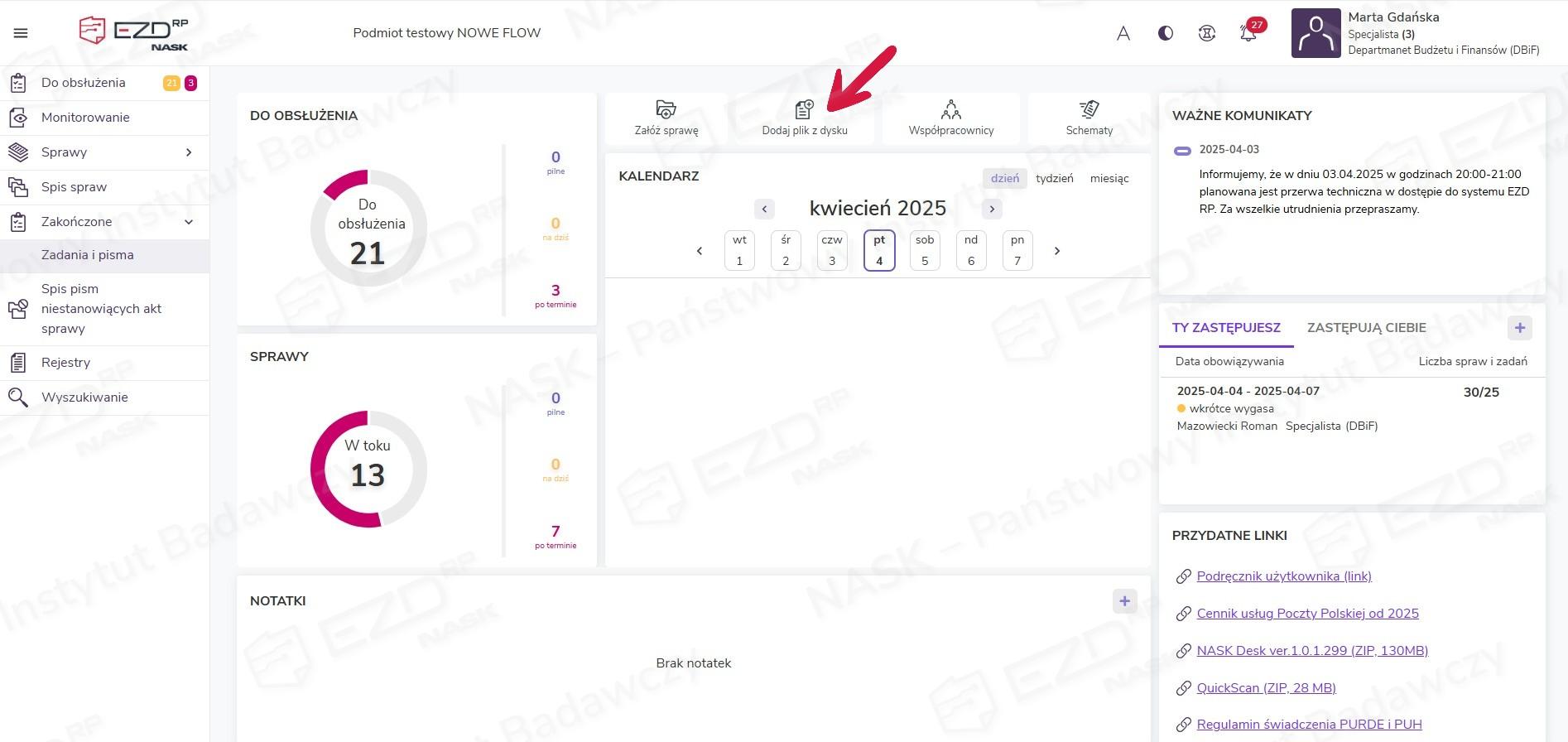
Po kliknięciu kafelka pojawia się panel boczny, w którym użytkownik może dodać dokument, wskazując zapisany na dysku plik lub stosując metodę „przeciągnij i upuść”. Aby dodać plik, należy kliknąć przycisk Zapisz. Wybranie przycisku Zamknij oznacza rezygnację z tej czynności.
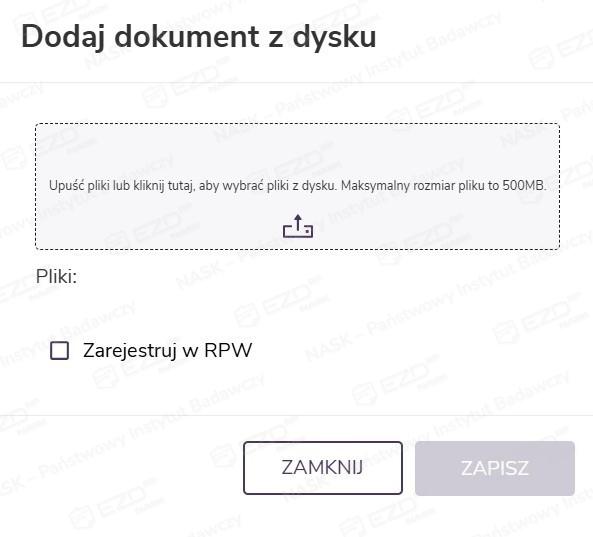
Akcję dodawania plików można również wykonać hurtowo, wskazując większą liczbę dokumentów do wgrania.
W oknie dodawania można – korzystając z ikony notesu – zmienić nazwę pliku bądź zrezygnować z jego wgrania (ikona kosza).
Podczas wgrywania pliku z dysku można go jednocześnie zarejestrować w rejestrze przesyłek wpływających. W tym celu w oknie dodawania należy zaznaczyć pole wyboru przy opcji Zarejestruj w RPW.
Opcję tę należy wykorzystać na przykład podczas wgrywania wiadomości e-mail, którą użytkownik otrzymał na swoją skrzynkę lub która została dostarczona na ogólny adres instytucji (więcej na ten temat w artykule: Rejestracja elektronicznych przesyłek wpływających).
Dodany dokument (lub dokumenty) pojawi się w sekcji Do obsłużenia.
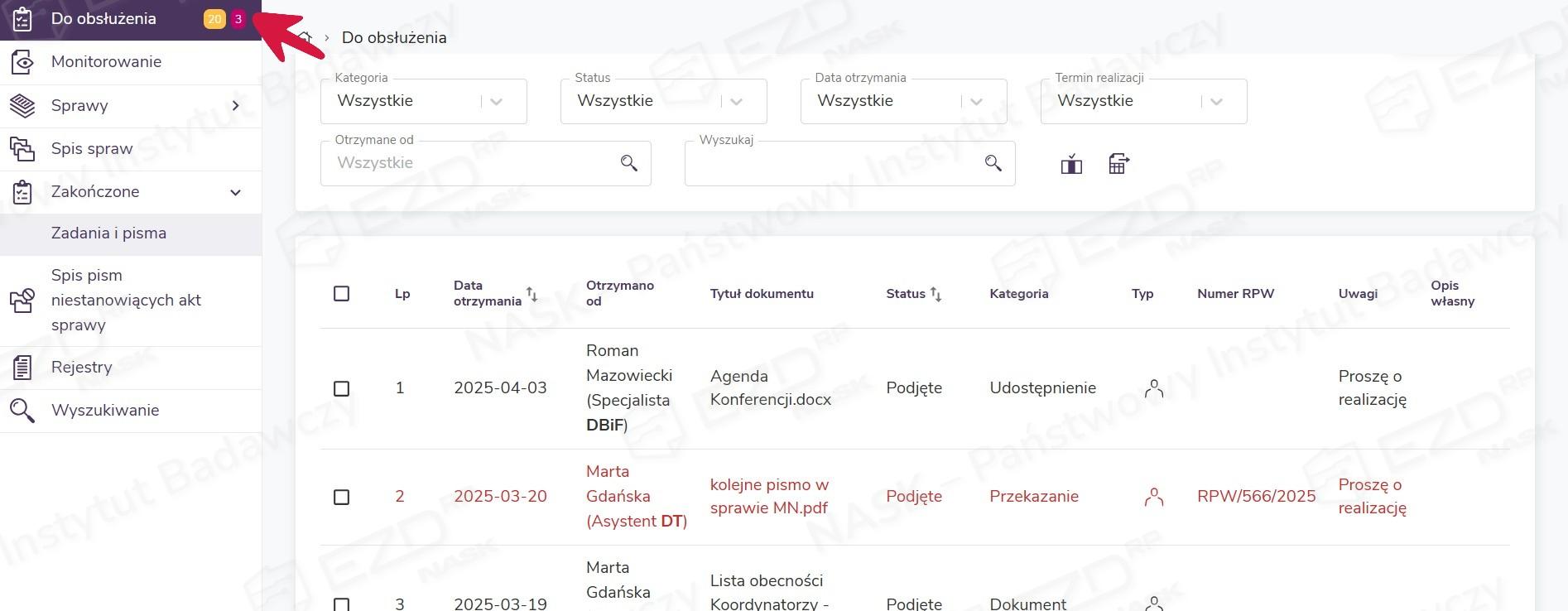
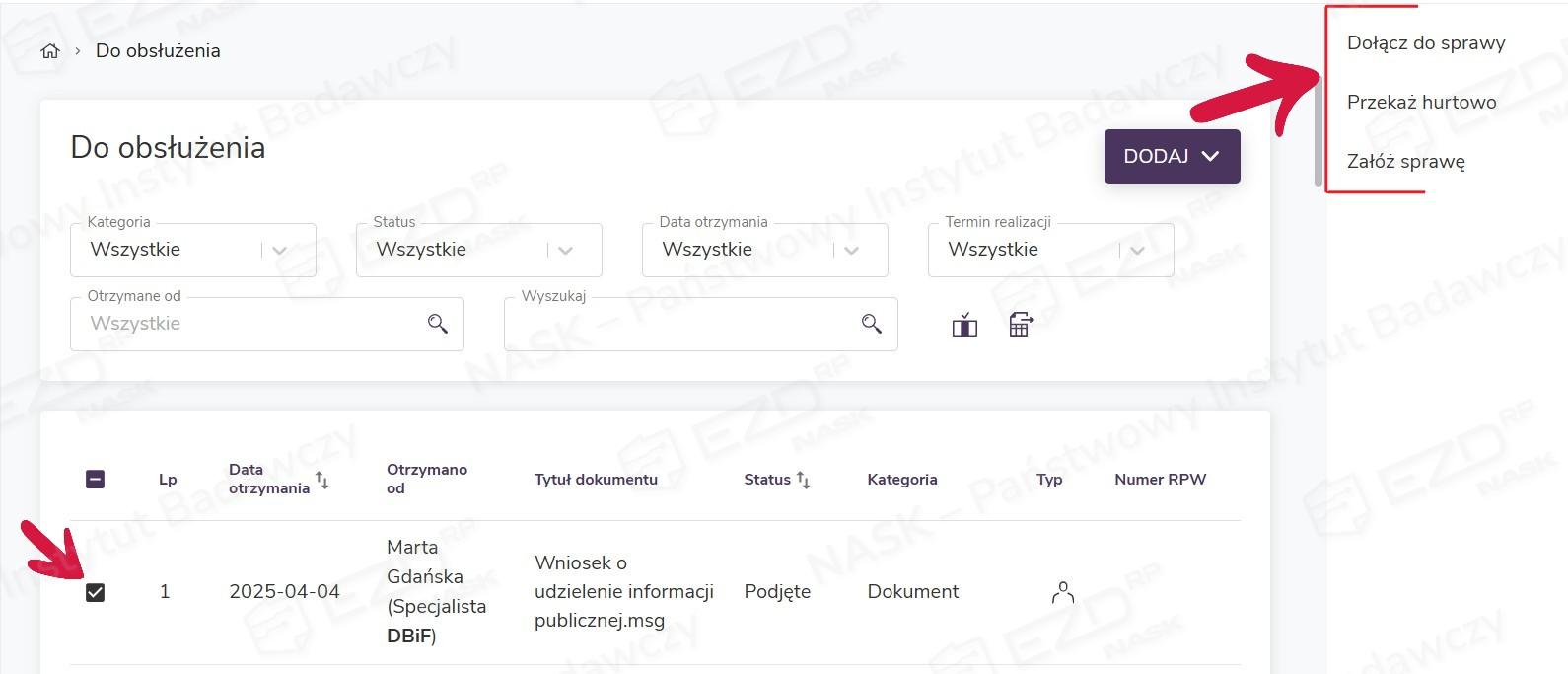
Z tego miejsca można zarządzać obiektami lub wykonać akcję na wybranych elementach. Więcej informacji na ten temat można znaleźć w artykule pt. Moduł Do obsłużenia.
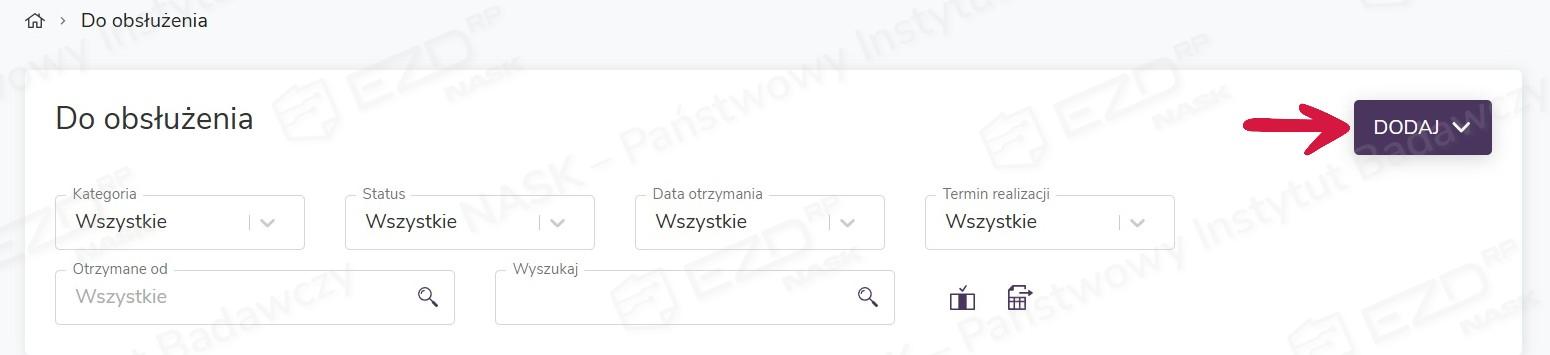
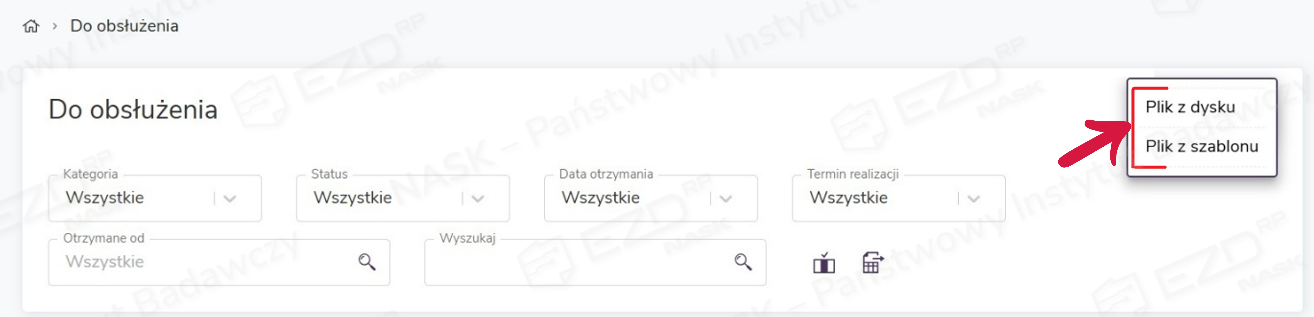
Dodawanie dokumentów jest również możliwe z poziomu samej lokalizacji Do obsłużenia. Po kliknięciu przycisku Dodaj pojawiają się dwie opcje: dodanie dowolnego pliku z dysku oraz tworzenie pisma z szablonu (więcej na ten temat w artykule: Tworzenie pism z użyciem szablonów). Wykorzystywanie plików z szablonu działa na poziomie pisma na tej samej zasadzie co na poziomie sprawy.
Walidacja nazw dodawanych plików
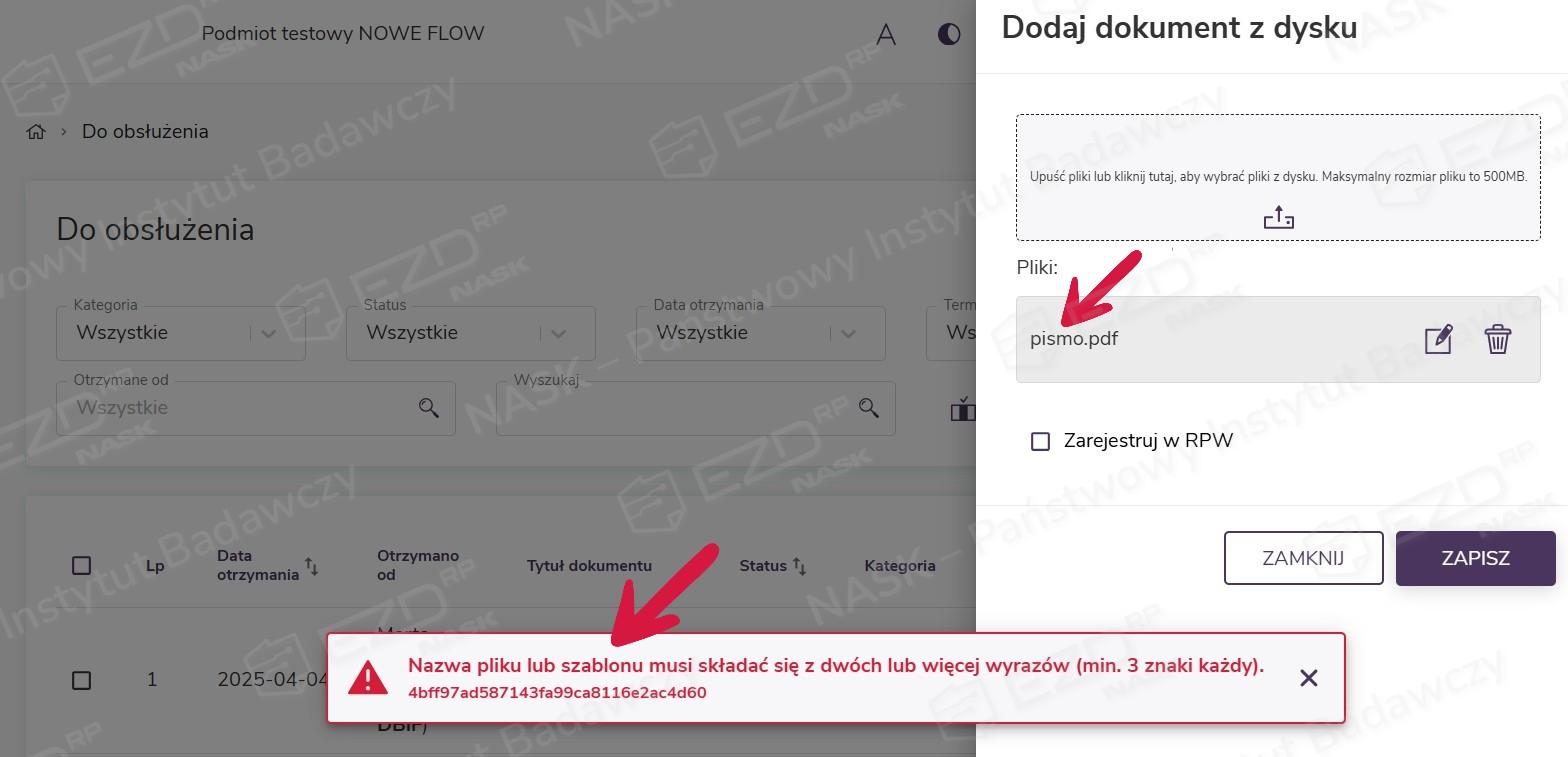
W systemie działa walidacja nazw spraw, dokumentów i pism. Tytuł powinien składać się z co najmniej 2 wyrazów, a każdy z nich minimum z 3 znaków.
Zabezpieczenie to zapobiega dodawaniu plików o zbyt krótkich nazwach, które mogą utrudniać wykonywanie powierzonych zadań, wprowadzać w błąd lub są niezrozumiałe. W momencie dodawania niespełniającego wymagań pisma system wyświetla komunikat o potrzebie zmiany tytułu.
Zapisanie pliku z tytułem odbiegającym od powyższych zasad będzie dopuszczalne, jeśli taka możliwość zostanie włączona przez administratora w widoku Administracja → Ustawienia.