
System EZD RP umożliwia obsługę korespondencji zbiorczej, czyli takiej, która pozwala na wysyłanie do jednego adresata kilku dokumentów z różnych spraw w jednej przesyłce.
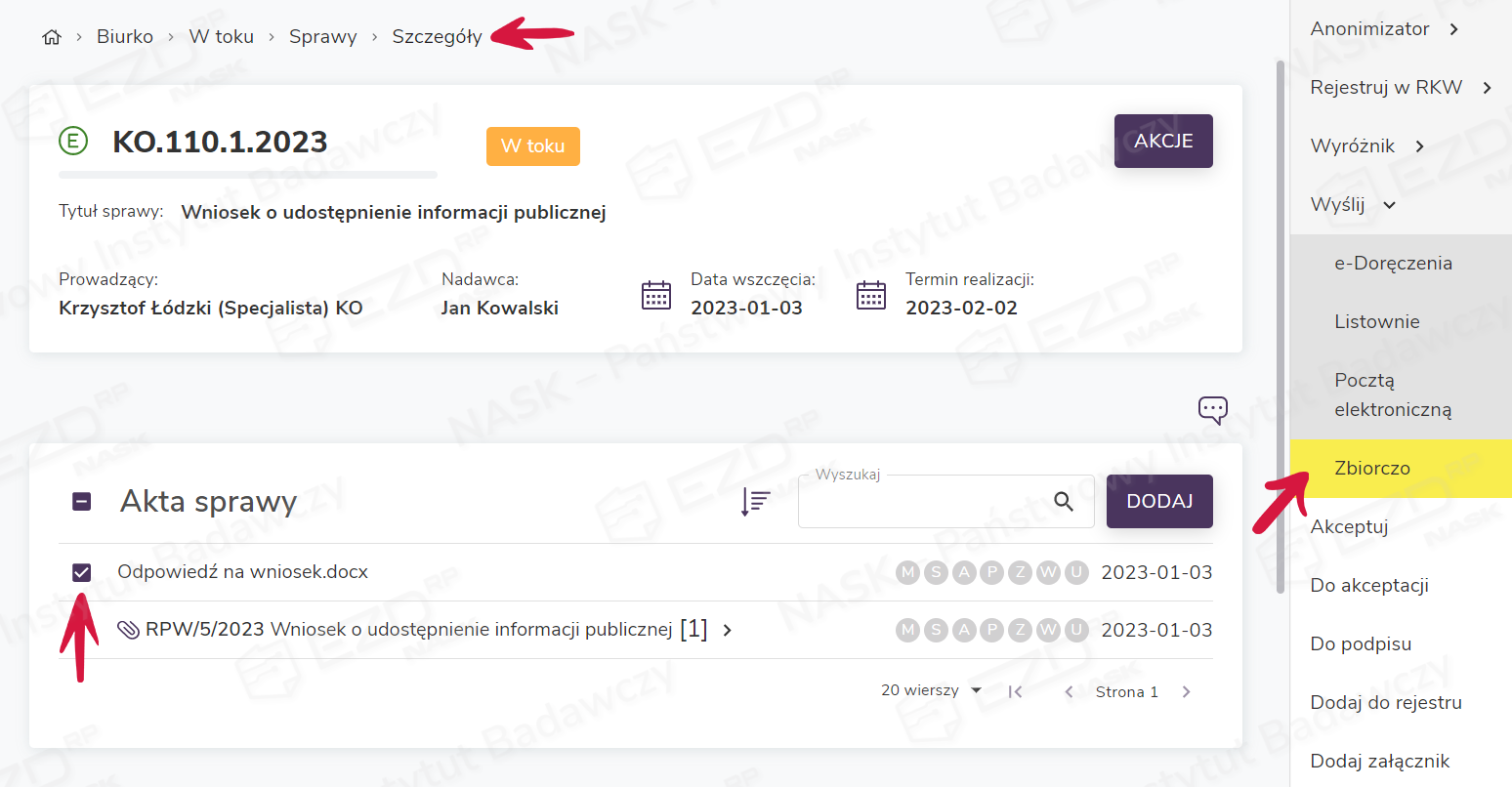
W celu zarejestrowania korespondencji zbiorczej z poziomu sprawy należy zaznaczyć pole wyboru przy dokumencie lub dokumentach przeznaczonych do wysłania, a następnie w menu kontekstowym z prawej strony ekranu wybrać opcję Wyślij > Zbiorczo.
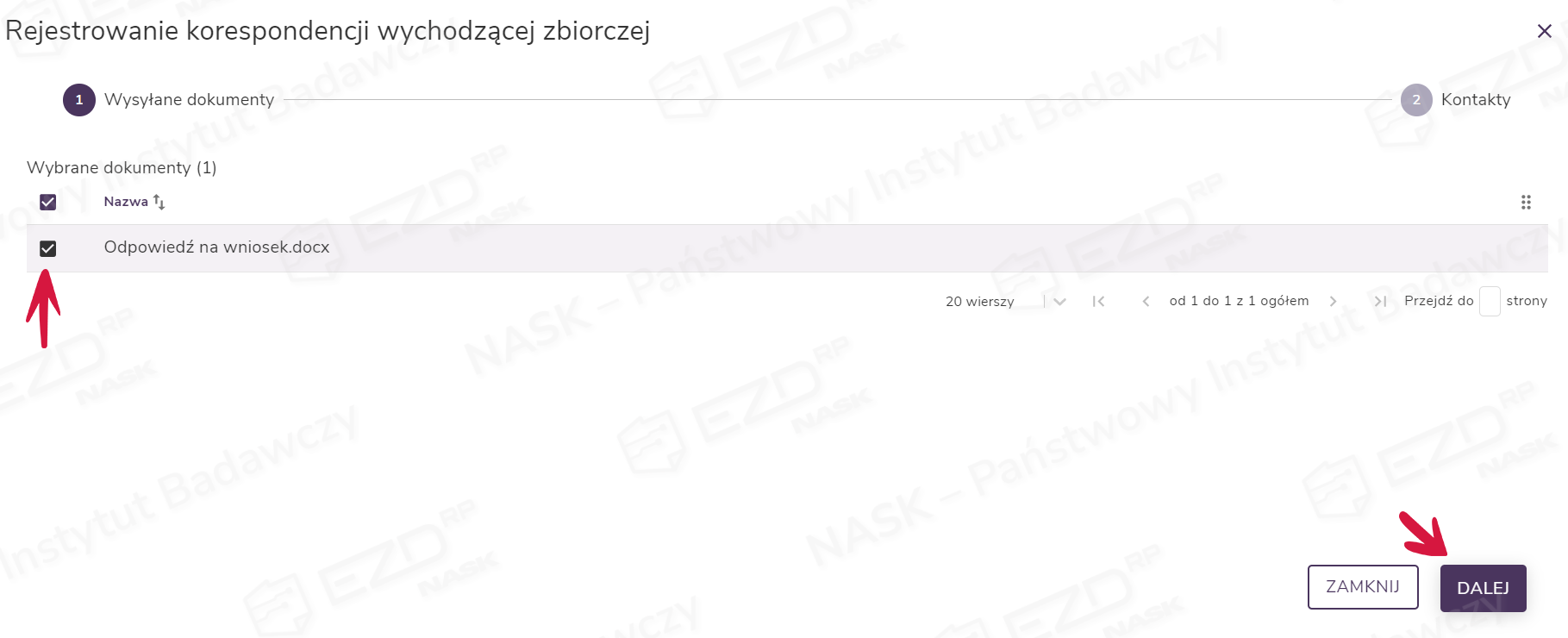
Pojawi się okno Rejestrowanie korespondencji wychodzącej zbiorczej z listą dokumentów, które system załączył do wysyłki. Klikając przycisk Dalej, przechodzimy do następnego kroku, gdzie wskazujemy odbiorców korespondencji.
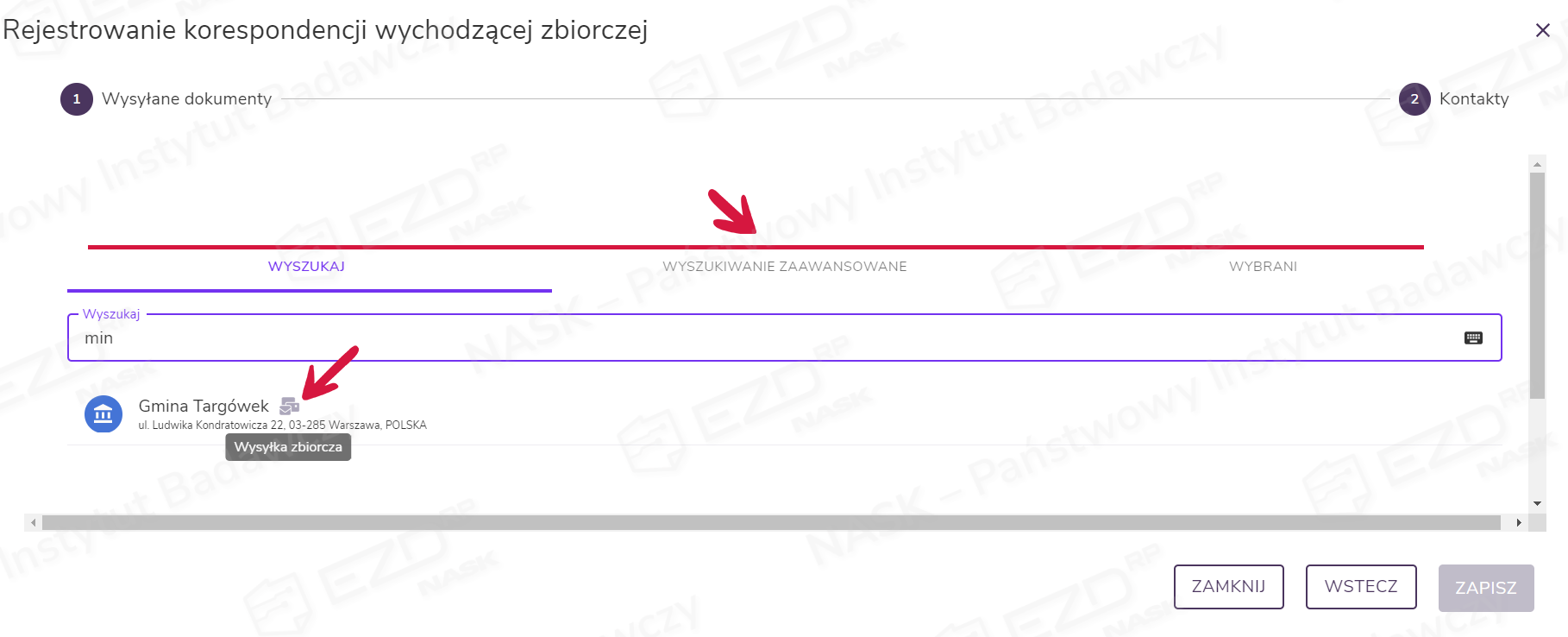
Wyświetli się nowy widok z możliwością wyszukiwania kontaktów. W zakładce Wyszukaj znajduje się wyszukiwarka, która umożliwia znalezienie adresatów, którzy są wpisani w bazie adresowej jako odbiorcy korespondencji zbiorczej. Po wybraniu drugiej zakładki, czyli wyszukiwania zaawansowanego system wskaże kontakty, które dokładnie odpowiadają wprowadzonym danym. Kliknięcie kontaktu wyświetlonego na liście spowoduje przeniesienie go do zakładki Wybrani.
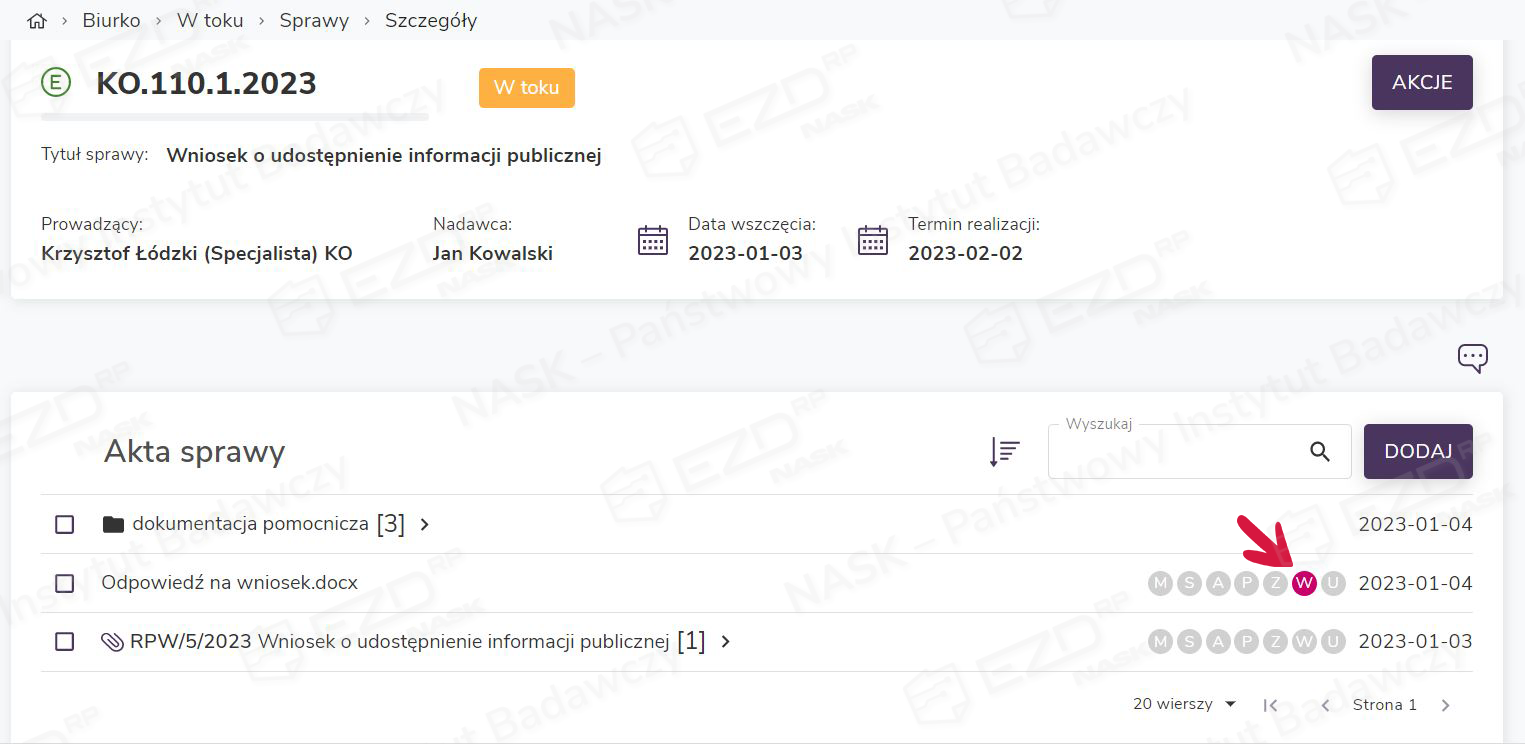
Po wypełnieniu pól w widoku Rejestrowanie korespondencji wychodzącej zbiorczej i zatwierdzeniu ich przyciskiem Zapisz, ikona wysyłki oznaczona literą W zostanie wyróżniona kolorem. Po najechaniu kursorem myszy na tę ikonę, pojawi się informacja: Wygenerowana korespondencja wychodząca.
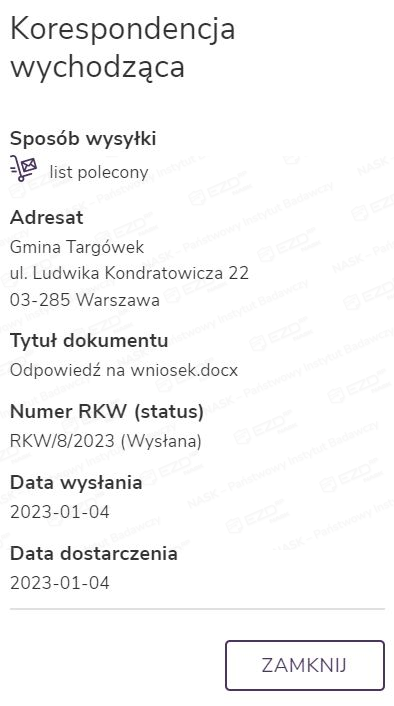
Aby zapoznać się ze szczegółami wysyłki zbiorczej, należy kliknąć aktywną ikonę statusu z literą W. Po prawej stronie ekranu wyświetli się panel z informacjami o szczegółach wysyłki.
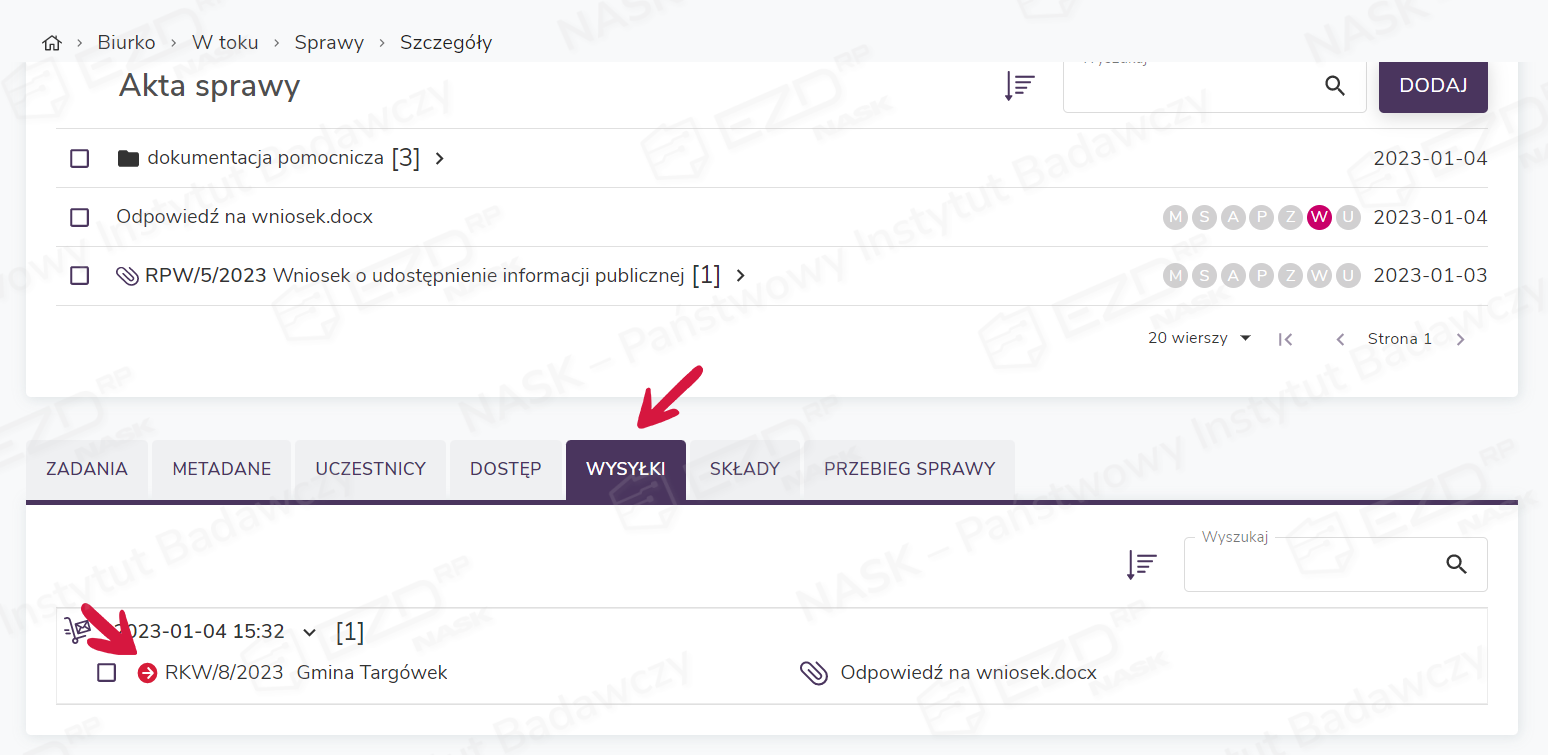
Informacja o wysyłce, statusie i rejestrze korespondencji wychodzącej (RKW) odłoży się w zakładce Wysyłki widocznej w szczegółach sprawy. Ikona czerwonej strzałki przy numerze RKW oznacza, że przesyłka nie została jeszcze obsłużona przez pracownika kancelarii.
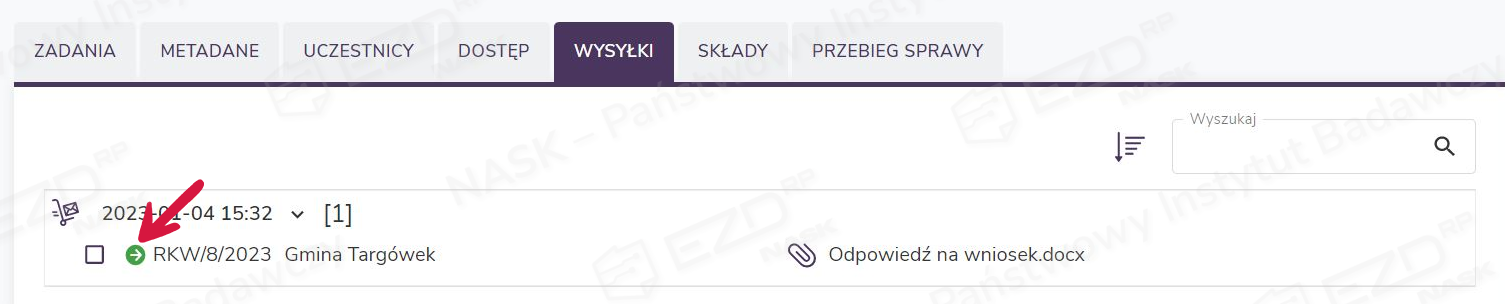
Gdy w kancelarii rozpocznie się proces obsługi korespondencji zbiorczej, status wysyłki będzie się odpowiednio zmieniał. Najpierw status zmienia się na Przyjęta (niebieska ikona ze strzałką).

Następnie zmienia się na Wysłana (zielona ikona ze strzałką).
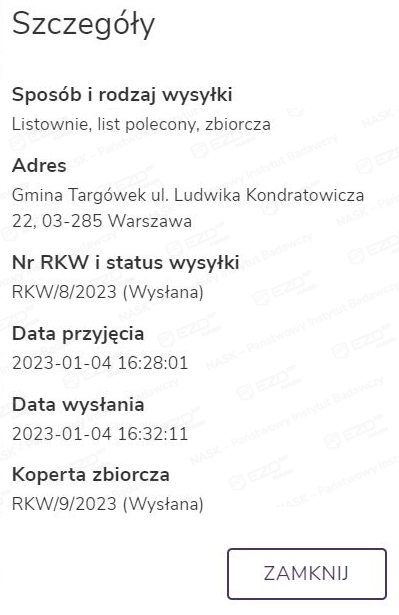
Jeżeli klikniemy ikonę ze strzałką, wyświetli się panel boczny, w którym można podejrzeć szczegóły wysyłki.
Lista korespondencji w zakładce Wysyłki wyświetla się w kolejności chronologicznej. Ikona przy dacie wysyłki informuje natomiast o formie, w jakiej korespondencja została wysłana.
