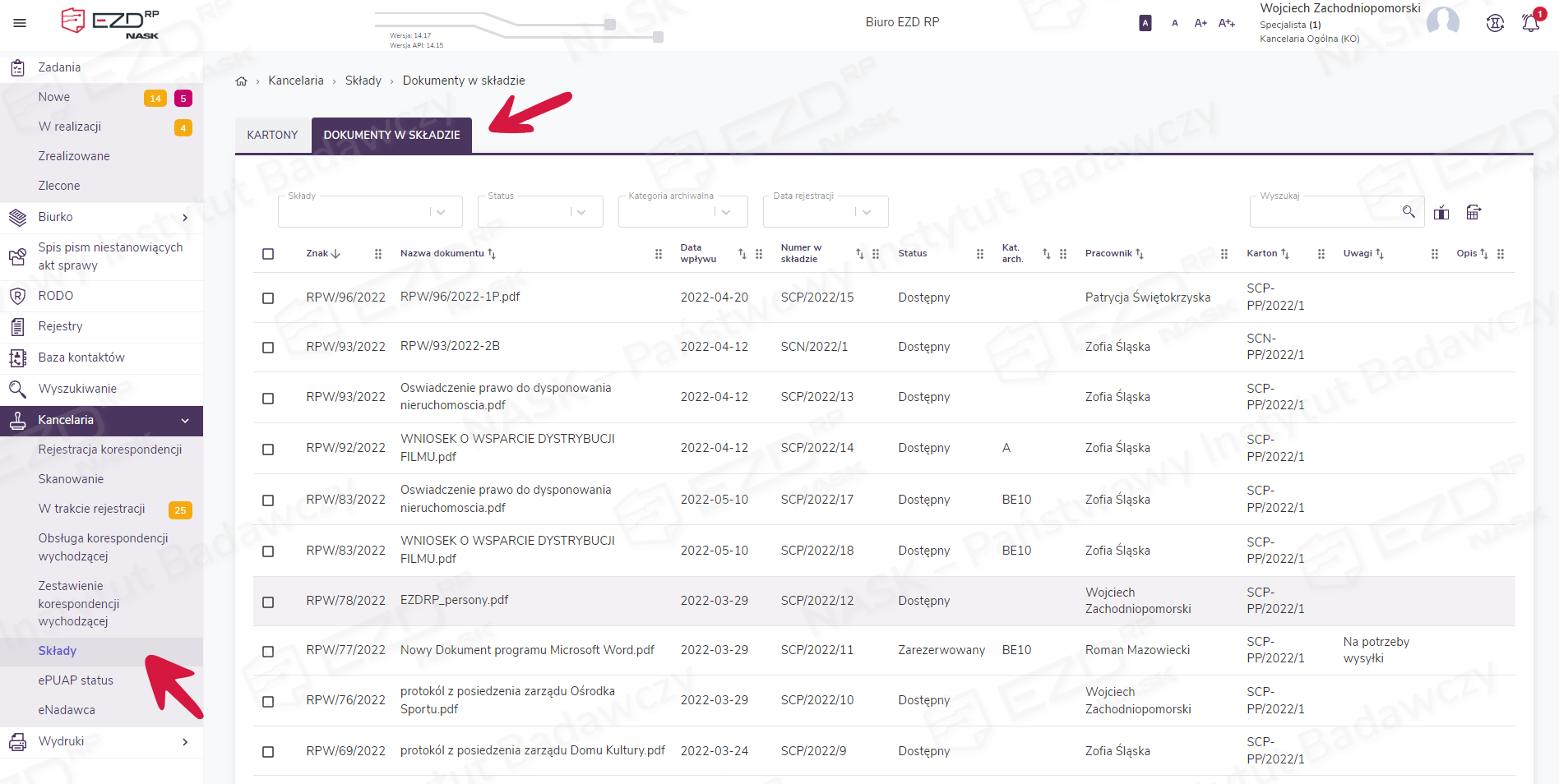
Aby przejść do obsługi składów, w pierwszym kroku należy kliknąć w menu głównym sekcję Kancelaria > Składy, a następnie wybrać zakładkę Dokumenty w składzie. Po kliknięciu zakładki zostanie wyświetlona lista wszystkich zarejestrowanych dokumentów.
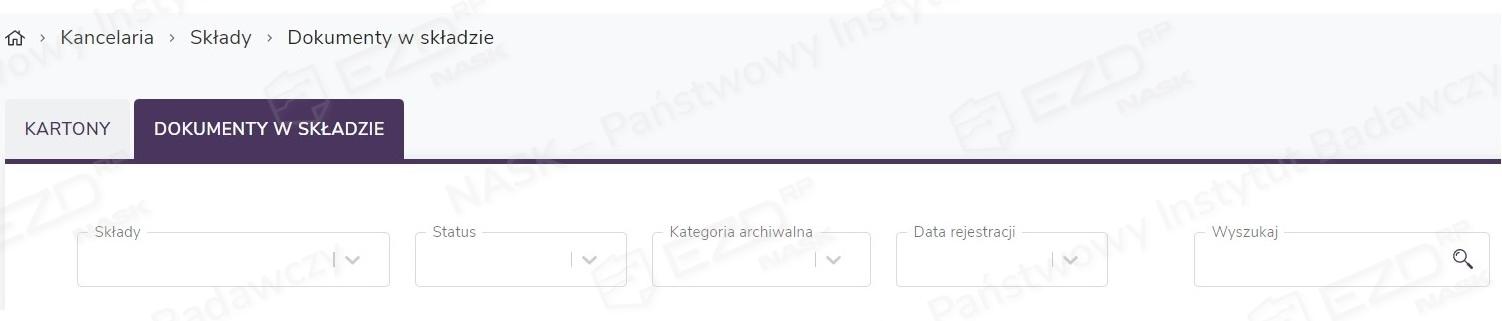
Użytkownik ma możliwość filtrowania pozycji na liście za pomocą pól: Składy, Status, Kategoria archiwalna, Data rejestracji. Możliwe jest też wyszukiwanie konkretnych dokumentów przy użyciu pola Wyszukaj z ikoną lupy.
Dokumenty dostępne
Jeśli zaznaczymy pole wyboru przy dokumencie, z prawej strony ekranu pojawi się menu kontekstowe. Lista dostępnych w nim opcji jest uzależniona od statusu dokumentu w składzie. W przypadku dokumentów ze statusem Dostępny w prawym menu mamy do wyboru pięć opcji.
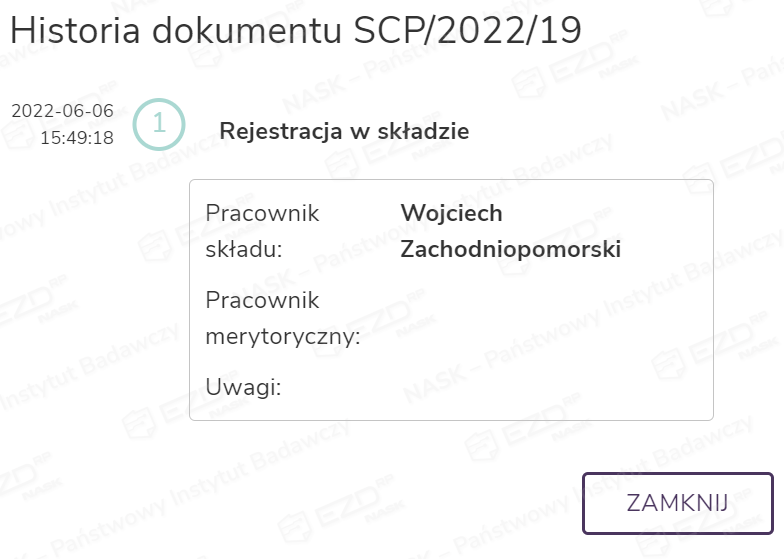
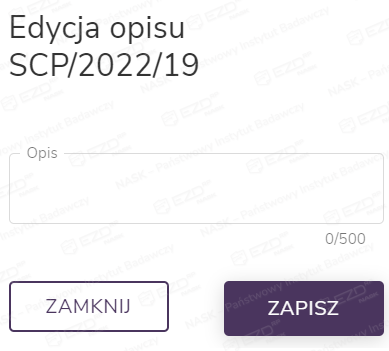
Pierwsza z nich – Edytuj opis – pozwala na zmianę opisu dokumentu w składzie. Z kolei opcja Historia pozwala na zapoznanie się z historią czynności wykonywanych na dokumencie w składzie.
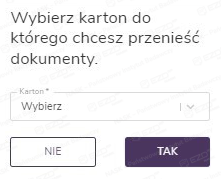
Jeżeli chcemy przenieść dokument do innego kartonu w ramach tego samego składu, należy wybrać opcję Przenieś do innego kartonu.
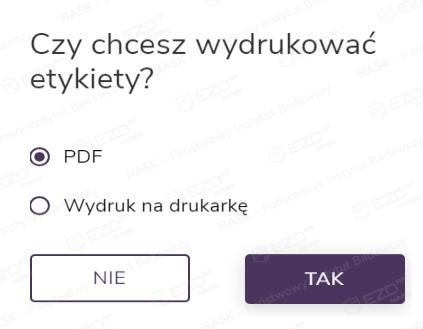
Wybierając opcję Wydrukuj etykietę, mamy możliwość wydrukowania etykiety na dokument znajdujący się w składzie.
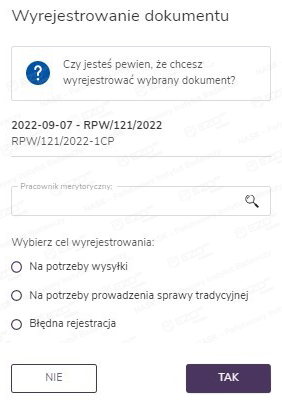
Dokumenty ze statusem Dostępny można wyrejestrować ze składu. Po kliknięciu opcji Wyrejestruj, wprowadzeniu danych w wyświetlonym panelu bocznym i zatwierdzeniu czynności przyciskiem Tak, dokument zmienia status na Wyrejestrowany.
Dokumenty zarezerwowane
Po zaznaczeniu pola wyboru przy dokumencie ze statusem Zarezerwowany w menu kontekstowym mamy do wyboru opisane wyżej opcje Edytuj opis, Historia i Wydrukuj etykietę, a także opcję Gotowy do odbioru. Ta ostatnia pozwala na oznaczenie dokumentu jako gotowego do odbioru przez użytkownika zamawiającego dokument do wypożyczenia lub do wyrejestrowania. Po kliknięciu przycisku Zapisz dokument zmienia status na Gotowy do odbioru.
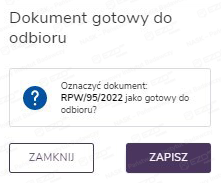
Dokumenty wypożyczone
Po zaznaczeniu pola wyboru przy dokumencie ze statusem Wypożyczony w menu kontekstowym mamy do wyboru opcje: Historia oraz Zwróć. Ta druga opcja pozwala na przyjęcie wcześniej wypożyczonych dokumentów do składu chronologicznego. Po jej kliknięciu, wprowadzeniu danych w wyświetlonym panelu bocznym i zatwierdzeniu czynności przyciskiem Tak, dokument uzyskuje status Dostępny.
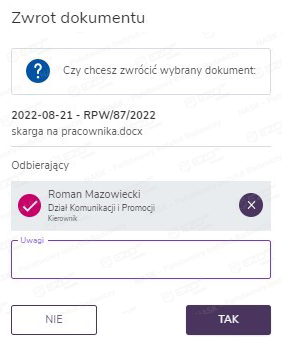
Dokumenty gotowe do odbioru
Po zaznaczeniu pola wyboru przy dokumencie ze statusem Gotowy do odbioru w menu kontekstowym mamy do wyboru opcje: Edytuj opis, Historia, Wydrukuj etykietę oraz Wydanie. Ostatnia z wymienionych opcji pozwala na wydanie dokumentu przygotowanego do wypożyczenia lub wyrejestrowania ze składu. Po kliknięciu opcji, wprowadzeniu danych w wyświetlonym panelu bocznym i zatwierdzeniu czynności przyciskiem Tak, dokument uzyskuje status Wypożyczony lub Wyrejestrowany.
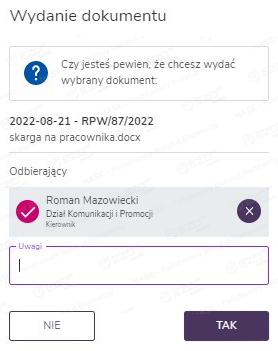
Dokumenty oczekujące na przyjęcie
Po zaznaczeniu pola wyboru przy dokumencie ze statusem Oczekuje na przyjęcie w menu kontekstowym mamy do wyboru opcje Historia, Wydrukuj etykietę oraz Przyjęcie dokumentu, która pozwala na przyjęcie dokumentu do składu. Po kliknięciu opcji, wprowadzeniu danych w wyświetlonym panelu bocznym i zatwierdzeniu czynności przyciskiem Tak, dokument uzyskuje status Dostępny.
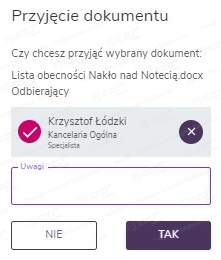
Dokumenty wyrejestrowane
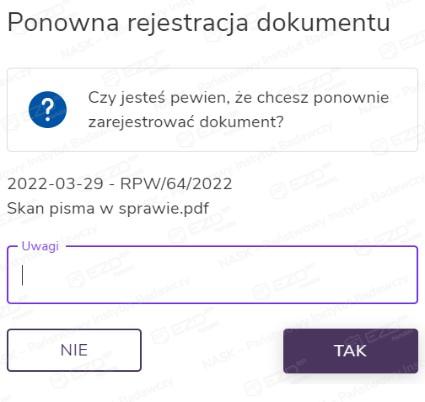
Po zaznaczeniu pola wyboru przy dokumencie ze statusem Wyrejestrowany w prawym menu mamy do wyboru opcje: Historia, Wydrukuj etykietę oraz Ponowna rejestracja. Po wybraniu tej ostatniej i uzupełnieniu danych w wyświetlonym panelu bocznym możemy ponownie zarejestrować dokument w składzie, jeśli zachodzi taka potrzeba.
Dokumenty przeniesione
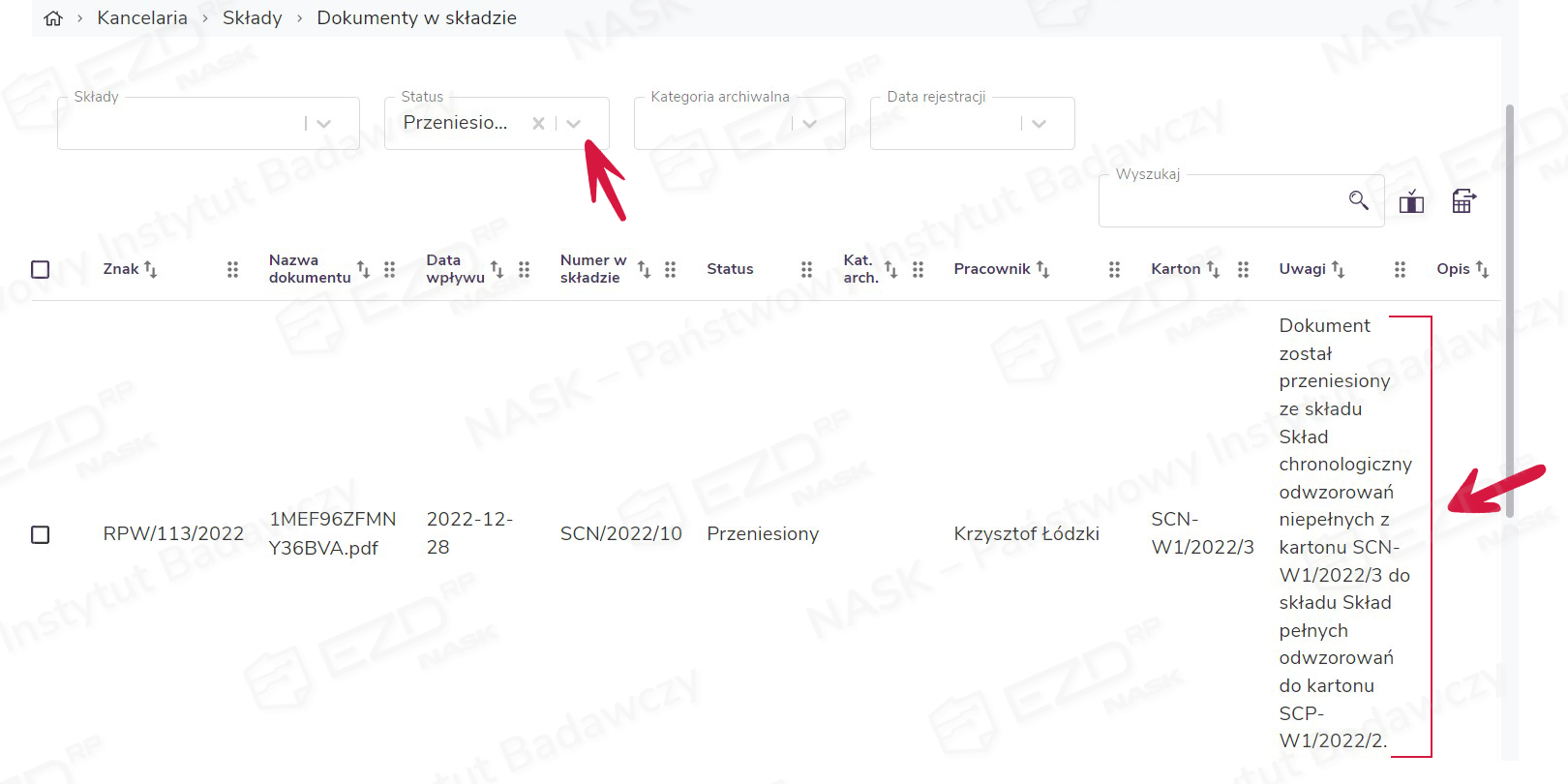
Po zaznaczeniu pola wyboru przy dokumencie ze statusem Przeniesiony, w prawym menu do wyboru są opcje Historia oraz Wydrukuj etykietę. W kolumnie Uwagi widoczna jest informacja z jakiego składu dokument został przeniesiony.