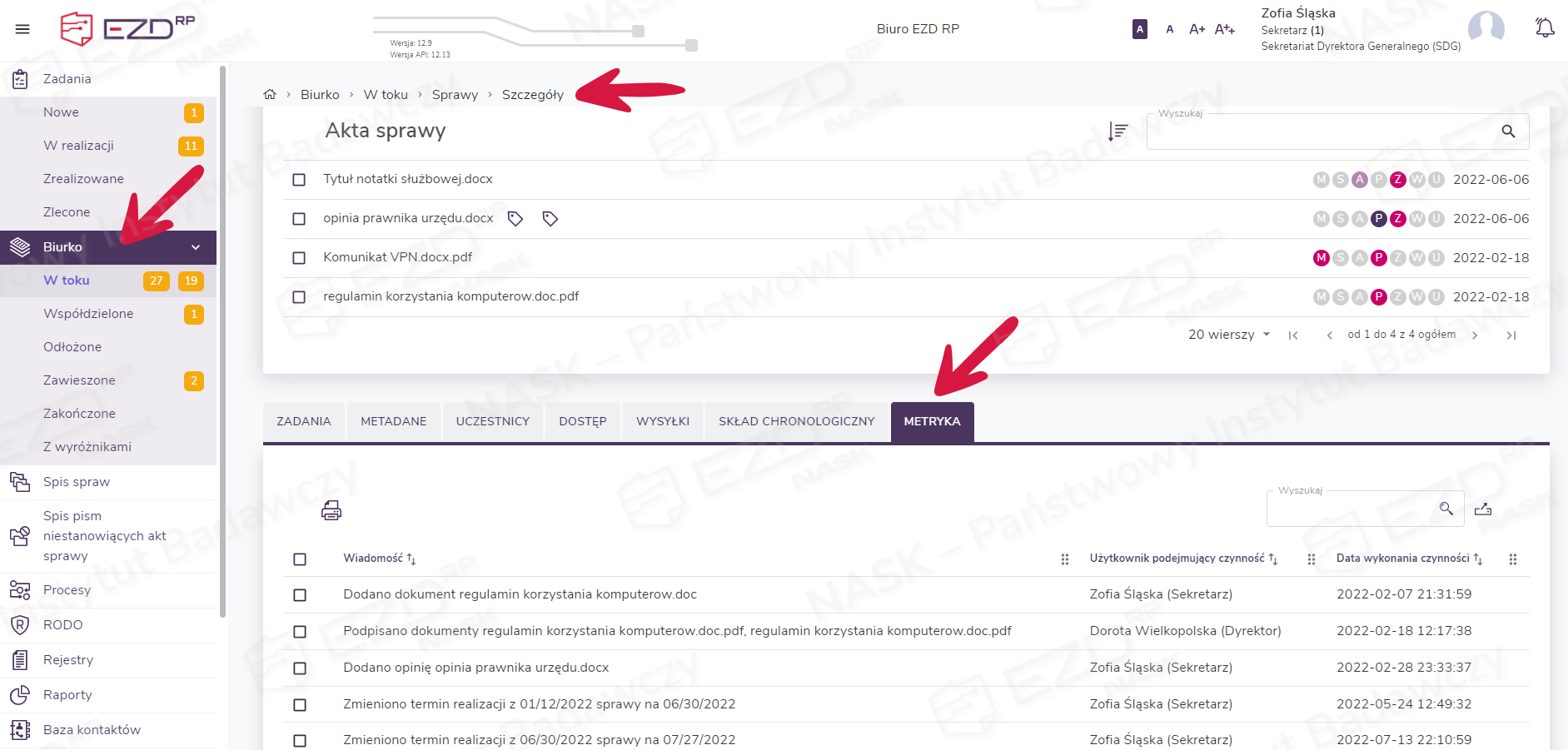
Metryka sprawy, wraz z dokumentami, do których odsyła, stanowi obowiązkową część akt sprawy i jest na bieżąco aktualizowana. Metrykę sprawy stanowi widok chronologicznego zestawienia czynności w sprawie, zawierający:
- oznaczenie sprawy (data wszczęcia lub znak sprawy);
- tytuł sprawy (zwięzłe określenie przedmiotu sprawy);
- datę dokonanej czynności;
- określenie osoby podejmującej daną czynność (nazwisko, imię, stanowisko);
- określenie podejmowanej czynności;
- wskazanie identyfikatora dokumentu w aktach sprawy, do którego odnosi się dana czynność.
Generowanie metryki
W systemie EZD RP czynności dotyczące metryki sprawy dostępne są z poziomu sekcji Biurko > W toku > Sprawy. Zakładka Metryka znajduje się dolnej części widoku szczegółów prowadzonej sprawy. Tworzona jest automatycznie dla spraw prowadzonych elektronicznie.
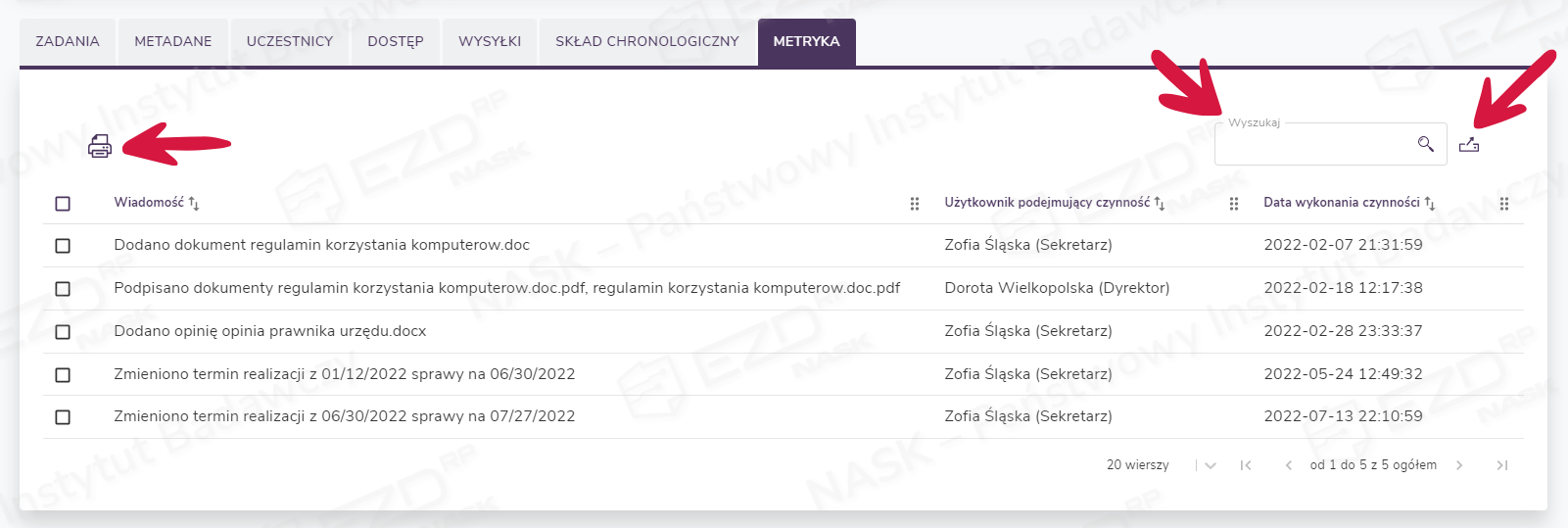
Użytkownik ma możliwość filtrowania poszczególnych czynności przy użyciu wyszukiwarki oraz drukowania zestawień po kliknięciu ikony eksportu, która znajduje się z prawej strony pola Wyszukaj. Po kliknięciu ikony należy wybrać format pliku (PDF, XLSX, CSV), w którym zostaną zapisane dane zawarte w metryce sprawy. Możliwy jest też szybki wydruk metryki z pliku PDF – w tym celu należy kliknąć ikonę drukarki.
Samodzielne dodawanie wpisu do metryki
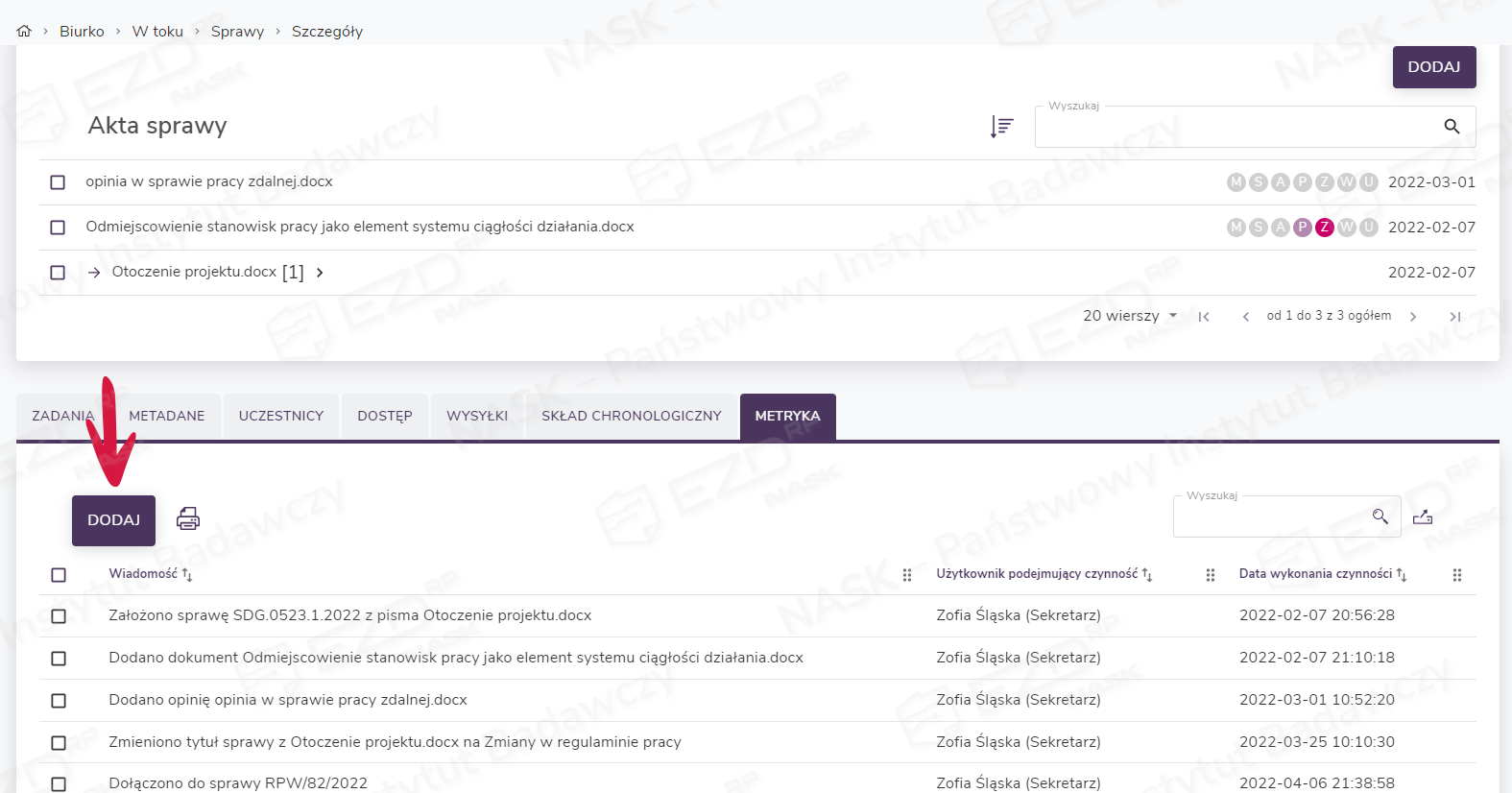
Metryka sprawy dla spraw prowadzonych w systemie tradycyjnym (papierowo), tworzy się automatycznie dla czynności wykonanych z poziomu systemu. W przypadku czynności wykonanych poza systemem EZD RP użytkownik ma możliwość samodzielnego dodawania wpisów, klikając przycisk Dodaj, który znajduje się obok ikony drukarki.
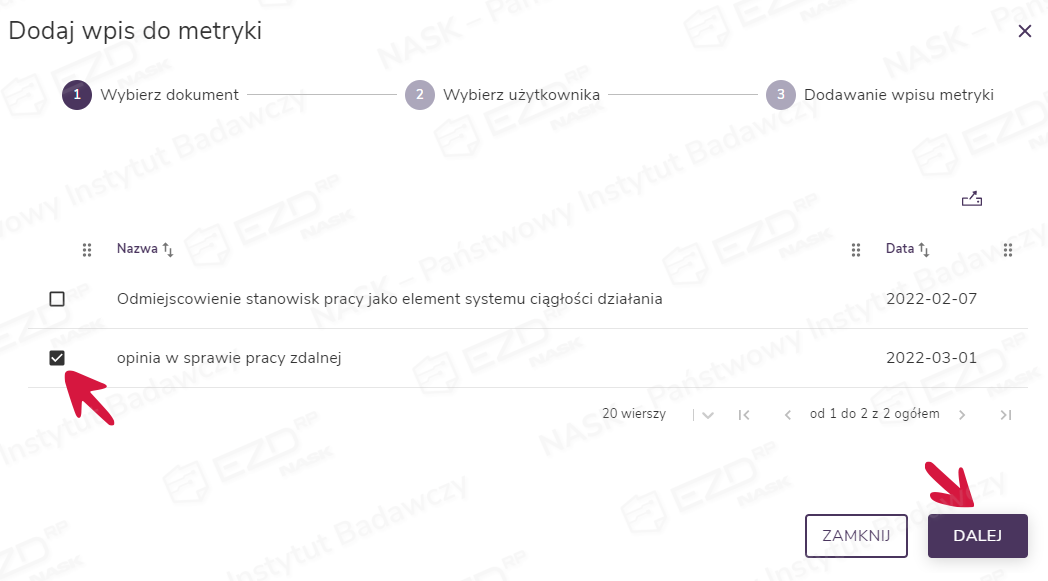
Po kliknięciu przycisku Dodaj wyświetla się okno Dodaj wpis do metryki. W pierwszym kroku należy wybrać dokument, którego czynność dotyczy kliknąć przycisk Dalej.
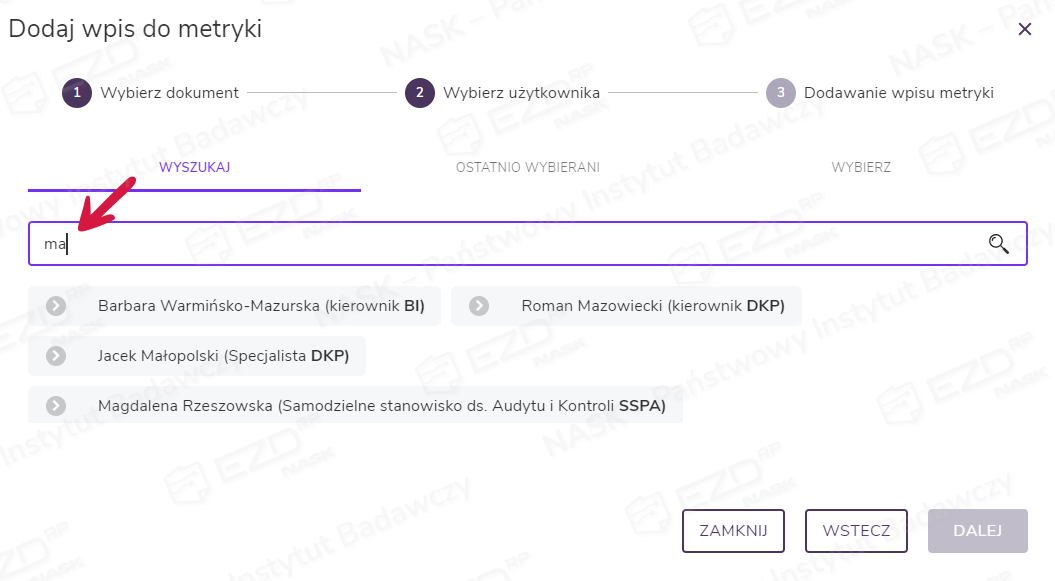
Następnie trzeba wyszukać pracownika, który daną czynność wykonał. Można w tym celu skorzystać z wyszukiwarki, wskazać osobę z listy ostatnio wybieranych lub wyszukać ją w strukturze organizacji za pomocą funkcji Wybierz.
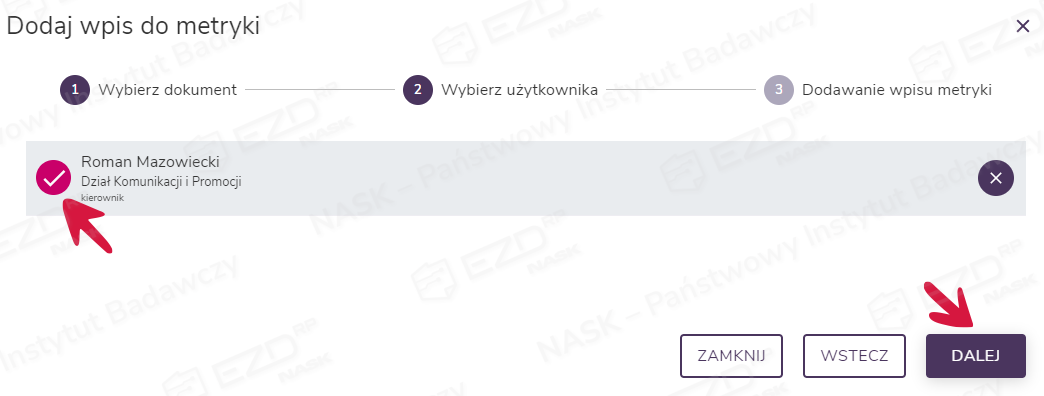
Po wskazaniu pracownika należy kliknąć przycisk Dalej.
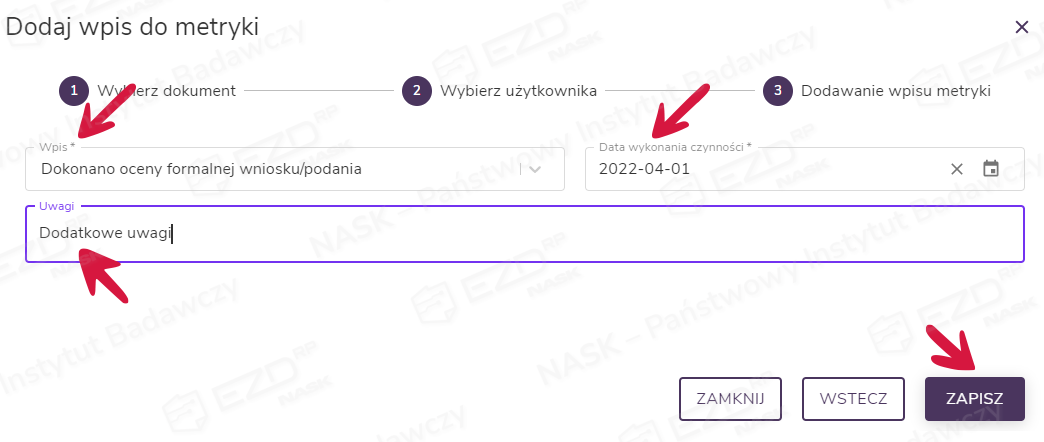
W kolejnym kroku ze zdefiniowanej przez administratora rozwijanej listy w polu Wpis należy wybrać właściwą pozycję, uzupełnić pole Data wykonanej czynności oraz wpisać Uwagi. Informacje wprowadzone na etapie dodawania wpisu metryki należy potwierdzić, klikając przycisk Zapisz.
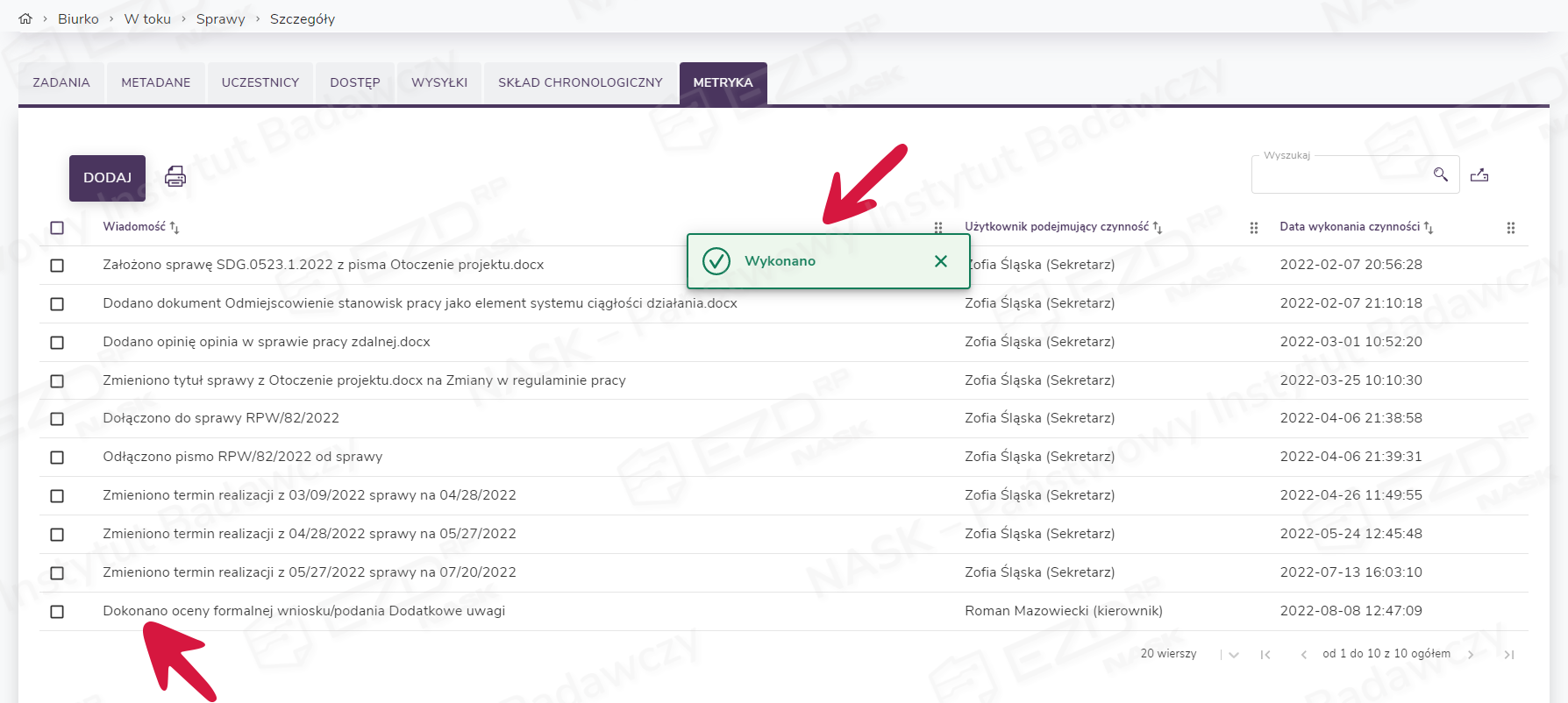
Wykonanie czynności zostanie potwierdzone przez systemowy komunikat. Utworzony wpis pojawi się w metryce sprawy.
Usuwanie wpisu
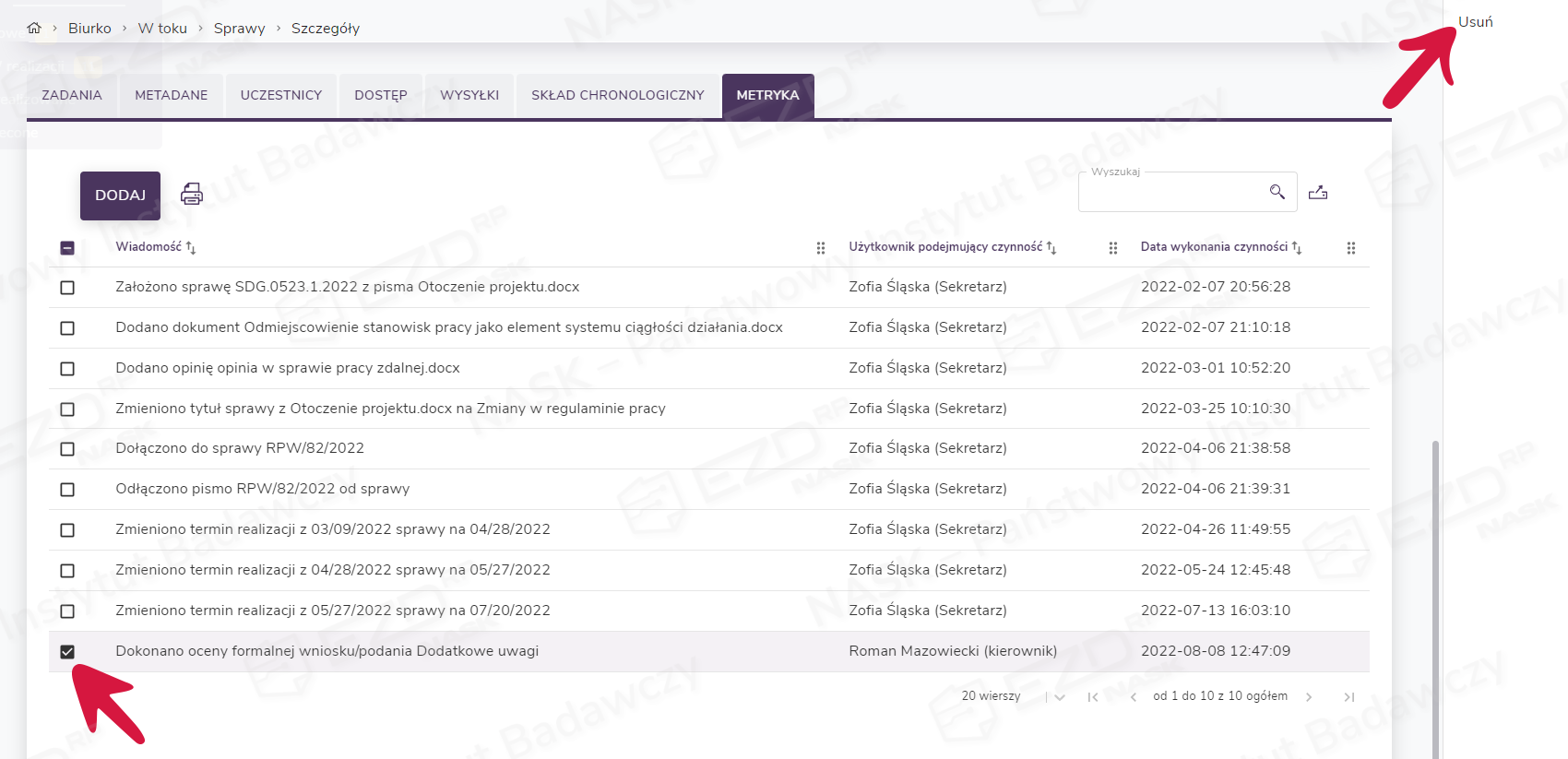
Jeśli wpis został dodany przez pomyłkę, mamy możliwość usunięcia go z metryki sprawy. Aby to zrobić, należy zaznaczyć pole wyboru przy wybranej wiadomości i z prawego menu wybrać opcję Usuń.
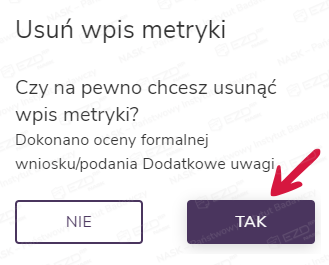
Niepotrzebny wpis zostanie usunięty po kliknięciu przycisku Tak.