Wymagane uprawnienia
Jednolity rzeczowy wykaz akt (JRWA) stanowi jednolitą, rzeczową, niezależną od struktury organizacyjnej urzędu klasyfikację akt powstających w toku działalności instytucji oraz zawiera ich kwalifikację archiwalną. Obejmuje on wszystkie zagadnienia z zakresu działalności instytucji oznaczone w poszczególnych pozycjach symbolami, hasłami i kategorią archiwalną. Wykaz ten służy do oznaczania, rejestracji, łączenia i przechowywania akt.
Aby przejść do opcji pozwalających na zarządzanie JRWA przez instytucję, należy wybrać w menu głównym moduł Administracja, a następnie kliknąć kafelek JRWA.
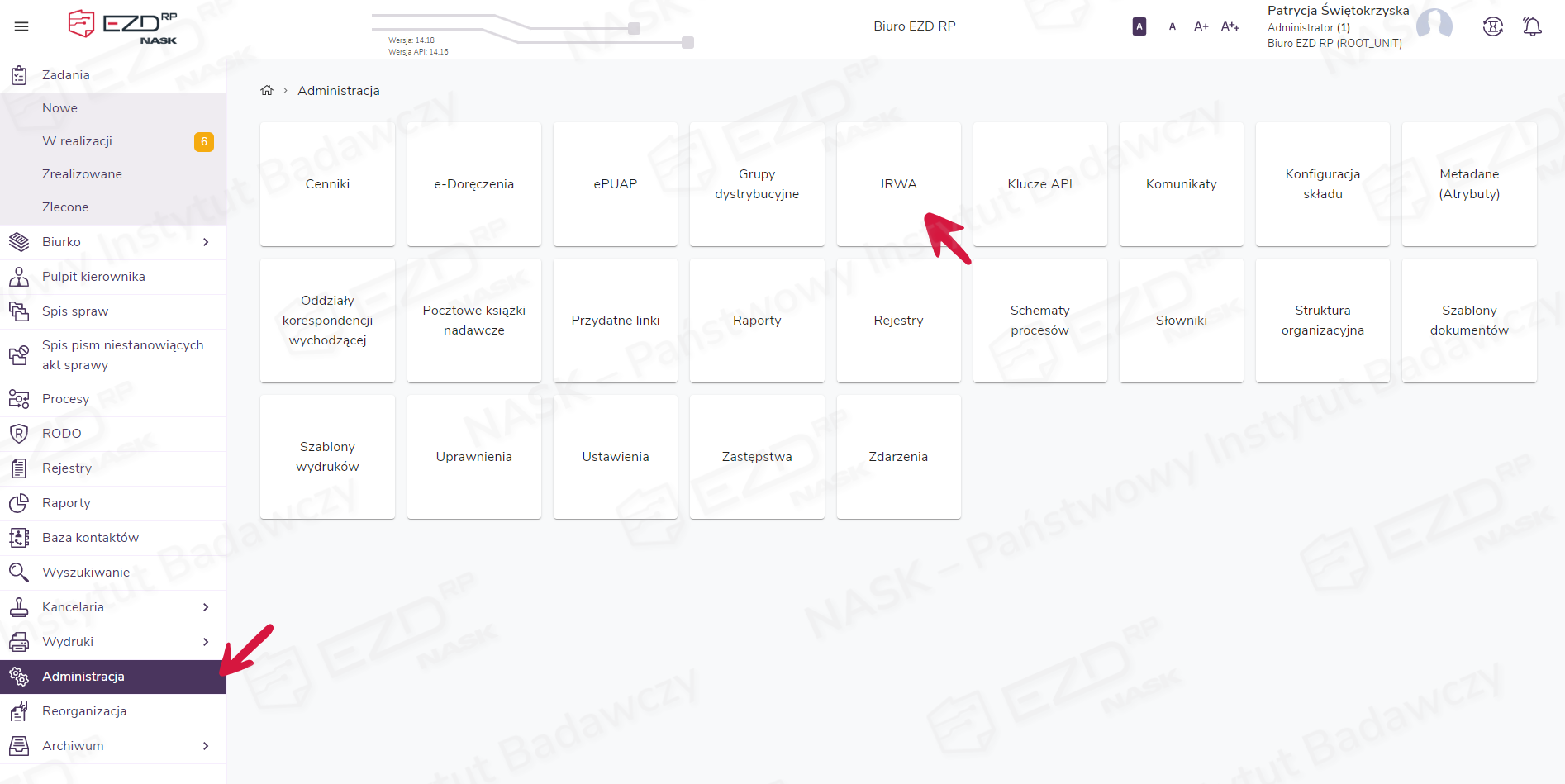
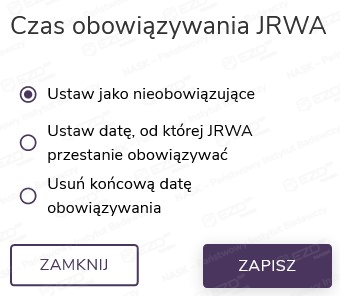
Wyświetli się widok, w którym możliwe jest tworzenie schematu JRWA i zarządzanie nim. W menu kontekstowym pojawią się dodatkowe funkcje: Czas obowiązywania JRWA, Edytuj schemat JRWA, Import JRWA, Usuń JRWA.
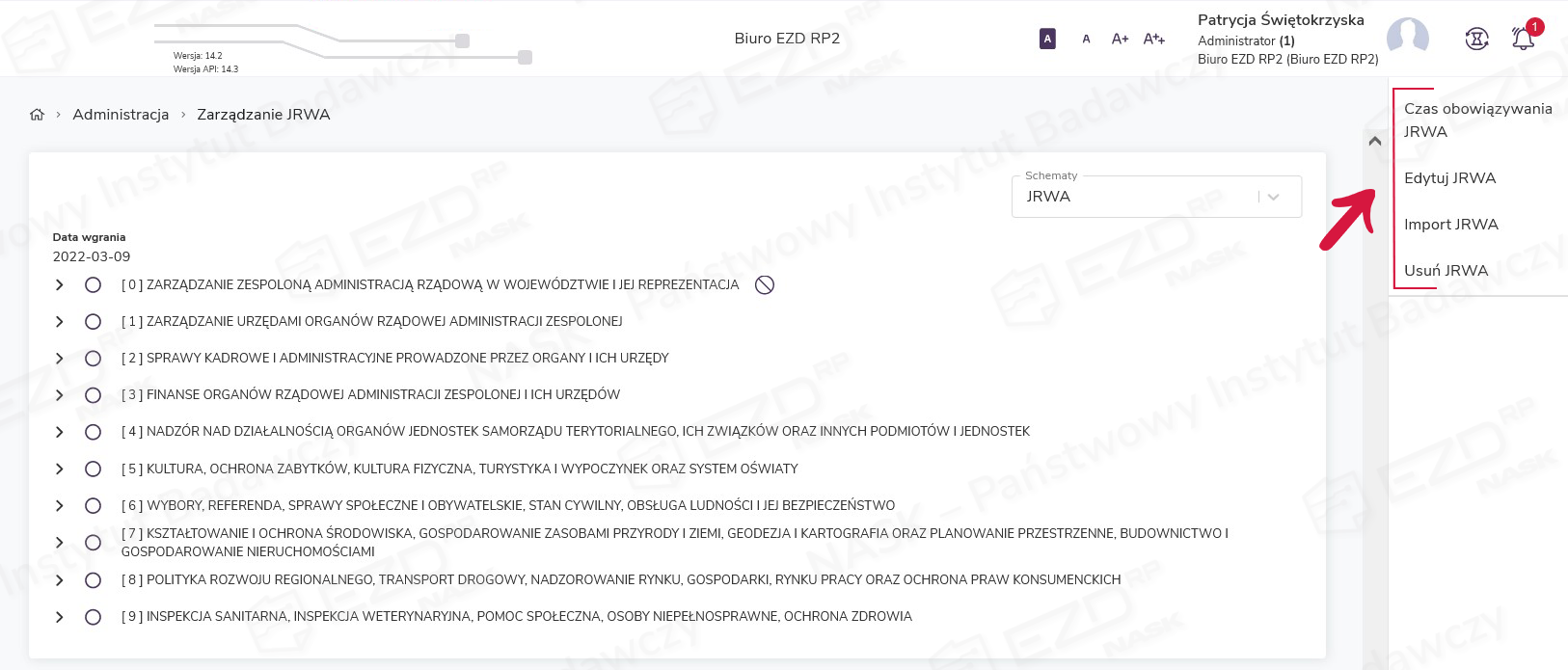
Czas obowiązywania JRWA
Funkcja pozwala na ustawienie JRWA jako nieobowiązującego, ustawienie daty, od której JRWA przestanie obowiązywać, a także usunięcie końcowej daty obowiązywania JRWA.
Edytowanie schematu JRWA
Funkcja Edytuj schemat JRWA pozwala na zmianę nazwy wybranego zbioru JRWA. Po jej kliknięciu pojawi się panel, w którym możemy edytować nazwę, opis i ustawienie schematu jako domyślnego. Zmiany zatwierdzamy przyciskiem Zapisz.
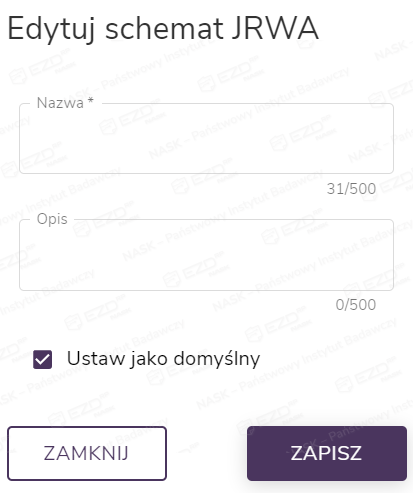
Wprowadzona zmiana jest widoczna w polu schematów.

Import JRWA
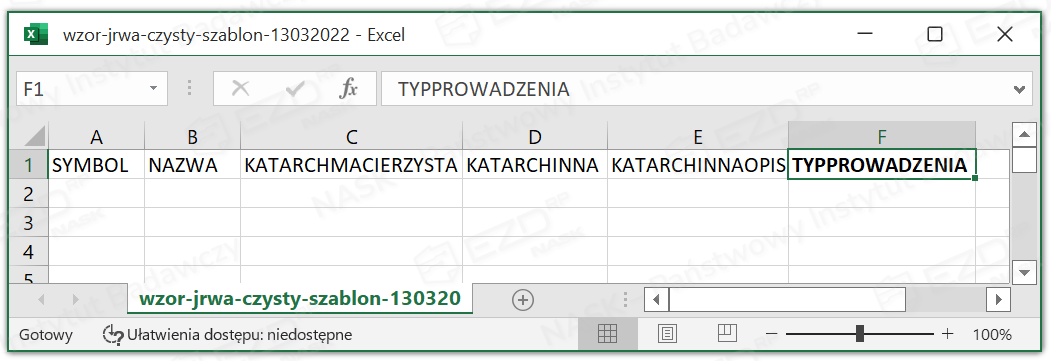
Funkcja umożliwia pobranie wszystkich klas JRWA z wcześniej przygotowanego pliku w formacie CSV.
Do pobrania
Uwaga – przygotowując plik importu, należy w kolumnie opisującej typ prowadzenia sprawy (TYPPROWADZENIA) wprowadzać następujące wartości: 1 – dla typu papierowego lub 2 – dla typu elektronicznego.
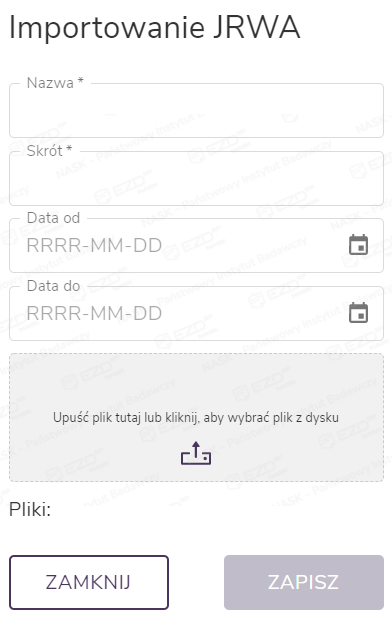
Po kliknięciu funkcji Import JRWA pojawi się panel, w którym użytkownik wypełnia wymagane pola formularza oznaczone gwiazdką: nazwa zbioru, skrót, zakres obowiązywania (data od-do) oraz wskazuje plik pobierany z dysku. Czynność zatwierdzamy przyciskiem Zapisz.
Usuwanie schematu JRWA
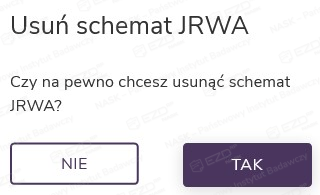
Błędnie dodany do systemu schemat JRWA możemy usunąć, wybierając w menu kontekstowym funkcję Usuń JRWA. Czynność zatwierdzamy przyciskiem Tak.
Zarządzanie klasami JRWA
Po wybraniu w widoku Administracja > Zarządzanie JRWA pozycji klasy głównej, tzw. pierwszego rzędu, w menu kontekstowym dostępne są poniższe funkcje.
- Dodanie klasy – możemy dodawać kolejne rzędy symboli do wybranej klasy. Dalszy podział na klasy kolejnych rzędów jest dokonywany analogicznie, aż do momentu stworzenia klasy końcowej, czyli oznaczonej kategorią archiwalną i typem prowadzenia. Użytkownik wypełnia pola formularza, z których wymagane są te oznaczone gwiazdką: nazwa klasy i symbol oraz funkcjonalne: typ prowadzenia – papierowo lub elektronicznie, kategoria archiwalna i opis. Czynność należy zatwierdzić przyciskiem Zapisz.
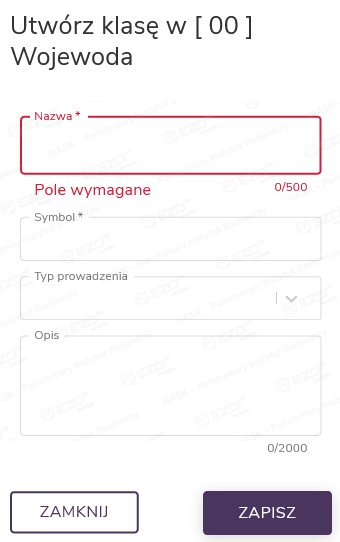
W przypadku wprowadzenia jedynie nazwy i symbolu nowo utworzonej klasy system będzie ją traktował jako klasę kolejnego rzędu, ale nie ostatniego. Jeśli ustawi się typ prowadzenia i kategorię archiwalną – wówczas będzie to klasa ostatniego rzędu, w której będzie możliwe zakładanie spraw przez pracowników merytorycznych.
Uwaga – funkcja dodawania klas do JRWA powinna być wykorzystywana jedynie przez instytucje, których instrukcja kancelaryjna przewiduje taką możliwość, jednak ową potrzebę należy wcześniej skonsultować z Naczelną Dyrekcją Archiwów Państwowych (NDAP).
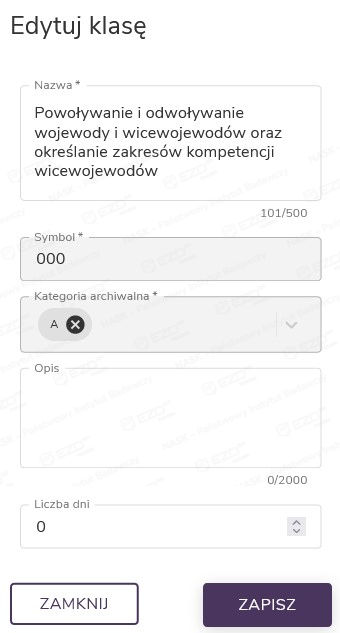
- Edycja klasy – pozwala na edycję poszczególnych elementów klasy, tj. zmianę nazwy klasy, zmianę typu jej prowadzenia (tradycyjnie lub elektronicznie), zmianę opisu oraz przypisanie dla klasy liczby dni, według których będzie liczona terminowość sprawy założonej w tej klasie.
- Ograniczenie dostępu do wykazu JRWA – funkcja umożliwia ukrycie jednej lub więcej klas z JRWA, aby nie były one widoczne podczas zakładania sprawy u konkretnego użytkownika lub w całej komórce organizacyjnej. Jeśli którakolwiek klasa zostanie ograniczona, pojawi się obok niej ikona przekreślonego okręgu sygnalizująca wykonanie takiej czynności.
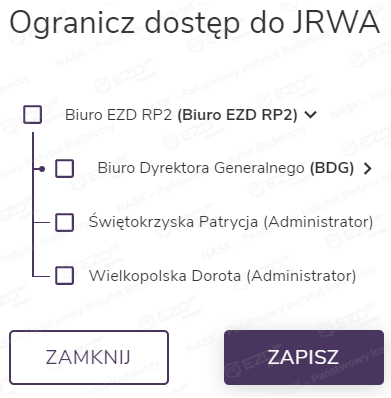
 Uwaga – funkcja ograniczanie dostępu do wykazu JRWA działa na zasadzie dziedziczenia, tj. jeśli ograniczy się dostęp do głównej gałęzi JRWA, np. 0, to wszystkie klasy podrzędne również zostaną ukryte. Klasa, dla której włączono ograniczenie dostępu jest oznaczona ikoną przekreślonego okręgu.
- Usunięcie klasy – usunięcie jest możliwe tylko dla tych klas lub podteczek, do których nie została zaklasyfikowana żadna dokumentacja.
Dla klas ostatniego rzędu czyli klas, które mają kategorię archiwalną, oprócz usuwania i edycji dostępne są dodatkowe funkcje.
- Podteczki > Dodaj – funkcja umożliwia wprowadzenie nazwy zakładanej podteczki i wskazanie komórki organizacyjnej, dla której podteczka ma być dostępna. Należy pamiętać, że na liście komórek organizacyjnych znajdą się tylko te, do których użytkownik posiada dostęp, tj. jeśli administrator znajduje się w strukturze organizacyjnej bezpośrednio pod instytucją, może założyć podteczki dla wszystkich komórek organizacyjnych w instytucji. Jeśli użytkownik jest podpięty pod np. Biuro EZD RP2, może założyć podteczki w Biuro EZD RP2 i we wszystkich komórkach, dla których Biuro EZD RP2 jest komórką nadrzędną.
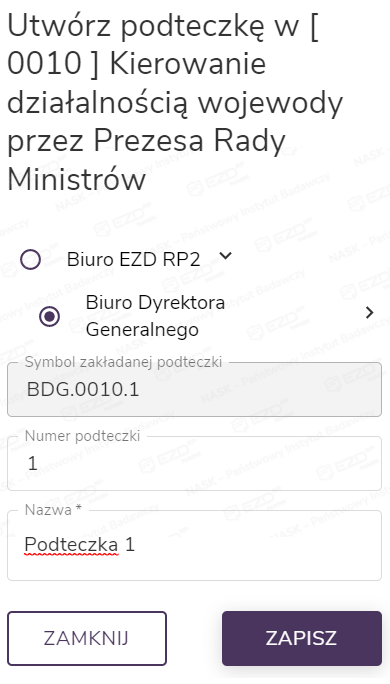
Po utworzeniu podteczki pojawi się ona na liście JRWA. Po zaznaczeniu podteczki dostępne są opcje: Edytuj i Usuń.
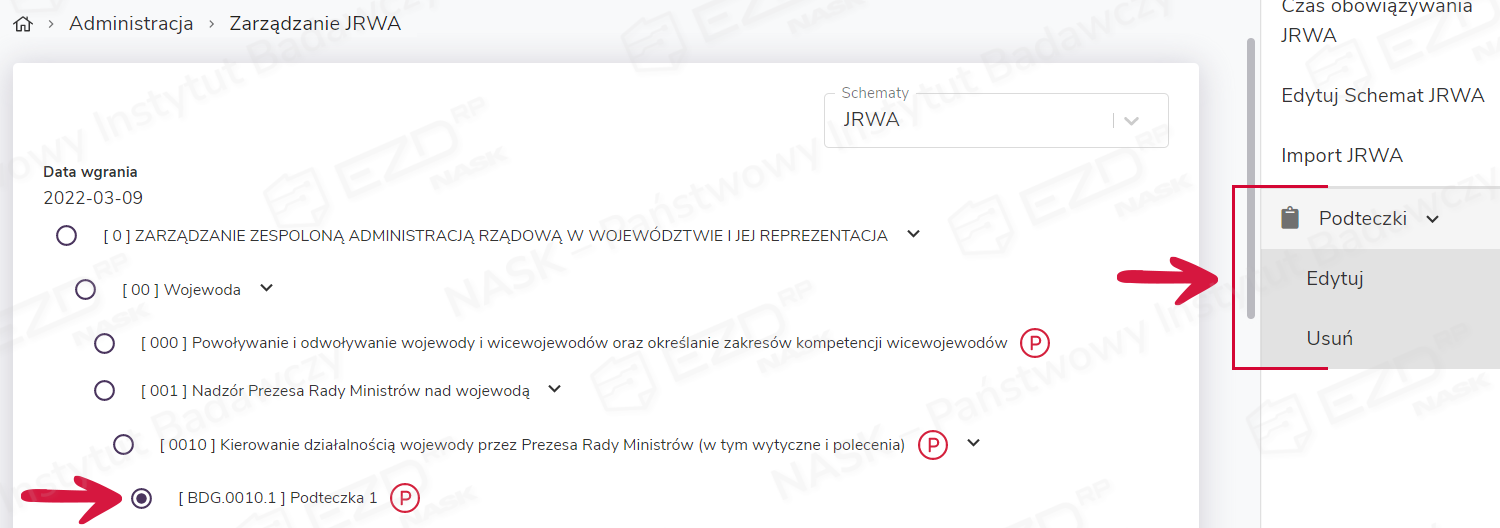
Edycja podteczki pozwala jedynie na zmianę jej nazwy. Funkcja Usuń zatwierdza usunięcie podteczki, przy czym system blokuje tę możliwość, jeśli w podteczce zarejestrowano jakąkolwiek sprawę.
- Niestanowiące akt sprawy – funkcja służy do określenia dokumentacji nietworzącej akt sprawy. Klasa tego typu jest oznaczona ikoną folderu z przekreślonym okręgiem.

- Oznacz klasę do spraw związanych z brakowaniem dokumentacji – klasa tego typu jest oznaczona ikoną niszczarki. W ten sposób jest wskazywana w JRWA jako klasa do prowadzenia spraw związanych z brakowaniem dokumentacji niearchiwalnej.

- Oznacz klasę do spraw związanych z przekazywaniem materiałów do AP – klasa tego typu jest oznaczona ikoną szuflady. W ten sposób jest wskazywana w JRWA jako klasa do prowadzenia spraw związanych z przekazywaniem materiałów archiwalnych do archiwów państwowych.

- Oznacz klasę jako możliwą do tworzenia sprawy z udostępnionego pisma – funkcja daje możliwość wskazania, że jest to klasa do wyboru podczas tworzenia sprawy z udostępnionego pisma. Klasa tego typu jest oznaczona ikoną udostępniania.

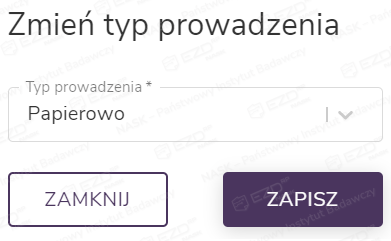
- Zmień typ prowadzenia – po zaznaczeniu klasy końcowej mamy możliwość zmiany typu prowadzenia spraw: papierowo lub elektronicznie. Po zapisaniu zmian typ prowadzenia klasy jest widoczny jako litera P w okręgu dla typu papierowego lub litera E w okręgu dla typu elektronicznego.