Wymagane uprawnienia
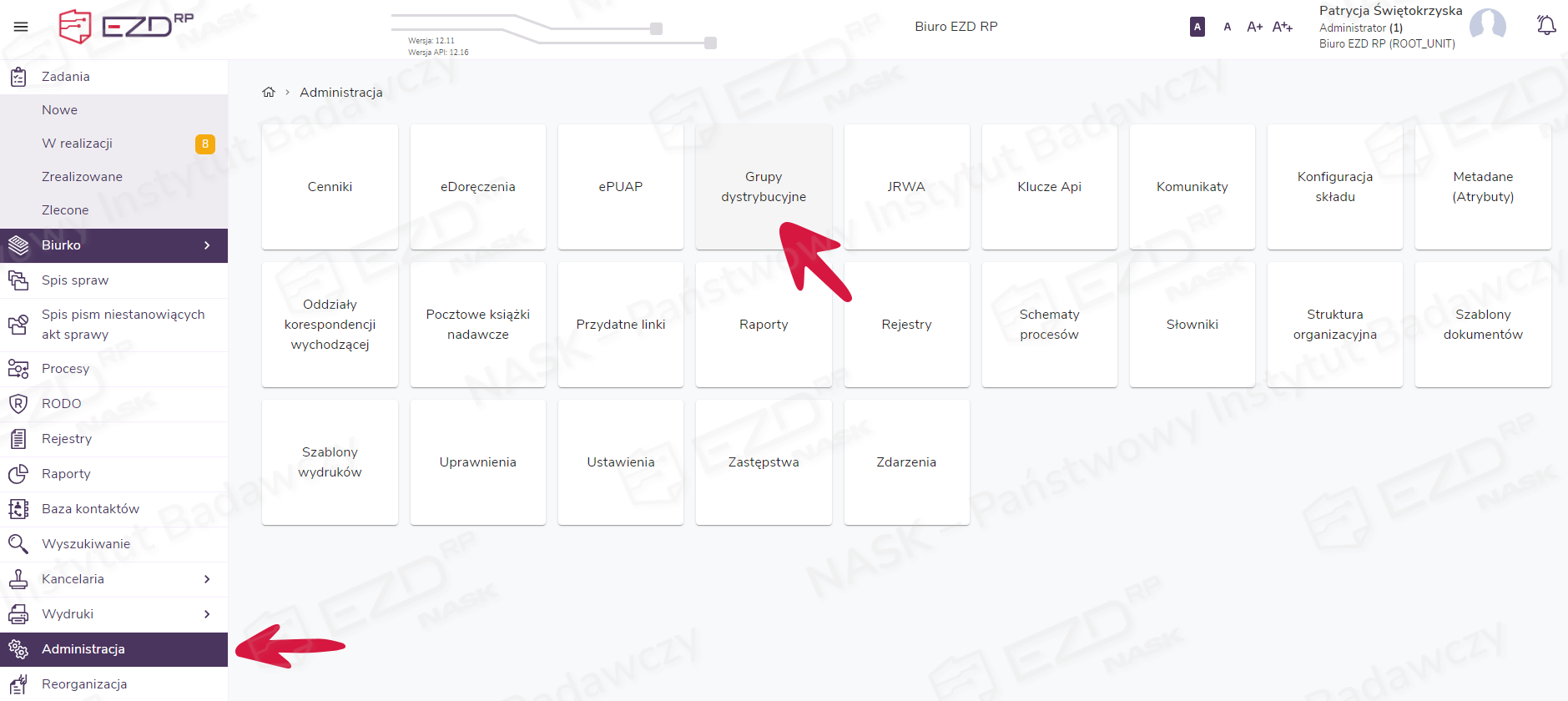
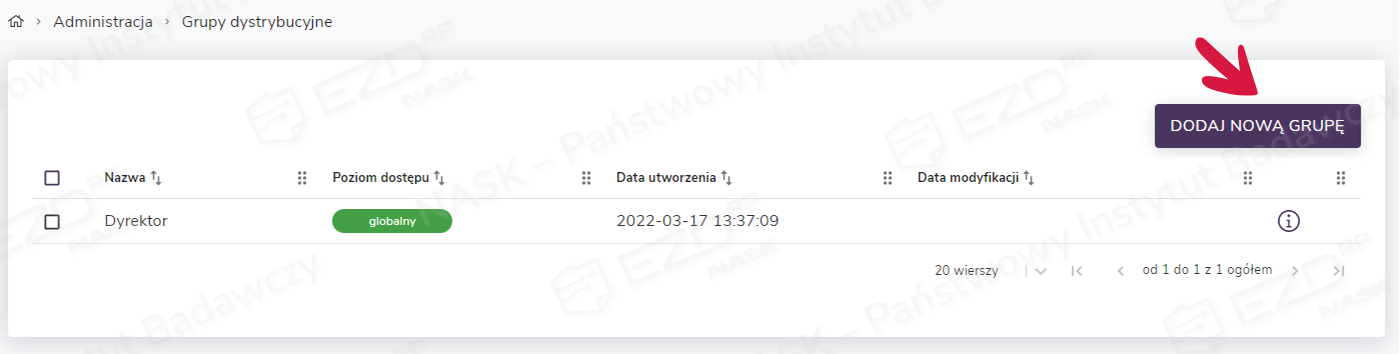
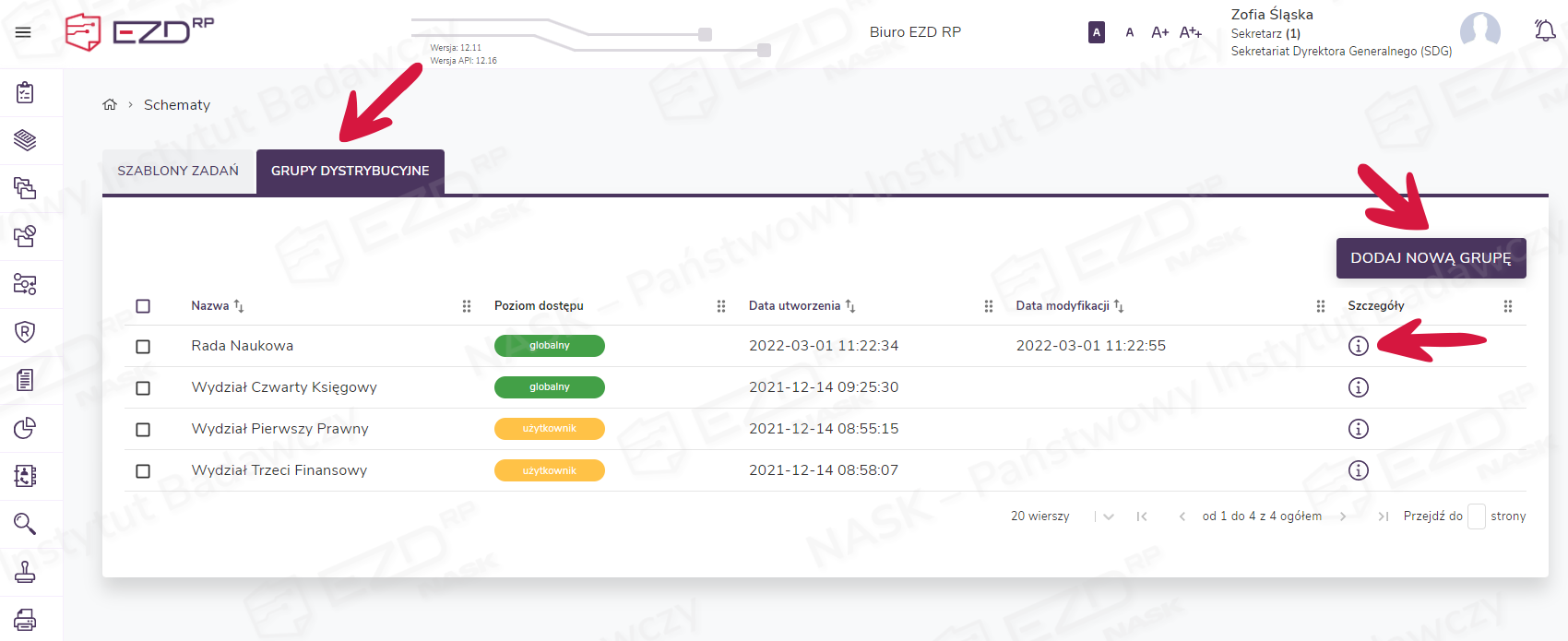
Po wejściu do modułu wyświetli się widok utworzonych grup dystrybucyjnych. Na końcu wiersza z nazwą grupy, w kolumnie Szczegóły, znajduje się ikona informacji.
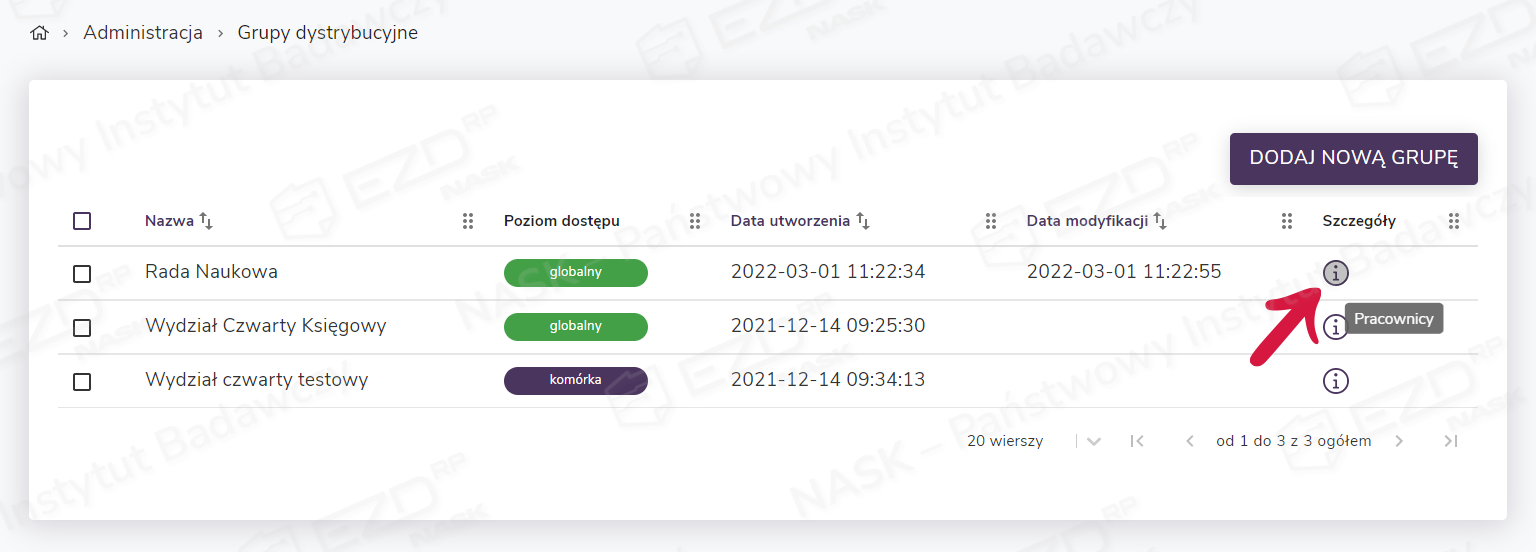
Po kliknięciu tej ikony wyświetli się panel boczny z listą pracowników uwzględnionych w danej grupie dystrybucyjnej.

Dodanie nowej grupy
Aby dodać nową grupę dystrybucyjną, należy kliknąć przycisk Dodaj nową grupę.
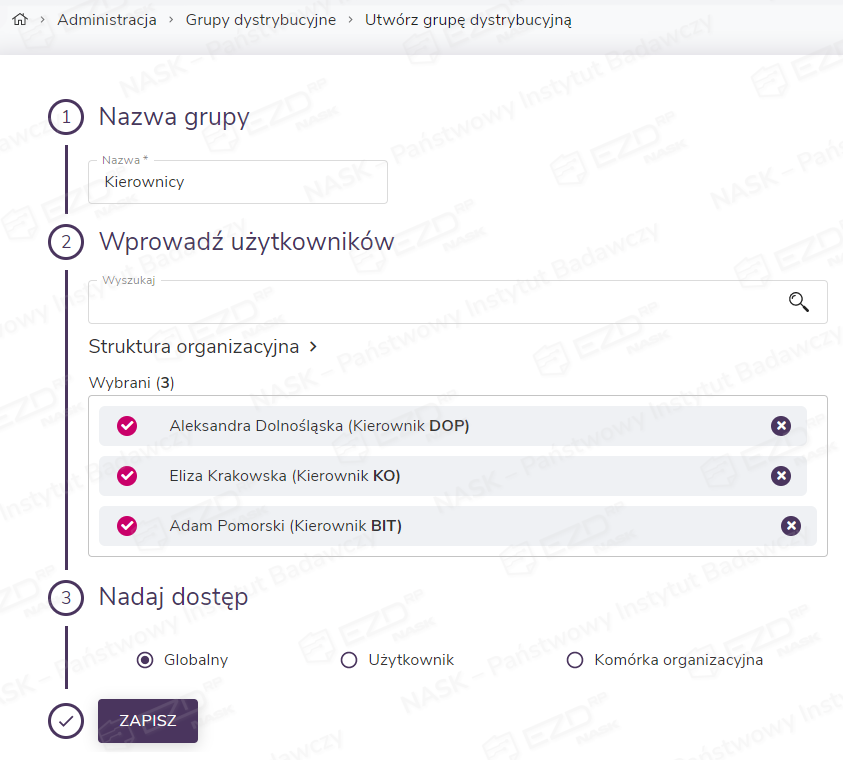
Otworzy się okno Utwórz grupę dystrybucyjną, w którym należy uzupełnić dane:
- Nazwa grupy – wpisujemy nazwę, np. Dyrektor, Kierownicy;
- Wprowadź użytkowników – wskazujemy pracowników, wpisując fragment ich imienia lub nazwiska albo wybierając ich z drzewa struktury organizacyjnej;
- Nadaj dostęp – możemy utworzyć grupę widoczną dla wszystkich pracowników danej instytucji (dostęp Globalny), grupę widoczną tylko dla konkretnego użytkownika (dostęp Użytkownik lub grupę widoczną wyłącznie w danej komórce organizacyjnej (dostęp Komórka organizacyjna).
Całość zatwierdzamy przyciskiem Zapisz.
Edycja i usuwanie grup dystrybucyjnych
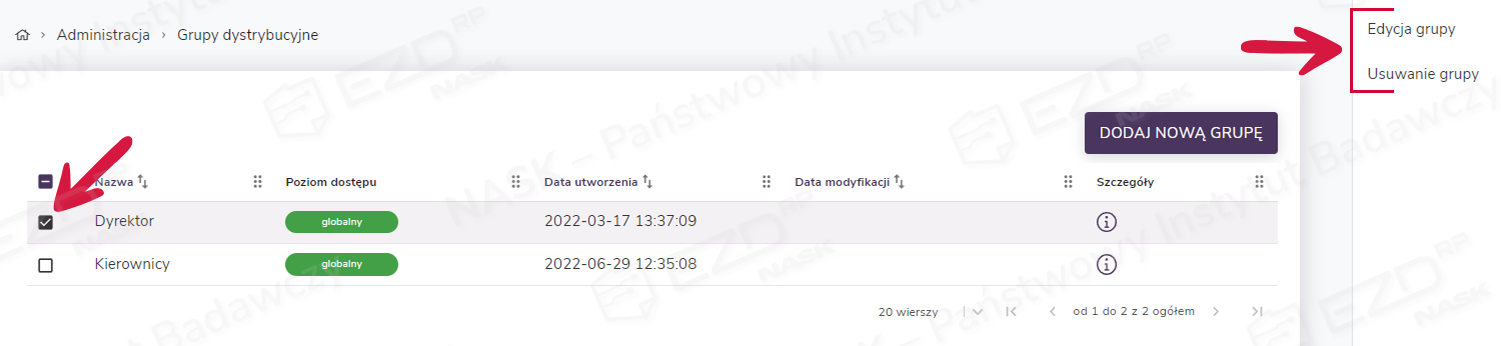
Po zaznaczeniu pola wyboru przy nazwie grupy dystrybucyjnej w menu kontekstowym po prawej stronie ekranu pojawią się opcje: Edycja grupy i Usuwanie grupy.
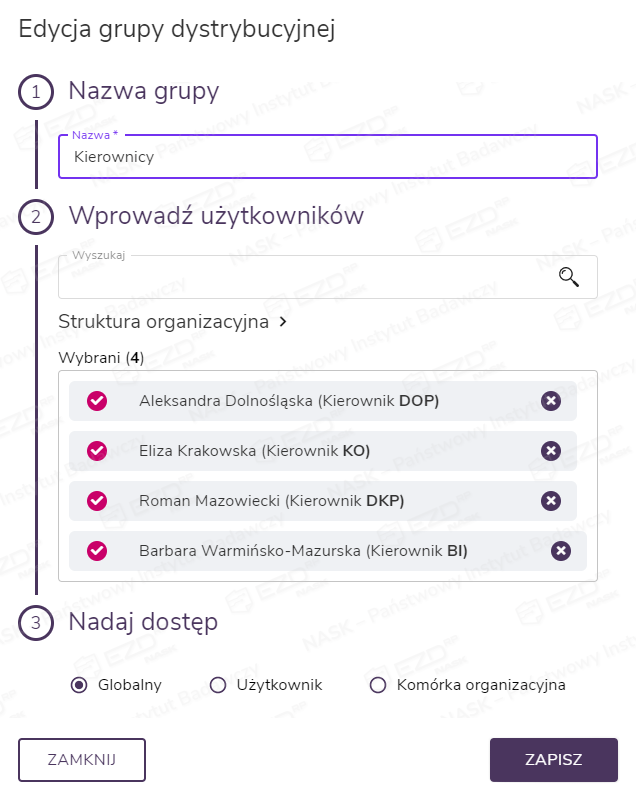
Kliknięcie opcji Edycja grupy otwiera panel Edycja grupy dystrybucyjnej, który umożliwia zmianę nazwy, dodanie lub usunięcie pracowników i zmianę trybu nadania dostępu.
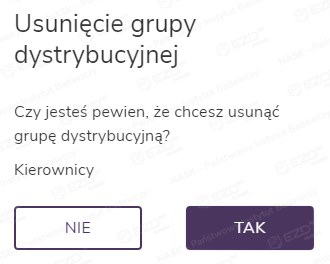
Z kolei opcja Usuwanie grupy pozwala na usunięcie grupy dystrybucyjnej z systemu. W tym celu w wyświetlonym panelu bocznym należy kliknąć przycisk Tak.
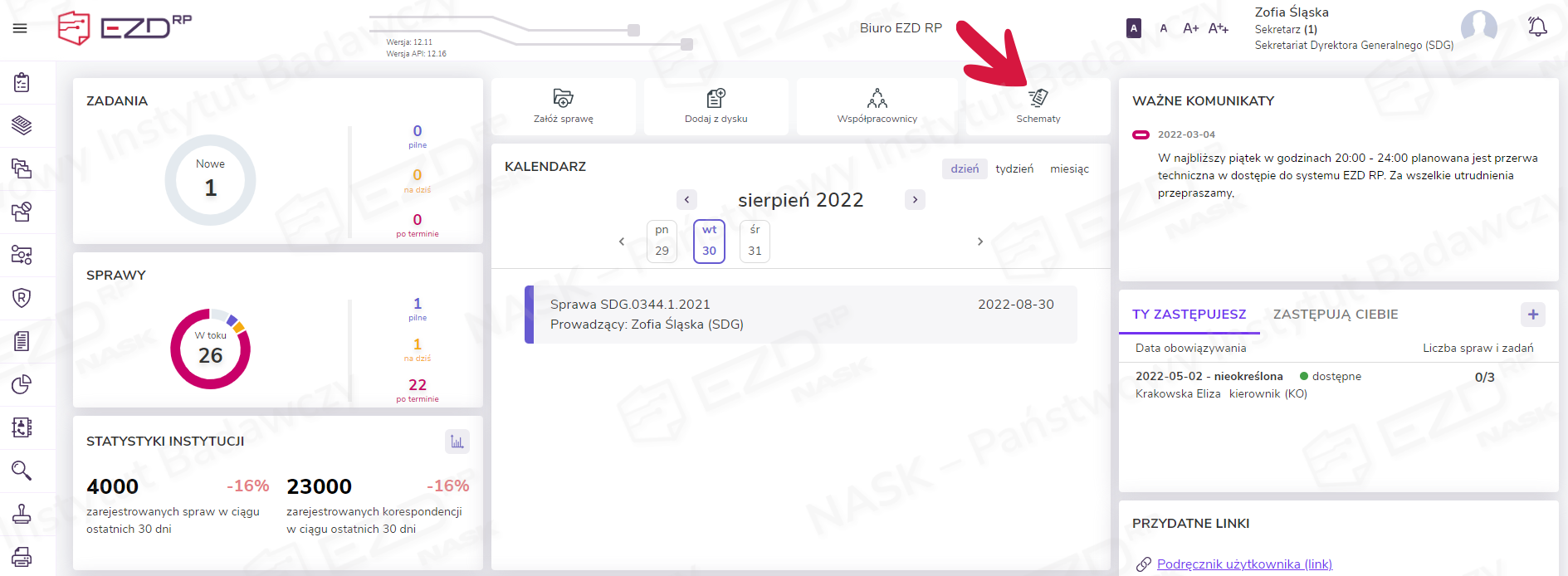
Podgląd i dodawanie grup dystrybucyjnych są również możliwe z poziomu strony startowej systemu – w tym celu klikamy przycisk Schematy i przechodzimy do zakładki Grupy dystrybucyjne. Kolejne kroki wyglądają analogicznie jak w module Administracja > Grupy dystrybucyjne.
Wykorzystanie grup dystrybucyjnych
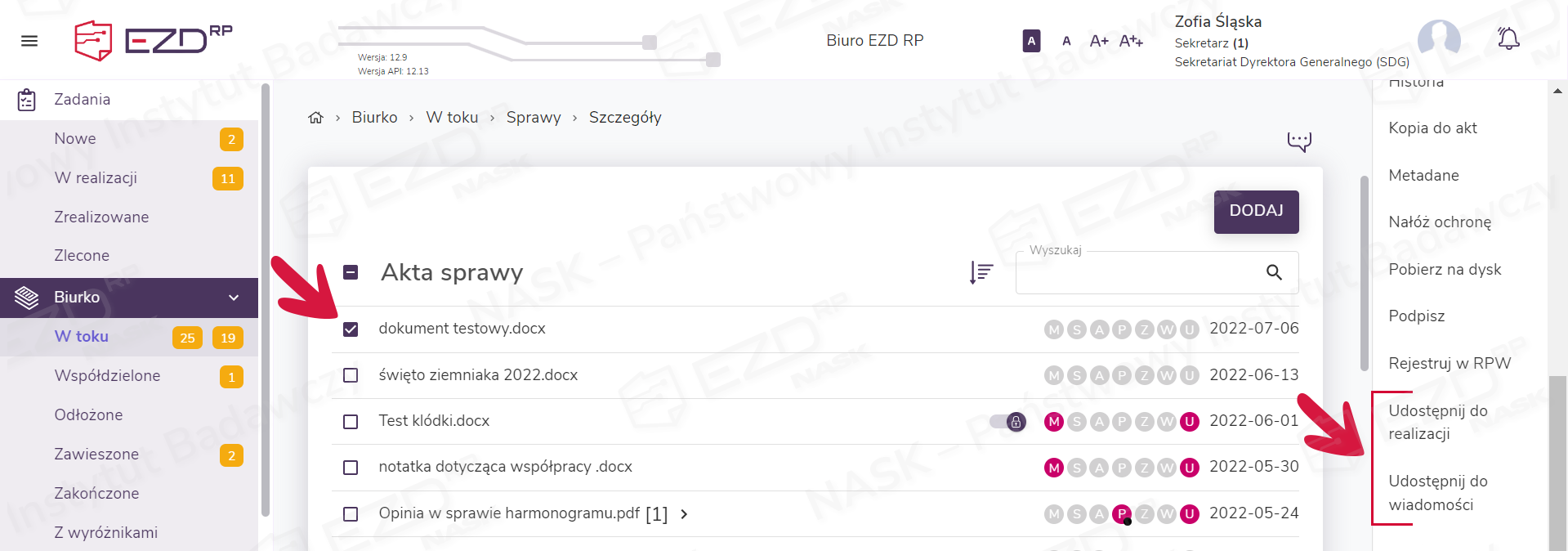
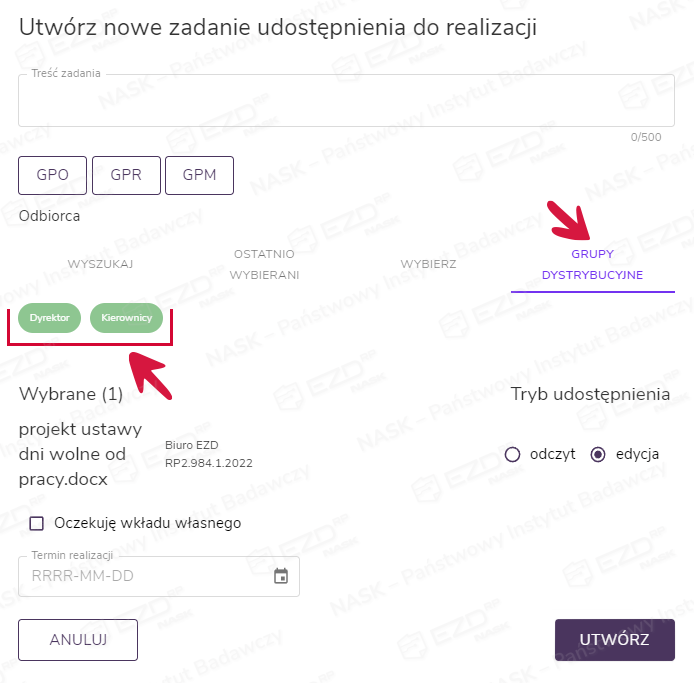
Poniżej znajduje się przykład użycia grup dystrybucyjnych o nazwach Dyrektor i Kierownicy dla funkcji Udostępnij do realizacji. W podobny sposób skorzystamy z grup dystrybucyjnych w przypadku funkcji Udostępnij do wiadomości.