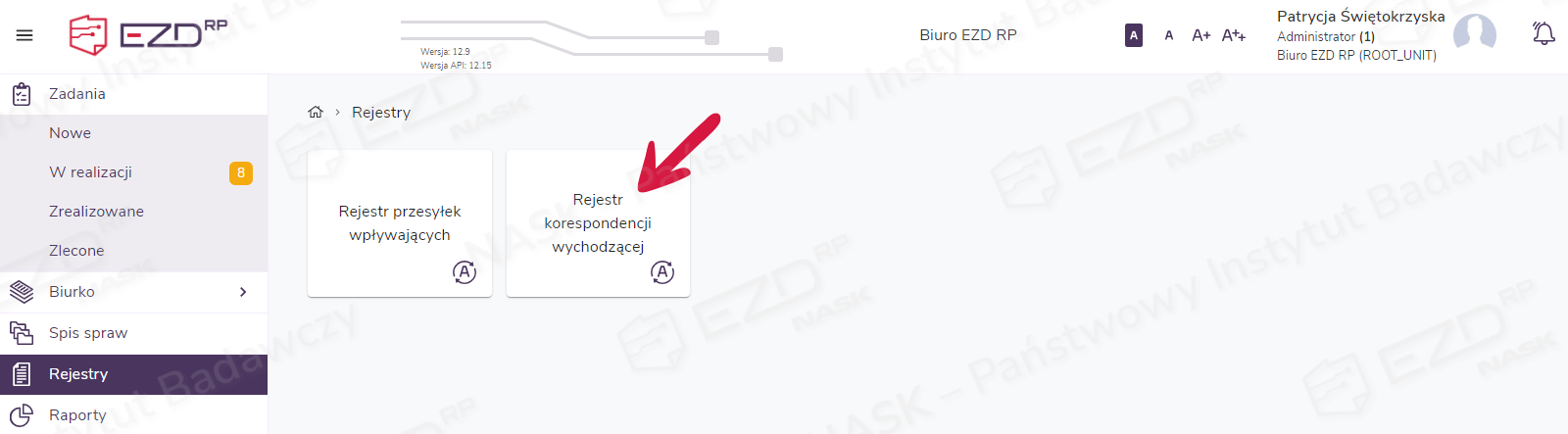
Aby uzyskać dostęp do zawartości rejestru zawierającego zarejestrowaną korespondencję wychodzącą, należy w menu głównym wybrać moduł Rejestry, a następnie kliknąć kafelek Rejestr korespondencji wychodzącej.
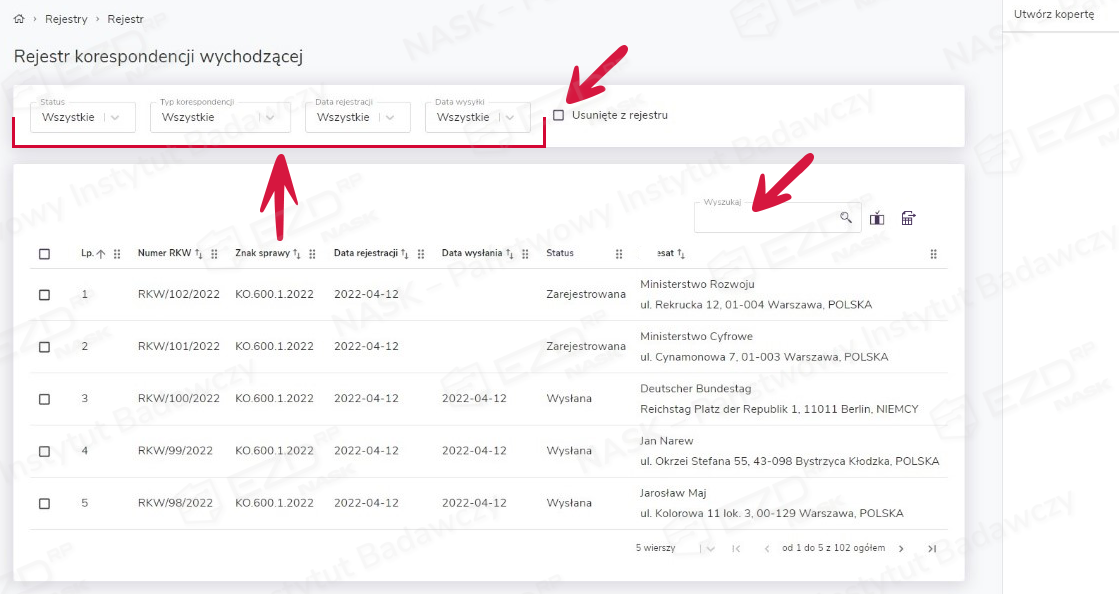
Przeglądanie zawartości rejestru
Użytkownik ma możliwość filtrowania widoku wysyłek przy użyciu rozwijanych list w polach: Status, Typ korespondencji, Data rejestracji oraz Data wysyłki. Z kolei po zaznaczeniu pola wyboru Usunięte z rejestru system wyświetli usunięte wpisy. Dodatkowo za pomocą wyszukiwarki (pole Wyszukaj z symbolem lupy) można odnaleźć konkretną korespondencję, wpisując nazwę adresata lub np. numer RKW.
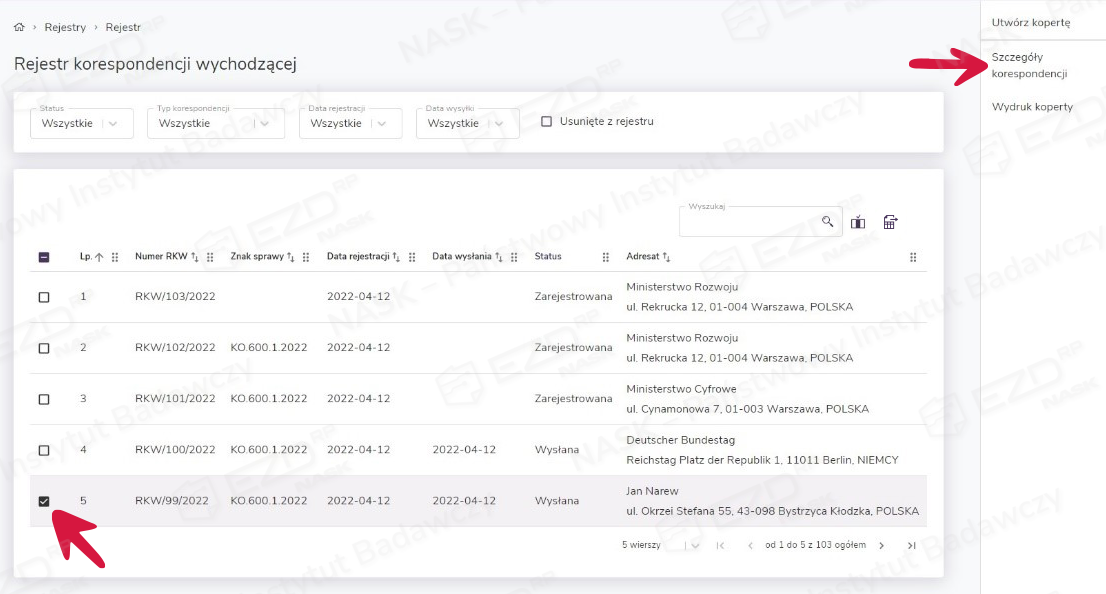
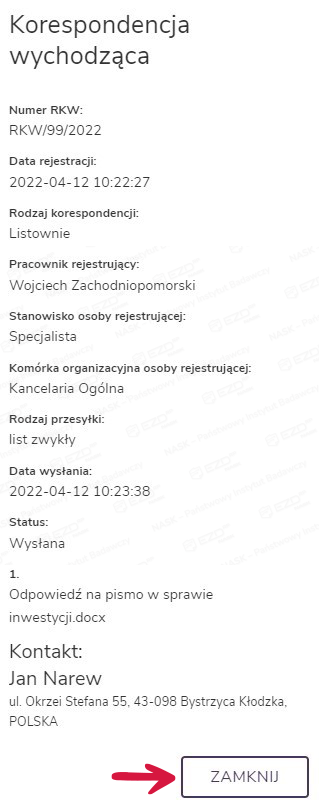
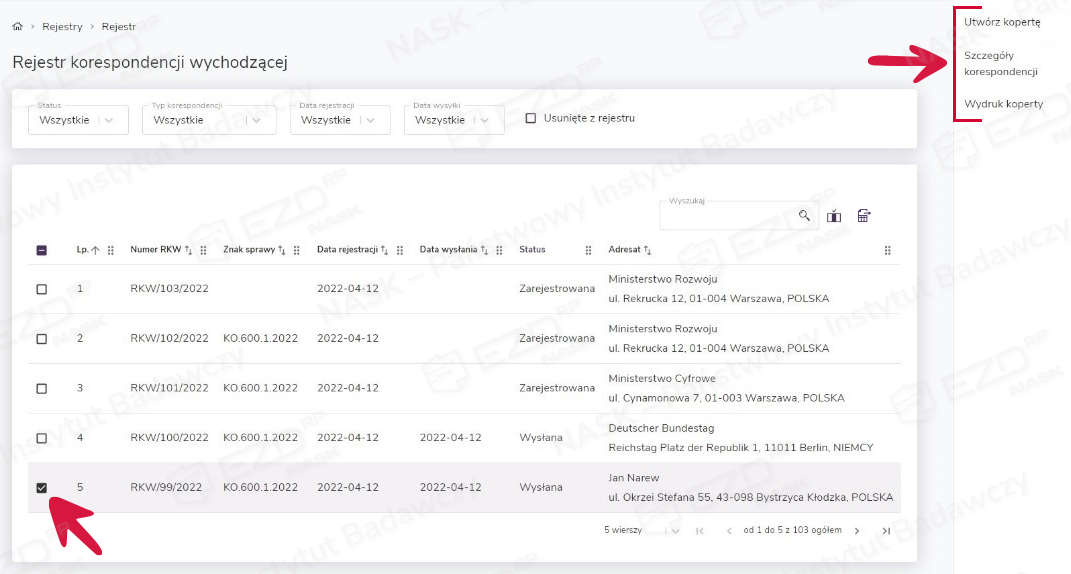
System umożliwia również wyświetlenia szczegółowych informacji o wysyłkach. W tym celu należy zaznaczyć pole wyboru przy wybranej pozycji z listy, a następnie w menu kontekstowym, które wyświetli się z prawej strony ekranu, kliknąć opcję Szczegóły korespondencji.
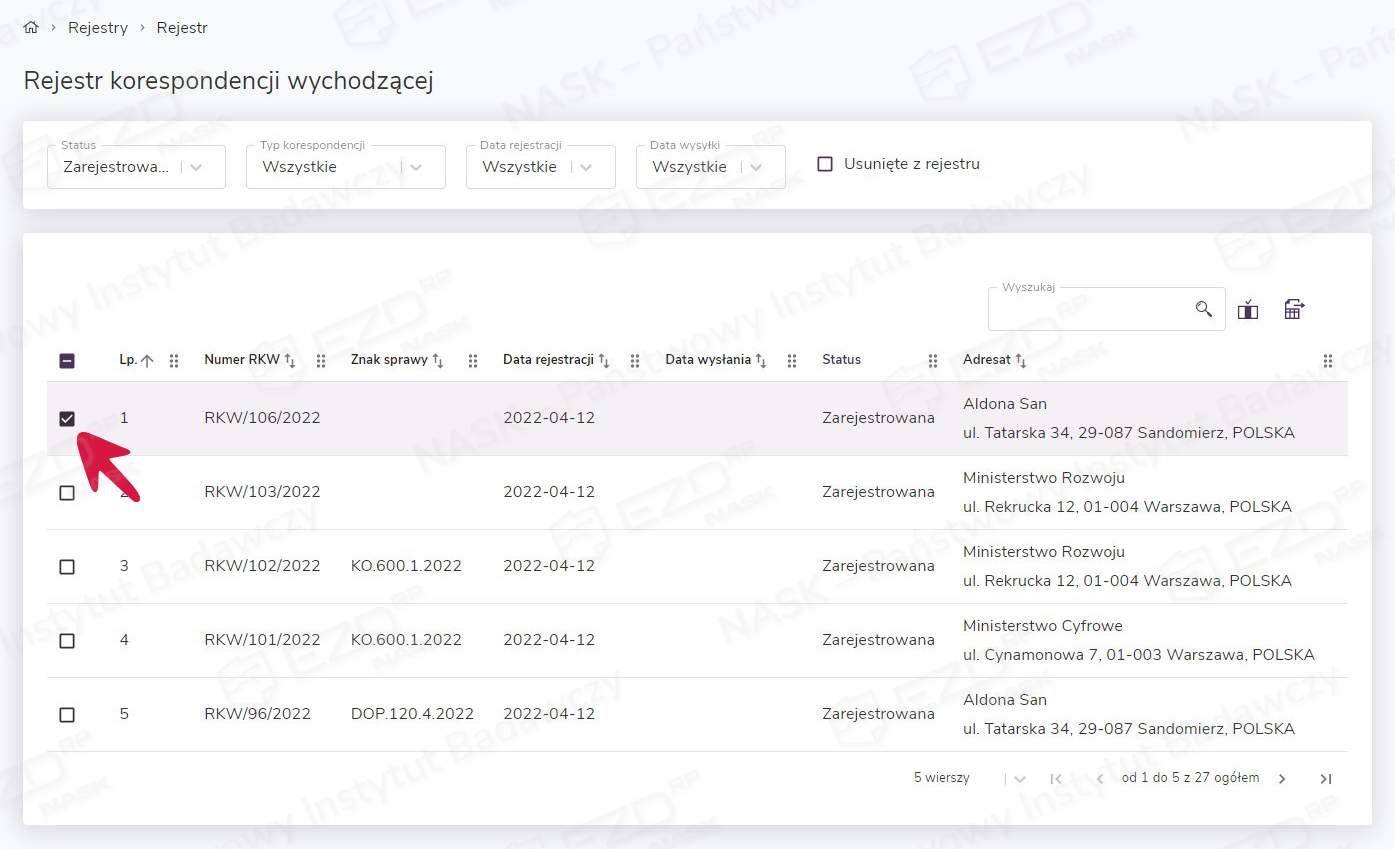
Pojawi się panel boczny z podsumowaniem zawierającym najważniejsze informacje dotyczące zarejestrowanej korespondencji. Po zapoznaniu się z nim należy kliknąć przycisk Zamknij.
Tworzenie i drukowanie kopert
Kolejna opcja w menu kontekstowym dostępnym po zaznaczeniu wybranej pozycji z listy, to Wydruk koperty. Pozwala ona na wydrukowanie koperty dla adresata ze wskazanej przesyłki. Z kolei opcja Utwórz kopertę daje możliwość utworzenia i wydrukowania koperty, a tym samym zarejestrowania korespondencji wychodzącej.
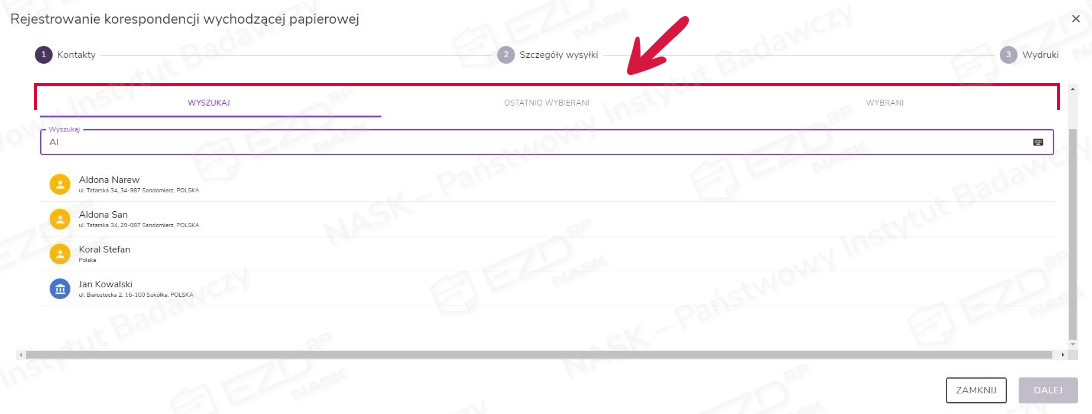
Po kliknięciu polecenia Utwórz kopertę pojawi się okno Rejestrowanie korespondencji wychodzącej papierowej, gdzie należy wskazać adresatów i potwierdzić wybór przyciskiem Dalej.
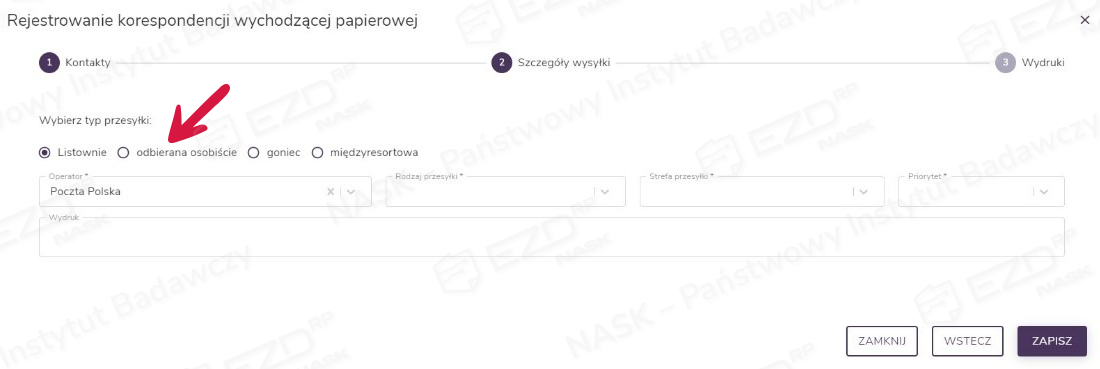
Następnie należy uzupełnić dane w zakładce Szczegóły wysyłki i potwierdzić operację przyciskiem Zapisz lub wrócić do poprzedniego okna za pomocą przycisku Wstecz. W przypadku rezygnacji z czynności klikamy przycisk Zamknij.
Po zapisaniu danych system przeniesie nas do sekcji Wydruki, gdzie wybieramy rozmiar etykiety lub koperty, klikając konkretny wzór lewym przyciskiem myszy.
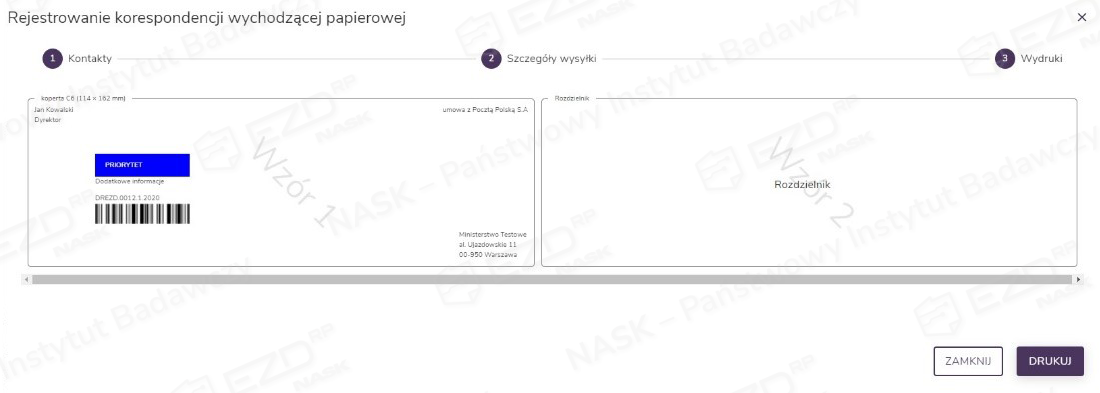
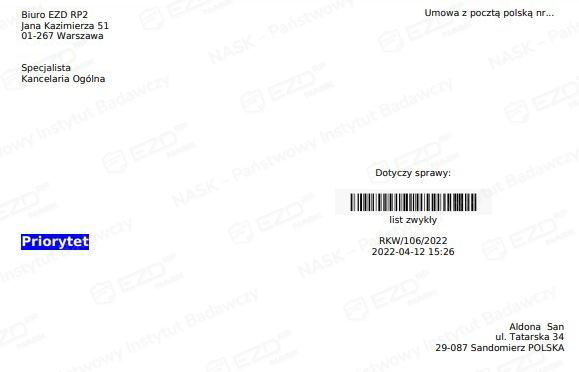
Kliknięcie przycisku Drukuj wygeneruje wydruk koperty w formacie PDF.
Zarejestrowana przesyłka pojawia się pod kolejnym numerem w widoku Rejestr korespondencji wychodzącej.