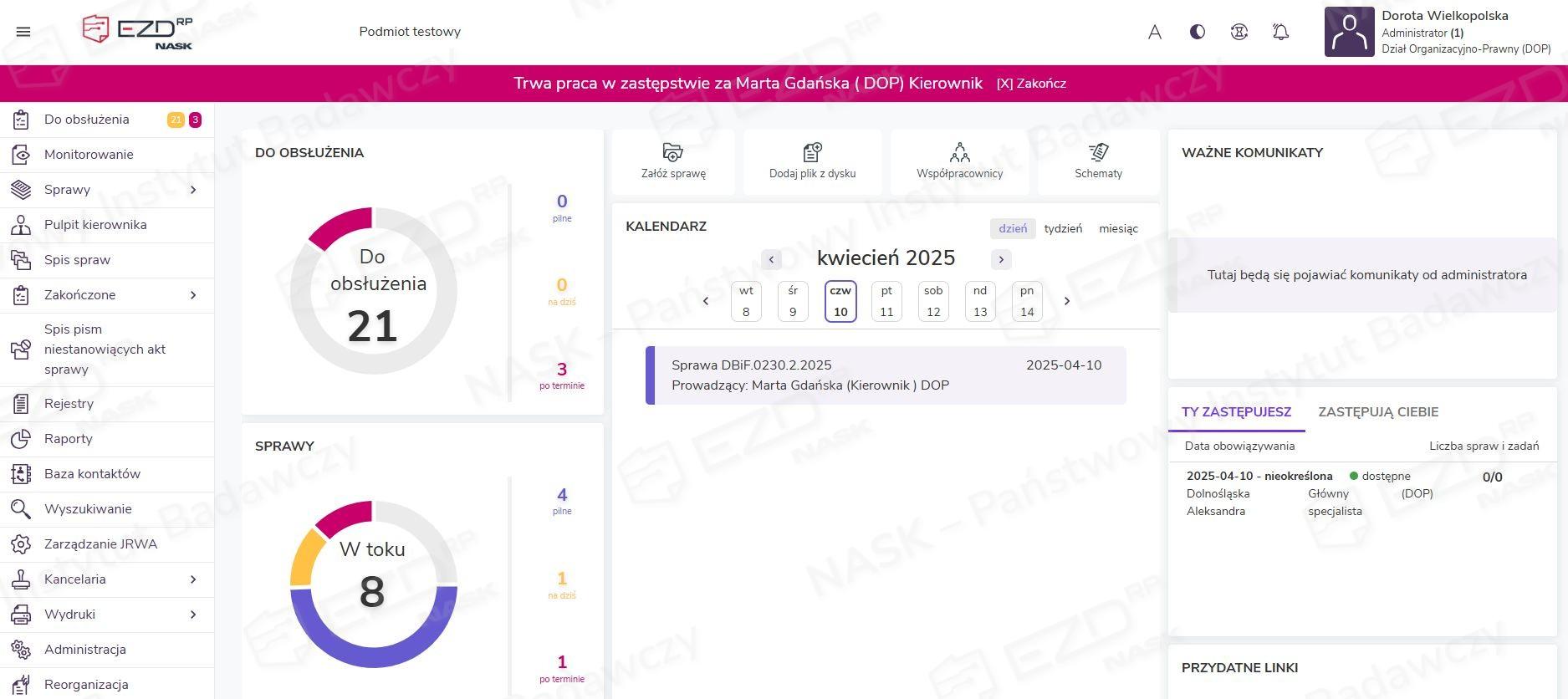
Moduł Przeloguj pozwala posiadającemu odpowiednie uprawnienia użytkownikowi zalogować się na konto innego użytkownika i wejść w tryb „zastępstwa na żądanie”. Jest to jednak możliwe wyłącznie za zgodą osoby zastępowanej.

- litera A – oznacza, że podmiot korzysta z dotychczasowego sposobu gromadzenia i przetwarzania dokumentów (z modułami Zadania oraz Biurko > Pisma),
- litera B – oznacza, że podmiot ma dostęp do opcji nowego sposobu pracy (z modułami Do obsłużenia, Monitorowanie oraz Zakończone > Zadania i pisma).
Praca w zastępstwie na żądanie – moduł Przeloguj – dla wariantu systemu oznaczonego literą A
Wymagane uprawnienia
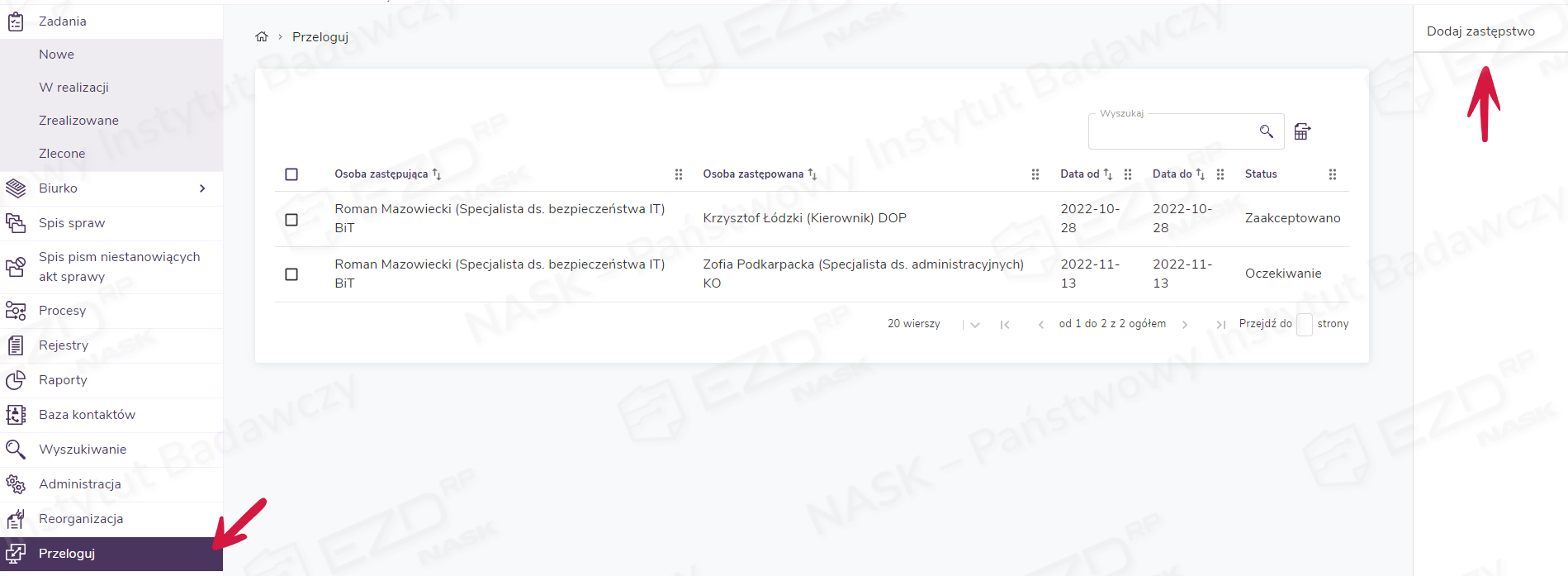
Aby przejść w tryb zastępstwa na żądanie, w pierwszym kroku należy kliknąć w menu głównym moduł Przeloguj. Wyświetli się nowy widok z menu kontekstowym, w którym dostępna jest opcja Dodaj zastępstwo.
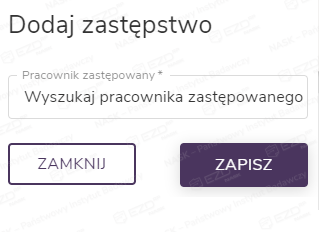
Po kliknięciu tej opcji pojawi się panel boczny, w którym należy wskazać pracownika zastępowanego i zatwierdzić wybór przyciskiem Zapisz.
W module Przeloguj pojawi się informacja o użytkowniku, który ma być zastępowany wraz z określeniem terminu oraz statusem zastępstwa. Status Oczekiwanie trwa dopóki pracownik zastępowany nie zaakceptuje wystosowanej do niego prośby. Otrzymuje on powiadomienie Zgoda na dostęp do konta w trybie zastępstwa.
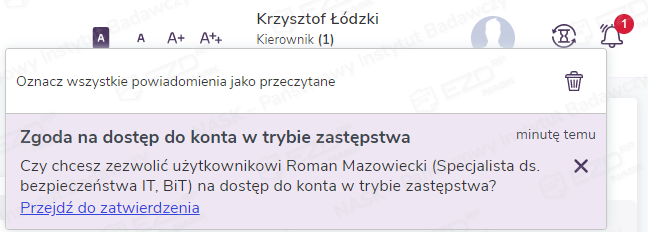
Jeśli pracownik zastępowany kliknie opcję Przejdź do zatwierdzenia, wyświetli się panel boczny Akceptacja zastępstwa, w którym dostępne są przyciski Odrzuć i Akceptuj.
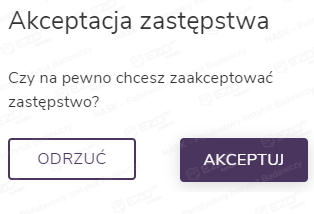
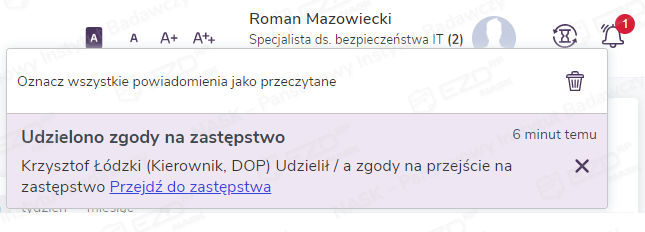
Zaakceptowanie oznacza wyrażenie zgody na dostęp do konta w trybie zastępstwa. W takiej sytuacji u użytkownika wystawiającego zapytanie pojawia się powiadomienie o udzieleniu zgody na zastępstwo.
Jeżeli zgoda na zastępstwo zostanie udzielona, jego status zmieni się z Oczekiwanie na Zaakceptowano.
Po zaznaczeniu pola wyboru przy zaakceptowanym zastępstwie, w menu kontekstowym pojawia się opcja Przejdź na zastępstwo.
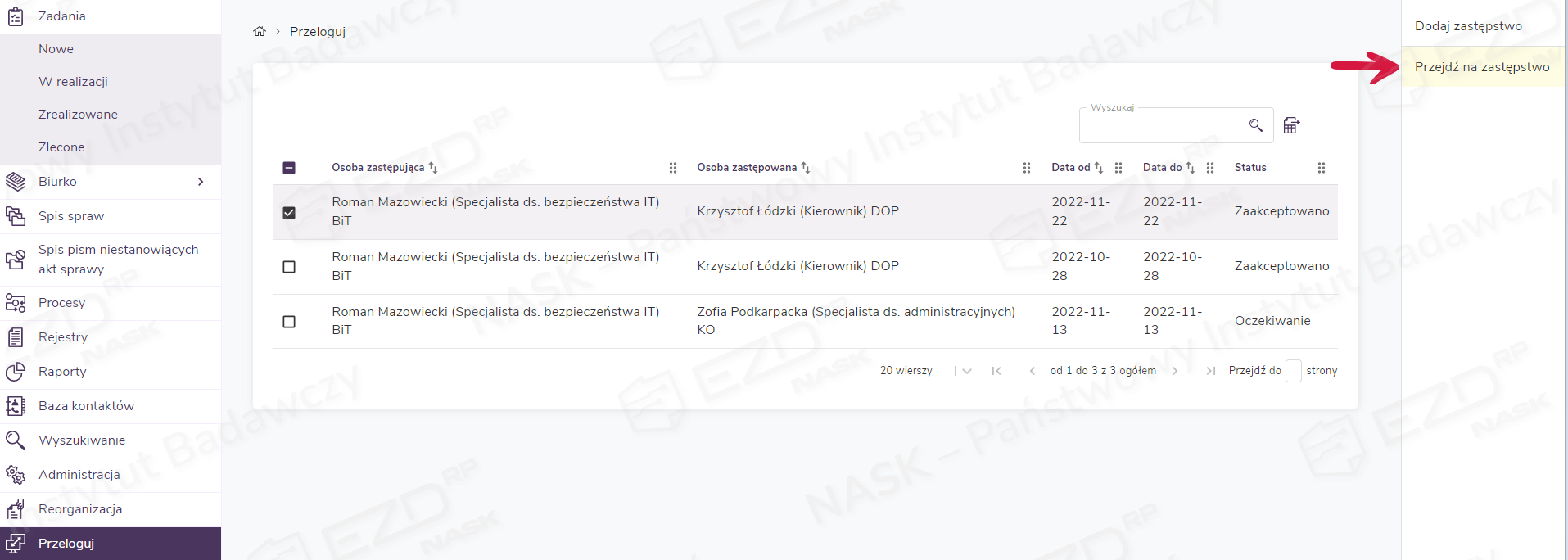
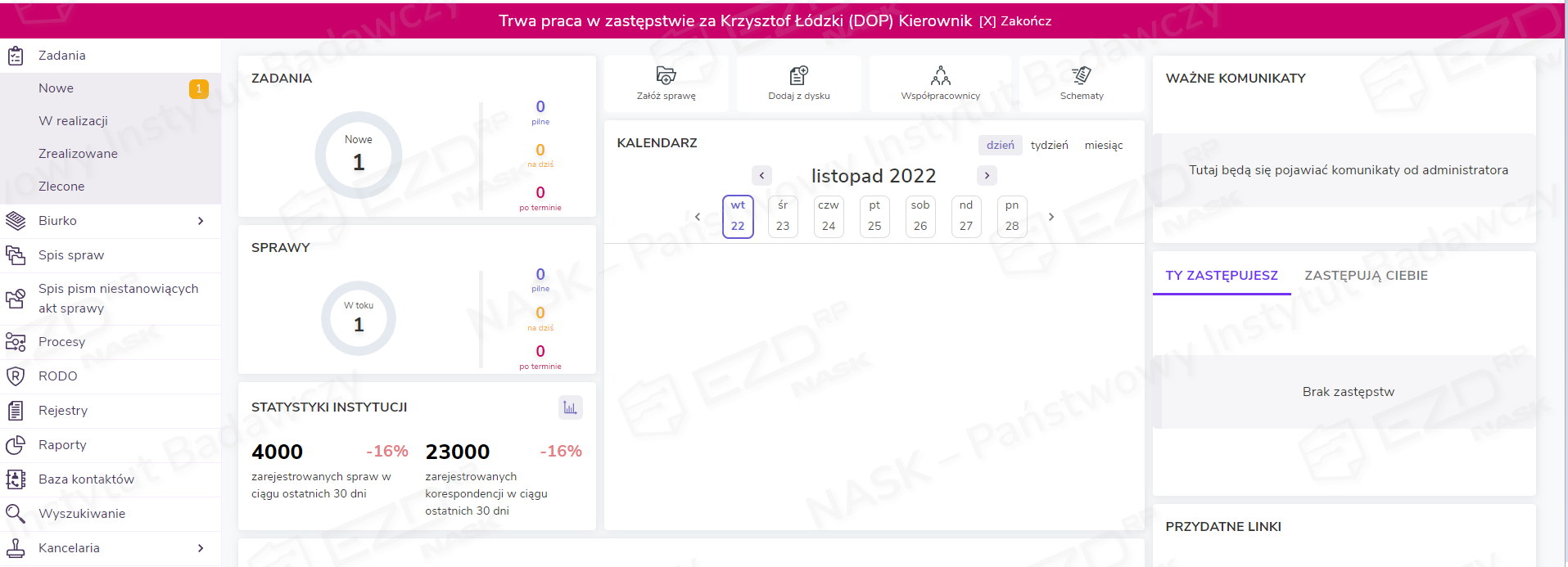
Po kliknięciu tej opcji system uruchamia tryb pracy w zastępstwie.
Praca w zastępstwie na żądanie – moduł Przeloguj – dla wariantu systemu oznaczonego literą B
Wymagane uprawnienia
Aby przejść w tryb zastępstwa na żądanie, w pierwszym kroku należy kliknąć w menu głównym moduł Przeloguj. Wyświetli się nowy widok z menu kontekstowym, w którym dostępna jest opcja Dodaj zastępstwo.
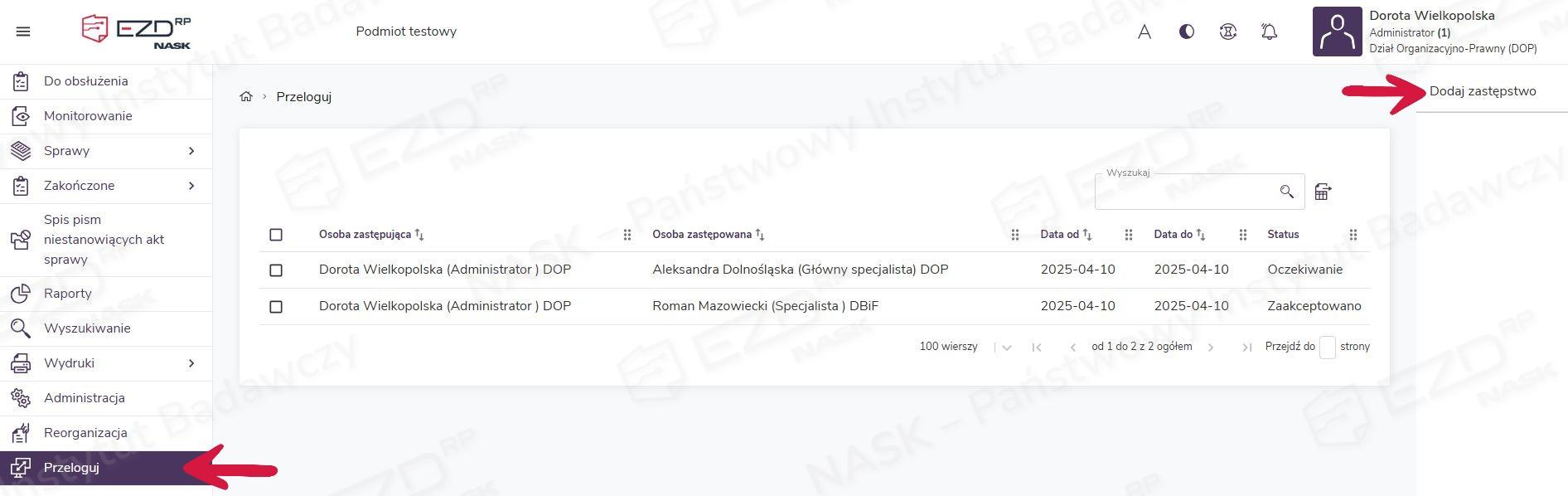
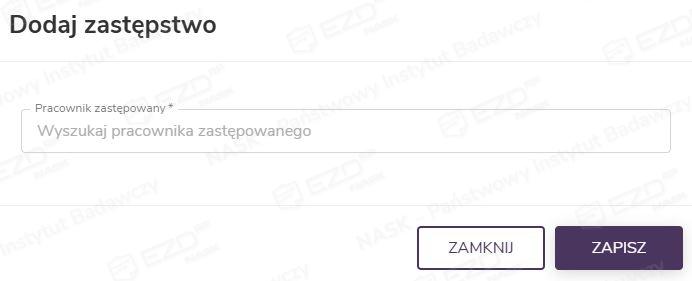
Po kliknięciu tej opcji pojawi się panel boczny, w którym należy wskazać pracownika zastępowanego i zatwierdzić wybór przyciskiem Zapisz.
W module Przeloguj pojawi się informacja o użytkowniku, który ma być zastępowany wraz z określeniem terminu oraz statusem zastępstwa. Status Oczekiwanie trwa dopóki pracownik zastępowany nie zaakceptuje wystosowanej do niego prośby. Otrzymuje on powiadomienie Zgoda na dostęp do konta w trybie zastępstwa.
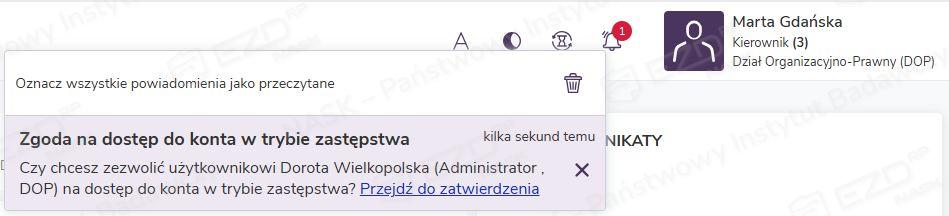
Jeśli pracownik zastępowany kliknie opcję Przejdź do zatwierdzenia, wyświetli się panel boczny Akceptacja zastępstwa, w którym dostępne są przyciski Odrzuć i Akceptuj.
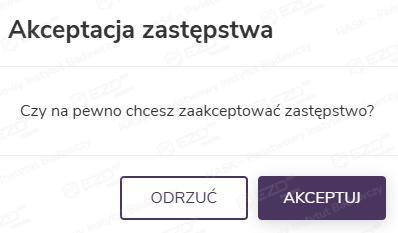
Zaakceptowanie oznacza wyrażenie zgody na dostęp do konta w trybie zastępstwa. W takiej sytuacji u użytkownika wystawiającego zapytanie pojawia się powiadomienie o udzieleniu zgody na zastępstwo.
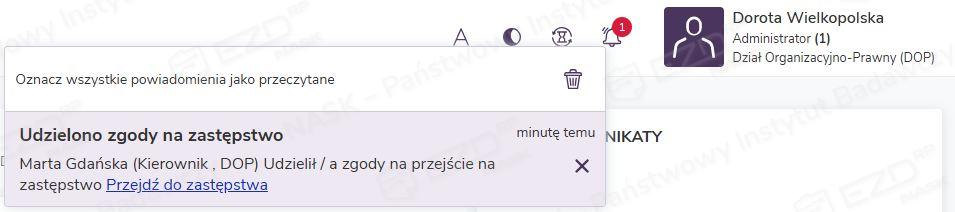
Jeżeli zgoda na zastępstwo zostanie udzielona, jego status zmieni się z Oczekiwanie na Zaakceptowano.
Po zaznaczeniu pola wyboru przy zaakceptowanym zastępstwie, w menu kontekstowym pojawia się opcja Przejdź na zastępstwo.
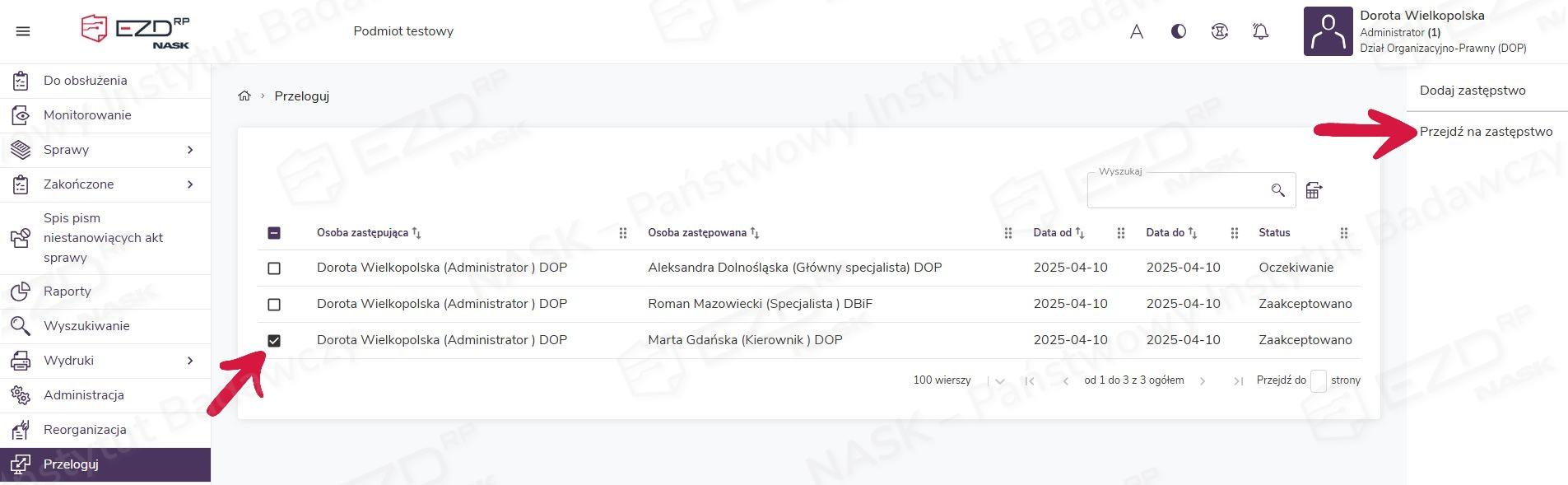
Po kliknięciu tej opcji system uruchamia tryb pracy w zastępstwie.