
Możliwe jest bezpośrednie wytwarzanie dokumentów w systemie EZD RP. Jeżeli jednak użytkownik nie chce pracować nad projektem pisma w systemie, może to zrobić na dysku lokalnym. Należy przy tym pamiętać, że przygotowanie pisma na dysku własnego komputera spowoduje, że w systemie nie zostaną odłożone kolejne jego wersje – aby one powstały, trzeba więc samodzielnie wgrać odpowiednie pliki do systemu.

- litera A – oznacza, że podmiot korzysta z dotychczasowego sposobu gromadzenia i przetwarzania dokumentów (z modułami Zadania oraz Biurko > Pisma),
- litera B – oznacza, że podmiot ma dostęp do opcji nowego sposobu pracy (z modułami Do obsłużenia, Monitorowanie oraz Zakończone > Zadania i pisma).
Dodawanie nowej wersji dokumentu do systemu – dla wariantu systemu oznaczonego literą A
Jeżeli nie chcemy pracować nad projektem dokumentu w systemie EZD RP, możemy to zrobić na dysku lokalnym. W tym celu należy przejść do widoku Akta sprawy, zaznaczyć pole wyboru przy dokumencie i kliknąć w prawym menu opcję Pobierz na dysk. Przygotowanie nowej wersji dokumentu na dysku lokalnym pozwala uniknąć tworzenia w EZD RP wielu wersji tego samego dokumentu.
Wczytywanie nowej wersji dokumentu
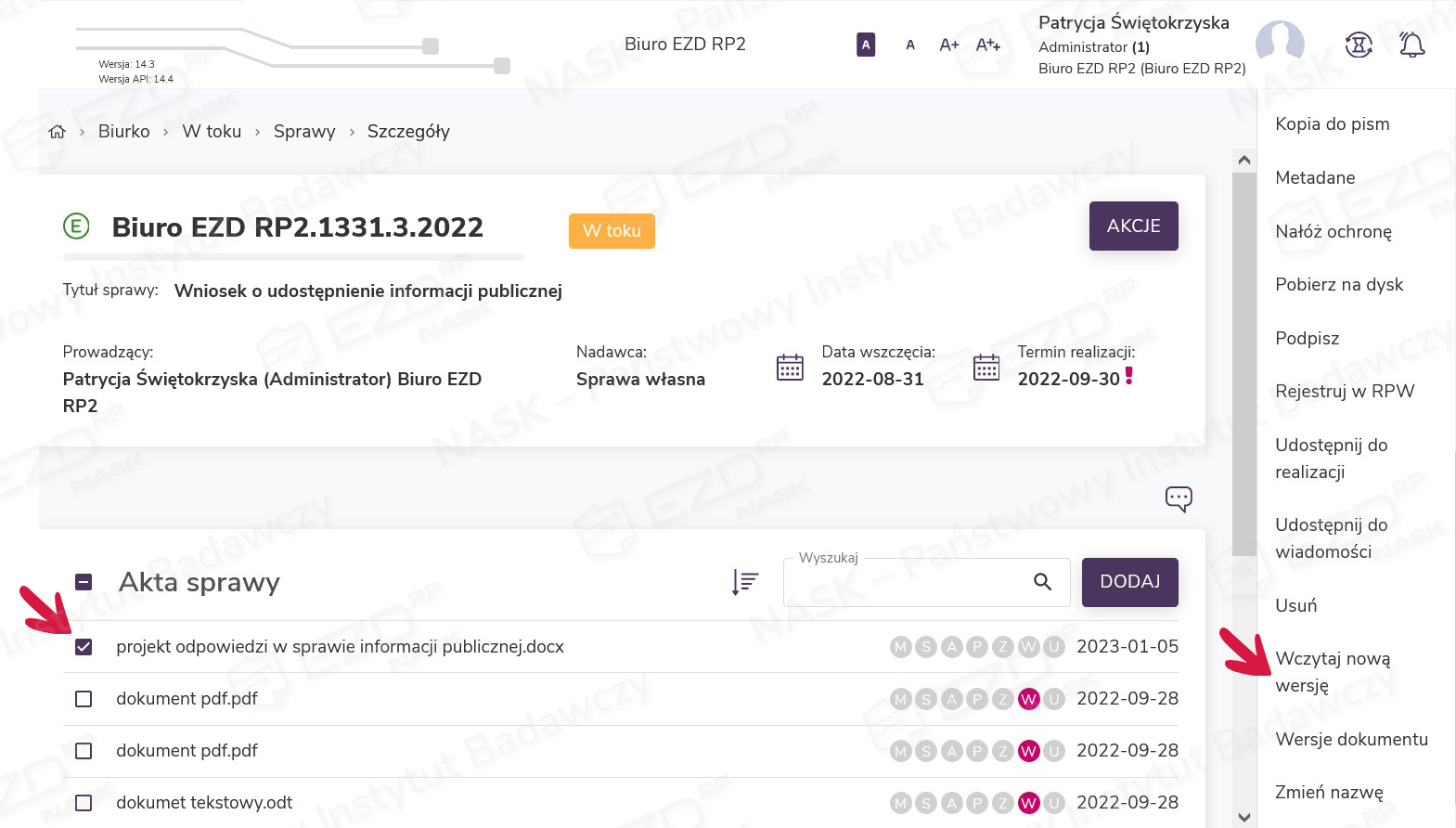
Po przygotowaniu projektu dokumentu poza EZD RP możemy go powtórnie dodać do systemu – nie w postaci nowego dokumentu, ale jako kolejną wersję dokumentu już znajdującego się w aktach sprawy. W tym celu należy zaznaczyć pole wyboru przy dokumencie w sekcji Akta sprawy, a następnie w menu kontekstowym po prawej stronie ekranu kliknąć opcję Wczytaj nową wersję.
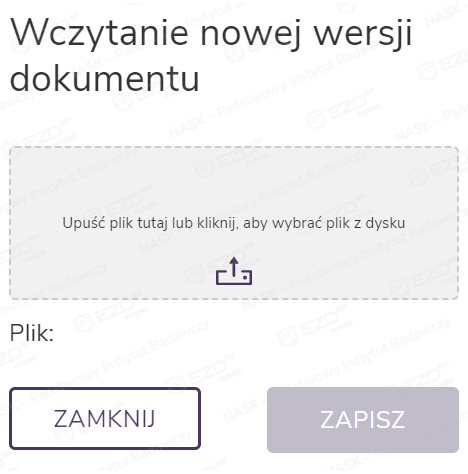
Wyświetli się panel boczny, w którym można dodać dokument, wskazując zapisany na dysku plik lub korzystając z metody przeciągnij i upuść.
Po wczytaniu nowej wersji zmieni się nazwa dokumentu, jeżeli wczytywana wersja będzie miała nadaną inną nazwę niż dokument w systemie EZD RP. Zmieni się też kolejność wyświetlania dokumentu w aktach sprawy oraz data dokumentu widoczna na liście dokumentów w sprawie.
Wersjonowanie dokumentu
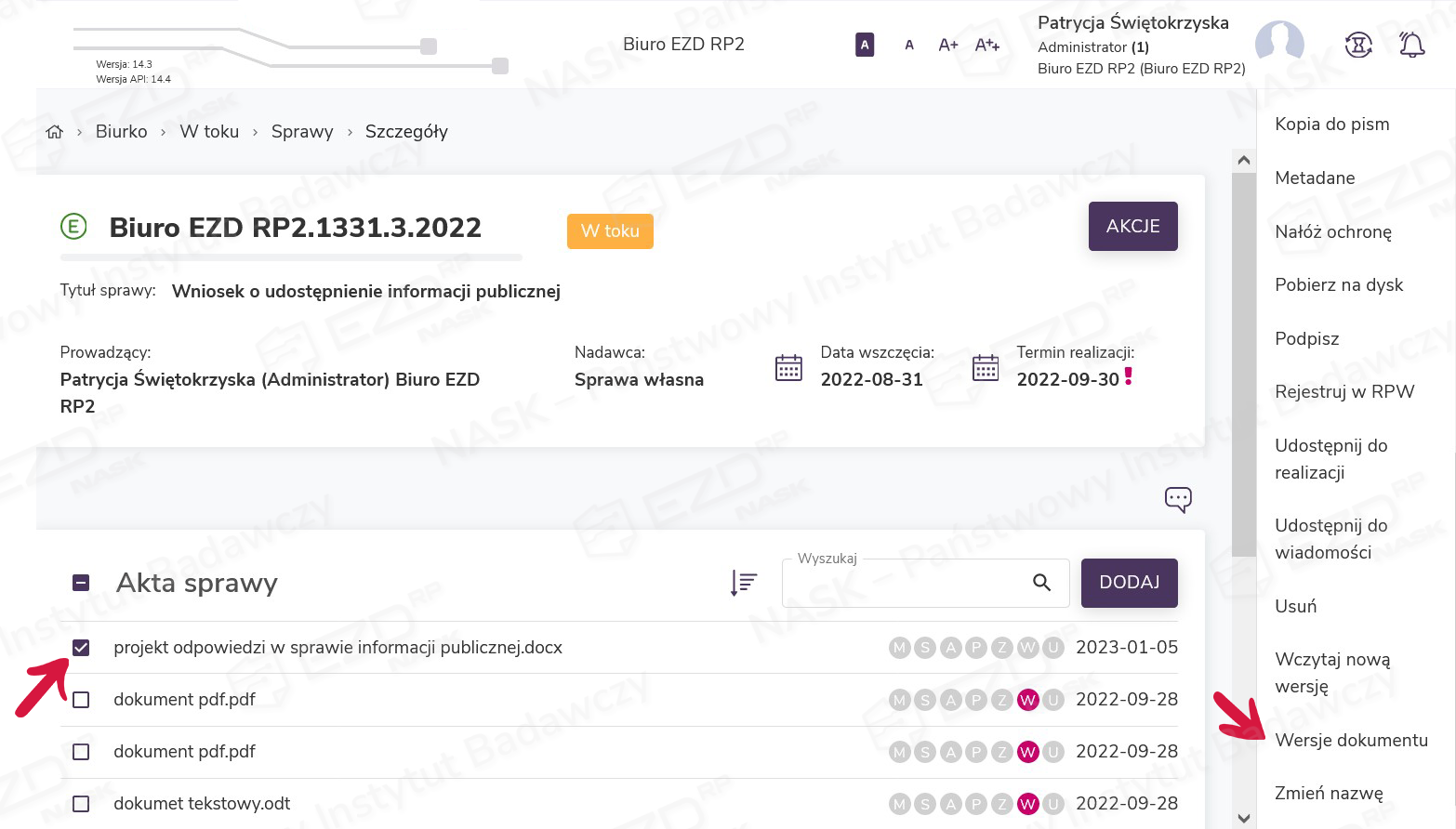
Dla każdego dokumentu w aktach sprawy dostępna jest funkcja pozwalająca zapoznać się z kolejnymi jego wersjami. W tym celu w aktach sprawy zaznaczamy pole wyboru przy interesującym nas dokumencie. Następnie w menu kontekstowym po prawej stronie ekranu należy kliknąć opcję Wersje dokumentu.
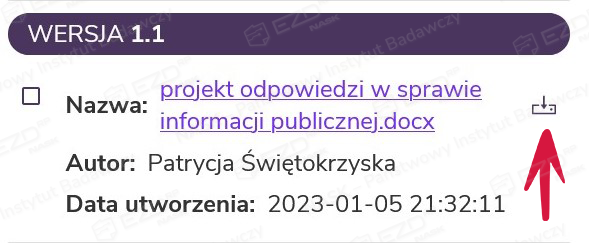
Wyświetli się panel boczny z listą wersji wskazanego dokumentu. Uszeregowane są one w kolejności od najnowszej do najstarszej. Każda wersja ma przypisany numer, nazwę pliku, autora i dokładny czas utworzenia. Klikając nazwę wersji, możemy wyświetlić w nowym oknie treść dokumentu.
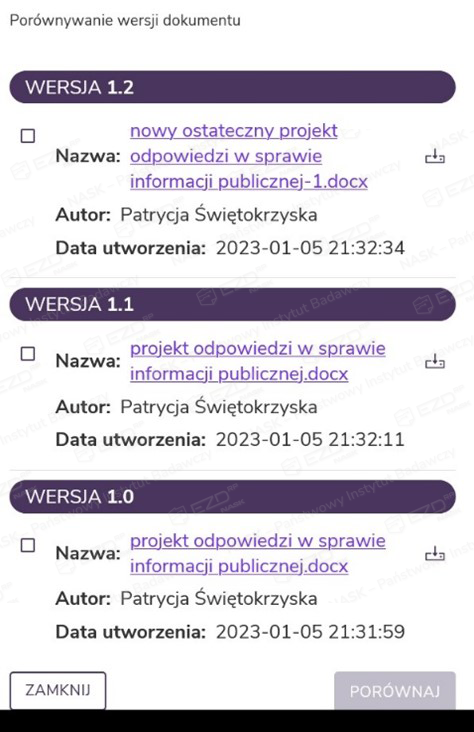
Po prawej stronie nazwy znajduje się ikona pobierania wersji dokumentu. Za jej pomocą możemy pobrać na dysk wybraną wersję.
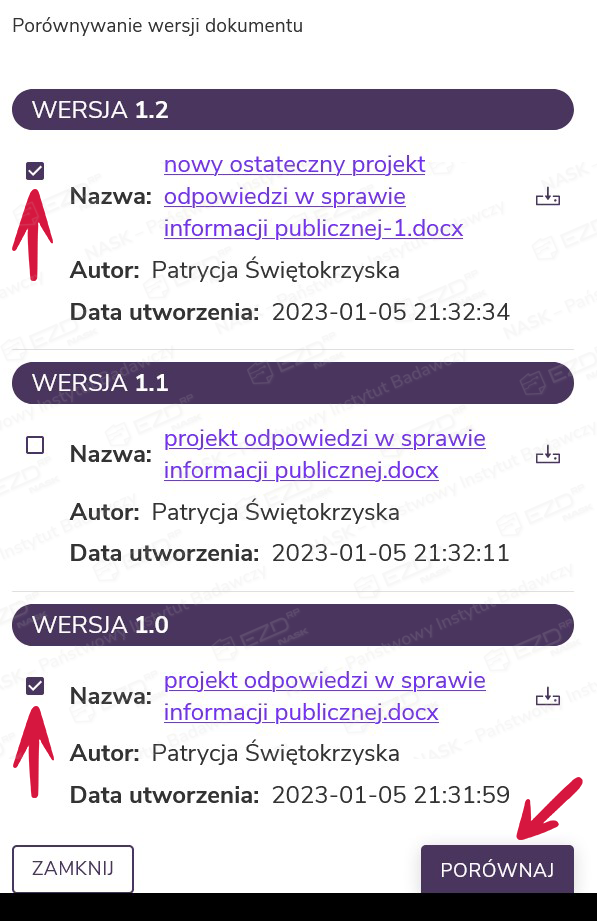
Możemy również porównać ze sobą dwie wersje dokumentu. Funkcja korzysta z narzędzi porównywania dostępnych w edytorze tekstu Word, dlatego dostępna jest tylko dla plików w tym formacie. Zaznaczamy pola wyboru przy wersjach, które zamierzamy porównać, i klikamy przycisk Porównaj na dole listy. Wybrane pliki wyświetlą się w edytorze tekstu.
Edycja dokumentu, wczytanie jego nowej wersji z dysku lub podpisanie powoduje pojawienie się nowej wersji w systemie EZD RP, a także zmianę daty i kolejności wyświetlania w aktach sprawy. Akceptacja lub odrzucenie dokumentu oraz edycja metadanych nie powodują zmiany wersji ani kolejności wyświetlania dokumentu w aktach sprawy, a jedynie zmianę daty widocznej przy dokumencie.
Dodawanie nowej wersji dokumentu do systemu – dla wariantu systemu oznaczonego literą B
W celu pobrania dokumentu z systemu na dysk lokalny (aby móc kontynuować pracę nad nim poza systemem), należy przejść do widoku Akta sprawy, zaznaczyć pole wyboru przy danym pliku i kliknąć w prawym menu opcję Pobierz na dysk. Opcja ta dostępna jest również w module Do obsłużenia przy dokumentach dodanych lub otrzymanych w zadaniach.
Wczytywanie nowej wersji dokumentu w sprawie
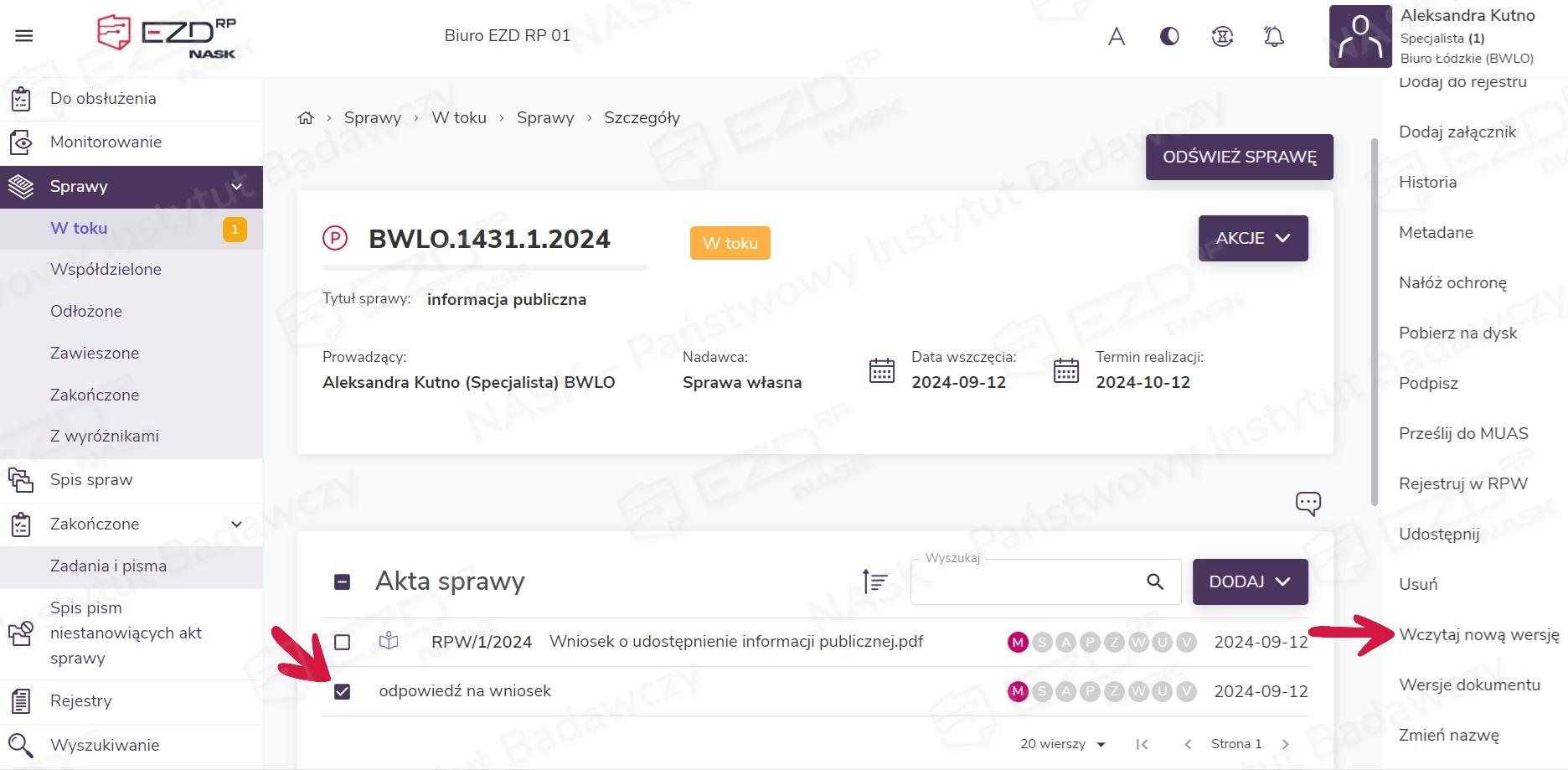
Po przygotowaniu projektu pisma poza EZD RP należy powtórnie dodać go do systemu – nie w postaci nowego dokumentu, ale jako kolejną wersję pliku, który już znajduje się w aktach sprawy. W tym celu trzeba zaznaczyć pole wyboru przy dokumencie w sekcji Akta sprawy, a następnie w menu kontekstowym po prawej stronie ekranu kliknąć opcję Wczytaj nową wersję.
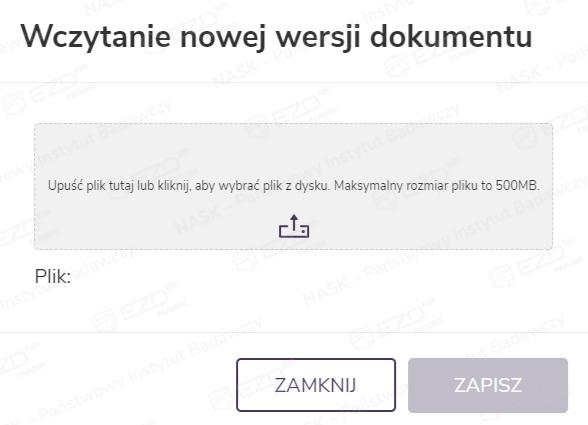
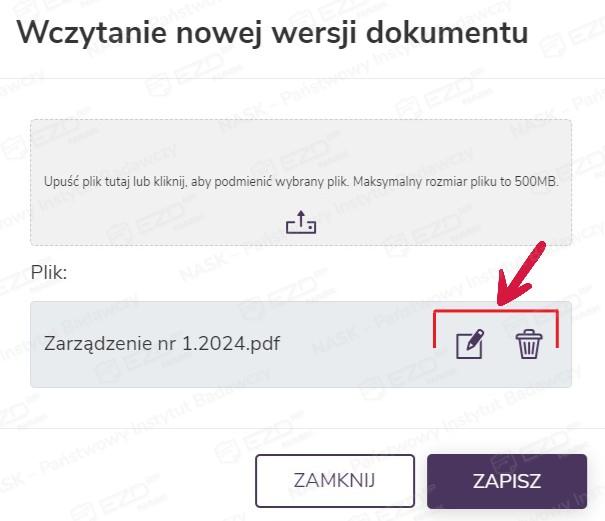
Wyświetli się panel boczny, w którym można dodać dokument, wskazując zapisany na dysku plik lub korzystając z metody przeciągnij i upuść.
Po wczytaniu pliku można zmienić jego nazwę (przy pomocy ikony z długopisem) lub go usunąć (ikona kosza). Wybór należy zatwierdzić przyciskiem Zapisz.
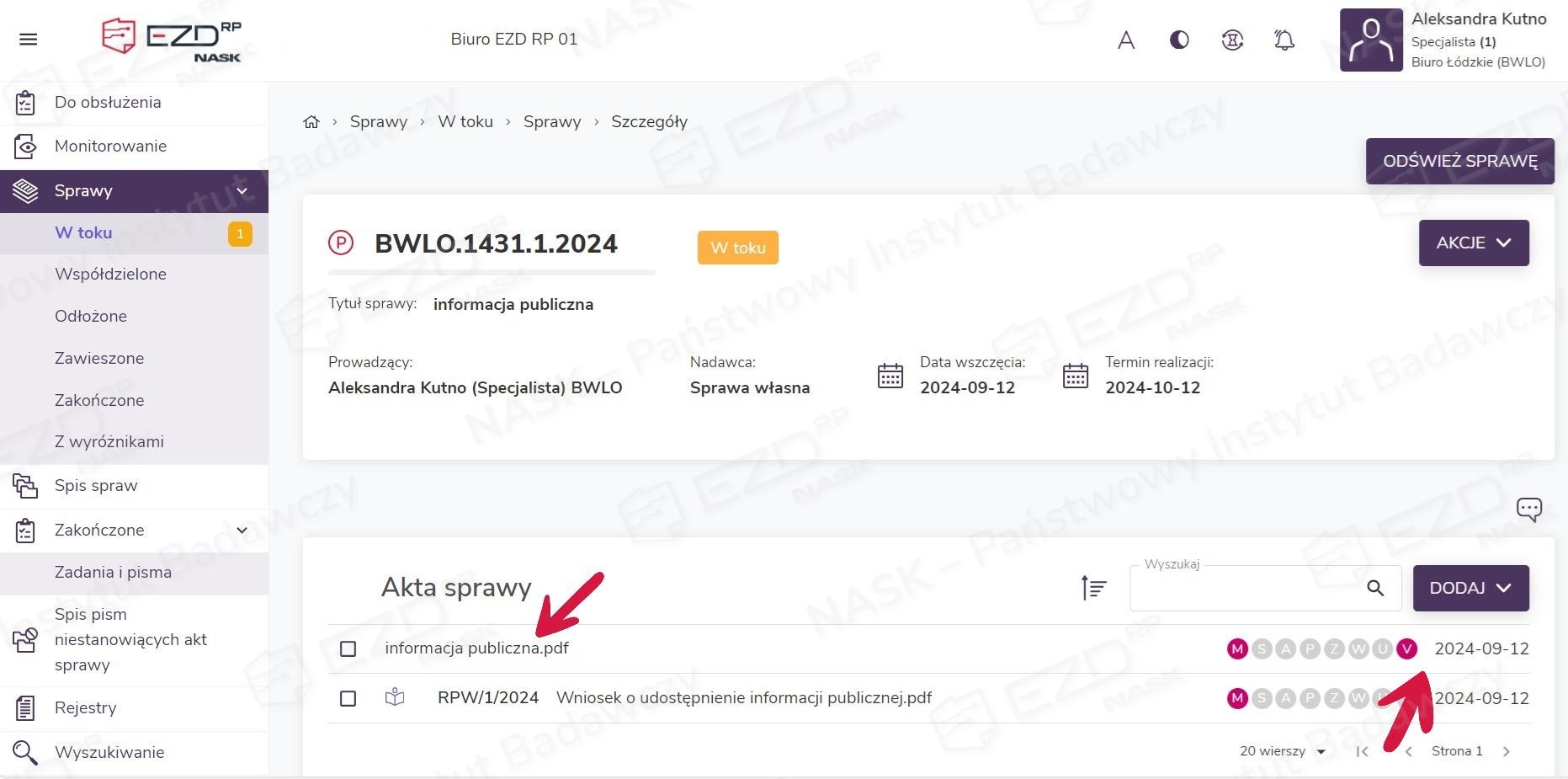
Jeżeli wczytywany plik miał inny tytuł niż ten znajdujący się już w EZD, po wczytaniu nowej wersji nazwa dokumentu zmieni się. Ponadto w związku z pojawieniem się nowej wersji ikona statusu V zabarwi się, zmieni się też miejsce wyświetlania dokumentu w aktach sprawy oraz zaktualizuje się jego data widoczna na liście.
Wczytywanie nowej wersji dokumentu spoza sprawy
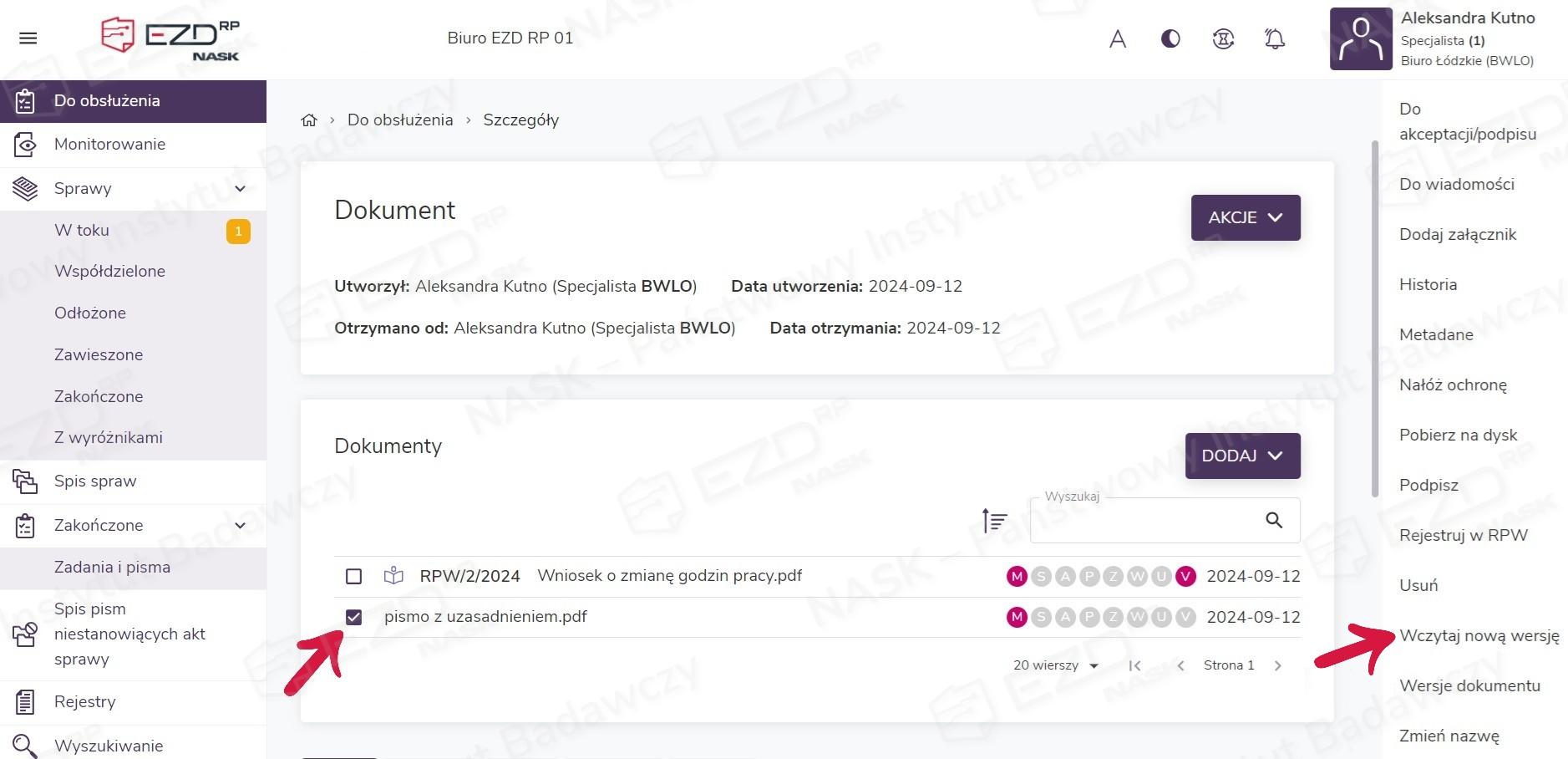
Opcja wczytania nowej wersji występuje również w przypadku dokumentów wewnętrznych, które znajdują się w sekcji Do obsłużenia i należą do kategorii Dokument lub Przekazanie. Będzie ona także dostępna po zamknięciu kłódki na dokumentach w zadaniach do akceptacji lub podpisu oraz dokumentach otrzymanych w trybie edycji w zadaniach udostępnienia. Ponadto z funkcji tej będzie można skorzystać też w przypadku dodanych przez użytkownika nowych dokumentów w zadaniach do akceptacji lub podpisu oraz udostępnienia. W tym celu po wejściu w szczegóły zadania należy zaznaczyć pole wyboru przy dokumencie. Następnie w menu kontekstowym po prawej stronie ekranu trzeba kliknąć opcję Wczytaj nową wersję, która pozwoli nam wgrać nowy plik.
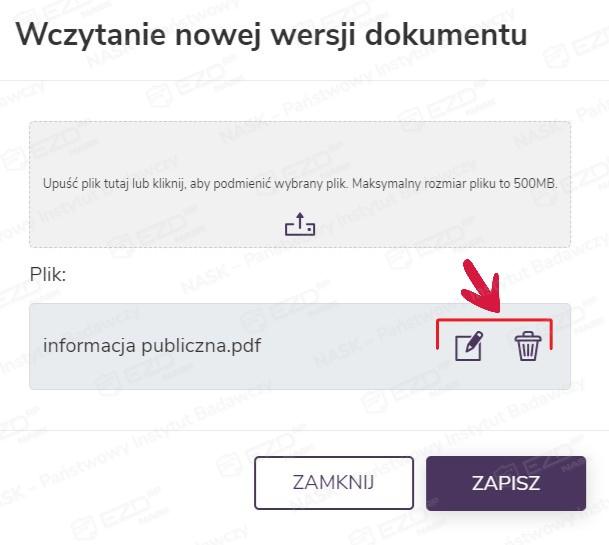
Wyświetli się panel boczny, w którym można dodać dokument, wskazując zapisany na dysku plik lub korzystając z metody przeciągnij i upuść.
Po wczytaniu pliku można zmienić jego nazwę (przy pomocy ikony z długopisem) lub go usunąć (ikona kosza). Wybór należy zatwierdzić przyciskiem Zapisz.
Jeżeli wczytywany plik miał inny tytuł niż ten znajdujący się już w EZD, po wczytaniu nowej wersji nazwa dokumentu zmieni się. Ponadto w związku z pojawieniem się nowej wersji ikona statusu V zabarwi się, zmieni się też miejsce wyświetlania dokumentu w aktach sprawy oraz zaktualizuje się jego data widoczna na liście.
Wersjonowanie dokumentu
Edycja pliku, wczytanie jego zmienionej wersji z dysku, a także podpisanie powoduje pojawienie się w systemie EZD RP nowej wersji dokumentu.
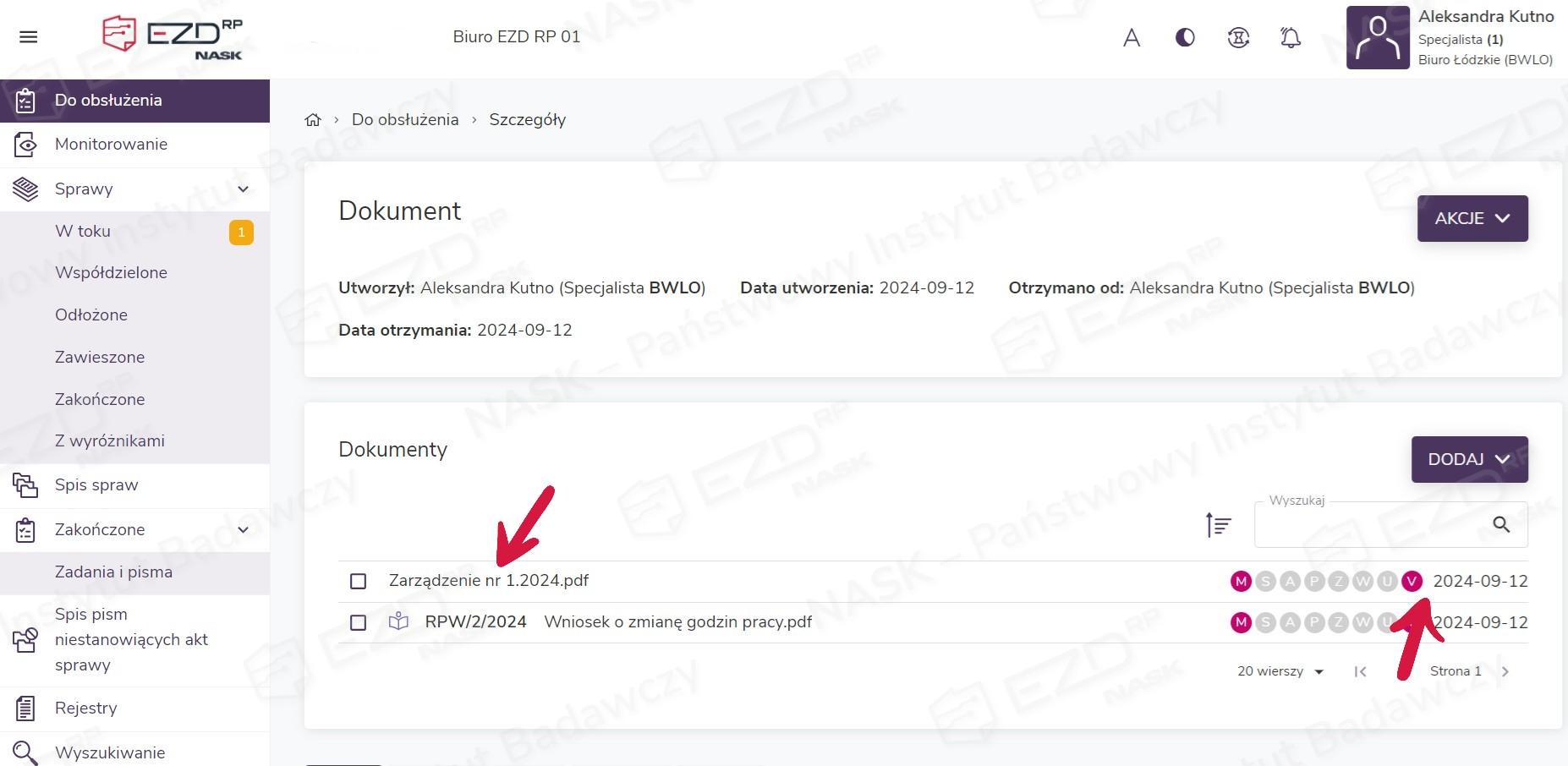
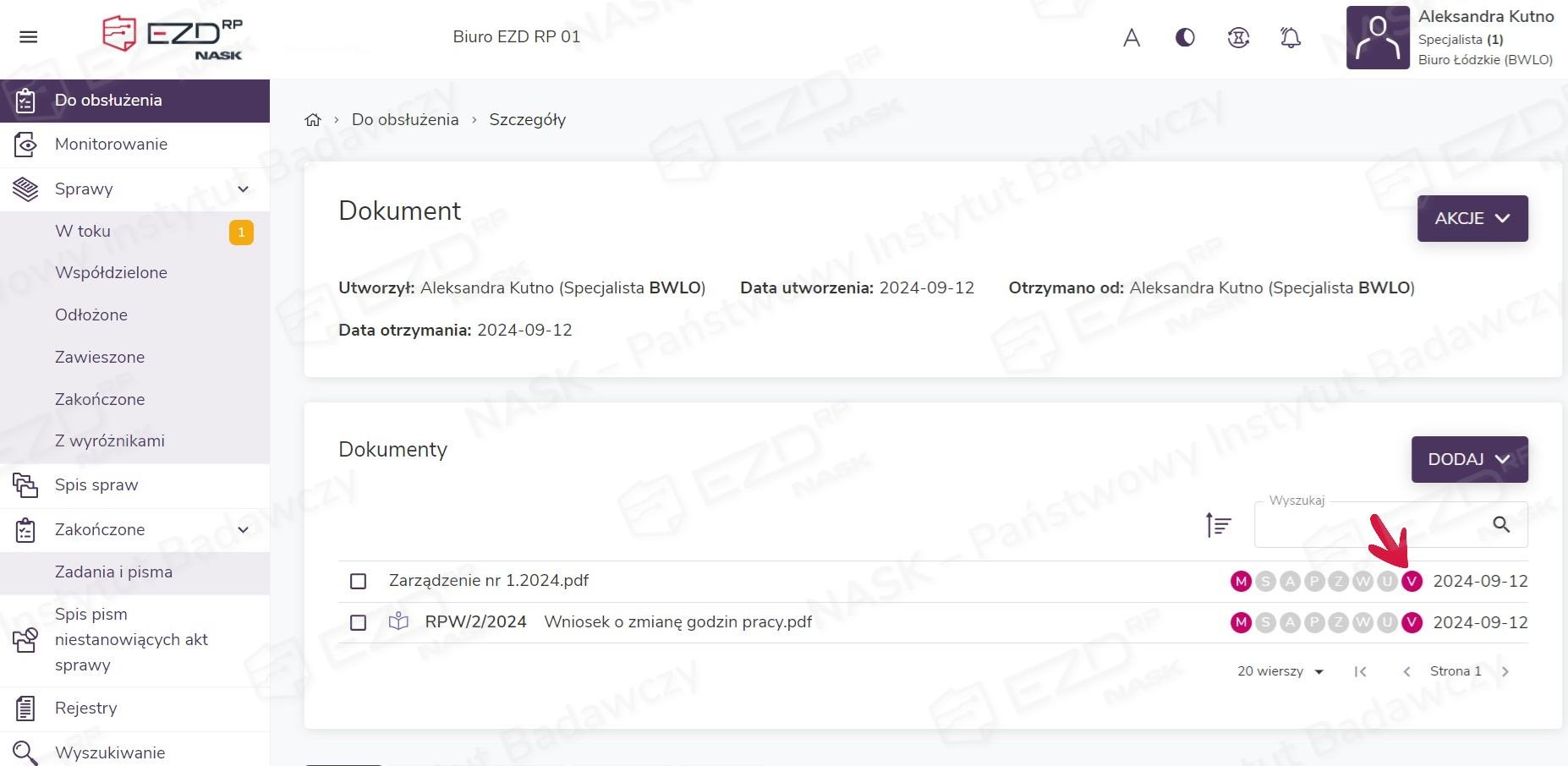
Dla każdego dokumentu dostępna jest funkcja pozwalająca zapoznać się z kolejnymi jego wersjami. W tym celu należy kliknąć znajdującą się przy nim ikonę statusu V, która – gdy jest podświetlona – informuje o istnieniu innych wersji pliku. Wersje można również podejrzeć po zaznaczeniu pola wyboru przy dokumencie oraz wybraniu z menu kontekstowego opcji Wersje dokumentu.
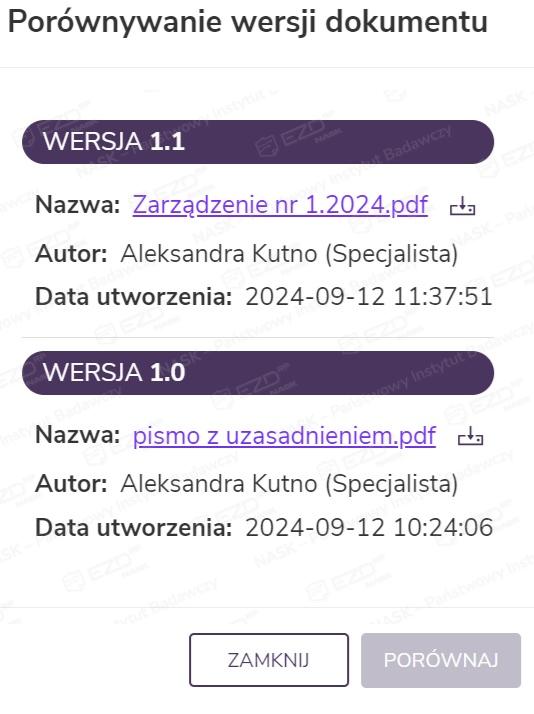
W obu przypadkach wyświetli się panel boczny z listą wersji wskazanego dokumentu. Uszeregowane są one w kolejności od najnowszej do najstarszej. Każda wersja ma przypisany numer, nazwę pliku, autora i dokładny czas utworzenia.
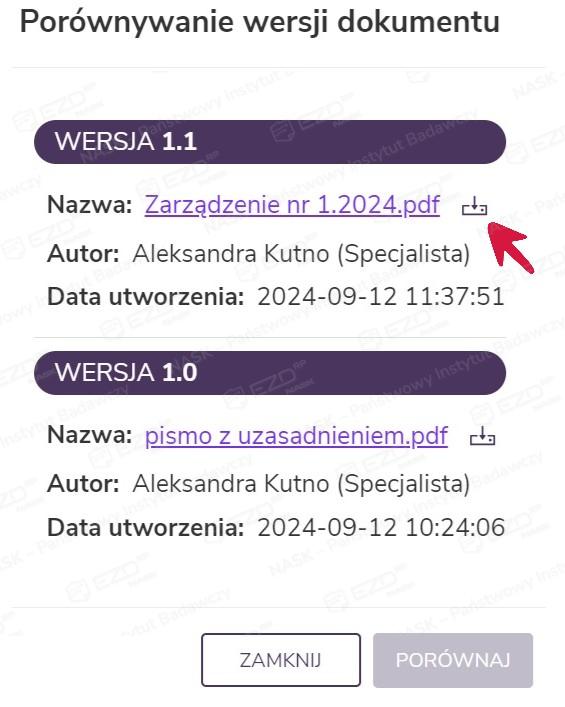
Klikając nazwę wersji, można zobaczyć treść dokumentu (wyświetli się w nowym oknie). Po prawej stronie nazwy znajduje się ikona pobierania wersji dokumentu. Za jej pomocą można pobrać wybraną wersję na swój dysk.
Istnieje również możliwość porównania ze sobą dwóch wersji dokumentu. Funkcja korzysta z narzędzi porównywania dostępnych w edytorze tekstu Word, dlatego dostępna jest tylko dla plików w tym formacie. Należy zaznaczyć pola wyboru przy wersjach, które mają być porównane, a następnie kliknąć przycisk Porównaj na dole listy. Wybrane pliki wyświetlą się w edytorze tekstu.