
Domyślna integracja ePUAP pozwala na rejestrację wpływów ze wszystkich skrytek na jedno wybrane konto użytkownika. W systemie EZD RP dostępna jest jednak funkcja Routing ePUAP, która umożliwia rozdzielenie korespondencji wpływającej na inne wskazane stanowiska pracowników. Aby działała ona w pożądany sposób, należy ją odpowiednio skonfigurować.

- litera A – oznacza, że podmiot korzysta z dotychczasowego sposobu gromadzenia i przetwarzania dokumentów (z modułami Zadania oraz Biurko > Pisma),
- litera B – oznacza, że podmiot ma dostęp do opcji nowego sposobu pracy (z modułami Do obsłużenia, Monitorowanie oraz Zakończone > Zadania i pisma).
Routing ePUAP – rozdzielenie korespondencji wpływającej – dla wariantu systemu oznaczonego literą A
Wymagane uprawnienia
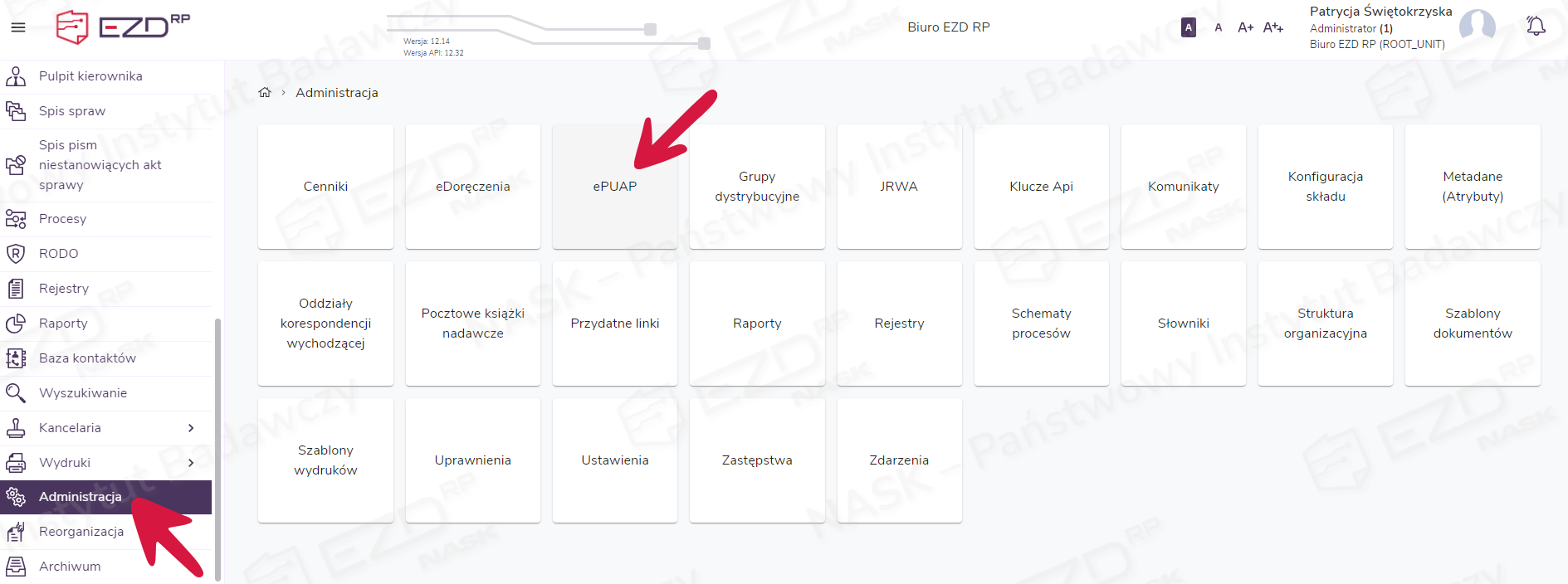
Aby skorzystać z funkcji rozdzielenia korespondencji za pomocą Routingu ePUAP, należy kliknąć moduł Administracja w menu głównym, a następnie kafelek ePUAP.
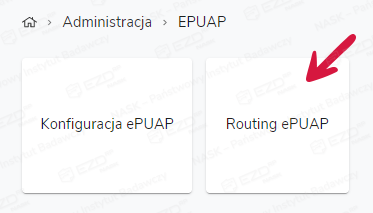
Wyświetli się nowy widok, w którym należy kliknąć kafelek Routing ePUAP.
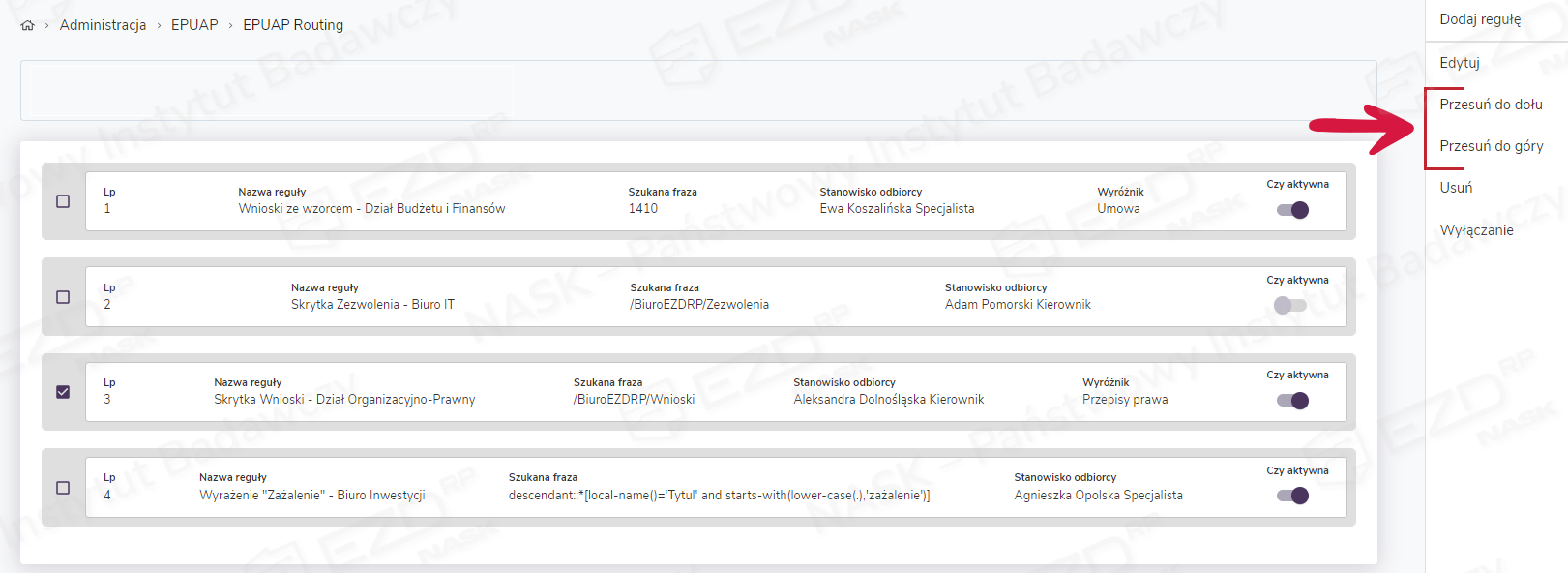
Reguły trasowania wiadomości
Podział wpływającej korespondencji ePUAP odbywa się na podstawie skonfigurowanych reguł. Korespondencja nieujęta w regułach będzie rejestrowana na koncie użytkownika wskazanym w module Administracja > ePUAP > Konfiguracja ePUAP.
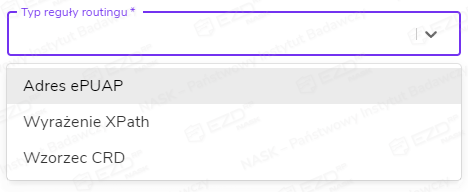
W systemie EZD RP mamy do wyboru trzy typy reguł trasowania wiadomości:
- Adres ePUAP;
- Wyrażenie XPath (wybieranie/wyszukiwanie fragmentów w dokumencie XML);
- Wzorzec CRD.
Dodawanie reguł routingu ePUAP
Tworzenie pierwszej reguły polega na wybraniu z listy adresu skrytki ePUAP (dodawane są w module Administracja > ePUAP > Konfiguracja ePUAP), a następnie wskazaniu odbiorcy, do którego będzie przekierowywana wpływająca do niej korespondencja.
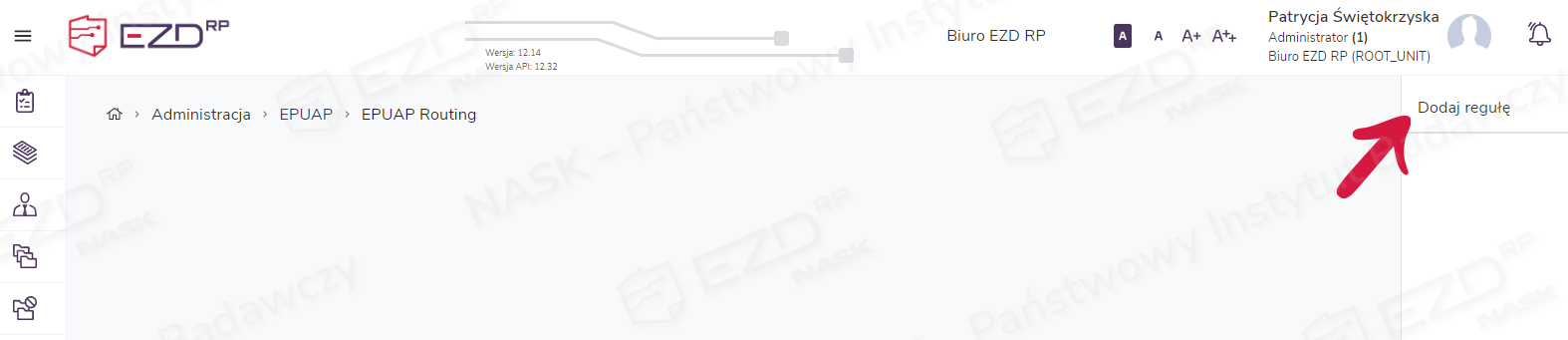
Aby skonfigurować regułę, należy przejść do widoku Administracja > ePUAP > ePUAP Routing, a następnie kliknąć w menu kontekstowym opcję Dodaj regułę.
Wyświetli się panel boczny Dodaj regułę routingu ePUAP, w którym należy wypełnić dostępne pola (oznaczone gwiazdką są obowiązkowe).
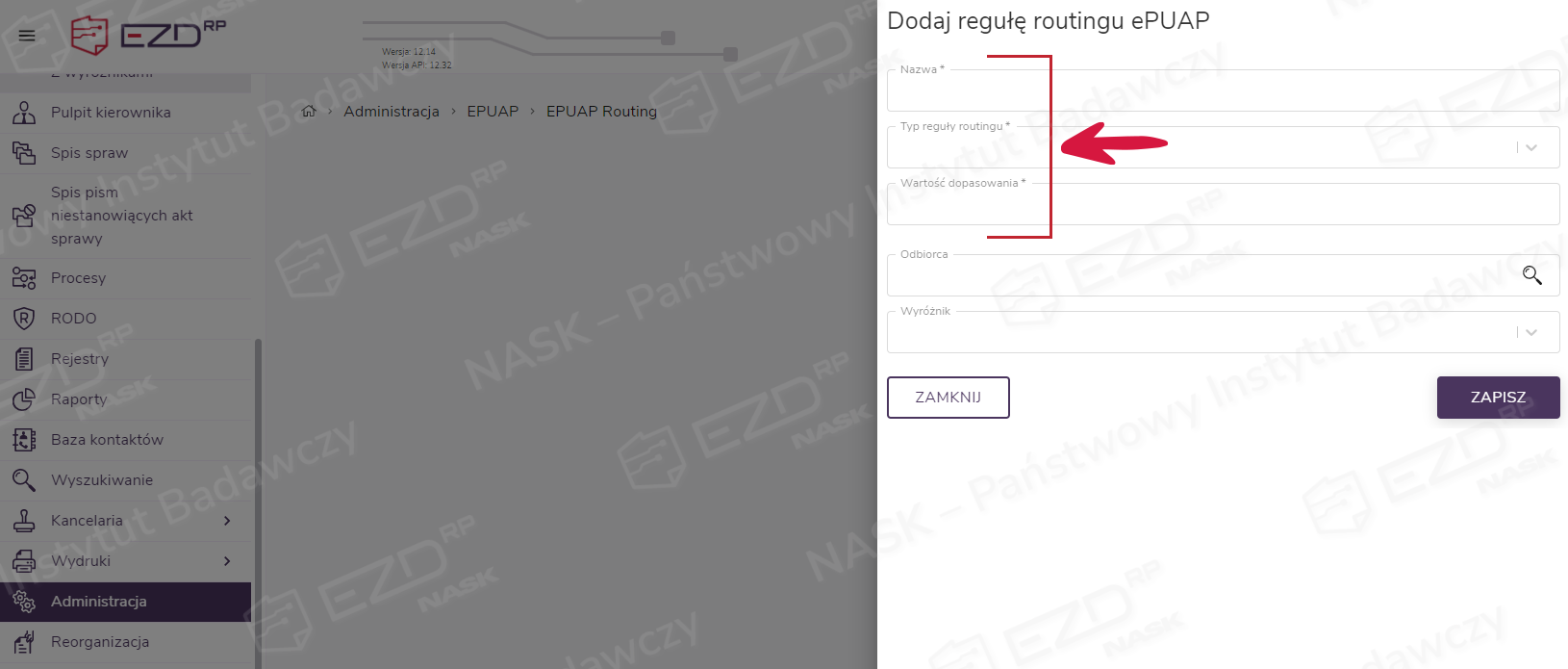
Wypełniamy kolejno:
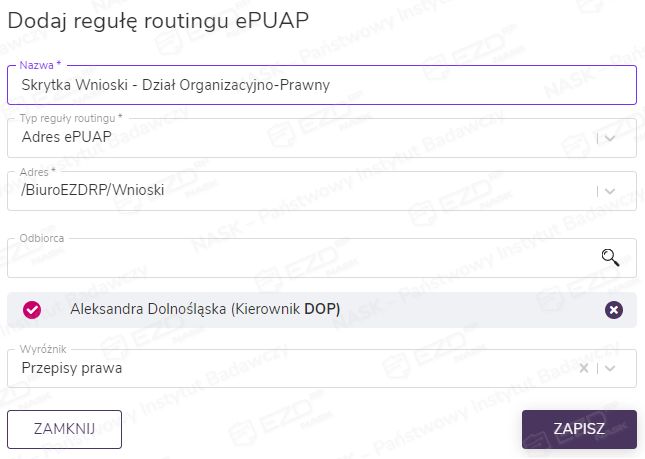
- Nazwa – należy podać nazwę reguły;
- Typ reguły routingu – należy wybrać z listy Adres ePUAP;
- Adres – należy wpisać pełny adres skrytki według schematu /IdentyfikatorPodmiotu/NazwaSkrytki, np.: /BiuroEZDRP/Wnioski;
- Odbiorca – należy wskazać pracownika odbierającego korespondencję;
- Wyróżnik – można wybrać z listy wyróżnik, który zostanie dodany do przesyłki.
Wyrażenie XPath
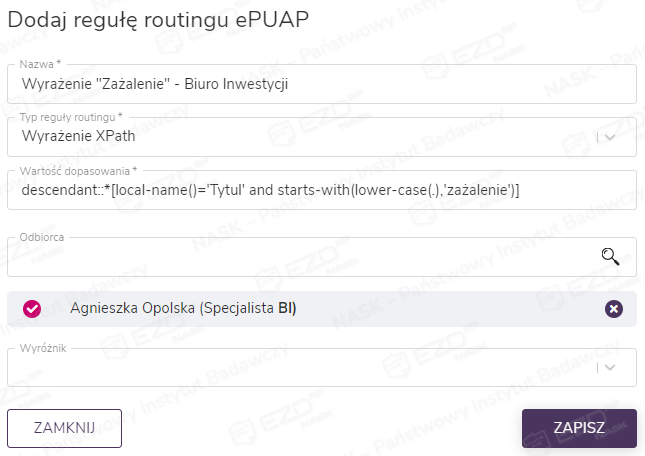
Druga reguła polega na wpisaniu wartości dopasowania, która będzie wyszukiwana w pliku XML. Aby skonfigurować regułę, należy przejść do widoku Administracja > ePUAP > ePUAP Routing, a następnie kliknąć w menu kontekstowym opcję Dodaj regułę. Wyświetli się panel boczny, w którym należy uzupełnić następujące pola (oznaczone gwiazdką są obowiązkowe):
- Nazwa – należy podać nazwę reguły;
- Typ reguły routingu – należy wybrać z listy Wyrażenie XPath;
- Wartość dopasowania – należy wpisać wartość wyszukiwanej frazy, np.:
descendant::*[local-name()='Tytul' and starts-with(lower-case(.),'19_rb-28')]; descendant::*[local-name()='Tytul' and starts-with(lower-case(.),'zażalenie')]; - Odbiorca – należy wskazać pracownika odbierającego korespondencję;
- Wyróżnik – można wybrać z listy wyróżnik, który zostanie dodany do przesyłki.
Wzorzec CRD
Trzecia reguła polega na wskazaniu numeru wzorca CRD dostępnego w centralnym repozytorium wzorów dokumentów elektronicznych (w skrócie: CRD, CR lub CRWDE). Lista wzorów CRD jest dostępna na stronach: http://crd.gov.pl oraz https://epuap.gov.pl/wps/portal/strefa-urzednika/inne-systemy/crwde.
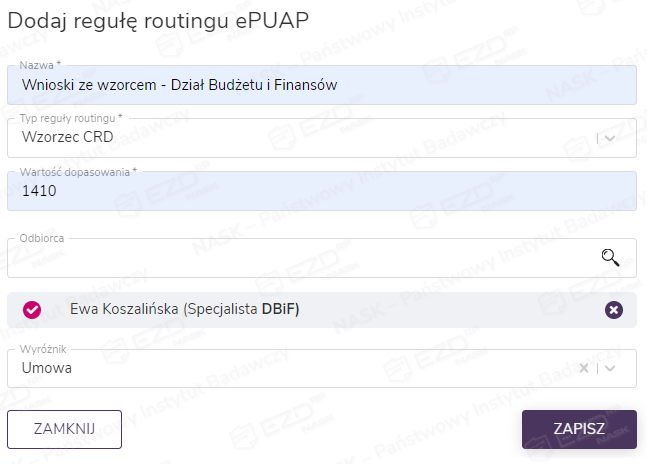
Aby skonfigurować regułę, należy przejść do widoku Administracja > ePUAP > ePUAP Routing, a następnie kliknąć w menu kontekstowym opcję Dodaj regułę. Wyświetli się panel boczny, w którym należy uzupełnić następujące pola (oznaczone gwiazdką są obowiązkowe):
- Nazwa – należy podać nazwę reguły;
- Typ reguły routingu – należy wybrać z listy Wzorzec CRD;
- Wartość dopasowana – należy wpisać numer wzorca CRD;
- Odbiorca – należy wybrać stanowisko użytkownika odbierającego korespondencję;
- Wyróżnik – można wybrać z listy wyróżnik, który zostanie dodany do przesyłki.
Routing ePUAP – rozdzielenie korespondencji wpływającej – dla wariantu systemu oznaczonego literą B
Wymagane uprawnienia
Aby skorzystać z funkcji rozdzielenia korespondencji za pomocą Routing ePUAP, należy kliknąć moduł Administracja w menu głównym, a następnie kafelek ePUAP.
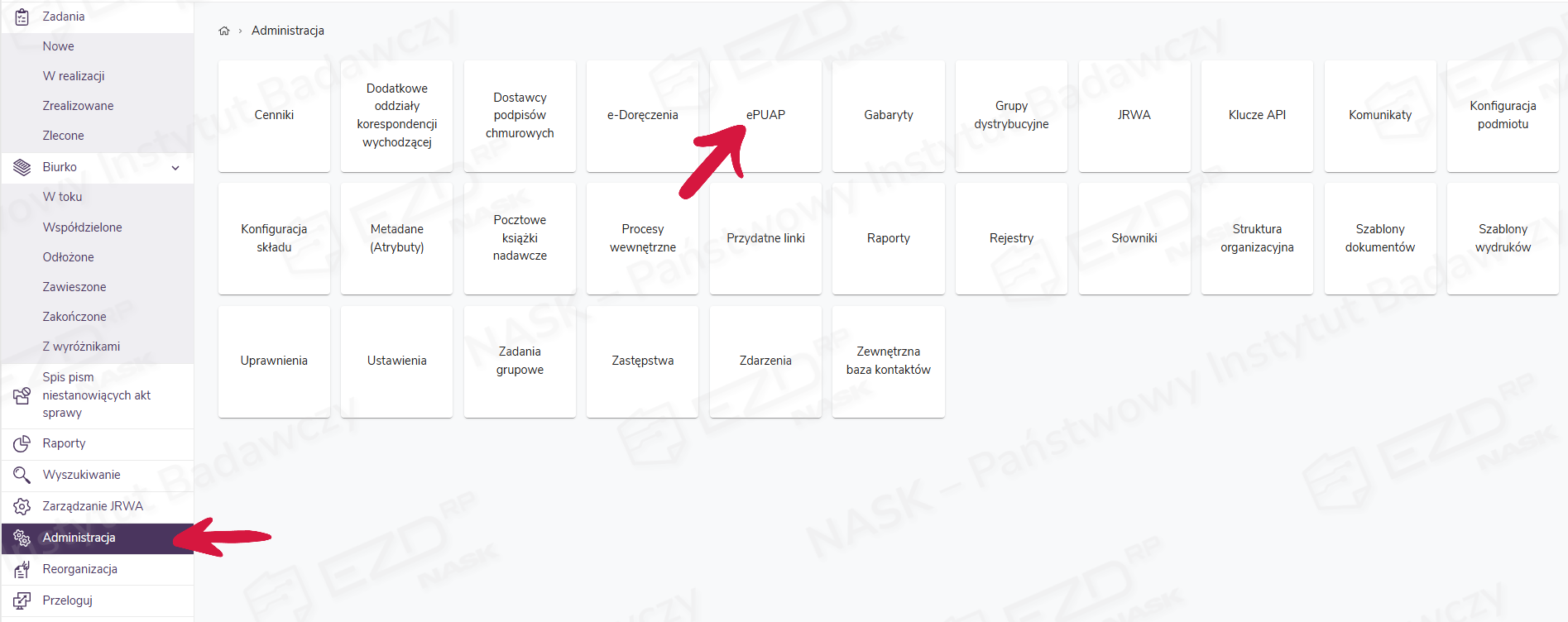
Wyświetli się nowy widok, w którym należy kliknąć kafelek Routing ePUAP.
Reguły trasowania wiadomości
Podział wpływającej korespondencji ePUAP odbywa się na podstawie skonfigurowanych reguł. Korespondencja nieujęta w regułach będzie rejestrowana na koncie użytkownika wskazanym w module Administracja > ePUAP > Konfiguracja ePUAP.
W systemie EZD RP mamy do wyboru trzy typy reguł trasowania wiadomości:
- Adres ePUAP;
- Wyrażenie XPath (wybieranie/wyszukiwanie fragmentów w dokumencie XML);
- Wzorzec CRD.
Dodawanie reguł routingu ePUAP
Tworzenie pierwszej reguły polega na wybraniu z listy adresu skrytki ePUAP (dodawane są w module Administracja > ePUAP > Konfiguracja ePUAP), a następnie wskazaniu odbiorcy, do którego będzie przekierowywana wpływająca do niej korespondencja.
Aby skonfigurować regułę, należy przejść do widoku Administracja > ePUAP > ePUAP Routing, a następnie kliknąć w menu kontekstowym opcję Dodaj regułę.
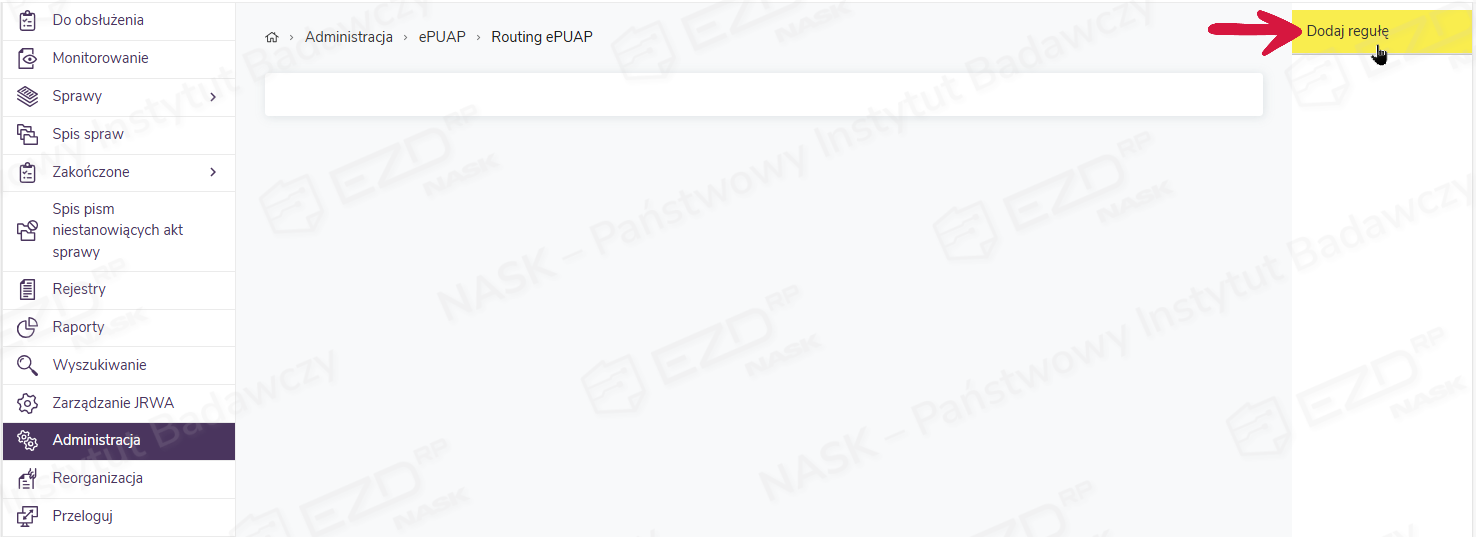
Wyświetli się panel boczny Dodaj regułę routingu ePUAP, w którym należy wypełnić dostępne pola (oznaczone gwiazdką są obowiązkowe).
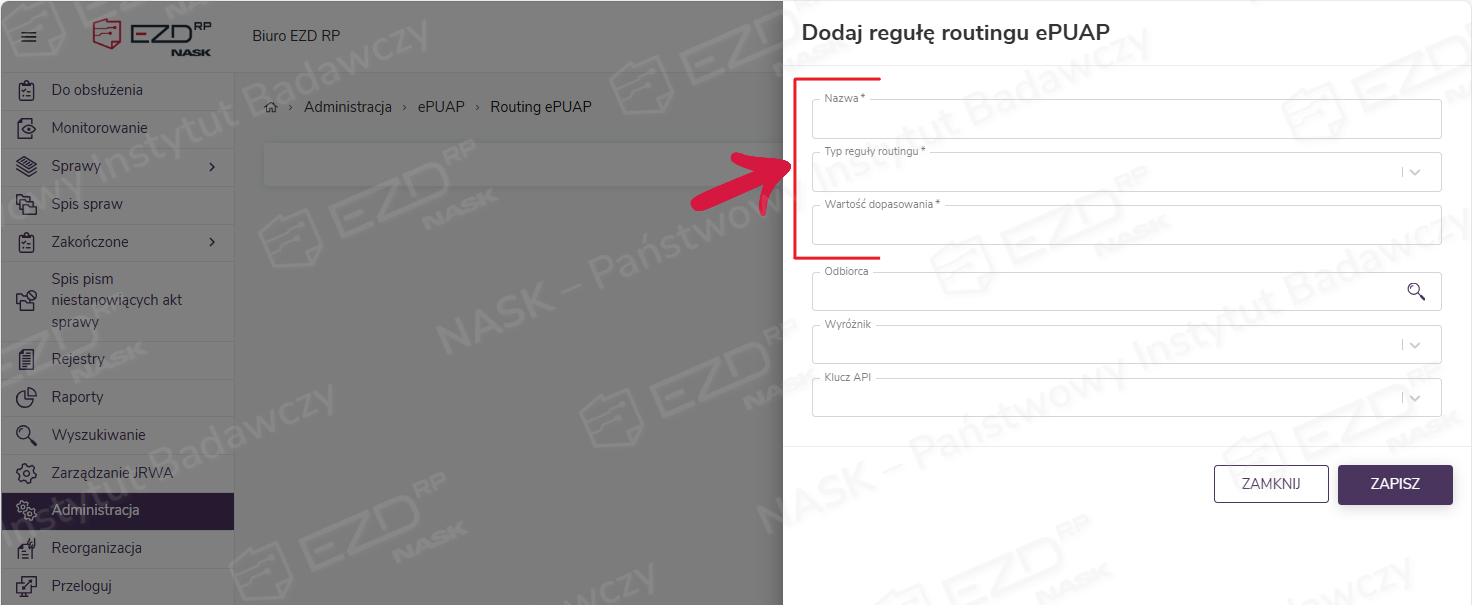
Wypełniamy kolejno:
- Nazwa – należy podać nazwę reguły;
- Typ reguły routingu – należy wybrać z listy Adres ePUAP;
- Adres – należy wpisać pełny adres skrytki według schematu /IdentyfikatorPodmiotu/NazwaSkrytki, np.: /BiuroEZDRP/Wnioski;
- Odbiorca – należy wskazać pracownika odbierającego korespondencję;
- Wyróżnik – można wybrać z listy wyróżnik, który zostanie dodany do przesyłki.
Wyrażenie XPath
Druga reguła polega na wpisaniu wartości dopasowania, która będzie wyszukiwana w pliku XML. Aby skonfigurować regułę, należy przejść do widoku Administracja > ePUAP > ePUAP Routing, a następnie kliknąć w menu kontekstowym opcję Dodaj regułę. Wyświetli się panel boczny, w którym należy uzupełnić następujące pola (oznaczone gwiazdką są obowiązkowe):
- Nazwa – należy podać nazwę reguły;
- Typ reguły routingu – należy wybrać z listy Wyrażenie XPath;
- Wartość dopasowania – należy wpisać wartość wyszukiwanej frazy, np.:
descendant::*[local-name()='Tytul' and starts-with(lower-case(.),'19_rb-28')]; descendant::*[local-name()='Tytul' and starts-with(lower-case(.),'zażalenie')]; - Odbiorca – należy wskazać pracownika odbierającego korespondencję;
- Wyróżnik – można wybrać z listy wyróżnik, który zostanie dodany do przesyłki.
Wzorzec CRD
Trzecia reguła polega na wskazaniu numeru wzorca CRD dostępnego w centralnym repozytorium wzorów dokumentów elektronicznych (w skrócie: CRD, CR lub CRWDE). Lista wzorów CRD jest dostępna na stronach: http://crd.gov.pl oraz https://epuap.gov.pl/wps/portal/strefa-urzednika/inne-systemy/crwde.
Aby skonfigurować regułę, należy przejść do widoku Administracja > ePUAP > ePUAP Routing, a następnie kliknąć w menu kontekstowym opcję Dodaj regułę. Wyświetli się panel boczny, w którym należy uzupełnić następujące pola (oznaczone gwiazdką są obowiązkowe):
- Nazwa – należy podać nazwę reguły;
- Typ reguły routingu – należy wybrać z listy Wzorzec CRD;
- Wartość dopasowana – należy wpisać numer wzorca CRD;
- Odbiorca – należy wybrać stanowisko użytkownika odbierającego korespondencję;
- Wyróżnik – można wybrać z listy wyróżnik, który zostanie dodany do przesyłki.